
 Kundenbereich
IIS auf einem Windows Server VPS installieren: Vollständiger Leitfaden IIS (Internet Information Services) ist der native Webserver von Microsoft, der in allen Editionen von Windows Server integriert ist. Egal, ob Sie eine Unternehmenswebsite, eine ASP.NET-Anwendung oder einen internen Webdienst hosten möchten, IIS ist die Referenzlösung auf einem Windows VPS. In diesem vollständigen Leitfaden lernen Sie, wie Sie IIS auf Ihrem Windows Server VPS (2016, 2019, 2022 oder 2025) über drei Methoden installieren: den Server-Manager (grafische Benutzeroberfläche), PowerShell und DISM über die Befehlszeile.
💡 Voraussetzungen: Sie müssen über RDP mit einem Konto, das über Administratorrechte verfügt, mit Ihrem Windows VPS verbunden sein. Wenn Sie dies noch nicht getan haben, lesen Sie unseren Leitfaden So verbinden Sie sich mit einem Windows VPS über RDP.
1. Was ist IIS und warum sollte man es verwenden?
Internet Information Services (IIS) ist der von Microsoft entwickelte Webserver, der nativ auf Windows Server verfügbar ist. Er ermöglicht es,:
🌐 Statische (HTML, CSS, JS) oder dynamische (ASP.NET, PHP) Websites zu hosten
🔒 SSL/TLS-Zertifikate zu verwalten, um Ihre HTTPS-Verbindungen zu sichern
⚙️ Anwendungspools zu konfigurieren, um Ihre Webanwendungen zu isolieren
📊 Zugriffsprotokolle einzusehen und die Leistung zu überwachen
🔄 Mehrere Websites auf einem einzigen Server über Bindings zu verwalten
IIS ist besonders gut für Microsoft-Umgebungen geeignet: ASP.NET-Anwendungen, .NET Core, REST-APIs unter Windows oder WordPress-Websites, die unter Windows mit PHP gehostet werden.
2. IIS-Versionen je nach Windows Server
Alle modernen Versionen von Windows Server enthalten IIS 10.0. Hier ist die Kompatibilitätstabelle:
Windows Server | IIS-Version | Erweiterter Support |
|---|---|---|
Windows Server 2016 | IIS 10.0 (Build 14393) | Januar 2027 |
Windows Server 2019 | IIS 10.0 (Build 17763) | Januar 2029 |
Windows Server 2022 | IIS 10.0 (Build 20348) | Oktober 2031 |
Windows Server 2025 | IIS 10.0 (Build 26100) | November 2034 |
✅ Gute Nachrichten: Die Installationsbefehle sind in all diesen Versionen identisch. Dieser Leitfaden gilt für Windows Server 2016, 2019, 2022 und 2025.
3. Methode 1: IIS über den Server-Manager installieren
Dies ist die visuellste Methode, ideal für Anfänger mit Windows Server.
Schritt 1: Server-Manager öffnen
Öffnen Sie das Startmenü, suchen Sie nach Server-Manager und klicken Sie darauf. Es öffnet sich automatisch beim Anmelden auf Windows Server.
Schritt 2: Assistent zum Hinzufügen von Rollen und Funktionen starten
Im Server-Manager klicken Sie auf Verwalten (oben rechts) und wählen Sie Rollen und Funktionen hinzufügen.
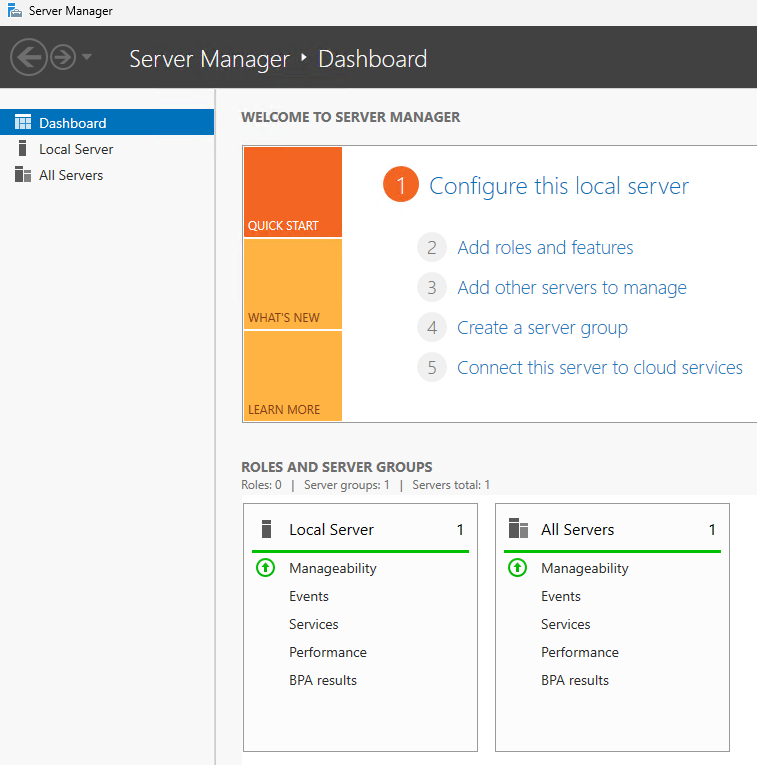
Schritt 3: Assistenten durchlaufen
Der Assistent öffnet sich. Folgen Sie diesen Schritten:
Bevor Sie beginnen: Klicken Sie auf Weiter.
Installationsart: Wählen Sie Rollen- oder funktionsbasierte Installation und klicken Sie dann auf Weiter.
Serverauswahl: Wählen Sie Ihren Server aus dem Serverpool aus und klicken Sie auf Weiter.
Schritt 4: Rolle Webserver (IIS) auswählen
Scrollen Sie in der Liste der Serverrollen nach unten und aktivieren Sie Webserver (IIS).
Ein Popup-Fenster erscheint und fragt Sie, ob Sie die erforderlichen Funktionen hinzufügen möchten. Klicken Sie auf Funktionen hinzufügen und dann auf Weiter.
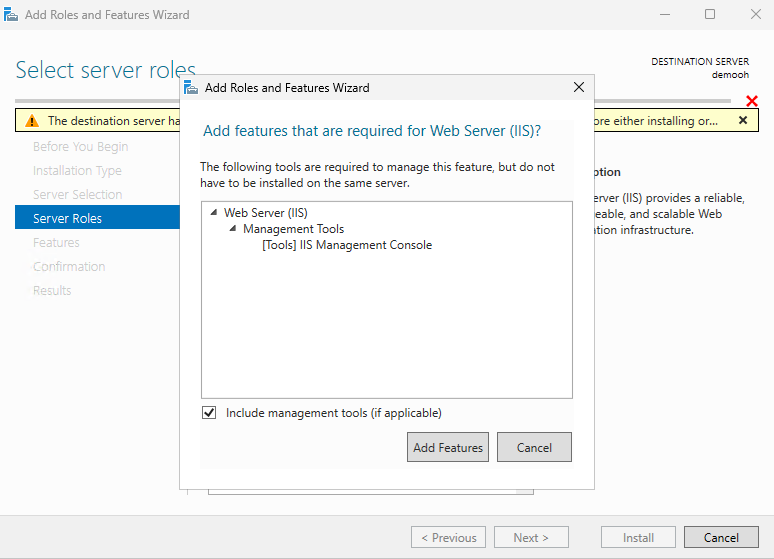
Schritt 5: Zusätzliche Funktionen auswählen
Im Abschnitt Funktionen können Sie optionale Komponenten je nach Bedarf hinzufügen:
.NET Framework 4.x: für ASP.NET-Anwendungen
ASP.NET: für dynamische Webentwicklung
WebSocket-Protokoll: für Echtzeitanwendungen
Klicken Sie auf Weiter.
Schritt 6: Bestätigen und installieren
Überprüfen Sie die Zusammenfassung Ihrer Auswahl und klicken Sie auf Installieren. Die Installation dauert in der Regel 1 bis 3 Minuten.
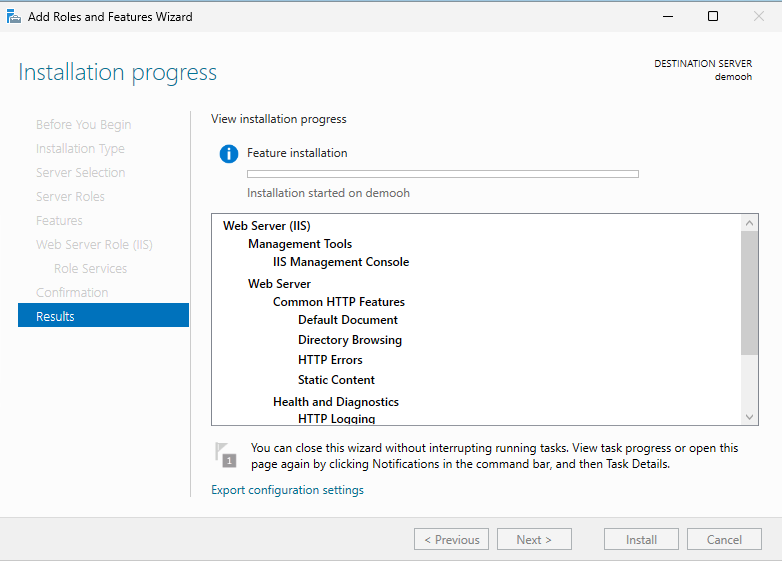
Sobald die Installation abgeschlossen ist, klicken Sie auf Schließen. IIS ist jetzt installiert.
4. Methode 2: IIS über PowerShell installieren
PowerShell ist die empfohlene Methode für Systemadministratoren: schneller, skriptfähig und reproduzierbar.
Minimale Installation (Webserver-Rolle + Verwaltungstools)
Öffnen Sie PowerShell als Administrator (Rechtsklick auf PowerShell > Als Administrator ausführen) und führen Sie aus:
Install-WindowsFeature -name Web-Server -IncludeManagementTools
Dieser Befehl installiert die Webserverrolle IIS sowie die IIS-Verwaltungskonsole (IIS-Manager).
Installation mit zusätzlichen Funktionen
Um IIS mit ASP.NET-Unterstützung, Verwaltungstools und WebSocket-Protokoll zu installieren:
Install-WindowsFeature -name Web-Server, Web-ASP, Web-Mgmt-Tools, Web-WebSockets
Details zu den Parametern:
Web-Server: installiert die Haupt-WebserverrolleWeb-ASP: fügt ASP.NET-Unterstützung hinzuWeb-Mgmt-Tools: installiert die IIS-VerwaltungstoolsWeb-WebSockets: installiert die Unterstützung für das WebSocket-Protokoll
Überprüfen der installierten IIS-Funktionen
Nach der Installation listen Sie die aktiven IIS-Funktionen mit:
Get-WindowsFeature -Name Web-* | Where-Object {$_.InstallState -eq "Installed"}
Erwartetes Ergebnis
Success Restart Needed Exit Code      Feature Result
------- -------------- ---------      --------------
True    No             Success        {Webserver (IIS), ...}
✅ Wenn
Restart NeededNo anzeigt, muss Ihr Server nicht neu gestartet werden. Wenn Yes, planen Sie einen Neustart.
5. Methode 3: IIS über DISM (Befehlszeile) installieren
DISM (Deployment Image Servicing and Management) ist das Tool zur Verwaltung von Windows-Funktionen über die Befehlszeile. Es funktioniert in allen Editionen von Windows Server 2012, 2016, 2019, 2022 und 2025.
Die Eingabeaufforderung als Administrator öffnen
Suchen Sie im Startmenü nach Eingabeaufforderung, klicken Sie mit der rechten Maustaste und wählen Sie Als Administrator ausführen.
Grundlegender Installationsbefehl
dism /online /enable-feature /featurename:IIS-WebServerRole /all /norestart
Das Flag /norestart verhindert den automatischen Neustart. Entfernen Sie es, wenn Sie sofort nach der Installation neu starten möchten.
Zusätzliche Funktionen installieren
dism /online /enable-feature /featurename:IIS-ASPNET45 /all
dism /online /enable-feature /featurename:IIS-WebSockets /all
IIS-ASPNET45: installiert die Unterstützung für ASP.NET 4.5IIS-WebSockets: installiert die Unterstützung für das WebSocket-Protokoll
Vollständige Installation mit allen gängigen Funktionen
Für eine vollständige Bereitstellung, die Authentifizierung, Komprimierung, Protokollierung und ASP.NET-Unterstützung umfasst:
dism.exe /Enable-Feature /Online /All ^
/FeatureName:IIS-DefaultDocument ^
/FeatureName:IIS-DirectoryBrowsing ^
/FeatureName:IIS-HttpErrors ^
/FeatureName:IIS-StaticContent ^
/FeatureName:IIS-HttpLogging ^
/FeatureName:IIS-RequestMonitor ^
/FeatureName:IIS-HttpCompressionStatic ^
/FeatureName:IIS-HttpCompressionDynamic ^
/FeatureName:IIS-RequestFiltering ^
/FeatureName:IIS-BasicAuthentication ^
/FeatureName:IIS-WindowsAuthentication ^
/FeatureName:IIS-NetFxExtensibility45 ^
/FeatureName:IIS-ASPNET45 ^
/FeatureName:IIS-ISAPIExtensions ^
/FeatureName:IIS-ISAPIFilter ^
/FeatureName:IIS-ManagementConsole
💡 Das Zeichen
^ermöglicht es, den Befehl in der nächsten Zeile in der Windows-Eingabeaufforderung fortzusetzen.
Erwartete Erfolgsmeldung
Aktivierung der Funktion(en)
[==========================100.0%==========================]
Der Vorgang war erfolgreich.
6. Überprüfen, ob IIS ordnungsgemäß funktioniert
Test über den Browser des Servers
Nach der Installation öffnen Sie einen Browser auf Ihrem VPS und gehen Sie zu:
http://localhost
Sie sollten die IIS-Startseite (blauer Hintergrund mit dem IIS-Logo) sehen. Das ist die Bestätigung, dass IIS betriebsbereit ist.
Test der Konnektivität über Port 80
Überprüfen Sie in PowerShell, ob Port 80 tatsächlich lauscht:
Test-NetConnection -ComputerName localhost -Port 80
Erwartetes Ergebnis:
ComputerName     : localhost
RemoteAddress    : 127.0.0.1
RemotePort       : 80
TcpTestSucceeded : True
Öffnen Sie den IIS-Manager
Drücken Sie Win + R, geben Sie inetmgr ein und drücken Sie Enter, um direkt den Internetinformationsdienste-Manager (IIS-Manager) zu öffnen.
7. Ihre erste Website in IIS konfigurieren
Schritt 1: Verzeichnis der Website erstellen
Erstellen Sie einen Ordner, um die Dateien Ihrer Website zu hosten, zum Beispiel:
C:\inetpub\meinewebsite
Platzieren Sie dort eine Testdatei index.html:
<!DOCTYPE html>
<html>
<head><title>Meine IIS-Website</title></head>
<body>
  <h1>🎉 Meine Website funktioniert auf IIS!</h1>
</body>
</html>
Schritt 2: Neue Website im IIS-Manager hinzufügen
Öffnen Sie IIS-Manager (
inetmgr)Klicken Sie im linken Bereich mit der rechten Maustaste auf Websites > Website hinzufügen
Füllen Sie die Felder aus:
Website-Name:
meinewebsitePhysikalischer Pfad:
C:\inetpub\meinewebsiteBinding: Typ
http, Port80, Hostname (Ihre Domain oder leer lassen)
Klicken Sie auf OK
Schritt 3: Anwendungspool konfigurieren
Jede IIS-Website ist mit einem Anwendungspool verbunden, der ihren Prozess isoliert. Standardmäßig wird automatisch ein Pool mit dem Namen der Website erstellt.
Um den Pool zu überprüfen oder zu ändern:
Klicken Sie im IIS-Manager auf Anwendungspools
Wählen Sie den Pool Ihrer Website aus
Überprüfen Sie, ob die .NET CLR-Version mit Ihrer Anwendung übereinstimmt (v4.0 für ASP.NET, Kein verwalteter Code für ASP.NET Core)
Schritt 4: Website testen
Öffnen Sie einen Browser und gehen Sie zu http://localhost (oder zur öffentlichen IP Ihres VPS). Sie sollten Ihre index.html-Seite sehen.
8. Zusätzliche Module und Funktionen
IIS ist modular. Hier sind die nützlichsten Funktionen und wie man sie installiert:
Tabelle der gängigen Module
Funktion | Nutzen | PowerShell-Befehl |
|---|---|---|
Statische Komprimierung | Reduziert die Größe statischer Dateien |
|
Dynamische Komprimierung | Komprimiert dynamische Antworten |
|
Windows-Authentifizierung | SSO mit Active Directory |
|
Basis-Authentifizierung | HTTP-Login/Passwort |
|
HTTP-Protokollierung | Logs der Webanfragen |
|
Anforderungsfilterung | Sicherheit der eingehenden Anfragen |
|
WebSockets | Echtzeitanwendungen |
|
ASP.NET 4.x | .NET Framework-Anwendungen |
|
FTP | Integrierter FTP-Server |
|
Dynamische Komprimierung installieren (Beispiel)
Install-WindowsFeature Web-Dyn-Compression
Überprüfen Sie anschließend im IIS-Manager > Ihre Website > Komprimierung, dass die dynamische Komprimierung aktiviert ist.
9. Port 80 in der Windows-Firewall öffnen
Standardmäßig kann die Windows-Firewall eingehende Verbindungen über Port 80 blockieren. So öffnen Sie diesen Port.
Über PowerShell (empfohlen)
New-NetFirewallRule -DisplayName "IIS HTTP" -Direction Inbound -Protocol TCP -LocalPort 80 -Action Allow
Für HTTPS (Port 443):
New-NetFirewallRule -DisplayName "IIS HTTPS" -Direction Inbound -Protocol TCP -LocalPort 443 -Action Allow
Über die grafische Benutzeroberfläche
Öffnen Sie die Windows Defender-Firewall mit erweiterten Sicherheitsfunktionen
Klicken Sie auf Regeln für eingehenden Verkehr > Neue Regel
Wählen Sie Port > TCP > Bestimmter Port:
80Wählen Sie Verbindung zulassen und benennen Sie die Regel
IIS HTTP
🔒 Um mehr über die Konfiguration der Windows Server-Firewall zu erfahren, lesen Sie unseren Leitfaden So konfigurieren Sie die Windows Server-Firewall auf einem VPS.
10. Häufige Fehler und Lösungen
❌ Fehler 503: Dienst nicht verfügbar
Ursache: Der Anwendungspool, der mit der Website verbunden ist, ist gestoppt.
Lösung:
Öffnen Sie den IIS-Manager
Klicken Sie auf Anwendungspools
Wählen Sie den betroffenen Pool aus und klicken Sie auf Starten
Oder über PowerShell:
Start-WebAppPool -Name "PoolName"
❌ Fehler 404: Seite nicht gefunden
Ursache: Der physikalische Pfad der Website ist falsch oder das Standarddokument ist nicht konfiguriert.
Lösung:
Überprüfen Sie den Pfad im IIS-Manager > Ihre Website > Grundeinstellungen
Stellen Sie sicher, dass
index.htmloderdefault.aspxin der Liste der Standarddokumente enthalten ist
❌ Die Standard-IIS-Seite wird anstelle meiner Website angezeigt
Ursache: Die Standardwebsite (Default Web Site) steht in Konflikt mit Ihrer Website auf Port 80.
Lösung:
Stoppen Sie im IIS-Manager die Default Web Site (Rechtsklick > Stoppen)
Oder ändern Sie das Binding Ihrer Website, um einen spezifischen Hostnamen zu verwenden
❌ Zugriff auf die Website von außen nicht möglich
Ursache: Port 80 wird von der Windows-Firewall oder den Netzwerkrichtlinien Ihres VPS blockiert.
Lösung:
Überprüfen Sie die Firewall-Regeln (siehe Abschnitt 9)
Stellen Sie sicher, dass Ihr VPS-Anbieter keine zusätzlichen Netzwerkschutzmaßnahmen hat, die in Ihrem Kundenbereich konfiguriert werden müssen
❌ Fehler bei der Installation: "Die Funktion ist nicht verfügbar"
Ursache: Die Windows-Quelldateien fehlen (häufig bei VPS mit einem minimalen Image).
Lösung: Geben Sie den Quellpfad während der Installation an:
Install-WindowsFeature -name Web-Server -IncludeManagementTools -Source "D:\sources\sxs"
(Ersetzen Sie D: durch den Laufwerksbuchstaben Ihres Windows Server-ISO)
11. FAQ
Ist IIS kostenlos auf Windows Server? Ja. IIS ist in allen Windows Server-Lizenzen (Standard, Datacenter, Essentials) enthalten. Es fallen keine zusätzlichen Kosten für die Aktivierung an.
Was ist der Unterschied zwischen IIS und Apache/Nginx? IIS ist der native Webserver von Microsoft, optimiert für das Windows-Ökosystem und .NET-Anwendungen. Apache und Nginx sind plattformübergreifende Open-Source-Webserver. Auf einem Windows-VPS wird IIS in der Regel für ASP.NET-Anwendungen bevorzugt, während Apache oder Nginx für PHP oder andere Stacks installiert werden können.
Kann man PHP auf IIS ausführen? Ja. IIS unterstützt PHP über das Modul FastCGI. Sie können PHP manuell installieren oder den Web Platform Installer von Microsoft verwenden, um die Bereitstellung von WordPress, Joomla oder anderen PHP-CMS auf IIS zu vereinfachen.
Wie viele Websites kann man auf einem einzigen IIS hosten? Es gibt keine theoretische Grenze. IIS kann Hunderte von Websites auf einem einzigen Server hosten, jede mit ihrem eigenen Domainnamen, Port oder IP-Adresse. Die praktische Grenze hängt von den Ressourcen Ihres VPS (RAM, CPU, Bandbreite) ab.
Wie startet man IIS neu, ohne den Server neu zu starten? Verwenden Sie den folgenden Befehl in PowerShell oder der Eingabeaufforderung:
iisreset
Oder um nur den W3SVC-Dienst neu zu starten:
Restart-Service W3SVC
Wie deinstalliert man IIS, wenn man ihn nicht mehr benötigt?
Uninstall-WindowsFeature -Name Web-Server -IncludeManagementTools
Unterstützt IIS HTTP/2 und HTTP/3? IIS 10.0 (Windows Server 2016 und höher) unterstützt HTTP/2 nativ für HTTPS-Verbindungen. Die Unterstützung für HTTP/3 (QUIC) ist experimentell auf Windows Server 2022 und 2025 verfügbar.
Fazit
Sie wissen jetzt, wie man IIS auf Ihrem Windows Server VPS über die drei verfügbaren Methoden installiert: den Server-Manager für einen grafischen Ansatz, PowerShell für die Automatisierung und DISM für die reine Befehlszeile. IIS ist jetzt bereit, Ihre Websites und Webanwendungen zu hosten.
Empfohlene nächste Schritte:
🔒 Konfigurieren Sie ein SSL/TLS-Zertifikat, um HTTPS zu aktivieren
⚙️ Optimieren Sie die Anwendungs-Pools für Ihre Bedürfnisse
🛡️ Die Sicherheit von IIS verstärken (Versionsheader deaktivieren, Anforderungsfilterung konfigurieren)
📊 Aktivieren Sie das Logging und die Leistungsüberwachung
💡 Benötigen Sie einen leistungsstarken Windows VPS, um IIS zu hosten? Entdecken Sie unsere Angebote für Windows VPS bei OuiHeberg, mit Windows Server 2022 und 2025 verfügbar, Bereitstellung in weniger als 2 Minuten und französischsprachigem Support 7 Tage die Woche.