
 Kundenbereich
Hytale Server Performance verbessern
Die Leistung eines Hytale-Servers hängt stark vom Verhalten der Spieler ab. Spieler, die über die ganze Welt verteilt sind, verbrauchen weit mehr Ressourcen als eine Gruppe an einem Ort. Diese Anleitung zeigt, wie Sie die Leistung Ihres Hytale-Servers mit dem Plugin Performance Saver von Nitrado optimieren, installiert über OuiPanel, das Spiele-Panel von OuiHeberg. Außerdem stellt sie die Spieleinstellungen vor, die am meisten ausmachen.
Was das Plugin Performance Saver macht
Performance Saver fängt Lastspitzen ab, um Abstürze zu vermeiden und das Spiel flüssig zu halten, auch mit knappen Ressourcen. Es wirkt an drei Stellen.
Es begrenzt und stabilisiert die TPS (Ticks pro Sekunde) des Servers.
Es senkt die Sichtweite, wenn CPU oder Arbeitsspeicher ausgelastet sind, und hebt sie danach schrittweise wieder an.
Es löst die Speicherbereinigung von Java aus, wenn Chunks entladen werden.
Nitrado veröffentlicht das Plugin unter der MIT-Lizenz. Version 1.1.3 vom 2. November 2026 ist für die Serverversion 0.7.5 gebaut, die von Update 7.
Das Plugin herunterladen
Laden Sie die .jar-Datei der neuesten Version von der Release-Seite auf GitHub oder von der CurseForge-Seite herunter, dort als Nitrado PerformanceSaver gelistet. Nehmen Sie die Version, die zu Ihrem Server passt.
Das Plugin auf dem Server installieren
Mit dem Mod-Manager
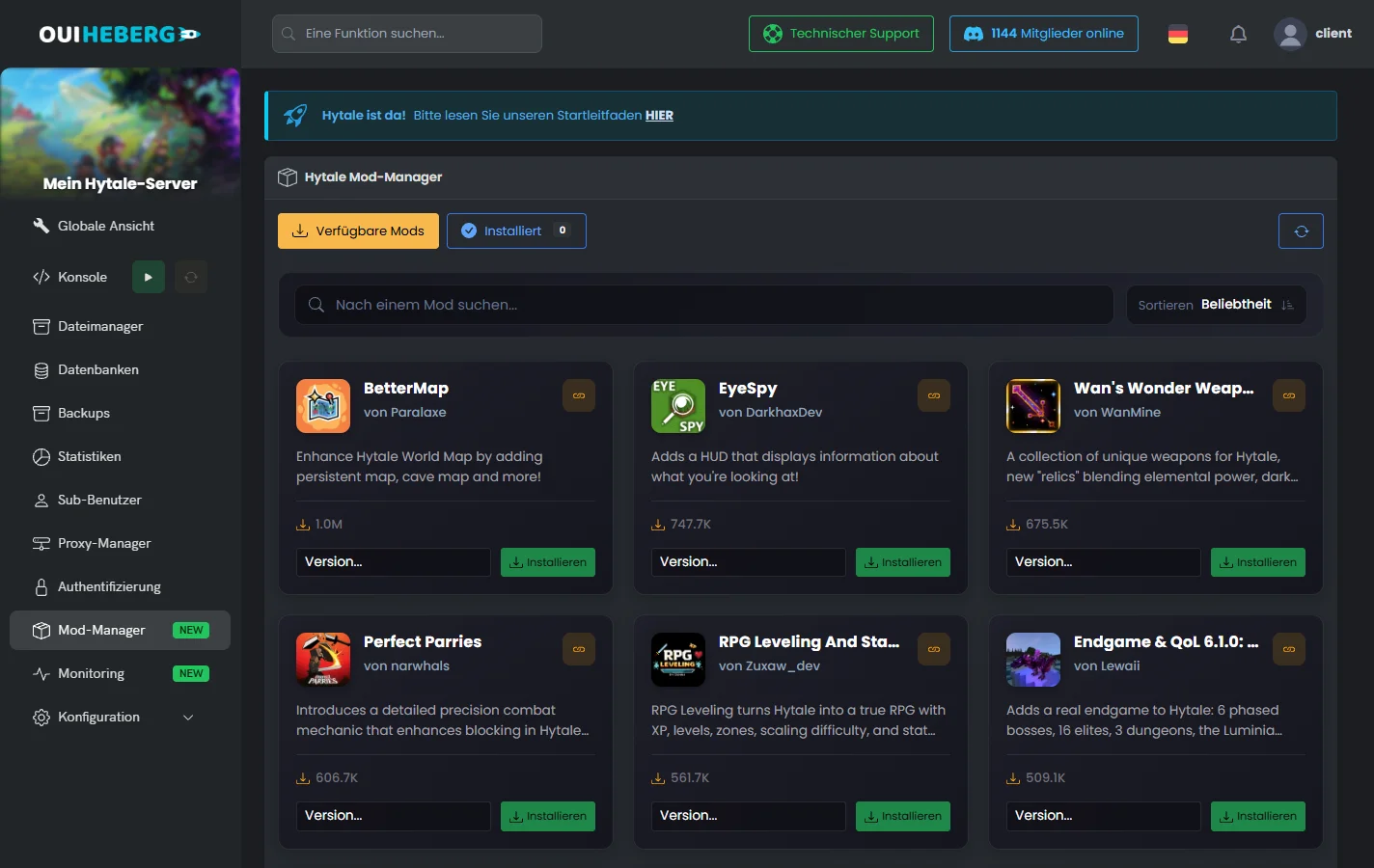
Der Mod-Manager von OuiPanel installiert Mods von CurseForge, wo auch Performance Saver zu finden ist.
Melden Sie sich bei OuiPanel unter dash.ouipanel.com an und öffnen Sie Ihren Hytale-Server.
Klicken Sie im Seitenmenü auf Mod-Manager, Tab Verfügbare Mods.
Geben Sie
PerformanceSaverin Nach einem Mod suchen... ein.Wählen Sie auf der Karte des Plugins eine Version unter Version... und klicken Sie auf Installieren.
Starten Sie den Server neu.
Von Hand, mit dem Dateimanager
Das Plugin fehlt in der Liste, oder Sie möchten eine bestimmte Version? Laden Sie die Datei selbst hoch.
Öffnen Sie im Seitenmenü den Dateimanager.
Öffnen Sie den Ordner
modsim Stammverzeichnis des Servers. Fehlt er, legen Sie ihn mit Ordner erstellen an.Ziehen Sie die
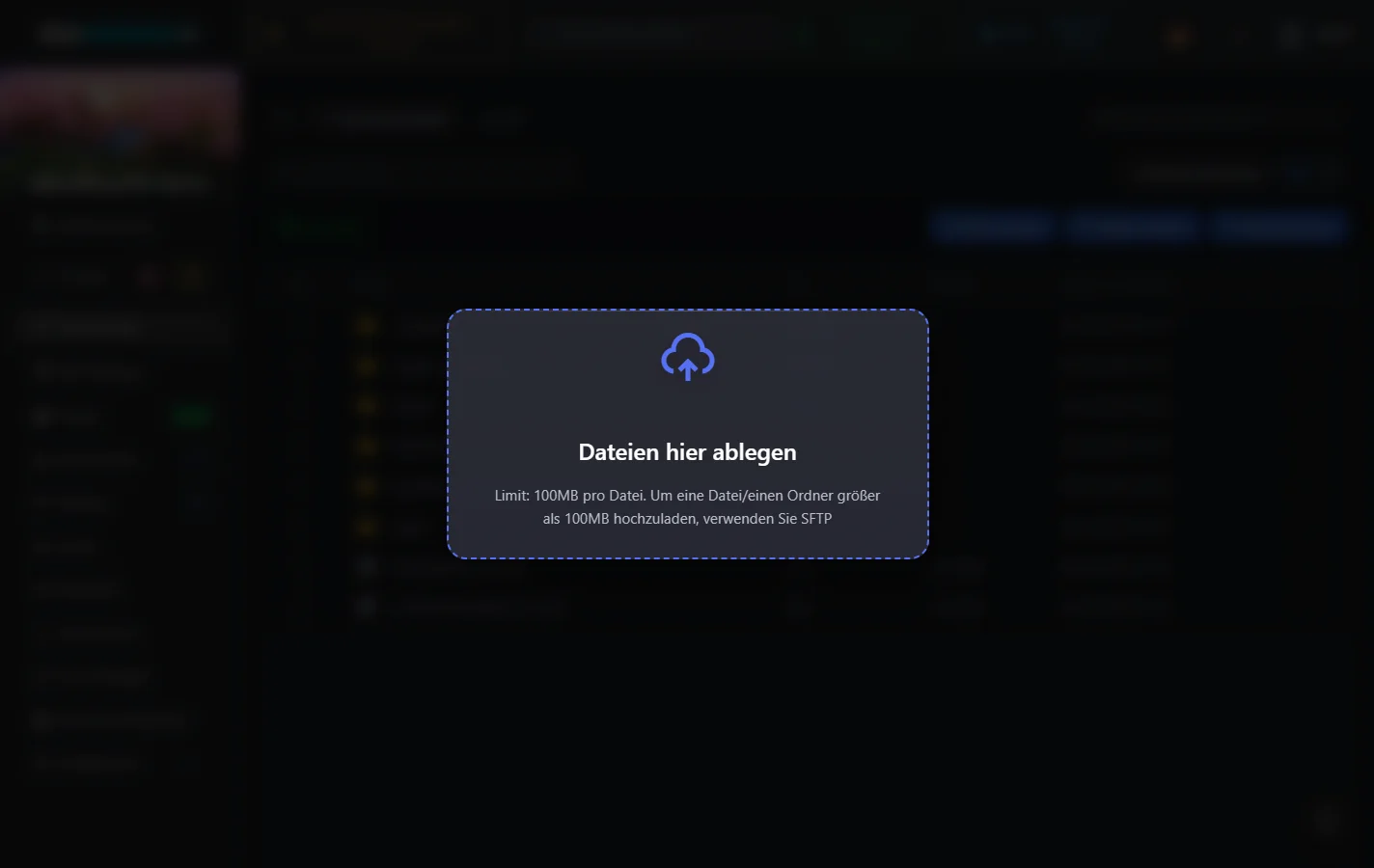
.jar-Datei auf die Seite. Lassen Sie los, sobald die Fläche Dateien hier ablegen erscheint.Starten Sie den Server in der Konsole neu.
Das Plugin arbeitet sofort mit seinen Standardeinstellungen.
Das Plugin konfigurieren (optional)
Beim ersten Start legt das Plugin seine Konfigurationsdatei mit den Standardwerten an. Fehlt sie, erstellen Sie in mods den Ordner Nitrado_PerformanceSaver und darin eine Datei config.json.
mods/Nitrado_PerformanceSaver/config.json
Bearbeiten Sie sie im Dateimanager bei gestopptem Server, klicken Sie auf Speichern und starten Sie neu.
Die drei Hauptfunktionen
Begrenzung der TPS (Ticks pro Sekunde)
Das Plugin stabilisiert die TPS des Servers. Stabile, etwas niedrigere TPS sorgen für ein besseres Spiel als hohe, aber schwankende TPS.
| Parameter | Standardwert | Funktion |
|---|---|---|
TpsLimit | 20 | Maximale TPS mit Spielern online |
TpsLimitEmpty | 5 | TPS bei leerem Server |
EmptyLimitDelaySeconds | 300 (5 Minuten) | Wartezeit bis zum Modus für leere Server |
Dynamische Anpassung der Sichtweite
Sind CPU oder Arbeitsspeicher ausgelastet, sinkt die Sichtweite automatisch. Sie steigt schrittweise wieder, sobald Ressourcen frei werden.
| Parameter | Standardwert | Funktion |
|---|---|---|
MinViewRadius | 2 | Minimale Sichtweite |
DecreaseFactor | 0.75 | Reduktionsfaktor (×0,75) |
RecoveryWaitTimeSeconds | 60 (1 Minute) | Wartezeit, bevor die Sichtweite wieder steigt |
Garbage Collection
Java gibt ungenutzten Speicher nicht von selbst frei. Das Plugin löst die Bereinigung aus, wenn Chunks entladen werden.
| Parameter | Standardwert | Funktion |
|---|---|---|
MinChunkCount | 128 | Mindestanzahl an Chunks vor der Aktivierung |
GarbageCollectionDelaySeconds | 300 (5 Minuten) | Mindestabstand zwischen zwei Bereinigungen |
Beispiel für eine vollständige Konfiguration
Hier die Datei mit allen Standardwerten der Version 1.1.
{
  "Tps": {
    "Enabled": true,
    "TpsLimit": 20,
    "TpsLimitEmpty": 5,
    "OnlyWorlds": [],
    "InitialDelaySeconds": 30,
    "CheckIntervalSeconds": 5,
    "EmptyLimitDelaySeconds": 300
  },
  "ViewRadius": {
    "Enabled": true,
    "MinViewRadius": 2,
    "DecreaseFactor": 0.75,
    "IncreaseValue": 1,
    "InitialDelaySeconds": 30,
    "CheckIntervalSeconds": 5,
    "RecoveryWaitTimeSeconds": 60,
    "RequireNotifyPermission": false,
    "GcMonitor": {
      "Enabled": true,
      "HeapThresholdRatio": 0.85,
      "TriggerSequenceLength": 3,
      "WindowSeconds": 60
    },
    "TpsMonitor": {
      "Enabled": true,
      "TpsWaterMarkHigh": 0.75,
      "TpsWaterMarkLow": 0.6,
      "OnlyWorlds": [],
      "AdjustmentDelaySeconds": 20
    }
  },
  "ChunkGarbageCollection": {
    "Enabled": true,
    "MinChunkCount": 128,
    "ChunkDropRatioThreshold": 0.8,
    "GarbageCollectionDelaySeconds": 300,
    "InitialDelaySeconds": 5,
    "CheckIntervalSeconds": 5
  }
}
Tipps zur Optimierung
Für kleine Server mit wenig RAM
{
  "ViewRadius": {
    "MinViewRadius": 2,
    "GcMonitor": {
      "HeapThresholdRatio": 0.75
    }
  }
}
Für Server mit vielen Spielern
{
  "ViewRadius": {
    "TpsMonitor": {
      "TpsWaterMarkLow": 0.5,
      "AdjustmentDelaySeconds": 10
    }
  }
}
Um Ressourcen zu sparen, wenn der Server leer ist
{
  "Tps": {
    "TpsLimitEmpty": 2,
    "EmptyLimitDelaySeconds": 120
  }
}
Weitere wichtige Einstellungen
Die maximale Sichtweite des Servers,
MaxViewRadiusinconfig.json, wirkt sich am stärksten auf den RAM aus. Empfohlene Werte nennt die Anleitung Den RAM Ihres Hytale-Servers optimieren.Seit Update 6 legt der Befehl
maxviewradiusdiese Grenze in der Konsole fest, von 1 bis 512 Chunks.maxviewradius resetkehrt zu 32 Chunks zurück.Bleibt der Speicher trotzdem voll, wechseln Sie zu einem Angebot mit mehr RAM.
Brauchen Sie Hilfe?
Eröffnen Sie ein Ticket über Tickets › Ticket öffnen oder über die Kachel Support kontaktieren unten auf der Seite Ihres Servers im Kundenbereich. Sie können Ihre Frage auch auf dem Discord von OuiHeberg stellen.
Hytale Server mieten ab 2,99 €/Monat, mit CurseForge-Mods direkt aus dem Panel und DDoS-Schutz inklusive.
Angebote ansehen →