
 Kundenbereich
Wie tritt man einem Hytale-Server bei?
Sie möchten Hytale im Mehrspielermodus spielen? Diese Anleitung erklärt, wie Sie einem Hytale-Server beitreten, ob mit Freunden oder in einer Community. Sie stellt die drei Wege des Spiels vor: den Freigabecode, die direkte Verbindung per IP-Adresse und die Serverliste.
Prüfen Sie vor dem Verbinden drei Punkte.
Hytale ist installiert und aktuell. Laden Sie den offiziellen Launcher von hytale.com herunter. Die Versionen von Spiel und Server müssen zusammenpassen.
Ihr Hytale-Konto ist im offiziellen Launcher verifiziert und angemeldet.
Ihre Internetverbindung ist stabil. Hytale kommuniziert über UDP, mit dem Protokoll QUIC.
Manche Community-Server verlangen einen zusätzlichen Schritt, etwa eine Anmeldung auf ihrer Website, die Annahme von Regeln oder eine Whitelist. Informieren Sie sich vorher.
Mit einem Freigabecode einem Freund beitreten
Das ist der direkteste Weg, um mit Freunden zu spielen. Der Gastgeber startet die Partie in seinem eigenen Spiel und erzeugt einen einmaligen Freigabecode.
Als Gastgeber
Starten Sie eine Partie, in einer neuen oder einer bestehenden Welt.
Drücken Sie Escape, um das Menü zu öffnen.
Klicken Sie auf Teilen, um einen Verbindungscode zu erzeugen.
Klicken Sie auf In die Zwischenablage kopieren und senden Sie den Code an Ihre Freunde.
Als Spieler
Klicken Sie im Hauptmenü von Hytale auf Servers.
Wählen Sie Join via Code (Beitreten per Code).
Fügen Sie den erhaltenen Freigabecode ein.
Hat der Gastgeber ein Passwort festgelegt, geben Sie es ein.
Klicken Sie auf Verbinden.
Der Freigabecode enthält die öffentliche IP-Adresse des Gastgebers. Geben Sie ihn nur Personen, denen Sie vertrauen. Das Spiel richtet den Router des Gastgebers selbst ein, über UPnP.
Per IP-Adresse verbinden
Kennen Sie die Adresse eines Servers, können Sie sich direkt mit ihm verbinden.
Starten Sie Hytale und klicken Sie im Hauptmenü auf Servers.
Klicken Sie unten rechts auf Direkte Verbindung (Direct Connect).
Geben Sie die Adresse des Servers gefolgt vom Port ein, zum Beispiel
play.meinserver.de:5520.Klicken Sie auf Verbinden.
Der Standardport von Hytale ist
5520, über UDP. Nutzt der Server diesen Port, können Sie es ohne Portangabe versuchen. Andernfalls nennt Ihnen der Administrator den Port.
Den Server zu den Favoriten hinzufügen
Damit Sie die Adresse nicht jedes Mal neu eingeben, speichern Sie den Server.
Klicken Sie im Menü Servers auf Server hinzufügen (Add Server).
Geben Sie dem Server einen Namen und tragen Sie seine Adresse im Format
adresse:portein.Klicken Sie auf Server hinzufügen, um ihn zu speichern.
Der Server erscheint nun in Ihren Favoriten. Ein Doppelklick verbindet Sie.
Einen Domainnamen nutzen
Ein Administrator kann einen Domainnamen auf seinen Server zeigen lassen. Hytale unterstützt noch keine SRV-Einträge, daher hängen Sie den Port an die Domain an, zum Beispiel play.meinserver.de:5520, außer der Server nutzt den Standardport. Die Anleitung Domain auf einem Hytale-Server konfigurieren erklärt die Einrichtung.
Die Serverliste nutzen
Hytale hat einen eingebauten Server-Browser im Hauptmenü. Damit finden Sie öffentliche Server und filtern sie nach Spielmodus, Spielerzahl oder Ping.
Klicken Sie im Hauptmenü auf Servers.
Durchsuchen Sie die Liste der verfügbaren Server.
Filtern Sie nach Ihren Wünschen, etwa PvP, Überleben oder RP.
Wählen Sie einen Server aus und klicken Sie auf Verbinden.
Die offizielle Liste ändert sich mit den Updates von Hytale. Community-Seiten wie hytale.game/serveurs führen ebenfalls Server auf.
Die Adresse Ihres OuiHeberg-Servers finden
Ihr Hytale-Server läuft bei OuiHeberg? Seine Adresse finden Sie an zwei Stellen.
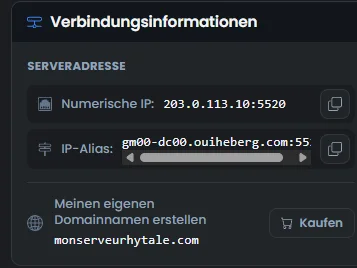
Öffnen Sie im Kundenbereich dash.ouiheberg.com unter Meine Dienste die Seite des Servers. Die Zeile Verbindungsadresse nennt die Adresse samt Port. Sie hat die Form
gmXX-dcXX.ouiheberg.com:port, sonst ist es die IP-Adresse gefolgt vom Port.In OuiPanel zeigt die Globale Ansicht die Hauptadresse und die Alternative Adresse. Die Karte „Verbindungsinformationen“ in der Konsole nennt dieselben Angaben, unter Numerische IP und IP-Alias.
Diese Adresse geben Sie Ihren Spielern.
Verbindungsprobleme lösen
| Problem | Mögliche Ursache | Lösung |
|---|---|---|
| Verbindung abgelehnt | Der Server ist offline oder startet neu | Warten Sie einige Minuten und versuchen Sie es erneut |
| Timeout, keine Antwort | Falsche IP-Adresse oder falscher Port | Prüfen Sie Adresse und Port (standardmäßig 5520 über UDP) |
| Inkompatible Version | Spiel und Server haben nicht dieselbe Version | Aktualisieren Sie Hytale über den Launcher |
| Passwort erforderlich | Der Server ist geschützt | Fragen Sie den Administrator nach dem Passwort |
| UPnP fehlgeschlagen (Freigabecode) | Der Router unterstützt kein UPnP | Geben Sie den UDP-Port 5520 am Router des Gastgebers von Hand frei |
| Whitelist aktiv | Der Zugang ist beschränkt | Bitten Sie das Serverteam um Zugang |
Muss ich Mods installieren, um einem Server mit Mods beizutreten?
Nein. Hytale lädt die Mods des Servers beim Verbinden. Grundsätzlich müssen Sie auf Ihrer Seite nichts einrichten.
Brauchen Sie Hilfe?
Eröffnen Sie ein Ticket über Tickets › Ticket öffnen oder über die Kachel Support kontaktieren unten auf der Seite Ihres Servers im Kundenbereich. Sie können Ihre Frage auch auf dem Discord von OuiHeberg stellen.
Hytale Server mieten ab 2,99 €/Monat, mit CurseForge-Mods direkt aus dem Panel und DDoS-Schutz inklusive.
Angebote ansehen →