
 Kundenbereich
Tutorial: Optimieren Sie den RAM Ihres Hytale-Servers
Wie viel RAM ein Hytale-Server braucht, hängt vor allem von der Sichtweite der Spieler ab. Diese Anleitung zeigt, wie Sie den RAM Ihres Hytale-Servers mit dem Parameter MaxViewRadius in der Datei config.json optimieren, und zwar in OuiPanel, dem Spiele-Panel von OuiHeberg. Außerdem erfahren Sie, wie Sie den Speicherverbrauch verfolgen und dem Server mehr RAM zuweisen.
Warum MaxViewRadius senken
Der Parameter MaxViewRadius legt fest, wie weit um jeden Spieler Chunks geladen werden. Je höher der Wert, desto mehr Chunks hält der Server im Speicher. Ein niedrigerer Wert hilft Ihnen dabei:
den RAM-Verbrauch zu senken;
die Serverleistung zu verbessern;
Lags für die Spieler zu verringern;
mehr Spieler gleichzeitig aufzunehmen.
Hypixel, das Studio hinter Hytale, empfiehlt eine Sichtweite von höchstens 12 Chunks.
Den RAM-Verbrauch verfolgen
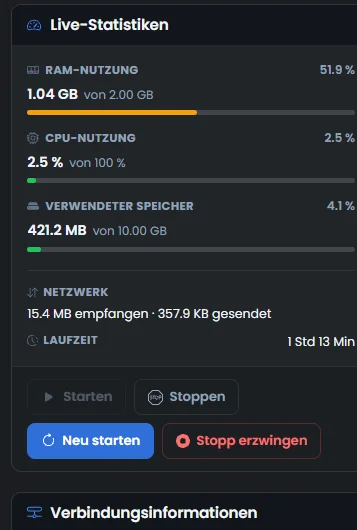
In der Konsole Ihres Servers zeigt die Karte Live-Statistiken die Zeile RAM-Nutzung. Sie nennt den belegten Speicher und den Gesamtspeicher Ihres Servers. Prüfen Sie den Wert mit verbundenen Spielern, vor und nach der Änderung von MaxViewRadius.
MaxViewRadius in config.json ändern
Melden Sie sich unter dash.ouipanel.com bei OuiPanel an und öffnen Sie Ihren Hytale-Server.
Klicken Sie in der Konsole auf Stoppen und warten Sie, bis der Server aus ist.
Öffnen Sie im Seitenmenü den Dateimanager und klicken Sie im Stammverzeichnis auf
config.json.Suchen Sie die Zeile
MaxViewRadius, meist die siebte Zeile der Datei.Ersetzen Sie
32durch16und klicken Sie auf Speichern.Klicken Sie in der Konsole auf Starten.
Vorher:
"MaxViewRadius": 32,
Nachher:
"MaxViewRadius": 16,
Ab dem nächsten Start hält der Server weniger Chunks im Speicher.
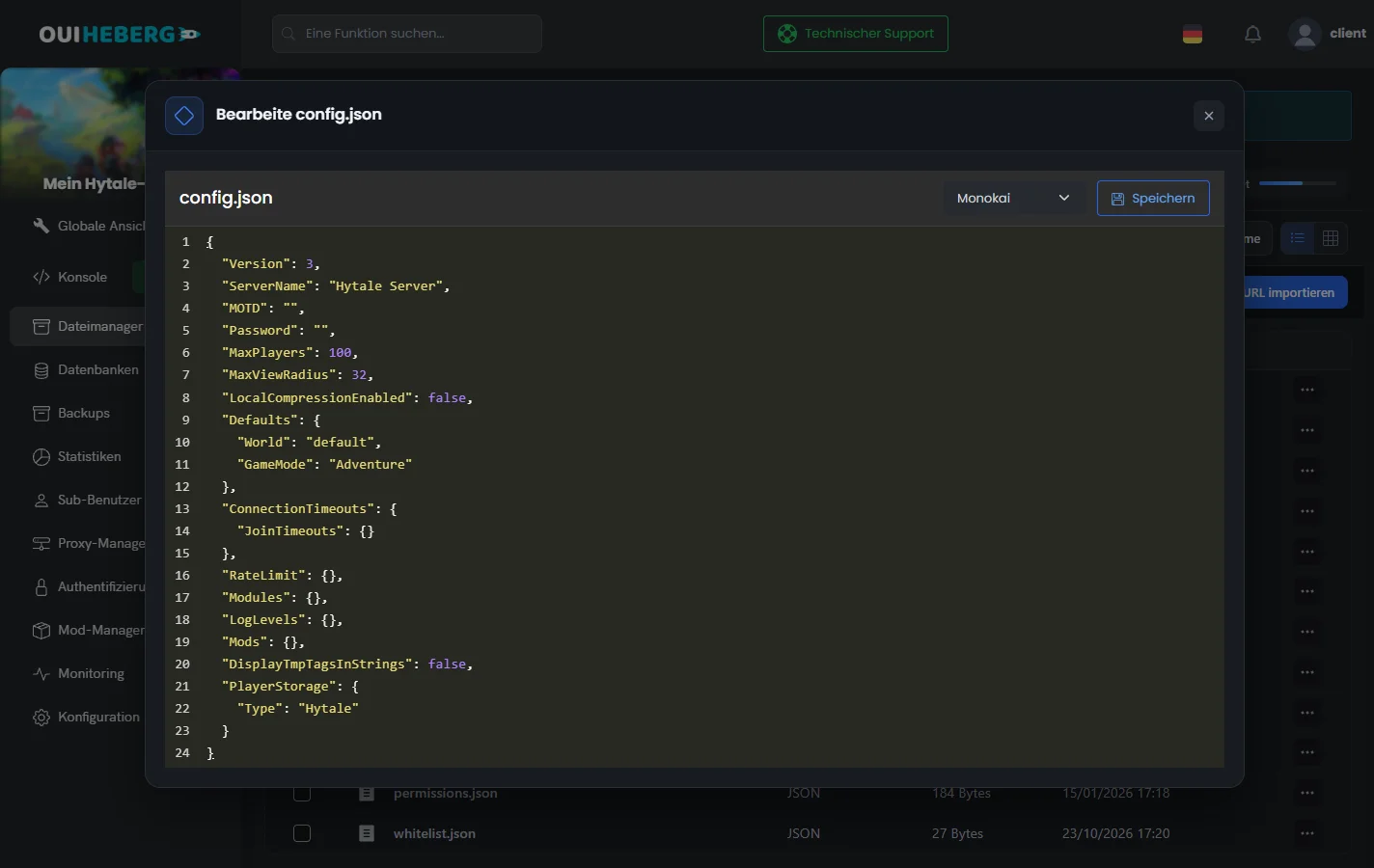
Behalten Sie das Komma am Zeilenende bei. Ein Syntaxfehler macht die Datei ungültig.
Den passenden Wert wählen
Gehen Sie vom RAM Ihres Servers aus und passen Sie den Wert an die Spielerzahl an.
| Verfügbarer RAM | Empfohlener MaxViewRadius |
|---|---|
| 2 GB | 8 |
| 4 GB | 12 |
| 8 GB | 16 |
| 16 GB und mehr | 24 bis 32 |
Unter 8 leidet das Spielerlebnis.
Der Wert
16ist ein guter Kompromiss zwischen Leistung und Sichtqualität.Testen Sie mehrere Werte für Ihren Server und Ihre Spieler.
Die Anleitung Die Leistung Ihres Hytale-Servers optimieren stellt weitere Einstellungen vor.
Dem Server mehr RAM zuweisen
Bleibt der Speicher voll, erhöhen Sie den RAM des Servers.
Bei einem regulären Hytale-Tarif wechseln Sie im Kundenbereich auf den nächsthöheren Tarif. Der Wechsel erfolgt ohne Datenverlust und ohne Neuinstallation. Die Anleitung Wie man Ihr OuiHeberg Hosting aktualisiert erklärt das Vorgehen.
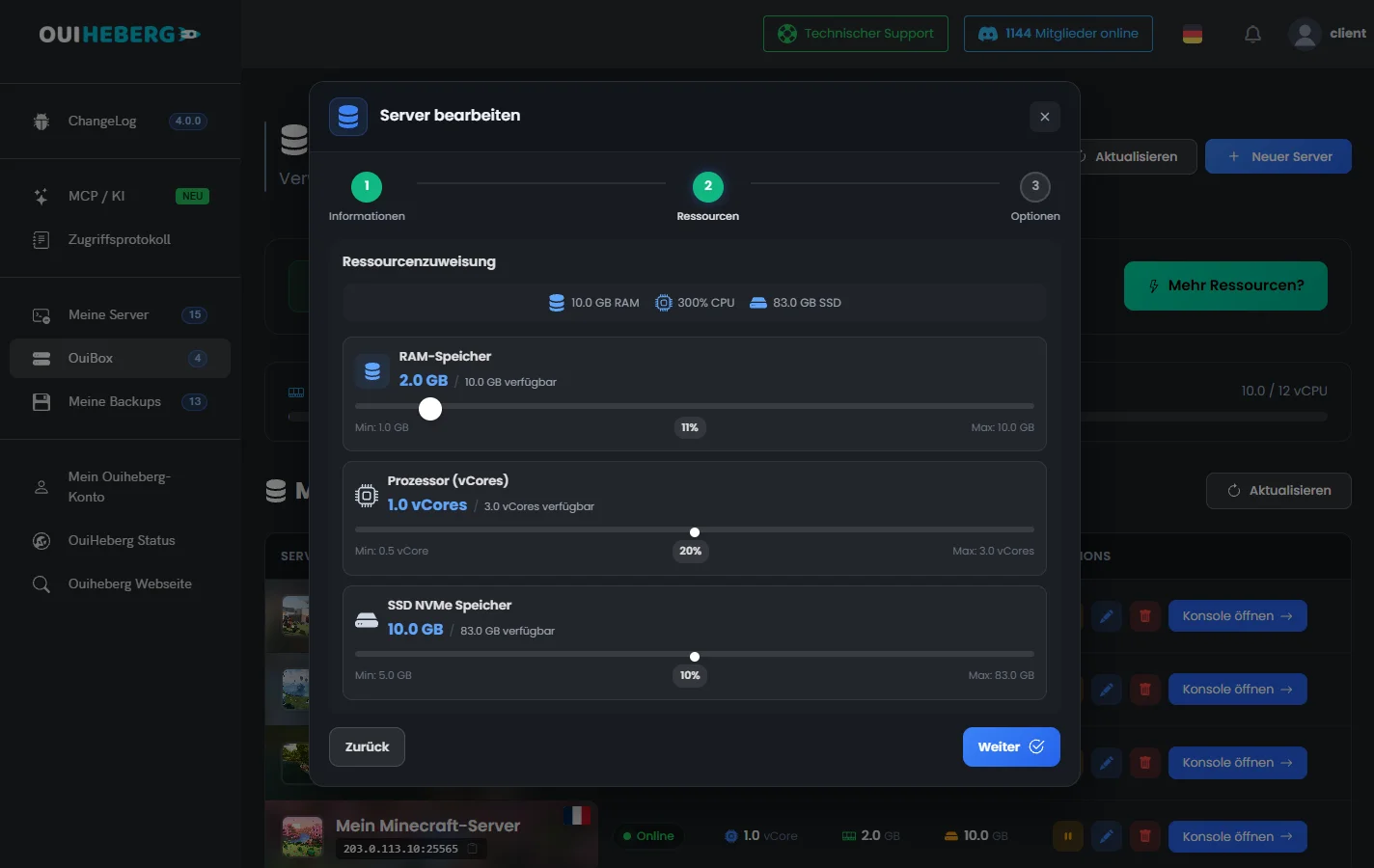
Bei einer OuiBox öffnen Sie OuiBox im Hauptmenü von OuiPanel und klicken in der Zeile des Servers auf Bearbeiten (Stiftsymbol). Verschieben Sie im Schritt Ressourcenzuweisung den Regler RAM-Speicher, klicken Sie auf Weiter und dann auf Änderungen speichern.
Starten Sie den Server danach neu, damit er den neuen Speicher nutzt. Hat die OuiBox keinen freien RAM mehr, erklärt die Anleitung OuiBox erweitern: mehr RAM, CPU oder Speicher hinzufügen, wie Sie welchen hinzufügen.
Beispiel einer optimierten config.json
{
  "Version": 3,
  "ServerName": "Hytale Server",
  "MOTD": "",
  "Password": "",
  "MaxPlayers": 100,
  "MaxViewRadius": 16,
  "LocalCompressionEnabled": false,
  "Defaults": {
    "World": "default",
    "GameMode": "Adventure"
  },
  "ConnectionTimeouts": {
    "JoinTimeouts": {}
  },
  "RateLimit": {},
  "Modules": {},
  "LogLevels": {},
  "Mods": {},
  "DisplayTmpTagsInStrings": false,
  "PlayerStorage": {
    "Type": "Hytale"
  }
}
Brauchen Sie Hilfe?
Eröffnen Sie ein Ticket über Tickets › Ticket öffnen oder über die Kachel Support kontaktieren unten auf der Seite Ihres Servers im Kundenbereich. Sie können Ihre Frage auch auf dem Discord von OuiHeberg stellen.
Hytale Server mieten ab 2,99 €/Monat, mit CurseForge-Mods direkt aus dem Panel und DDoS-Schutz inklusive.
Angebote ansehen →