
 Kundenbereich
Domain auf einem Hytale-Server konfigurieren: DNS-Tutorial
Ein Domainname macht die Adresse Ihres Hytale-Servers leichter merkbar, zum Beispiel play.meinedomain.de. Diese Anleitung erklärt, wie Sie eine Domain auf einem bei OuiHeberg gehosteten Hytale-Server konfigurieren, mit einem DNS-Eintrag vom Typ CNAME oder A. Sie brauchen einen Domainnamen und Zugriff auf seine DNS-Zone.
Die aktuelle Einschränkung von Hytale
Der Hytale-Server unterstützt noch keine SRV-Einträge, mit denen sich der Port verbergen lässt. Ihre Spieler müssen den Port daher nach dem Domainnamen angeben, um sich zu verbinden.
meinedomain.de:12345
Diese Einschränkung könnte mit einem künftigen Update des Spiels wegfallen. Der letzte Abschnitt dieser Anleitung zeigt, wie Sie schon heute ohne Port auskommen.
Die Adresse Ihres Servers ermitteln
Im Kundenbereich
Melden Sie sich in Ihrem OuiHeberg-Kundenbereich an.
Klicken Sie unter Meine Dienste auf Ihren Hytale-Server, um seine Seite zu öffnen.
Notieren Sie die Verbindungsadresse. Das ist ein Alias der Form
gmXX-dcXX.ouiheberg.com:port. Ohne Alias ist es die IP-Adresse, gefolgt vom Port.
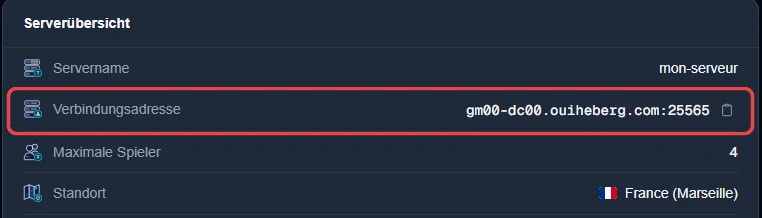
In OuiPanel
In der Konsole Ihres Servers zeigt die Karte „Verbindungsinformationen“ dieselben Angaben. IP-Alias nennt Alias und Port, Numerische IP nennt IP-Adresse und Port.
Der Alias, zum Beispiel
gmXX-dcXX.ouiheberg.com, dient dem CNAME-Eintrag.Der Port, zum Beispiel
12345, wird zum Verbinden an die Domain angehängt.Die IP-Adresse, zum Beispiel
203.0.113.10, brauchen Sie nur für einen A-Eintrag.
Dieselbe Karte bietet Meinen eigenen Domainnamen erstellen mit der Schaltfläche Kaufen, um eine Domain zu erwerben.
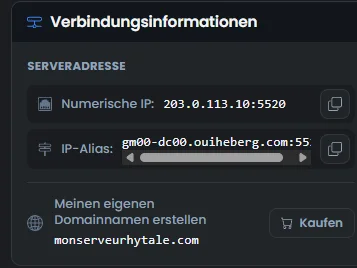
Die DNS-Zone Ihrer Domain öffnen
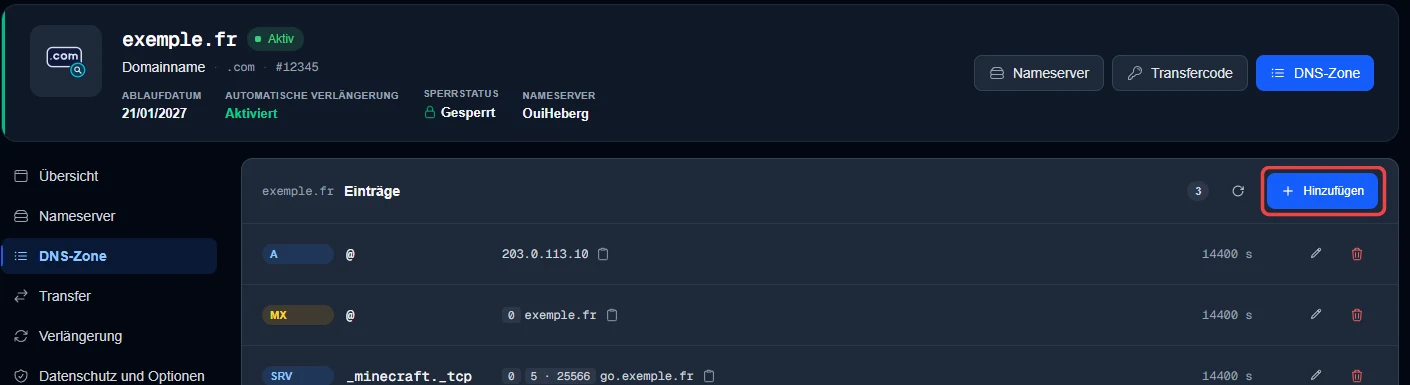
Gehen Sie in die Oberfläche Ihres Registrars (OVH, Cloudflare, Gandi, OuiHeberg…) und öffnen Sie die DNS-Zone der Domain.
Ist Ihre Domain bei OuiHeberg? Wählen Sie unter Meine Dienste den Filter Domains und klicken Sie auf Ihre Domain. Öffnen Sie auf ihrer Seite den Bereich DNS-Zone. Die Zone lässt sich hier nur verwalten, wenn die Domain die Nameserver von OuiHeberg nutzt. Der Bereich Nameserver zeigt Ihnen, welche sie verwendet. Die Anleitung DNS Einträge einer Domain ändern erklärt jeden Eintragstyp.
Einen CNAME-Eintrag erstellen
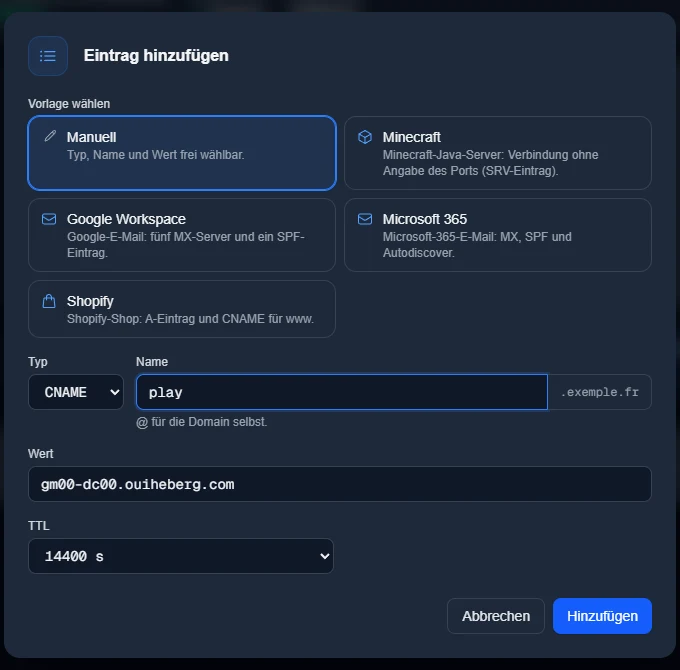
Wir empfehlen einen CNAME-Eintrag, der auf den Alias Ihres Servers zeigt. Ändert sich die IP-Adresse hinter dem Alias, folgt Ihre Domain, ohne dass Sie etwas anpassen müssen. Legen Sie einen Eintrag mit diesen Werten an.
| Feld | Wert |
|---|---|
| Typ | CNAME |
| Name / Subdomain | play (oder hytale, je nach Wahl) |
| Wert / Ziel | Der Alias Ihres Servers, ohne Port (zum Beispiel gmXX-dcXX.ouiheberg.com) |
| TTL | Standardwert |
Für play.meinedomain.de lautet der Name play. Für hytale.meinedomain.de lautet er hytale.
Bei OuiHeberg
Klicken Sie im Bereich DNS-Zone auf Hinzufügen.
Behalten Sie im Fenster „Eintrag hinzufügen“ die Vorlage Manuell.
Wählen Sie den Typ CNAME, füllen Sie Name und Wert aus und klicken Sie auf Hinzufügen.
Die Standard-TTL entspricht 4 Stunden. Die Liste reicht von 5 Minuten bis 24 Stunden.
Oder einen A-Eintrag
Ein CNAME lässt sich nicht auf die Domain selbst (@) setzen. Um meinedomain.de ohne Subdomain zu nutzen, legen Sie einen A-Eintrag an. Geben Sie @ als Name und die IP-Adresse des Servers als Wert ein.
Diese Adresse ermitteln Sie mit dem folgenden Befehl, oder Sie lesen die Zeile Numerische IP in OuiPanel ab.
nslookup gmXX-dcXX.ouiheberg.com
Bei Cloudflare legen Sie den A-Eintrag mit dem Typ A, dem Namen (play, oder @ für die Domain) und der Adresse unter IPv4 address an. Lassen Sie Proxy status auf DNS only, denn der Proxy von Cloudflare leitet den Spielverkehr nicht weiter.
Ein A-Eintrag folgt keiner Änderung der IP-Adresse. Ändert sich die IP des Servers, passen Sie den Eintrag selbst an.
Die Propagation abwarten und testen
Die DNS-Propagation dauert je nach Registrar einige Minuten bis 24 Stunden. Meist sind es 15 Minuten bis 2 Stunden. Das Werkzeug dnschecker.org zeigt den Stand der Propagation.
Danach verbinden sich Ihre Spieler mit der Domain, gefolgt vom Port.
ihre-domain.de:PORT
Zum Beispiel play.meinserver.de:12345. Die Anleitung Wie tritt man einem Hytale-Server bei? zeigt, wo Sie diese Adresse im Spiel eingeben.
Ohne Port verbinden
Hytale nutzt standardmäßig den Port 5520. Damit sich Ihre Spieler nur mit meinedomain.de verbinden können, müssen zwei Bedingungen erfüllt sein.
Der Server hat eine eigene IP-Adresse.
Er lauscht auf dem Port
5520, dem Standardport von Hytale.
Das Spiel nutzt diesen Port dann von selbst, und die Domain genügt.
Brauchen Sie Hilfe?
Eröffnen Sie ein Ticket über Tickets › Ticket öffnen oder über die Kachel Support kontaktieren unten auf der Seite Ihres Servers im Kundenbereich. Sie können Ihre Frage auch auf dem Discord von OuiHeberg stellen.
Hytale Server mieten ab 2,99 €/Monat, mit CurseForge-Mods direkt aus dem Panel und DDoS-Schutz inklusive.
Angebote ansehen →