
 Kundenbereich
Die DNS-Zone einer Domain legt fest, wohin Website, E-Mail und andere Dienste unter diesem Namen zeigen. Diese Anleitung zeigt, wie Sie DNS-Einträge im OuiHeberg-Kundenbereich dash.ouiheberg.com hinzufügen, ändern und löschen.
Wo die DNS-Zone Ihrer Domain verwaltet wird
Im Kundenbereich lässt sich die Zone nur verwalten, wenn die Domain die Nameserver von OuiHeberg nutzt, also ns1.ouiheberg.com bis ns4.ouiheberg.com. Zeigt die Domain auf einen anderen Anbieter wie Cloudflare, verwalten Sie die Einträge dort.
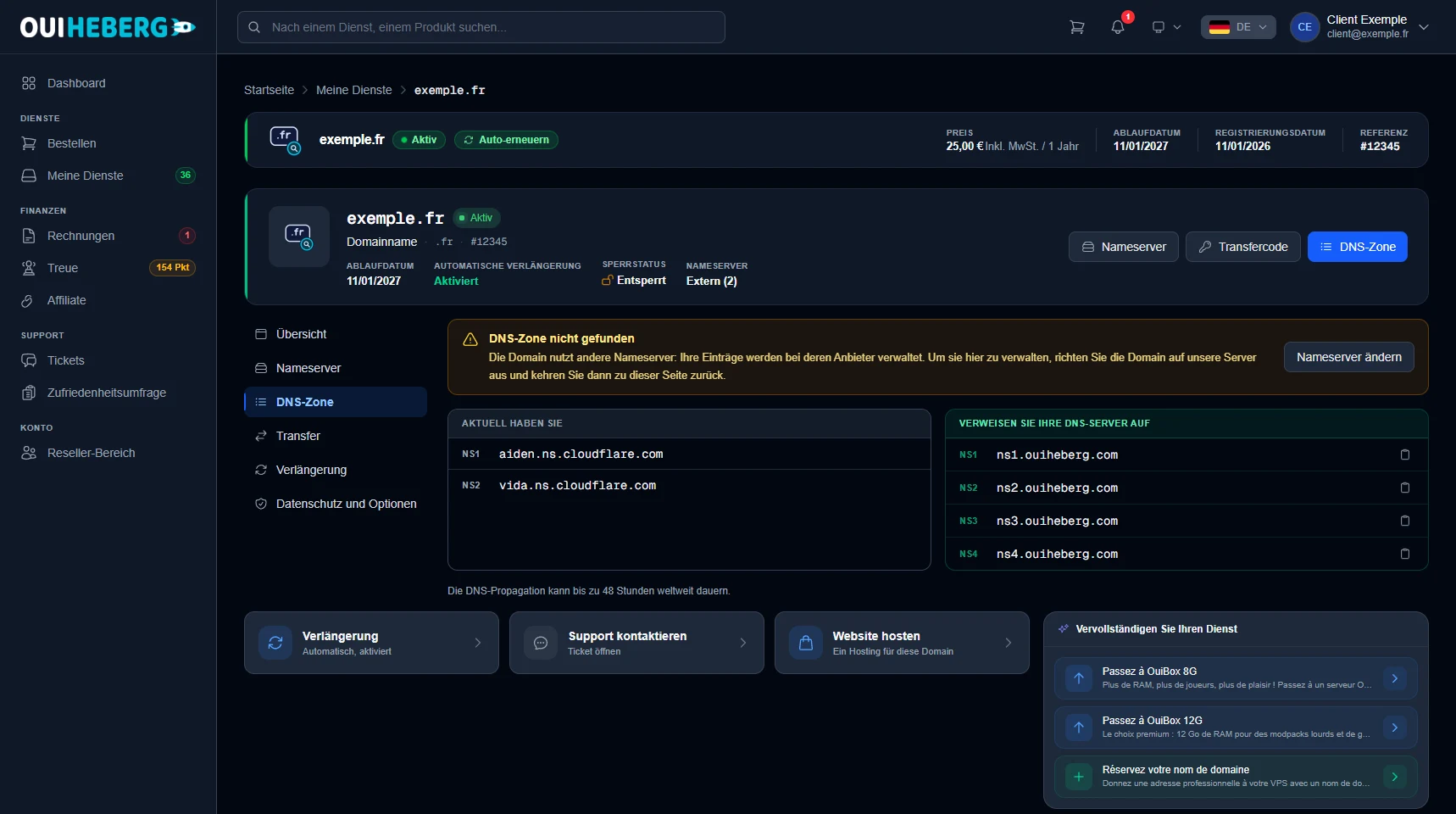
Am einfachsten prüfen Sie das im Tab DNS-Zone der Domainseite. Erscheint die Liste der Einträge, wird die Zone hier verwaltet. Zeigt der Tab DNS-Zone nicht gefunden, wird sie beim anderen Anbieter verwaltet.
💡 Sie sind Mitarbeiter auf dem Konto? Die DNS-Zone einer Domain wird über das Inhaberkonto verwaltet. Je nach Ihren Rechten können Sie sie einsehen, aber nicht ändern.
DNS-Zone der Domain öffnen
Melden Sie sich bei dash.ouiheberg.com an und öffnen Sie Meine Dienste.
Wählen Sie den Filter Domains und klicken Sie auf Ihre Domain.
Klicken Sie oben rechts auf der Seite auf DNS-Zone. Der Tab DNS-Zone im linken Menü führt zum selben Ziel.
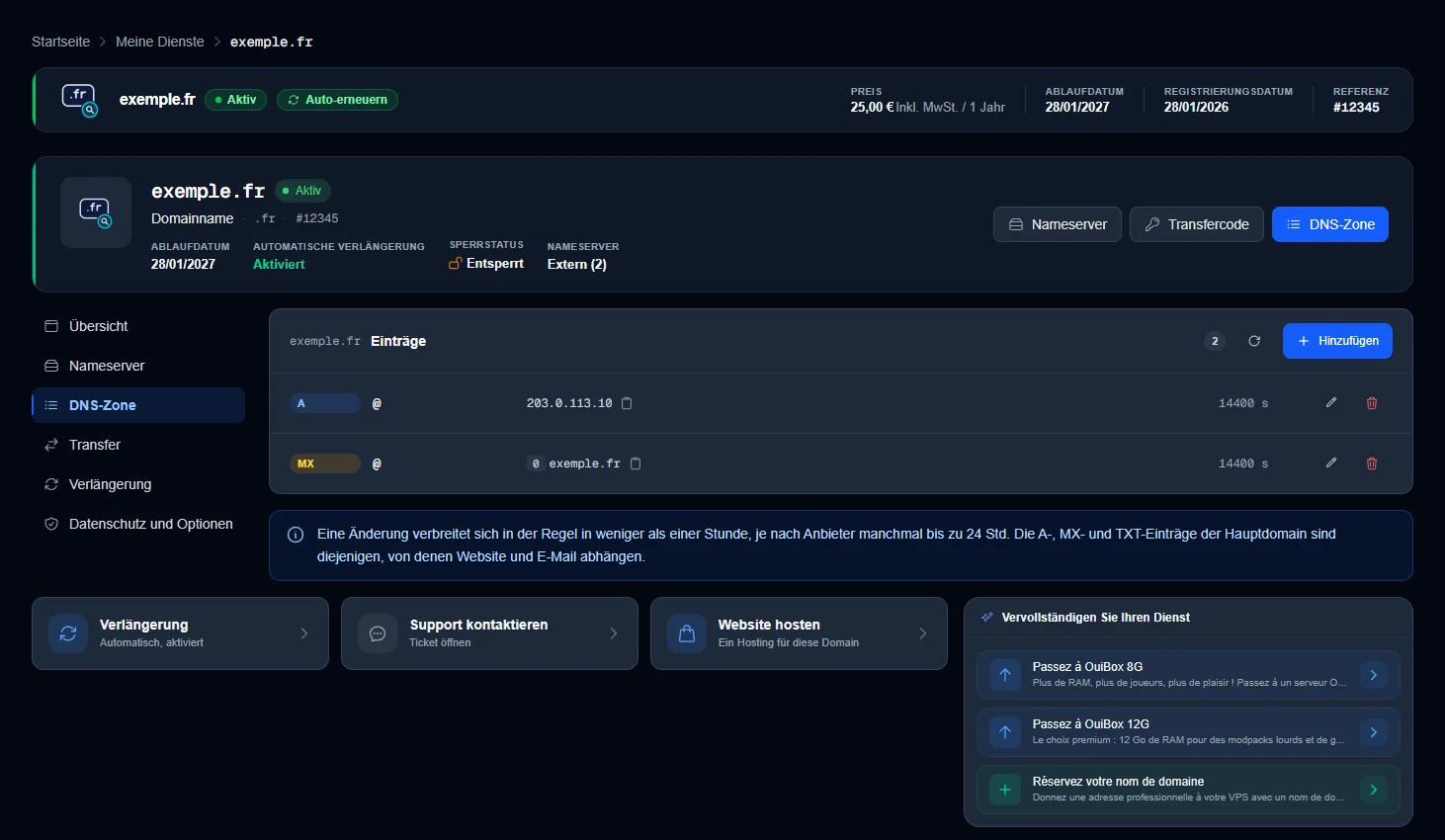
Die Karte Einträge zeigt die Zone. Oben in der Karte nennt ein Zähler die Zahl der Einträge, daneben aktualisiert ein Symbol die Liste. Jede Zeile nennt Typ, Name, Wert und TTL des Eintrags. Bei einem MX-Eintrag steht die Priorität vor dem Wert. Mit dem Symbol rechts neben dem Wert kopieren Sie ihn. Mit dem Stift ändern Sie einen Eintrag, mit dem Papierkorb löschen Sie ihn.
DNS-Eintrag hinzufügen
Klicken Sie oben rechts in der Karte Einträge auf Hinzufügen.
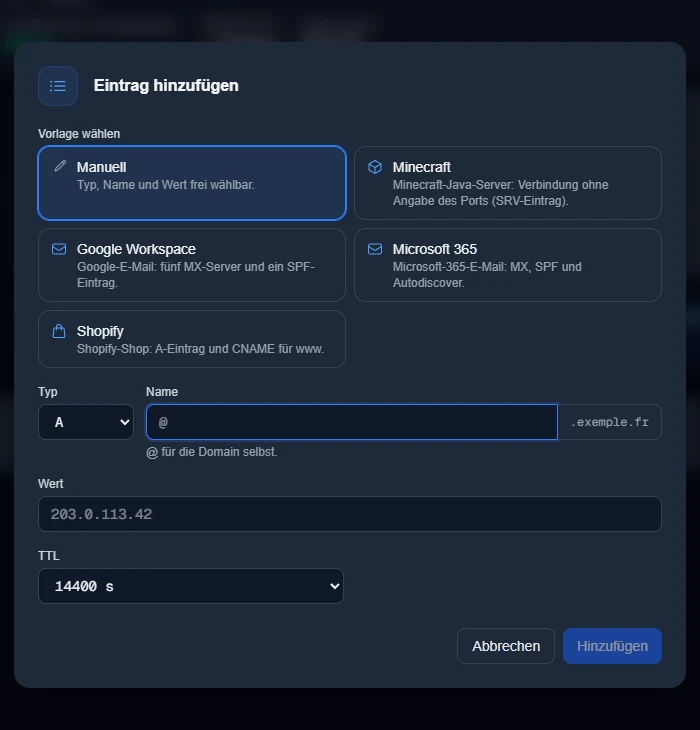
Das Fenster Eintrag hinzufügen öffnet sich. Behalten Sie unter Vorlage wählen die Option Manuell, um alles selbst einzugeben.
Wählen Sie den Typ in der Liste (standardmäßig A) und füllen Sie Name und Wert aus.
Lassen Sie die vorgeschlagene TTL stehen, wenn kein besonderer Grund dagegen spricht.
Klicken Sie auf Hinzufügen. Die Schaltfläche Abbrechen schließt das Fenster, ohne etwas zu speichern.
Geben Sie unter Name @ für die Domain selbst ein. Für eine Subdomain tippen Sie nur den Teil vor der Domain, zum Beispiel play oder www. Der Domainname steht bereits rechts neben dem Feld.
Die Standard-TTL beträgt 14400 s, also 4 Stunden. Die Liste reicht von 300 s (5 Minuten) bis 86400 s (24 Stunden). Eine kurze TTL ist vor allem kurz vor einer geplanten Änderung sinnvoll.
Die wichtigsten Eintragstypen
| Typ | Zweck | Beispielwert |
|---|---|---|
| A | Verknüpft einen Namen mit einer IPv4-Adresse, etwa der eines VPS oder Webhostings. | 203.0.113.10 |
| CNAME | Macht einen Namen zum Alias eines anderen Namens. Auf der Domain selbst (@) ist er nicht möglich. | meineseite.beispiel.net |
| MX | Bestimmt die Server, die die E-Mails der Domain empfangen. | mx1.beispiel.net |
| TXT | Enthält einen Text, etwa eine SPF-Regel oder einen Bestätigungscode. | v=spf1 include:beispiel.net ~all |
Ein vollständiges Beispiel mit einem CNAME auf die Adresse eines Gameservers finden Sie in der Anleitung Domain auf einem Hytale-Server konfigurieren.
Fertige Vorlagen
Unter Vorlage wählen bietet das Fenster fünf Vorlagen an. Manuell ist beim Öffnen ausgewählt und lässt Typ, Name und Wert frei wählen. Die vier anderen legen alle Einträge für einen gängigen Dienst auf einmal an.
Minecraft für einen Minecraft-Java-Server, den Spieler ohne Angabe des Ports erreichen (SRV-Eintrag).
Google Workspace für Google-E-Mail (fünf MX-Server und ein SPF-Eintrag).
Microsoft 365 für Microsoft-365-E-Mail (MX, SPF und Autodiscover).
Shopify für einen Shopify-Shop (ein A-Eintrag und ein CNAME für www).
Wählen Sie die Vorlage, ergänzen Sie das Fenster und klicken Sie auf Hinzufügen.
Eintrag ändern oder löschen
Klicken Sie in der Karte Einträge auf den Stift einer Zeile, um sie zu ändern, oder auf ihren Papierkorb, um sie zu löschen. Vor dem Löschen fragt dash nach einer Bestätigung.
Gehen Sie vorsichtig mit den A-, MX- und TXT-Einträgen der Hauptdomain um. Website und E-Mail hängen davon ab. Alles, was auf einem gelöschten Eintrag beruht, antwortet nicht mehr, sobald die Änderung verbreitet ist.
Dauer der Verbreitung
Eine Änderung ist nicht überall im selben Moment sichtbar. Der Hinweis unter der Liste nennt in der Regel weniger als eine Stunde, je nach Anbieter manchmal bis zu 48 Stunden.
Wenn dash „DNS-Zone nicht gefunden“ anzeigt
Diese Meldung erscheint, wenn die Domain andere Nameserver nutzt. Die Seite zeigt die aktuellen unter Aktuell haben Sie und die von OuiHeberg unter Verweisen Sie Ihre DNS-Server auf.
Sie haben zwei Möglichkeiten.
Die Verwaltung beim bisherigen Anbieter lassen. Es ändert sich nichts, Sie bearbeiten die Einträge weiterhin dort.
Die Zone hier verwalten. Klicken Sie auf Nameserver ändern und ersetzen Sie sie durch
ns1.ouiheberg.com,ns2.ouiheberg.com,ns3.ouiheberg.comundns4.ouiheberg.com. Kehren Sie danach zum Tab DNS-Zone zurück.
Notieren Sie vor dem Wechsel die Einträge der aktuellen Zone, vor allem die für Website und E-Mail. Sie legen sie hier neu an. Ein Wechsel der Nameserver kann bis zu 48 Stunden brauchen, bis er sich verbreitet hat.
Zeigt die Domain bereits auf unsere Nameserver, existiert ihre Zone aber noch nicht, bietet dash an, sie mit der Schaltfläche DNS-Zone erstellen anzulegen.
DNS-Zone eines Webhostings
Auf der Seite eines Webhostings trägt der Tab DNS-Zone ein Schloss und den Hinweis Expertenmodus erforderlich. Die Verknüpfung DNS-Zone bearbeiten unter Schnellzugriff führt zum selben Werkzeug.
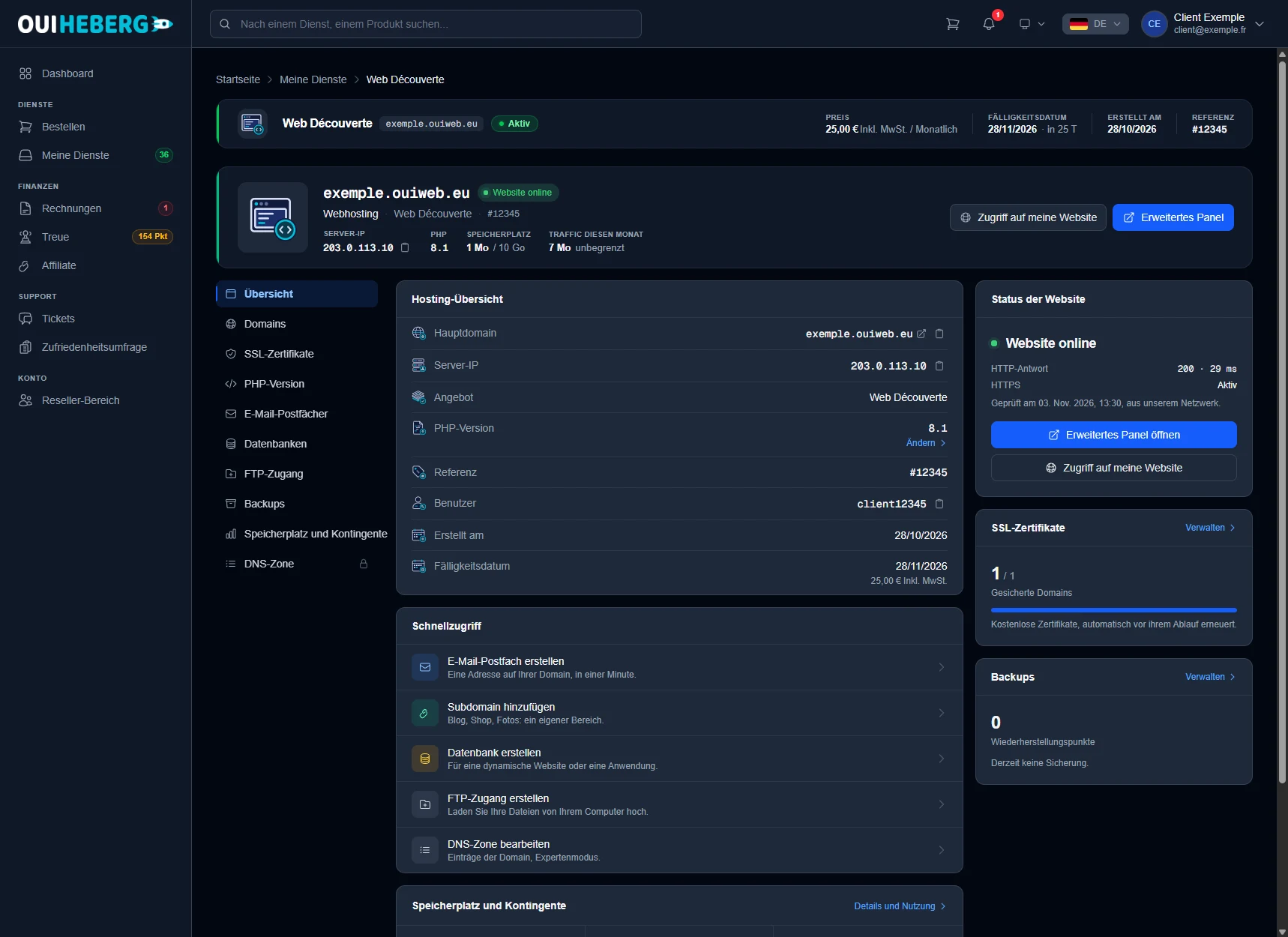
Ein Klick öffnet das Fenster Expertenmodus. Klicken Sie auf Expertenmodus aktivieren, um das Werkzeug freizuschalten, oder auf Später, um das Fenster ohne Änderung zu schließen. Den Modus können Sie jederzeit unter Einstellungen, Bereich Expertenmodus wieder ausschalten. Die Einstellungen öffnen Sie über das Kontomenü oben rechts mit Mein Profil.
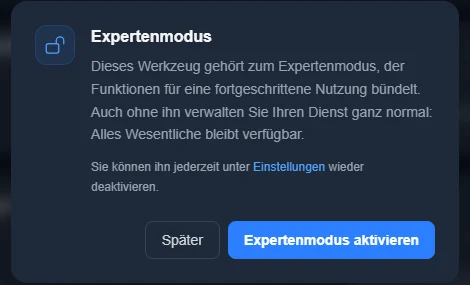
Auch hier gilt die Zone nur, wenn die Domain die Nameserver von OuiHeberg nutzt.
Brauchen Sie Hilfe?
Eröffnen Sie ein Ticket über Tickets › Ticket öffnen oder über die Kachel Support kontaktieren unten auf der Domainseite. Auch die Hilfekarte der Domainseite hat eine Schaltfläche zum Öffnen eines Tickets. Sie können Ihre Frage außerdem auf dem Discord von OuiHeberg stellen.