
 Kundenbereich
Einige Werkzeuge des Kundenbereichs sind im Expertenmodus zusammengefasst. Er ist weder eine kostenpflichtige Option noch eine höhere Zugriffsstufe, sondern nur eine Anzeigeeinstellung. Ist er deaktiviert, bleiben diese Werkzeuge hinter einem Schloss. Ist er aktiviert, öffnen sie sich direkt. Diese Anleitung erklärt, was der Expertenmodus anzeigt, wie Sie ihn aktivieren und wie Sie ihn wieder abschalten.
Was der Expertenmodus anzeigt
Solange der Modus deaktiviert ist, trägt ein Expertenwerkzeug ein Schloss und den Hinweis Expertenmodus erforderlich. Einige Beispiele:
auf der Seite eines VPS die Reiter Netzwerkverkehr und Verfügbarkeit,
auf der Seite eines Webhostings der Reiter DNS-Zone,
im Shop Filter nach Typ, Budget, Arbeitsspeicher und Prozessor sowie Sortierungen.
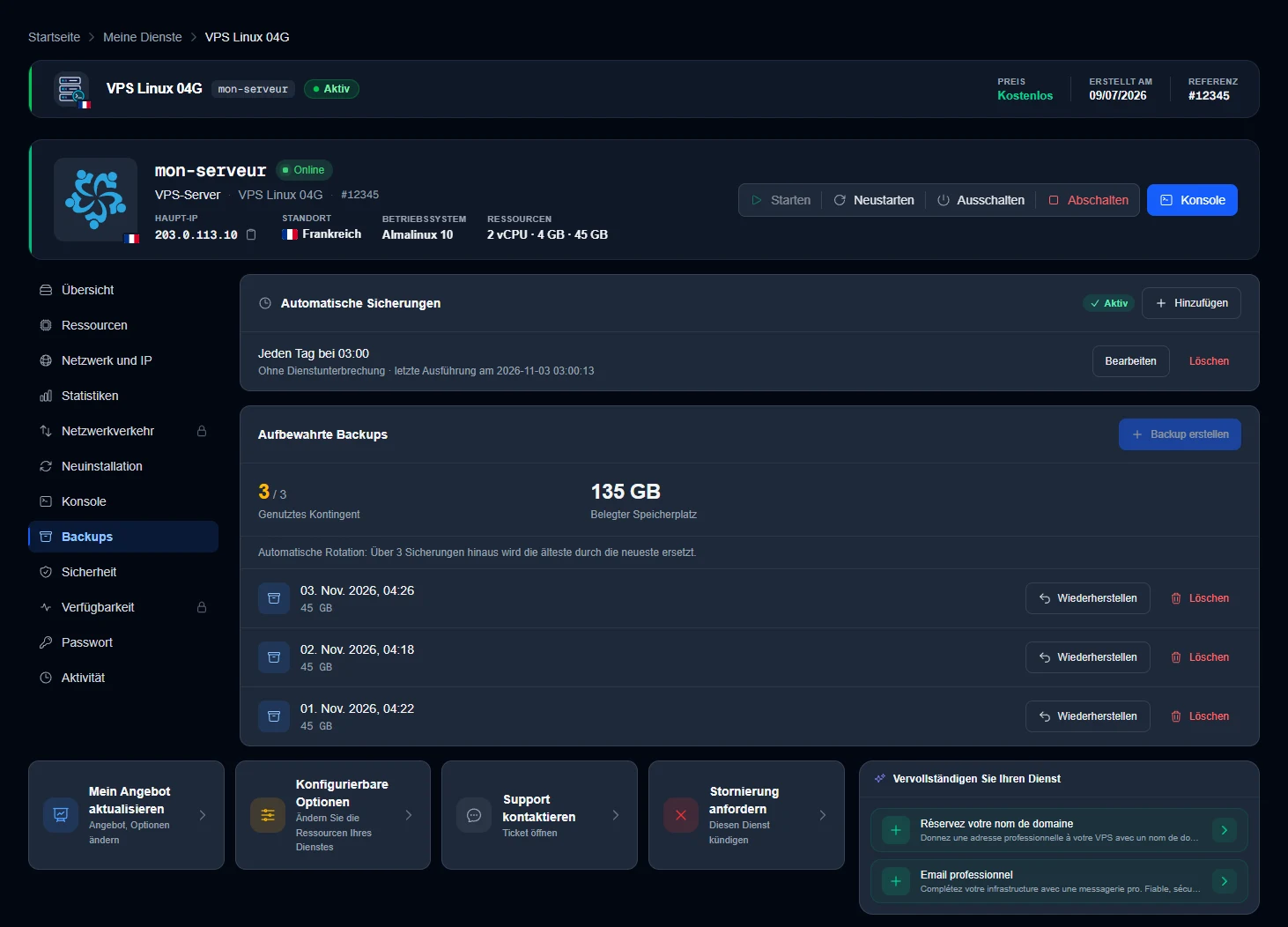
Diese Werkzeuge sind in Ihren Diensten bereits enthalten. Der Expertenmodus gewährt keine zusätzlichen Rechte, er zeigt sie nur an. Auch ohne ihn verwalten Sie Ihre Dienste ganz normal, alles Wesentliche bleibt verfügbar.
Mehr zu diesen Seiten finden Sie in unseren Anleitungen VPS verwalten und Webhosting im Kundenbereich verwalten.
Den Expertenmodus in den Einstellungen aktivieren
Melden Sie sich auf dash.ouiheberg.com an.
Klicken Sie oben rechts auf Ihren Namen und dann auf Mein Profil.
Wählen Sie im Menü der Seite Kontoeinstellungen den Punkt Expertenmodus. Der direkte Link lautet dash.ouiheberg.com/settings?section=expert.
Klicken Sie in der Zeile Expertenwerkzeuge anzeigen auf den Schalter rechts. Das Kennzeichen wechselt von Deaktiviert zu Aktiviert.
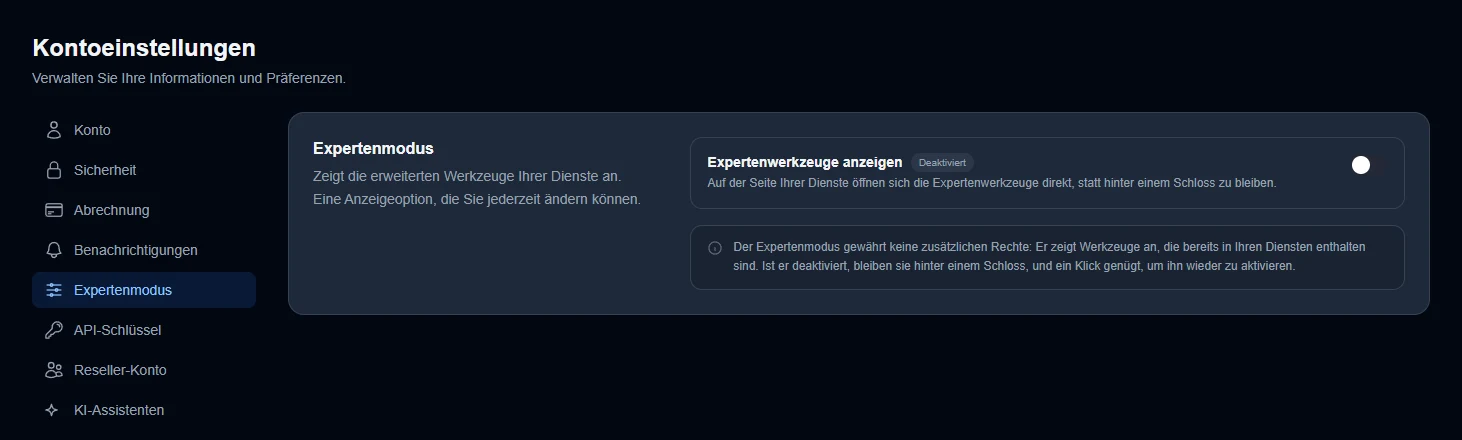
💡 Im dunklen Design ist der ausgeschaltete Schalter schwer zu erkennen, nur sein weißer Punkt ist sichtbar. Orientieren Sie sich am Kennzeichen neben Expertenwerkzeuge anzeigen.
Ihn über ein gesperrtes Werkzeug aktivieren
Der Umweg über die Einstellungen ist nicht nötig. Klicken Sie auf ein Werkzeug mit Schloss, und das Fenster Expertenmodus öffnet sich.
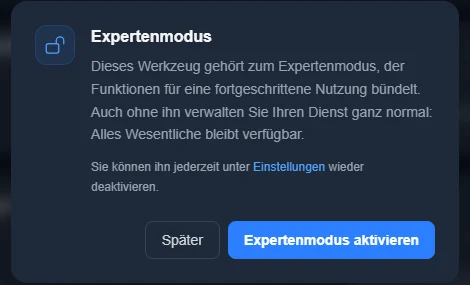
Expertenmodus aktivieren schaltet den Modus ein, genau wie der Schalter in den Einstellungen.
Später schließt das Fenster, ohne etwas zu ändern.
Den Expertenmodus deaktivieren
Kehren Sie zu Kontoeinstellungen › Expertenmodus zurück und klicken Sie erneut auf den Schalter. Die Expertenwerkzeuge verschwinden wieder hinter ihrem Schloss. Ein Klick genügt, um sie zurückzuholen, in den Einstellungen oder an einem gesperrten Werkzeug. Sie können diese Einstellung jederzeit ändern.
Brauchen Sie Hilfe?
Eröffnen Sie ein Ticket über Tickets › Ticket öffnen (dash.ouiheberg.com/tickets/new). Für einen bestimmten Dienst öffnet die Kachel Support kontaktieren auf seiner Seite ein Ticket, das mit diesem Dienst verknüpft ist.
Sie können uns auch auf unserem Discord schreiben.