
 Kundenbereich
Die Kündigung eines Dienstes beantragen Sie auf seiner Seite im Kundenbereich dash.ouiheberg.com. Sie entscheiden, ob der Dienst zum Fälligkeitsdatum oder sofort endet. Diese Anleitung beschreibt die einzelnen Schritte, was danach passiert und wie das Widerrufsrecht funktioniert.
Vor der Kündigung
Endet ein Dienst, werden seine Dateien und Daten gelöscht. Sichern Sie vorher alles, was Sie behalten möchten (Dateien der Website, Datenbanken, Spielwelten, E-Mails…).
Die Kündigung beantragen
Melden Sie sich bei dash.ouiheberg.com an.
Klicken Sie im linken Menü auf Meine Dienste und dann auf den betreffenden Dienst.
Klicken Sie unten auf der Seite auf die Kachel Stornierung anfordern mit dem Untertitel „Diesen Dienst kündigen“.

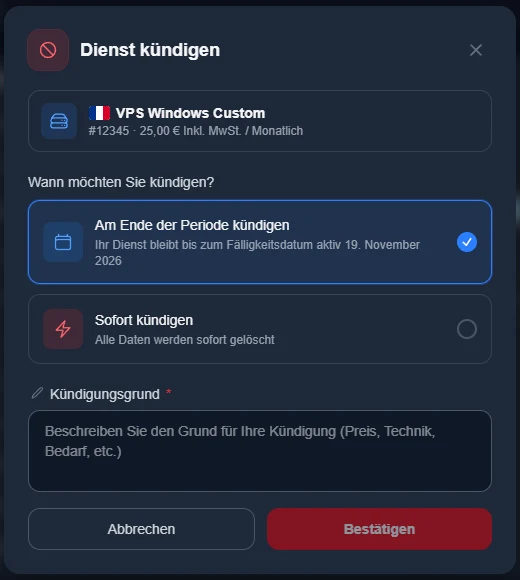
Das Fenster Dienst kündigen öffnet sich. Es nennt das Angebot, seine Referenz und seinen Preis.
Wählen Sie unter Wann möchten Sie kündigen? eine Option.
Am Ende der Periode kündigen, standardmäßig ausgewählt. Ihr Dienst bleibt bis zu seinem Fälligkeitsdatum aktiv, das im Fenster angezeigt wird.
Sofort kündigen. Alle Daten werden gelöscht.
Füllen Sie das Pflichtfeld Kündigungsgrund aus (Preis, Technik, kein Bedarf mehr…).
Klicken Sie auf Bestätigen. Die Schaltfläche Abbrechen schließt das Fenster, ohne etwas zu ändern.
Nach der Bestätigung
Je nach Dienst kann ein Zwischenbildschirm erscheinen, etwa mit einem Angebot oder dem Vorschlag, den Support zu kontaktieren. Zu diesem Zeitpunkt ist die Kündigung noch nicht erfasst. Lesen Sie den Bildschirm und entscheiden Sie dann, ob Sie fortfahren.
Sofortige Kündigung. Ein letztes Fenster bittet Sie, auf Sofortige Kündigung bestätigen zu klicken. Der Dienst wird dann eingestellt und seine Daten werden gelöscht.
Kündigung zum Ende der Periode. Der Dienst läuft bis zum Fälligkeitsdatum normal weiter und endet dann. Bis dahin zeigt die Seite Kündigung ausstehend und bietet die Schaltfläche Kündigung widerrufen, falls Sie es sich anders überlegen.
Widerrufsrecht
Für eine neue Bestellung, die weniger als 14 Tage zurückliegt, gilt das Widerrufsrecht. Das Kündigungsfenster weist vor der Bestätigung darauf hin, mit dem Satz „Automatische Erstattung auf Ihr Kundenguthaben im Rahmen Ihres Widerrufsrechts“ und dem Betrag.
Die Erstattung wird Ihrem Kundenguthaben gutgeschrieben, inklusive MwSt. Sie geht nicht auf Ihr Zahlungsmittel zurück.
Das Guthaben wird anschließend automatisch für Ihre nächsten Bestellungen und Verlängerungen verwendet. Sie sehen es auf der Seite Mein Saldo.
Die Verlängerung eines Dienstes begründet kein Widerrufsrecht, und eine Bestellung, die älter als 14 Tage ist, wird nicht erstattet.
Enthielt Ihr Angebot einen kostenlosen Domainnamen, der bereits für Sie registriert wurde, lässt sich die Erstattung nicht automatisch berechnen. Ihre Kündigung ist trotzdem erfasst. Wenden Sie sich an den Support, um Ihre Erstattung zu erhalten.
Gameserver: der Ruhemodus
Bei einem Gameserver kann das Kündigungsfenster einen Kasten Behalten Sie Ihren Server im Ruhemodus anzeigen. Er erscheint nur, wenn der Ruhemodus für diesen Dienst angeboten wird. Klicken Sie auf Meinen Server in den Ruhemodus versetzen, ändert sich Folgendes.
Der Server ist während des Ruhemodus angehalten und nicht erreichbar.
Ihre Dateien, Welten und Einstellungen bleiben erhalten.
Der Ruhemodus hat einen eigenen Monatspreis, der im Kasten steht, ebenso wie sein Startdatum.
Ihr Kündigungsantrag wird zurückgezogen.
Um den Server wieder aufzuwecken, bezahlen Sie einen Zeitraum zu seinem aktuellen Preis.
Nur der Kontoinhaber kann einen Server in den Ruhemodus versetzen.
Brauchen Sie Hilfe?
Eine Frage vor der Kündigung oder zu einer Erstattung? Öffnen Sie ein Ticket über Tickets › Ticket öffnen (dash.ouiheberg.com/tickets/new) oder klicken Sie auf der Seite des Dienstes auf die Kachel Support kontaktieren. Sie erreichen uns auch auf Discord.