
 Kundenbereich
Claude, ChatGPT und andere KI-Assistenten lassen sich über das Protokoll MCP (Model Context Protocol) mit externen Diensten verbinden. Der OuiHeberg-Kundenbereich hat einen eigenen MCP-Server. Einmal verbunden, beantwortet Ihr Assistent Fragen zu Ihren Diensten, Rechnungen, Domains oder Tickets. Standardmäßig liest er nur. In Ihrem Namen handelt er nur, wenn Sie die erlaubten Aktionen selbst anhaken.
Vorbereitung
Nur der Kontoinhaber kann einen KI-Assistenten verbinden. Unterbenutzer können das nicht.
Sie brauchen einen Assistenten, der benutzerdefinierte MCP-Connectoren unterstützt. Der Kundenbereich nennt Claude und ChatGPT.
Die Adresse des MCP-Servers kopieren
Melden Sie sich auf dash.ouiheberg.com an.
Klicken Sie oben rechts auf Ihren Namen und dann auf Mein Profil.
Wählen Sie im Menü der Seite Kontoeinstellungen den letzten Punkt, KI-Assistenten.
Klicken Sie im Feld Adresse des MCP-Servers auf Kopieren. Die Adresse lautet
https://dash.ouiheberg.com/mcp.
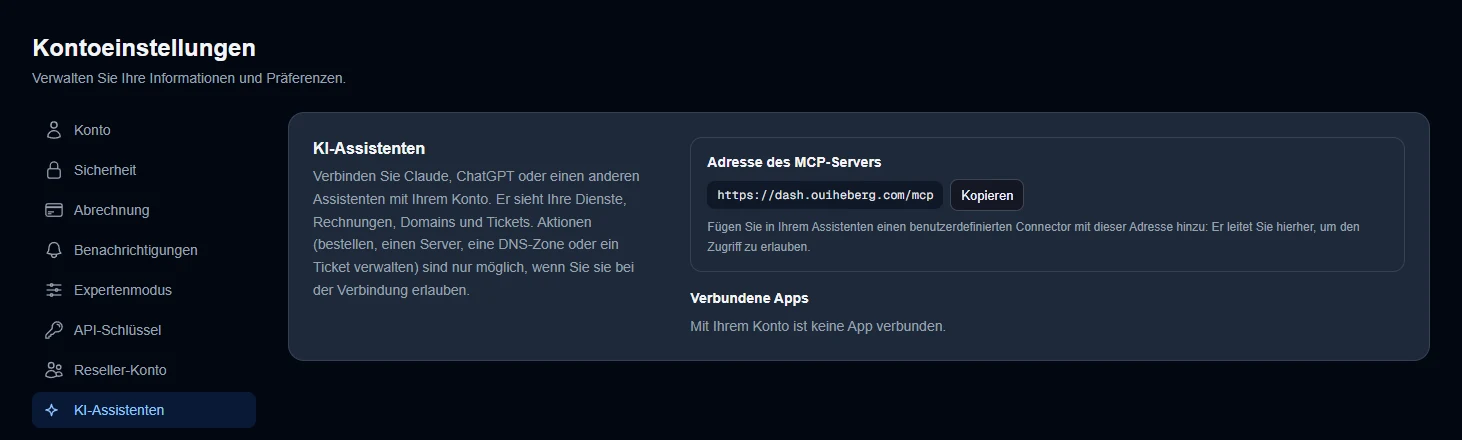
Der Text des Bereichs beschreibt den Zugriff als schreibgeschützt. Das ist tatsächlich die Standardeinstellung. Die weiter unten beschriebenen Aktionen kommen nur hinzu, wenn Sie sie beim Erlauben des Assistenten anhaken.
Den Connector im Assistenten hinzufügen
Fügen Sie in Ihrem Assistenten einen benutzerdefinierten Connector hinzu und setzen Sie die kopierte Adresse ein. Diese Einstellung finden Sie meist bei den Connectoren. Wo genau, hängt vom Assistenten ab.
Der Assistent leitet Sie anschließend auf eine Seite des Kundenbereichs weiter, um den Zugriff zu erlauben. Melden Sie sich an, falls nötig.
Den Zugriff erlauben
Die Freigabeseite fragt, ob die App auf Ihr Konto zugreifen darf. Sie zeigt das Konto, mit dem Sie angemeldet sind, und die Website, an die der Zugriff übergeben wird.
Prüfen Sie den Namen der App und die angezeigte Website. Weist die Seite darauf hin, dass diese Domain zu keinem bekannten Assistenten gehört, erlauben Sie den Zugriff nur, wenn Sie die Verbindung selbst gestartet haben.
Haken Sie an, was die App einsehen darf. Die Werkzeuge sind nach Familien sortiert.
Unter Aktionen in Ihrem Namen ist nichts angehakt. Haken Sie nur die Aktionen an, die Sie erlauben möchten. Ohne Haken bleibt der Assistent schreibgeschützt.
Klicken Sie auf Erlauben oder auf Ablehnen, um abzubrechen. Danach kehren Sie zu Ihrem Assistenten zurück.
Verbinden Sie einen bereits erlaubten Assistenten erneut, werden Ihre letzten Einstellungen übernommen. Bis zu Ihrem Klick auf Erlauben ändert sich nichts.
Was der Assistent kann
Einsehen
Je nachdem, was Sie angehakt haben, liest der Assistent Ihre Dienste und ihren Status, Ihre Rechnungen und Fälligkeiten, Ihre Domains und deren DNS-Zonen, Ihre Tickets oder den Status der Plattform. Sie können ihn fragen, welche Rechnungen noch offen sind, wann eine Domain abläuft oder wie es um ein Ticket steht.
Handeln, nur wenn Sie es angehakt haben
Ein Angebot bestellen. Die Bestellung wird auf Wunsch mit Ihrem Guthaben bezahlt. Sonst wird eine Rechnung erstellt, die Sie selbst begleichen.
Einen VPS starten, stoppen oder neu starten.
Die automatische Verlängerung einer Domain einstellen.
Die DNS-Zone einer Domain ändern.
Ein Ticket in Ihrem Namen eröffnen, beantworten oder schließen. Der Support sieht den Hinweis „KI-Assistent“.
Aktionen in Ihrem Konto laufen immer in zwei Schritten ab. Der Assistent zeigt Ihnen zuerst eine Vorschau und wartet dann auf Ihre Bestätigung. Jede Aktion wird im Aktivitätsprotokoll Ihres Kontos festgehalten, und eine E-Mail informiert Sie darüber, sofern Sie sie nicht abgeschaltet haben.
Was er nie tun kann
Selbst wenn alle Aktionen angehakt sind, kann ein Assistent weder per Karte oder Lastschrift bezahlen noch Ihre Zahlungsmethoden sehen oder einen Server neu installieren oder löschen. Ihre Passwörter, Transfercodes und Zugangsschlüssel sieht er ebenfalls nicht.
Einen Assistenten überwachen oder entfernen
Jeder erlaubte Assistent erscheint unter Verbundene Apps im Bereich KI-Assistenten, mit dem Datum der Verbindung und der letzten Nutzung.
Mit der Schaltfläche Berechtigungen prüfen Sie, was der Assistent einsehen darf. Ein abgewähltes Werkzeug wird ihm ab seiner nächsten Anfrage entzogen, ohne neue Verbindung. Um eine Aktion hinzuzufügen, die Sie anfangs nicht erlaubt hatten, verbinden Sie den Assistenten erneut und haken Sie sie auf der Freigabeseite an.
Die Schaltfläche Trennen beendet seinen Zugriff sofort. Sie können ihn später über Ihren Assistenten wieder verbinden.
Die E-Mails nach jeder Aktion stellen Sie unter Kontoeinstellungen › Benachrichtigungen ein, Zeile E-Mails zu Aktionen des Assistenten (MCP). Wenn Sie sie abschalten, bleibt das Aktivitätsprotokoll vollständig.
💡 Starten Sie schreibgeschützt. Sie sehen schnell, was Ihnen der Assistent bringt, und können ihn mit Aktionen neu verbinden, sobald Sie sie brauchen.
Brauchen Sie Hilfe?
Eröffnen Sie ein Ticket über Tickets › Ticket öffnen (dash.ouiheberg.com/tickets/new).
Sie können uns auch auf unserem Discord schreiben.