
 Kundenbereich
Ein Geschäftspartner, ein Entwickler oder Ihr Buchhalter braucht Zugriff auf Ihre Dienste oder Rechnungen? Geben Sie nicht Ihr Passwort weiter. Legen Sie stattdessen einen Unterbenutzer in Ihrem Kundenbereich an. Er meldet sich mit eigenen Zugangsdaten an und sieht nur, was Sie freigeben. Sie bleiben alleiniger Kontoinhaber.
Die Seite Unterbenutzer öffnen
Melden Sie sich unter dash.ouiheberg.com an.
Klicken Sie oben rechts auf Ihren Namen, um das Kontomenü zu öffnen, und dann auf Unterbenutzer. Die Seite steht nicht im linken Menü. Sie erreichen sie auch direkt unter dash.ouiheberg.com/sub-users.
Die Seite listet Ihre Unterbenutzer auf. Jede Karte zeigt Name, E-Mail-Adresse, einen Schalter Aktiv, die Schaltfläche Bearbeiten, einen Papierkorb und die erteilten Berechtigungen.

Unterbenutzer anlegen
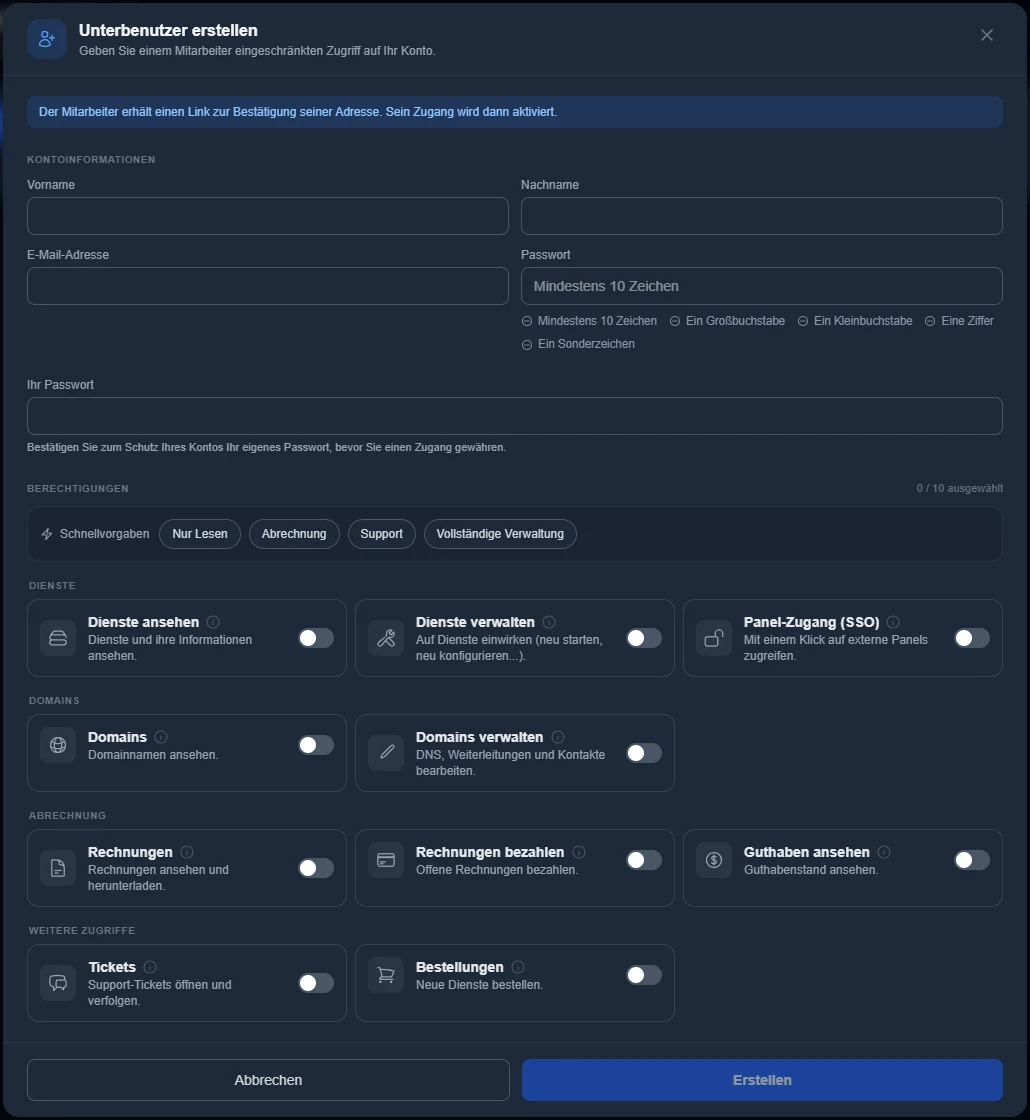
Klicken Sie auf Unterbenutzer hinzufügen. Das Fenster Unterbenutzer erstellen öffnet sich.
Geben Sie unter Kontoinformationen Vorname, Nachname und E-Mail-Adresse des Mitarbeiters ein.
Legen Sie sein Passwort fest. Es braucht mindestens 10 Zeichen, mit einem Großbuchstaben, einem Kleinbuchstaben, einer Ziffer und einem Sonderzeichen.
Geben Sie unter Ihr Passwort Ihr eigenes Passwort ein. Diese Bestätigung schützt Ihr Konto, bevor ein neuer Zugang entsteht.
Wählen Sie die Berechtigungen (siehe nächster Abschnitt) und klicken Sie auf Erstellen.
Der Mitarbeiter erhält dann einen Link, um seine E-Mail-Adresse zu bestätigen. Sein Zugang wird erst aktiv, wenn er diesen Link aufgerufen hat. Bis dahin steht er auf „Warten auf Bestätigung“. Hat er nichts erhalten oder ist der Link abgelaufen, schicken Sie mit E-Mail erneut senden einen neuen.
Nach der Bestätigung meldet er sich unter dash.ouiheberg.com mit seiner E-Mail-Adresse und dem von Ihnen gewählten Passwort an. Übermitteln Sie ihm dieses Passwort auf einem sicheren Weg.
Berechtigungen wählen
Klicken Sie auf eine Berechtigung, um sie zu aktivieren. Das Info-Symbol neben jedem Namen zeigt die Details. Der Zähler oben gibt an, wie viele der 10 Berechtigungen aktiv sind.
Die Schnellvorgaben (Nur Lesen, Abrechnung, Support, Vollständige Verwaltung) aktivieren mit einem Klick eine Gruppe von Berechtigungen. Prüfen Sie danach die Schalter und passen Sie sie bei Bedarf an.
| Berechtigung | Was sie erlaubt |
|---|---|
| Dienste ansehen | Alle Ihre Dienste mit Status, Ablaufdatum und Details ansehen, ohne etwas daran zu ändern. |
| Dienste verwalten | Aktionen an Diensten: Neustart, Neuinstallation, Konfiguration und Optionen. Schließt das Ansehen ein. |
| Panel-Zugang (SSO) | Die Verwaltungspanels Ihrer Dienste mit einem Klick öffnen, ohne Zugangsdaten einzugeben. |
| Domains | Ihre Domainnamen ansehen (Ablauf, Status, DNS), ohne sie zu ändern. |
| Domains verwalten | DNS-Einträge, Weiterleitungen, Nameserver und Kontakte bearbeiten. Schließt das Ansehen ein. |
| Rechnungen | Rechnungsverlauf ansehen und Rechnungen als PDF herunterladen, ohne sie zu bezahlen. |
| Rechnungen bezahlen | Offene Rechnungen bezahlen. Schließt das Ansehen der Rechnungen ein. |
| Guthaben ansehen | Das Guthaben des Kontos sehen. Aufladen bleibt dem Kontoinhaber vorbehalten. |
| Tickets | Support-Tickets eröffnen, beantworten und verfolgen. |
| Bestellungen | Neue Dienste im Shop bestellen und den Warenkorb verwalten. |
💡 Vergeben Sie nur, was wirklich gebraucht wird. Für einen Buchhalter reichen oft Rechnungen und Rechnungen bezahlen. Für einen Entwickler Dienste ansehen, Dienste verwalten und Panel-Zugang (SSO).
Einige Bereiche bleiben unabhängig von den Berechtigungen dem Kontoinhaber vorbehalten, etwa das Partnerprogramm, das Aufladen von Guthaben und manche Rubriken der Kontoeinstellungen.
Zugang bearbeiten, sperren oder entfernen
Bearbeiten öffnet das Fenster Unterbenutzer bearbeiten, in dem Sie die Berechtigungen ändern. Das Passwortfeld ist dort optional: Lassen Sie es leer, bleibt das bisherige Passwort.
Der Schalter Aktiv sperrt den Zugang, ohne den Unterbenutzer zu löschen. Er steht dann auf Inaktiv, und Sie können ihn später wieder aktivieren.
Der Papierkorb löscht den Unterbenutzer. Diese Aktion ist unwiderruflich.
Ihr Mitarbeiter hat sein Passwort vergessen? Er muss sich an Sie wenden. Vergeben Sie ihm über Bearbeiten ein neues.
Anmeldungen Ihrer Mitarbeiter überwachen
Öffnen Sie im Kontomenü Mein Profil und dann den Reiter Sicherheit (dash.ouiheberg.com/settings?section=security).
Unter Anmeldehistorie listet der Reiter Mitarbeiter die Anmeldungen Ihrer Unterbenutzer.
Geräte Ihrer Mitarbeiter zeigt die IP-Adressen, die sie bestätigt haben. Sie können sie einsehen, und jeder Unterbenutzer entfernt seine eigenen in seinem Bereich.
Eine Anmeldung kommt Ihnen verdächtig vor? Schalten Sie den Unterbenutzer über Aktiv aus und klären Sie es mit ihm.
Brauchen Sie Hilfe?
Eröffnen Sie ein Ticket über Tickets › Ticket öffnen (dash.ouiheberg.com/tickets/new) oder besuchen Sie den Discord von OuiHeberg.