
 Kundenbereich
Ihre Rechnungen, Ihr Guthaben und Ihre gespeicherten Karten verwalten Sie im Kundenbereich unter dash.ouiheberg.com. Jede Zahlung erfolgt über die Seite der betreffenden Rechnung. Diese Anleitung zeigt Ihnen, wie Sie eine Rechnung finden und bezahlen, Ihr Guthaben aufladen und eine Zahlungsmethode speichern.
Ihre Rechnungen finden
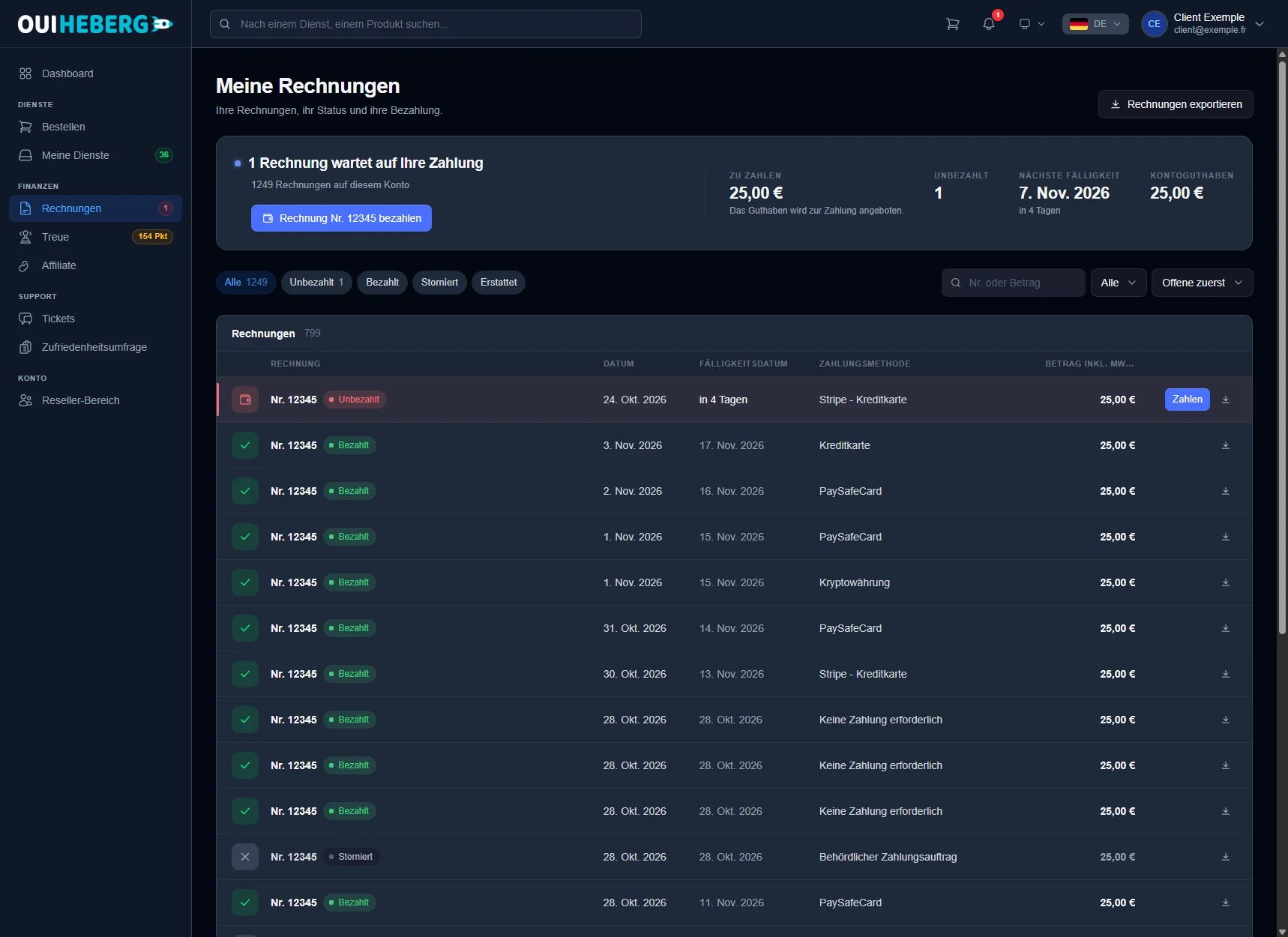
Klicken Sie im linken Menü unter Finanzen auf Rechnungen. Die Seite Meine Rechnungen öffnet sich (dash.ouiheberg.com/invoices).
Das Banner oben fasst die Lage zusammen. Ist noch eine Rechnung offen, steht dort zum Beispiel „1 Rechnung wartet auf Ihre Zahlung“, mit einer Schaltfläche, die die Rechnungsnummer nennt und zum Bezahlen führt. Rechts nennen vier Zahlen den zu zahlenden Betrag, die Zahl der unbezahlten Rechnungen, die nächste Fälligkeit und das Kontoguthaben.
Unter dem Banner helfen Ihnen mehrere Werkzeuge bei der Suche.
Die Filter Alle, Unbezahlt, Bezahlt, Storniert und Erstattet.
Das Suchfeld, das eine Nummer oder einen Betrag annimmt.
Die Wahl des Zeitraums und die Sortierung, zum Beispiel Offene zuerst.
Die Tabelle zeigt zu jeder Rechnung Status, Datum, Fälligkeit, Zahlungsmethode und Betrag inklusive MwSt. Eine unbezahlte Rechnung hat eine Schaltfläche Zahlen. Das Pfeilsymbol am Ende jeder Zeile lädt das PDF herunter.
Zwei weitere Wege führen zu einer unbezahlten Rechnung. Im Dashboard bietet eine rote Karte Jetzt bezahlen an. Auch die Benachrichtigungsglocke weist darauf hin.
💡 Mit der Schaltfläche Rechnungen exportieren oben rechts laden Sie mehrere Rechnungen auf einmal als ZIP-Archiv herunter. Praktisch für Ihre Buchhaltung.
Eine Rechnung bezahlen
Klicken Sie auf die Rechnung oder auf ihre Schaltfläche Zahlen. Die Seite der Rechnung öffnet sich. Sie zeigt Status, Ausstellungsdatum, Fälligkeit und den Betrag Noch zu zahlen. Die Schaltfläche PDF lädt sie herunter.
Wählen Sie rechts in der Karte Diese Rechnung bezahlen Ihre Zahlungsmethode. Sie können per Bankkarte über Stripe, mit PayPal, mit PaySafeCard oder in Kryptowährung zahlen.
Klicken Sie auf die Schaltfläche bezahlen, vor der der Betrag steht.
Schließen Sie die Zahlung auf der sicheren Seite ab, die sich öffnet.
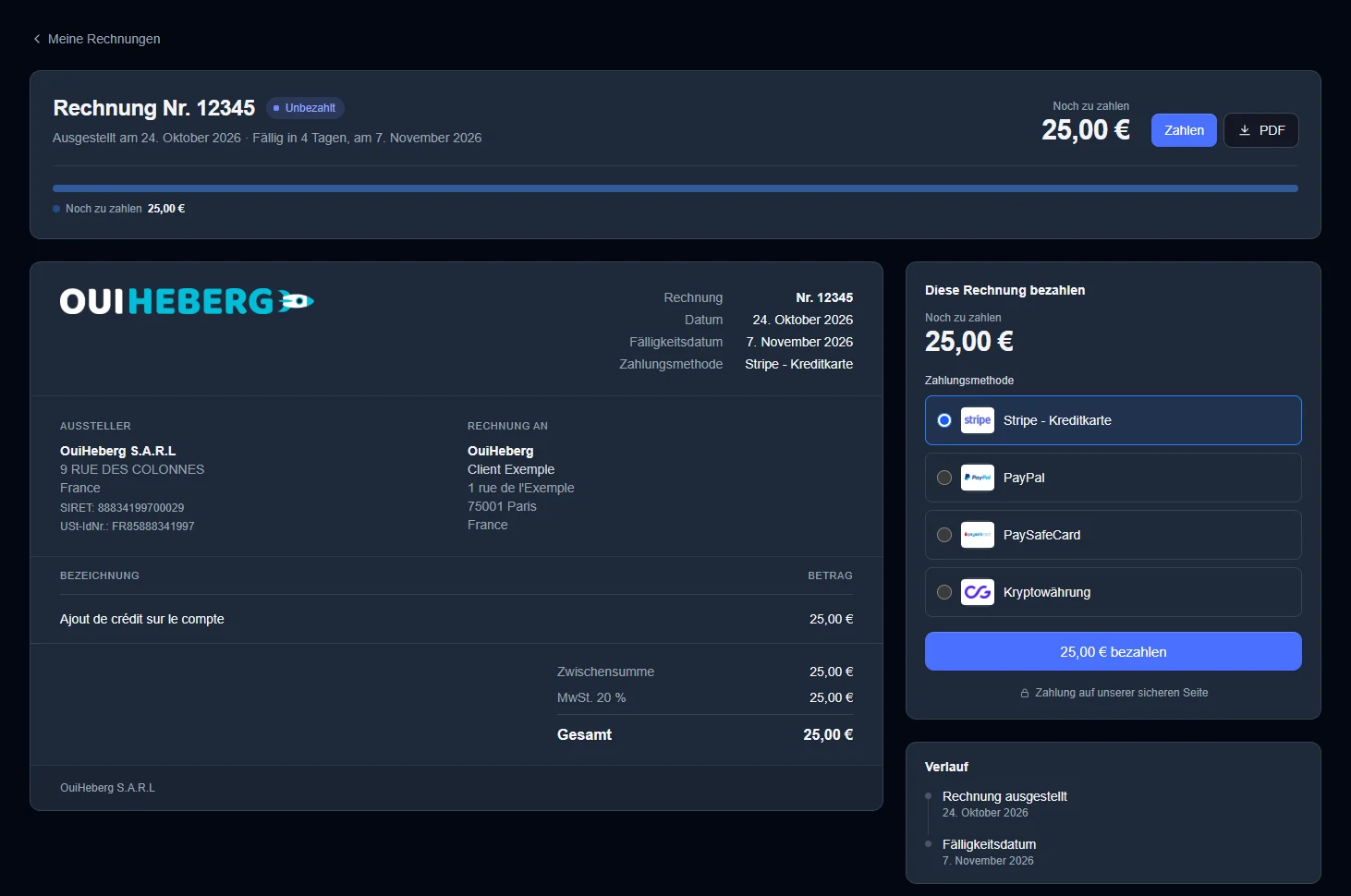
Unter dem Kopfbereich gibt die Seite die Rechnung selbst wieder. Dort finden Sie den Aussteller, Ihre Angaben unter Rechnung an, jede Position mit Bezeichnung und Betrag, dann Zwischensumme, MwSt. und Gesamtbetrag. Prüfen Sie diese Angaben vor dem Bezahlen.
Sobald die Zahlung eingegangen ist, wechselt die Rechnung auf Bezahlt. Der Block Verlauf unter der Zahlungskarte hält jeden Schritt fest.
Je nach Situation
Sie haben Guthaben. Die Seite kann anbieten, es für diese Rechnung zu verwenden. Reicht es nicht aus, begleicht es sofort einen Teil, und den Rest zahlen Sie mit einer anderen Methode.
Sie haben eine gespeicherte Karte. Die Seite kann die Zahlung mit dieser Karte anbieten, erkennbar an ihren letzten vier Ziffern. Die Abbuchung erfolgt sofort nach Ihrer Bestätigung.
Die Fälligkeit ist überschritten. Bezahlen Sie die Rechnung umgehend, um die Sperrung der betroffenen Dienste zu vermeiden.
Eine Frage zu einer Rechnung? Ihre Seite bietet den Link Eine Frage zu dieser Rechnung? An den Support schreiben.
Guthaben aufladen
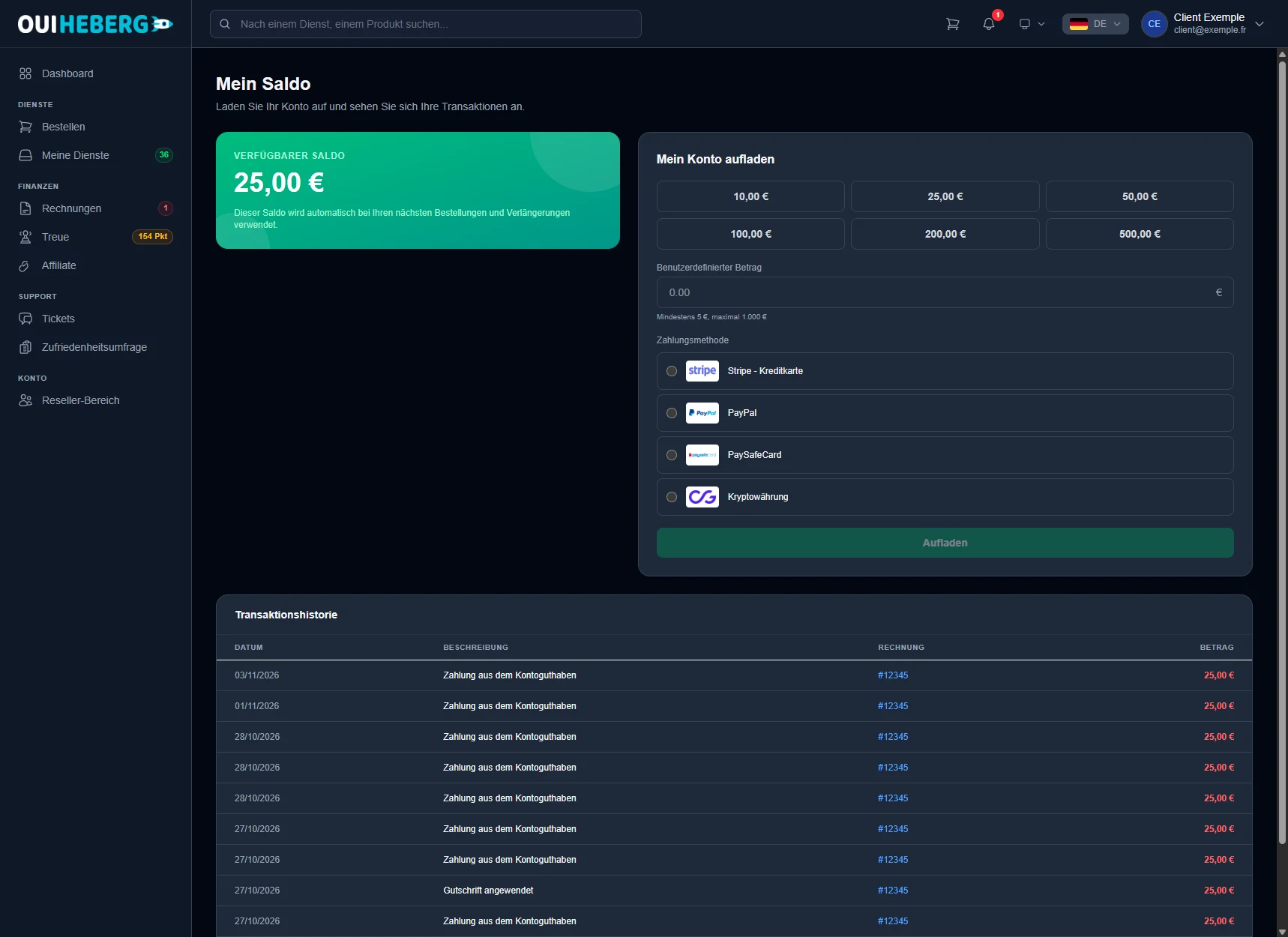
Das Guthaben ist ein Betrag auf Ihrem Konto. Es wird automatisch für Ihre nächsten Bestellungen und Verlängerungen verwendet. Zum Aufladen klicken Sie im Banner des Dashboards auf Aufladen oder öffnen dash.ouiheberg.com/credit. Die Seite Mein Saldo erscheint.
Klicken Sie in der Karte Mein Konto aufladen auf einen der vorgeschlagenen Beträge, bis 500 €. Sie können auch im Feld Benutzerdefinierter Betrag einen eigenen Betrag eingeben, von mindestens 5 € bis höchstens 1.000 €.
Wählen Sie die Zahlungsmethode.
Klicken Sie auf Aufladen.
Die Aufladung läuft über eine Rechnung mit dem Titel „Guthabenaufladung auf das Konto“, die Sie wie jede andere bezahlen. Das Guthaben wird gutgeschrieben, sobald diese Rechnung bezahlt ist.
Weiter unten listet die Transaktionshistorie jede Bewegung mit Datum, Beschreibung, zugehöriger Rechnung und Betrag auf.
Eine Zahlungsmethode speichern
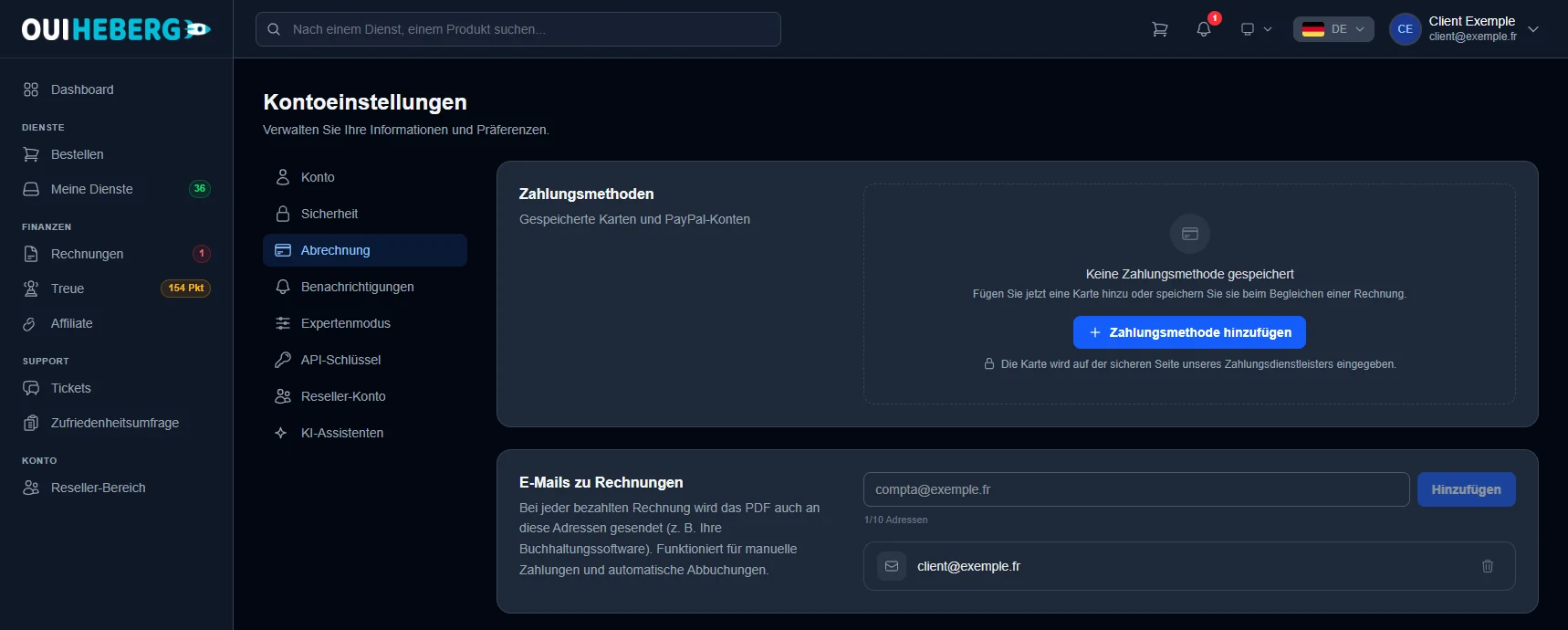
Öffnen Sie das Kontomenü (Ihr Name oben rechts), klicken Sie auf Mein Profil und dann auf den Bereich Abrechnung. Der direkte Link lautet dash.ouiheberg.com/settings?section=billing.
Zahlungsmethoden
Diese Karte listet Ihre gespeicherten Karten und PayPal-Konten auf. Um eine hinzuzufügen, klicken Sie auf Zahlungsmethode hinzufügen. Die Kartendaten geben Sie auf der sicheren Seite unseres Zahlungsdienstleisters ein. Sie können eine Karte auch beim Bezahlen einer Rechnung speichern.
Ist eine Methode gespeichert, können Sie sie als Standard festlegen, umbenennen, damit Sie sie wiedererkennen (zum Beispiel „Firmenkarte“), oder löschen. Das Löschen ist endgültig.
E-Mails zu Rechnungen
Bei jeder bezahlten Rechnung geht das PDF auch an die Adressen in dieser Liste. Nützlich für Ihr Steuerbüro oder Ihre Buchhaltungssoftware. Geben Sie eine Adresse ein und klicken Sie auf Hinzufügen. Sie können bis zu 10 Adressen speichern. Das funktioniert bei manuellen Zahlungen ebenso wie bei automatischen Abbuchungen.
Brauchen Sie Hilfe?
Bei einer Frage zur Abrechnung eröffnen Sie ein Ticket bei der Abteilung SUPPORT COMMERCIAL (Vertrieb) über Tickets › Ticket öffnen (dash.ouiheberg.com/tickets/new).
Für einen bestimmten Dienst öffnet die Kachel Support kontaktieren auf seiner Seite ein Ticket, das mit diesem Dienst verknüpft ist.
Sie können uns auch auf unserem Discord schreiben.