
 Kundenbereich
OuiHeberg schreibt Ihnen zu Ihren Rechnungen, Tickets, Domains und Servern und manchmal auch zu seinen Angeboten. Im Kundenbereich legen Sie im Bereich Benachrichtigungen Kategorie für Kategorie fest, welche E-Mails Sie erhalten. Diese Anleitung geht jede Einstellung durch und zeigt, welche E-Mails immer ankommen, wie Sie Rechnungen in Kopie an eine andere Adresse senden und wo Sie den Verlauf Ihrer E-Mails finden.
Den Bereich Benachrichtigungen öffnen
Melden Sie sich auf dash.ouiheberg.com an.
Klicken Sie oben rechts auf Ihren Namen und dann auf Mein Profil.
Wählen Sie im Menü der Seite Kontoeinstellungen den Punkt Benachrichtigungen.
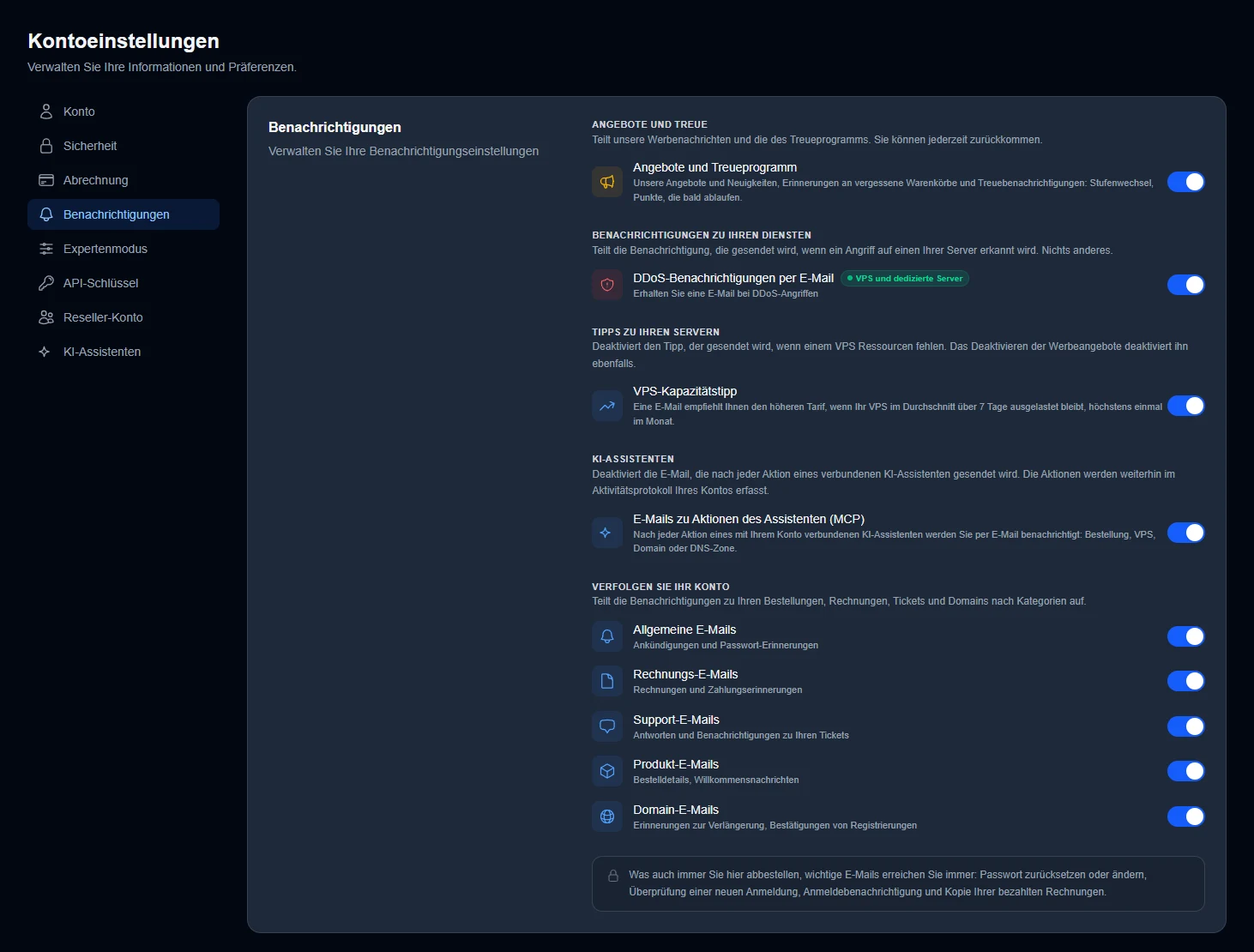
Jede Zeile hat einen eigenen Schalter. Schalten Sie ihn aus, um diese E-Mails nicht mehr zu erhalten, und wieder ein, um sie zurückzubekommen.
Festlegen, welche E-Mails Sie erhalten
Die Einstellungen sind in fünf Gruppen geordnet, Angebote und Treue, Benachrichtigungen zu Ihren Diensten, Tipps zu Ihren Servern, KI-Assistenten und Verfolgen Sie Ihr Konto.
| Einstellung | Was Sie erhalten |
|---|---|
| Angebote und Treueprogramm | Unsere Angebote und Neuigkeiten, Erinnerungen an vergessene Warenkörbe, Hinweise zum Treueprogramm (Stufenwechsel, bald ablaufende Punkte). |
| DDoS-Benachrichtigungen per E-Mail | Eine E-Mail, wenn ein Angriff auf einen Ihrer VPS oder dedizierten Server erkannt wird. |
| VPS-Kapazitätstipp | Die Empfehlung für den höheren Tarif, wenn Ihr VPS im Durchschnitt über 7 Tage ausgelastet bleibt, höchstens einmal im Monat. |
| E-Mails zu Aktionen des Assistenten (MCP) | Eine E-Mail nach jeder Aktion eines mit Ihrem Konto verbundenen KI-Assistenten (Bestellung, VPS, Domain oder DNS-Zone). |
| Allgemeine E-Mails | Ankündigungen und Passwort-Erinnerungen. |
| Rechnungs-E-Mails | Rechnungen und Zahlungserinnerungen. |
| Support-E-Mails | Antworten und Benachrichtigungen zu Ihren Tickets. |
| Produkt-E-Mails | Bestelldetails, Willkommensnachrichten. |
| Domain-E-Mails | Erinnerungen zur Verlängerung, Bestätigungen von Registrierungen. |
Gut zu wissen, bevor Sie etwas abschalten.
Wenn Sie Angebote und Treueprogramm abschalten, entfällt auch der VPS-Kapazitätstipp.
Das Abschalten der E-Mails zum KI-Assistenten nimmt nichts aus dem Aktivitätsprotokoll Ihres Kontos. Jede Aktion bleibt dort verzeichnet.
💡 Behalten Sie mindestens die Rechnungs-, Support- und Domain-E-Mails. Sie erinnern Sie an eine offene Rechnung, eine Antwort des Supports oder eine zu verlängernde Domain.
E-Mails, die Sie immer erhalten
Was auch immer Sie abschalten, einige wichtige E-Mails erreichen Sie immer.
Zurücksetzen oder Ändern Ihres Passworts.
Überprüfung einer neuen Anmeldung und Anmeldebenachrichtigungen.
Kopien Ihrer bezahlten Rechnungen.
Bezahlte Rechnungen an eine weitere Adresse senden
Bei jeder bezahlten Rechnung kann das PDF zusätzlich an andere Adressen gehen, etwa an Ihren Steuerberater oder Ihre Buchhaltungssoftware. Das gilt für manuelle Zahlungen ebenso wie für automatische Abbuchungen.
Wählen Sie in den Kontoeinstellungen den Punkt Abrechnung (dash.ouiheberg.com/settings?section=billing).
Geben Sie in der Karte E-Mails zu Rechnungen die Adresse in das Feld ein.
Klicken Sie auf Hinzufügen. Die Adresse erscheint in der Liste darunter.
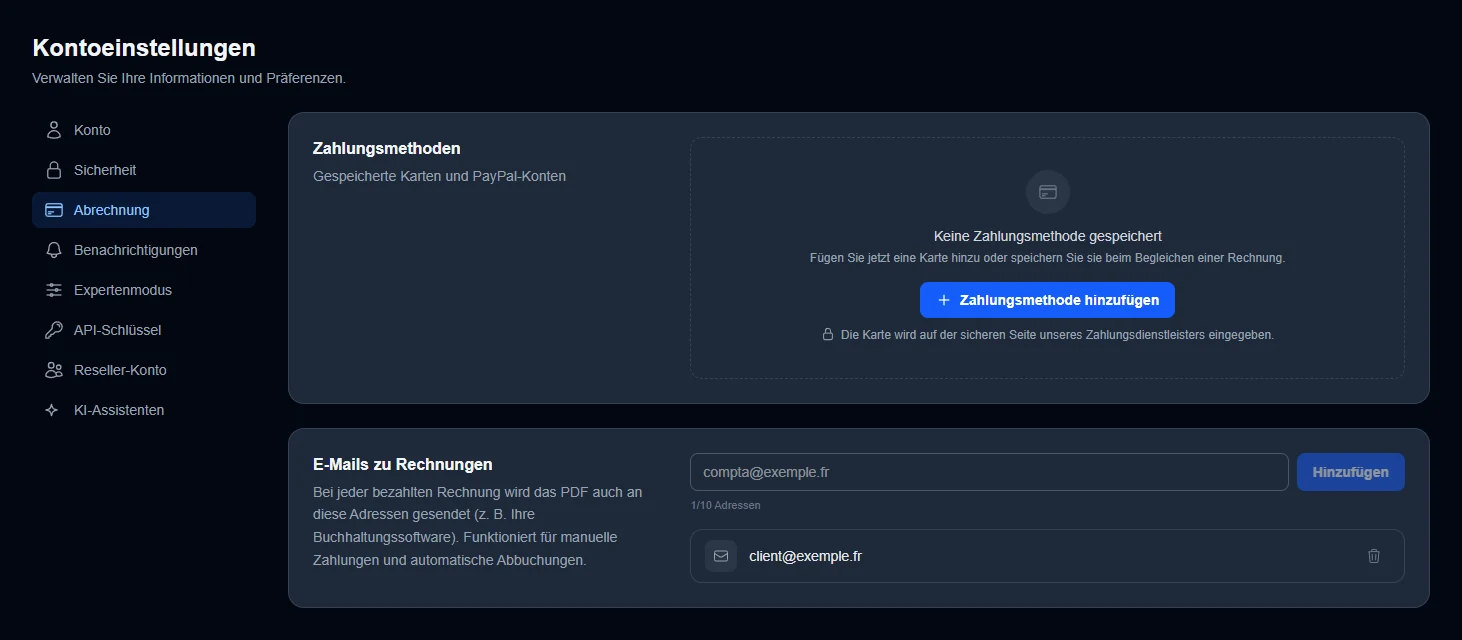
Sie können bis zu 10 Adressen speichern, der Zähler unter dem Feld zeigt den aktuellen Stand. Um eine Adresse zu entfernen, klicken Sie auf den Papierkorb in ihrer Zeile.
Im selben Bereich verwalten Sie Ihre Zahlungsmethoden. Mehr dazu in unserer Anleitung OuiHeberg Rechnung bezahlen, Guthaben aufladen und Zahlungsmethoden verwalten.
Eine erhaltene E-Mail wiederfinden
Sie finden eine E-Mail nicht in Ihrem Postfach? Klicken Sie oben rechts auf Ihren Namen und dann auf E-Mails. Die Seite E-Mail-Verlauf listet alle E-Mails auf, die OuiHeberg an Ihr Konto gesendet hat, mit einer Suche nach Betreff.
Nicht zu verwechseln mit der Glocke oben auf dem Bildschirm. Sie zeigt im Kundenbereich an, was auf Sie wartet, zum Beispiel eine unbezahlte Rechnung.
Brauchen Sie Hilfe?
Eröffnen Sie ein Ticket über Tickets › Ticket öffnen (dash.ouiheberg.com/tickets/new).
Sie können uns auch auf unserem Discord schreiben.