
 Kundenbereich

Der Support von OuiHeberg antwortet über Tickets, aus dem Kundenbereich dash.ouiheberg.com. Einen Live-Chat mit einem Menschen gibt es nicht. Der OuiHeberg-Assistent ist eine KI, die Sie zu einem Ticket weiterleiten kann. Diese Anleitung zeigt Ihnen, wie Sie ein Ticket erstellen, das richtige Team wählen und die Antwort verfolgen.
Bevor Sie schreiben
Ihr Dienst reagiert nicht mehr? Prüfen Sie zuerst den Status der Dienste, unten im Dashboard oder unter dash.ouiheberg.com/status. Läuft in Ihrer Region gerade eine Störung, kümmern sich unsere Teams bereits darum. Ein Ticket zu diesem Problem ist dann nicht nötig.
Das Formular öffnen
Mehrere Wege führen zum selben Formular.
Der Menüeintrag Tickets unter Support, dann die Schaltfläche Ticket öffnen oben rechts.
Der direkte Link dash.ouiheberg.com/tickets/new.
Im Dashboard die Schaltfläche Neues Ticket in der Karte Support.
Unten auf der Seite eines Dienstes die Kachel Support kontaktieren. Das Ticket ist dann bereits mit diesem Dienst verknüpft.
Auf der Seite eines Domainnamens die Schaltfläche Ticket öffnen in der Hilfekarte.
Das richtige Team wählen
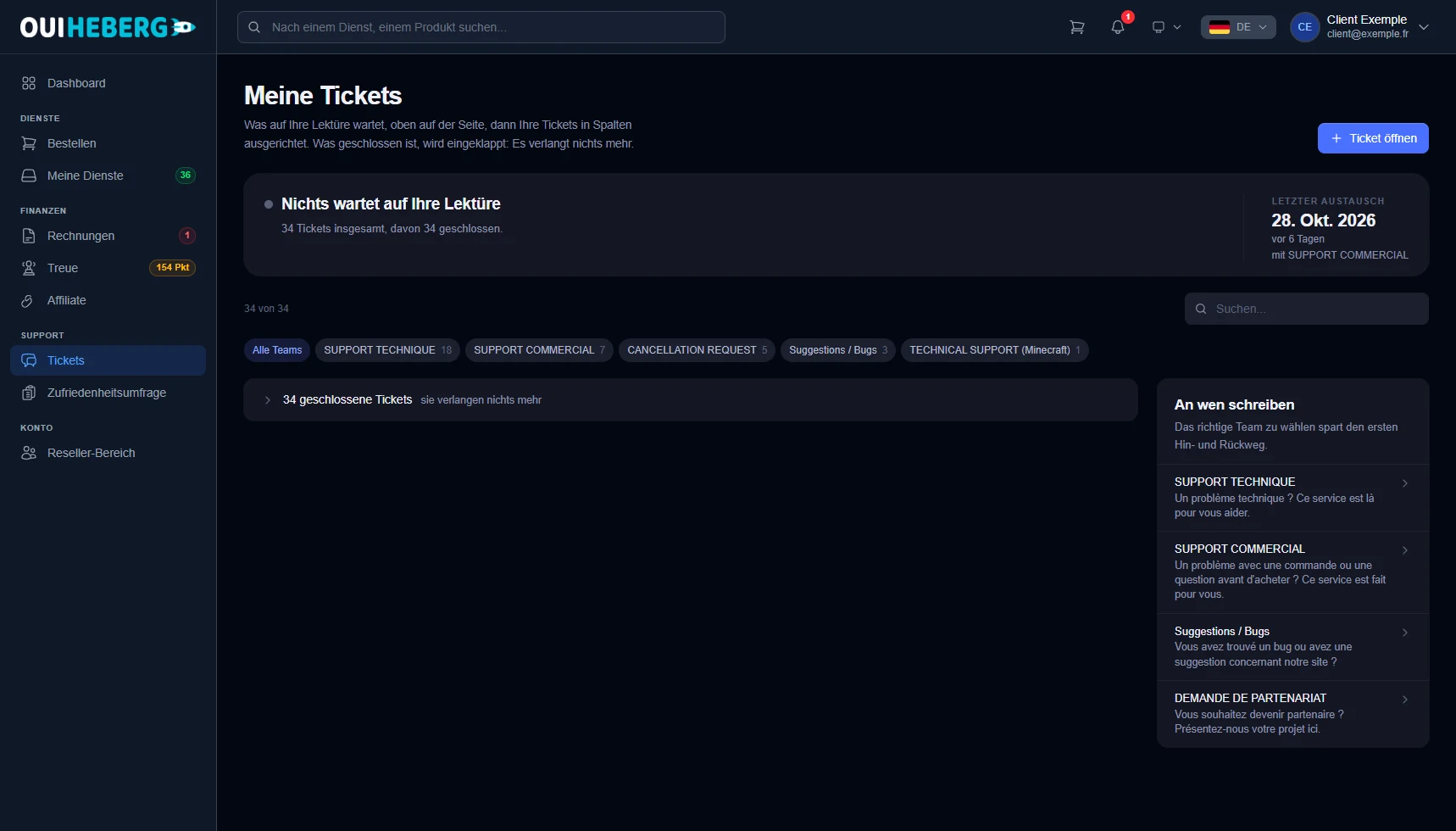
Die Seite Meine Tickets (dash.ouiheberg.com/tickets) zeigt rechts den Block An wen schreiben. Mit dem richtigen Team sparen Sie sich die erste Rückfrage.
| Abteilung | Wofür |
|---|---|
| SUPPORT TECHNIQUE | Technische Probleme mit einem Dienst |
| SUPPORT TECHNIQUE (Minecraft) | Minecraft-Hosting |
| SUPPORT COMMERCIAL | Ein Problem mit einer Bestellung oder eine Frage vor dem Kauf |
| Suggestions / Bugs | Ein gefundener Fehler oder ein Vorschlag zur Website |
| DEMANDE DE PARTENARIAT | Partner werden und Ihr Projekt vorstellen |
Das Formular ausfüllen
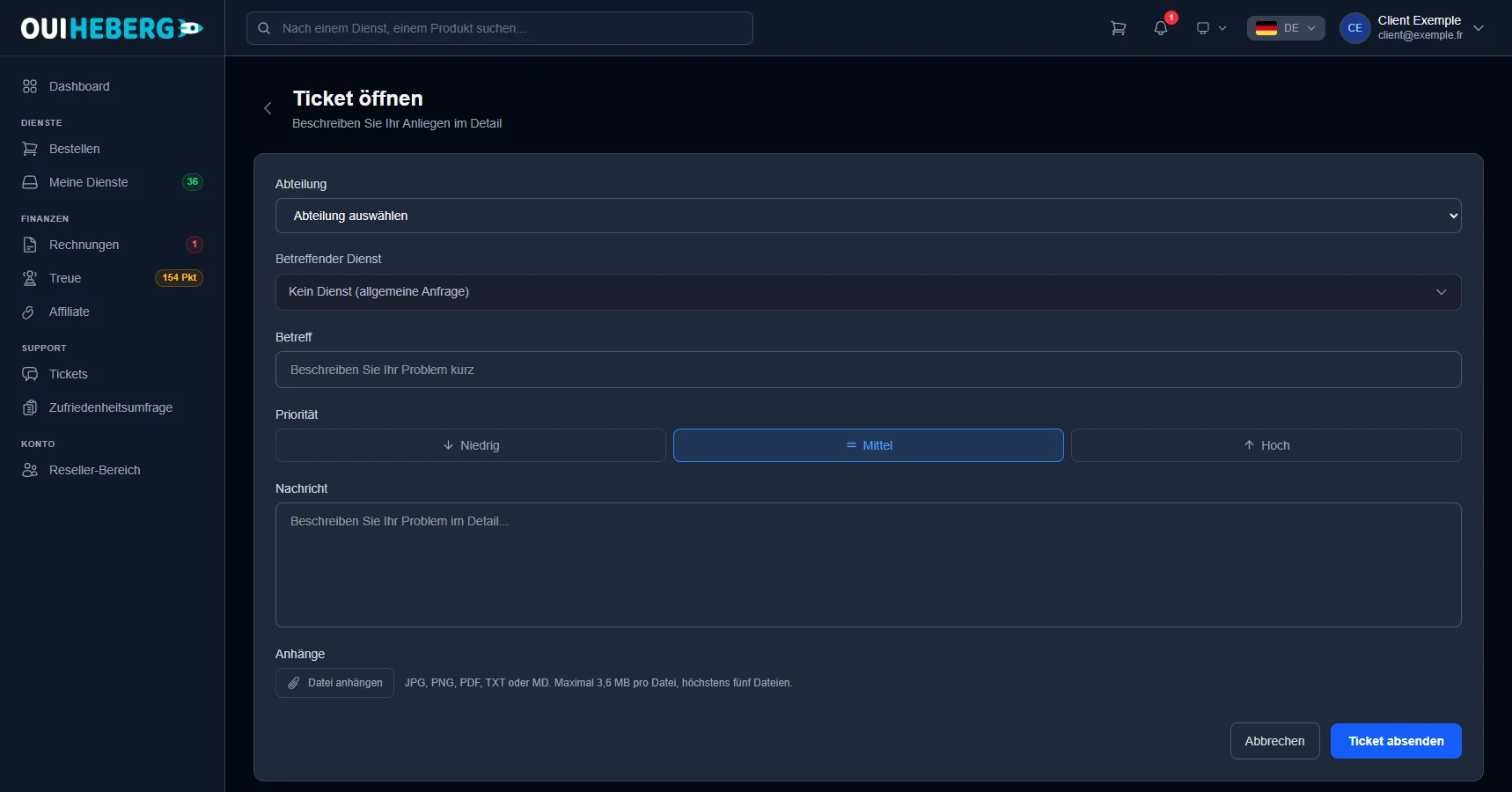
Auf der Seite Ticket öffnen beschreiben Sie Ihr Anliegen im Detail.
Abteilung. Wählen Sie das Team aus der Liste.
Betreffender Dienst. Wählen Sie den betroffenen Dienst oder lassen Sie Kein Dienst (allgemeine Anfrage) stehen.
Betreff. Fassen Sie das Problem in einem kurzen Satz zusammen.
Priorität. Wählen Sie Niedrig, Mittel oder Hoch. Mittel ist voreingestellt. Heben Sie sich Hoch für einen Dienst auf, der gar nicht mehr funktioniert.
Nachricht. Beschreiben Sie Ihr Anliegen im Detail.
Anhänge. Klicken Sie auf Datei anhängen, um einen Screenshot oder ein Log hinzuzufügen. Erlaubt sind JPG, PNG, PDF, TXT und MD, bis 3,6 MB pro Datei und höchstens fünf Dateien.
Klicken Sie auf Ticket absenden. Mit Abbrechen verwerfen Sie die Anfrage.
Liegt der gewählte Dienst in einer Region mit einer Störung, warnt dash Sie vor dem Absenden. Ihr Problem kommt dann sehr wahrscheinlich daher, und unsere Teams arbeiten bereits daran. Klicken Sie auf Verstanden, fortfahren, wenn Ihre Anfrage etwas anderes betrifft, oder auf Dienst wechseln.
Was dem Support hilft, schnell zu antworten
Was Sie tun wollten und was stattdessen passiert ist.
Die genaue Fehlermeldung, unverändert kopiert.
Was Sie bereits versucht haben.
Ein Screenshot des Problems.
Ihre Anfrage verfolgen
Öffnen Sie den Menüeintrag Tickets. Oben auf der Seite Meine Tickets steht, was auf Sie wartet. Ist nichts offen, lesen Sie „Nichts wartet auf Ihre Lektüre“. Hat der Support geantwortet, wird es angekündigt, zum Beispiel mit „Eine Antwort des Supports wartet auf Sie“. Rechts nennt Letzter Austausch das Datum der letzten Nachricht und das zuständige Team.
Die Teamfilter, angefangen bei Alle Teams, und das Suchfeld helfen Ihnen, ein Ticket zu finden.
Geschlossene Tickets werden zu einer einzigen Zeile zusammengeklappt. Ein Klick klappt sie auf.
Auch die Benachrichtigungsglocke kann eine Antwort des Supports anzeigen.
Klicken Sie auf ein Ticket, um den Verlauf zu lesen und zu antworten. Ein geschlossenes Ticket wird automatisch wieder geöffnet, wenn Sie darauf antworten. Ist Ihr Problem gelöst, können Sie das Ticket selbst schließen.
💡 Um einen Dienst zu kündigen, nutzen Sie besser die Kachel Stornierung anfordern unten auf seiner Seite.
Brauchen Sie Hilfe?
Sie können sich nicht anmelden, um ein Ticket zu eröffnen? Schreiben Sie uns auf unserem Discord.
Damit Sie das Formular jederzeit finden, speichern Sie den Link dash.ouiheberg.com/tickets/new.