
 Kundenbereich
Der Kundenbereich von OuiHeberg befindet sich unter dash.ouiheberg.com. Die alte Adresse manager.ouiheberg.com leitet dorthin weiter. Diese Anleitung zeigt Ihnen, wie Sie sich anmelden, ein Konto erstellen oder Ihr Passwort zurücksetzen. Danach gehen wir die Oberfläche durch, damit Sie Ihre Dienste, Ihre Rechnungen und den Support schnell finden.
Anmelden
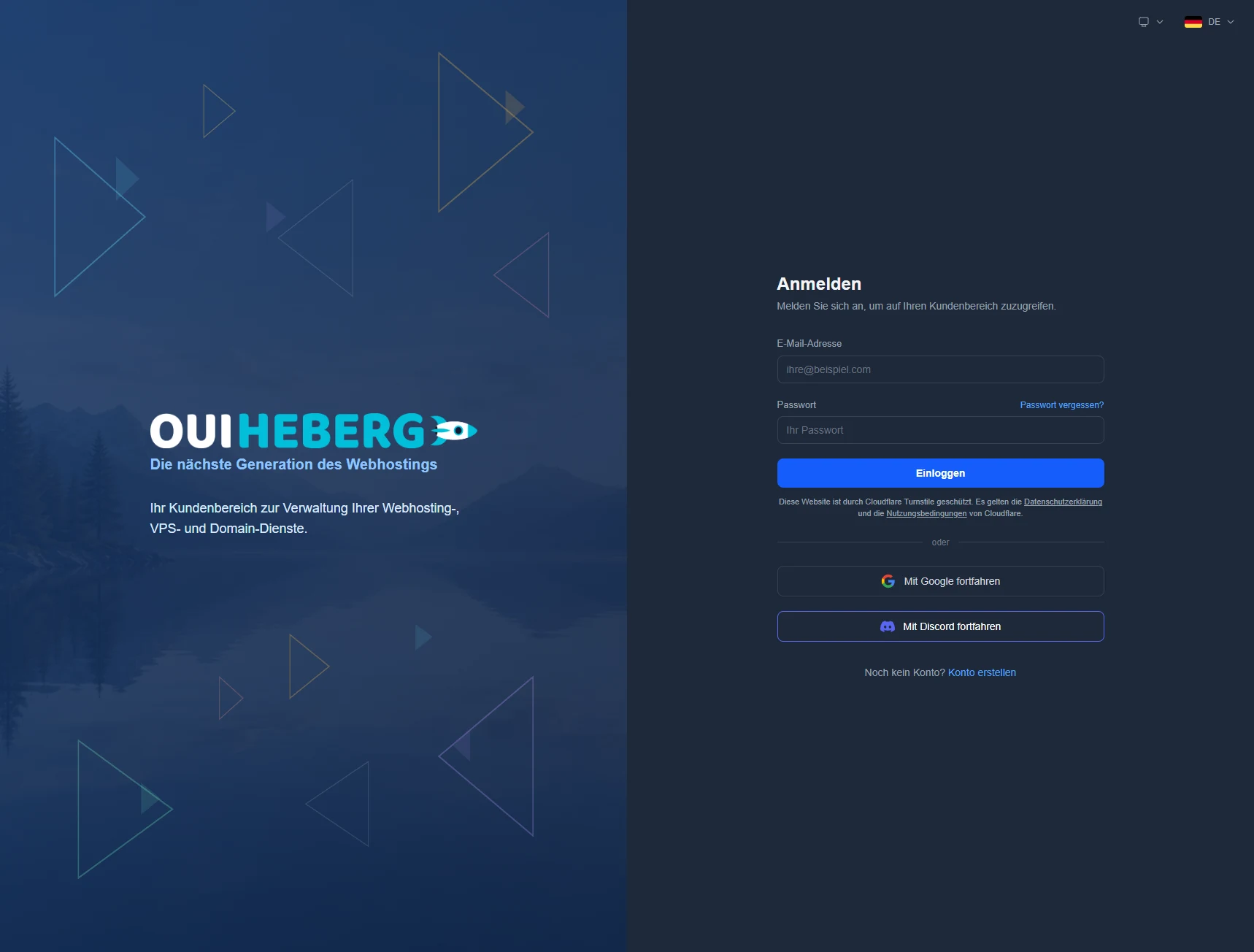
Öffnen Sie dash.ouiheberg.com/login. Der Bildschirm Anmelden erscheint.
Geben Sie Ihre E-Mail-Adresse und Ihr Passwort ein.
Klicken Sie auf Einloggen.
Sie können sich auch über Mit Google fortfahren oder Mit Discord fortfahren anmelden. Für Discord braucht Ihr Discord-Konto eine verifizierte E-Mail-Adresse.
💡 Sie hatten ein Konto im alten Kundenbereich? Verwenden Sie dieselbe E-Mail-Adresse und dasselbe Passwort. Ihr Konto auf dash wird bei der ersten Anmeldung angelegt.
Prüfungen nach dem Passwort
Je nach Einstellungen Ihres Kontos verlangt dash einen weiteren Schritt.
Anmeldung von einer neuen IP-Adresse. Der Bildschirm Sicherheitsüberprüfung erscheint und dash schickt Ihnen eine E-Mail. Geben Sie den Code daraus ein. Nichts angekommen? Sehen Sie im Spam-Ordner nach oder klicken Sie auf E-Mail erneut senden.
Zwei-Faktor-Authentifizierung (2FA). Wenn Sie sie aktiviert haben, geben Sie den 6-stelligen Code aus Ihrer Authenticator-App ein. Einer Ihrer Backup-Codes funktioniert ebenfalls.
Meldet dash, dass die Sicherheitsüberprüfung nicht geladen werden konnte, deaktivieren Sie Ihren Adblocker für diese Seite und versuchen Sie es erneut.
Ein Konto erstellen
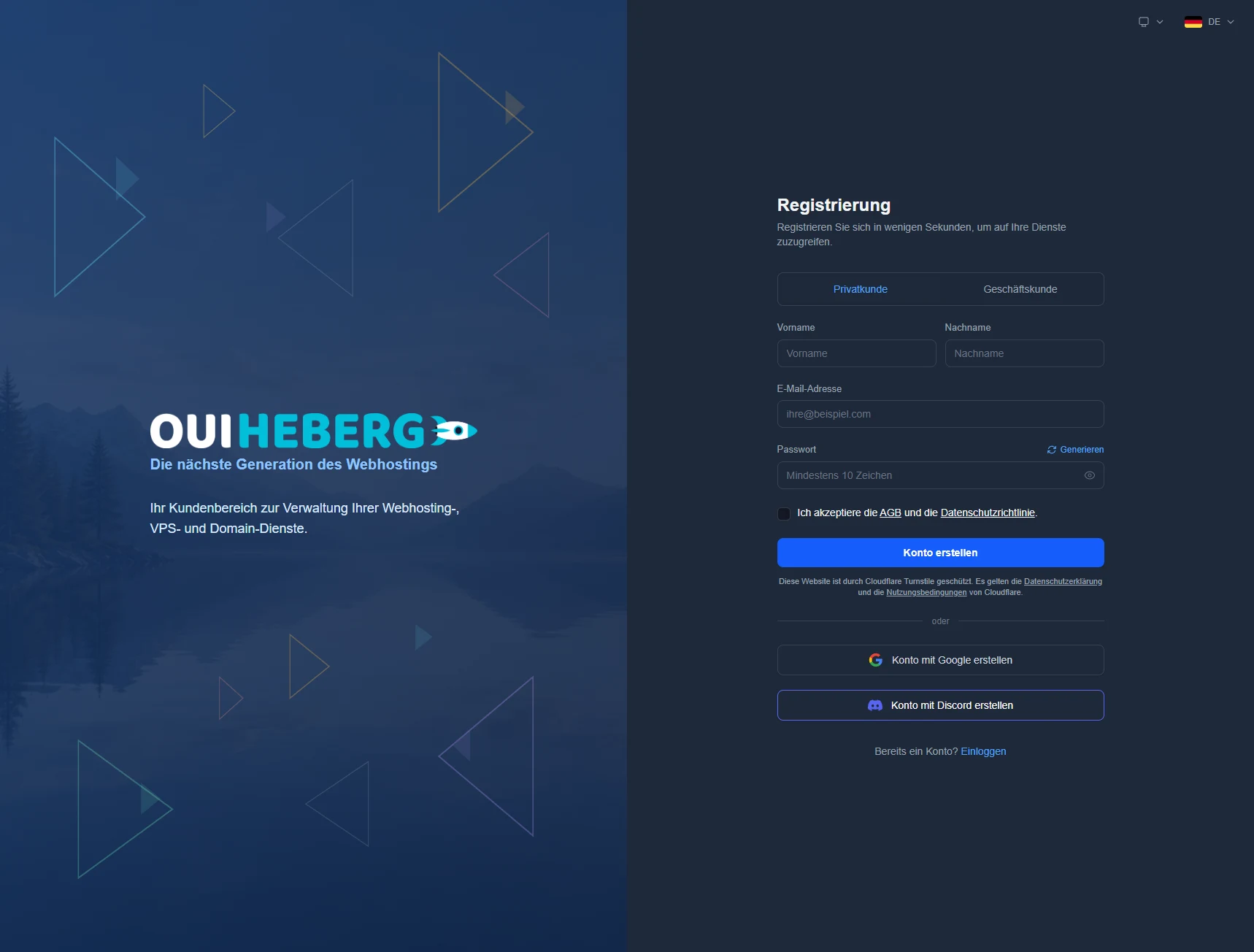
Noch kein Kunde? Klicken Sie auf dem Anmeldebildschirm auf Konto erstellen oder öffnen Sie direkt dash.ouiheberg.com/register.
Wählen Sie den Reiter Privatkunde oder Geschäftskunde. Der zweite eröffnet das Konto auf den Namen eines Unternehmens.
Geben Sie Vorname, Nachname und E-Mail-Adresse ein.
Wählen Sie ein Passwort mit mindestens 10 Zeichen. Der Link Generieren erstellt bei Bedarf eines für Sie.
Setzen Sie das Häkchen, mit dem Sie die AGB und die Datenschutzerklärung akzeptieren.
Klicken Sie auf Konto erstellen.
Die Schaltflächen Konto mit Google erstellen und Konto mit Discord erstellen tun dasselbe mit einem dieser Konten.
Passwort vergessen
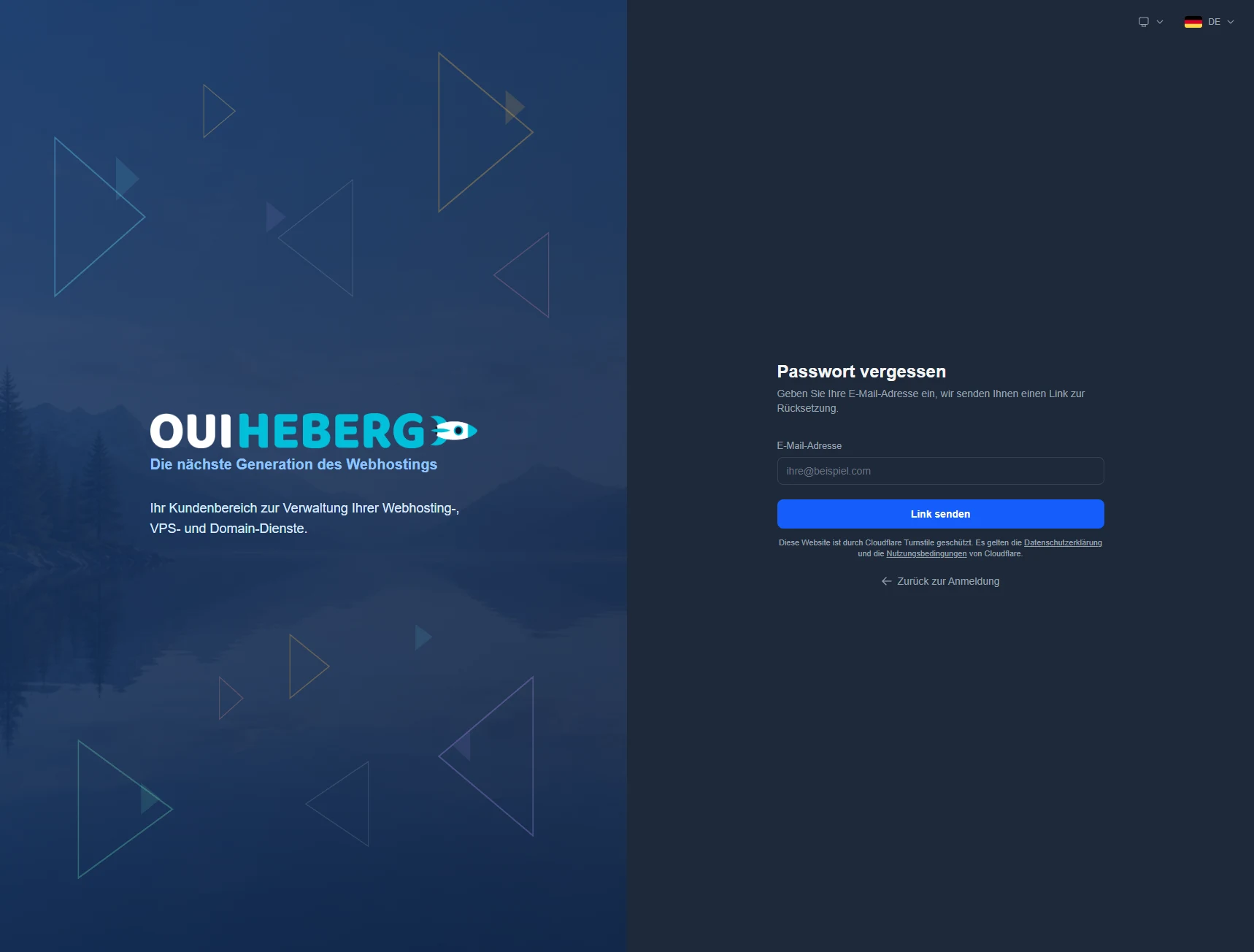
Klicken Sie auf dem Anmeldebildschirm auf Passwort vergessen? Die Seite dash.ouiheberg.com/forgot-password öffnet sich.
Geben Sie die E-Mail-Adresse Ihres Kontos ein und klicken Sie auf Link senden.
Öffnen Sie die erhaltene E-Mail und folgen Sie dem Link. Wählen Sie auf der Seite Passwort zurücksetzen Ihr neues Passwort.
Keine E-Mail? Prüfen Sie den Spam-Ordner und die eingegebene Adresse. Meldet dash, dass der Link ungültig oder abgelaufen ist, fordern Sie einen neuen an. Nach der Änderung werden aus Sicherheitsgründen alle Geräte abgemeldet, die mit Ihrem Konto verbunden sind.
💡 Sie sind Mitarbeiter (Unterbenutzer) im Konto einer anderen Person? Dann können Sie Ihr Passwort nicht selbst zurücksetzen. Wenden Sie sich an den Kontoinhaber.
Das Dashboard
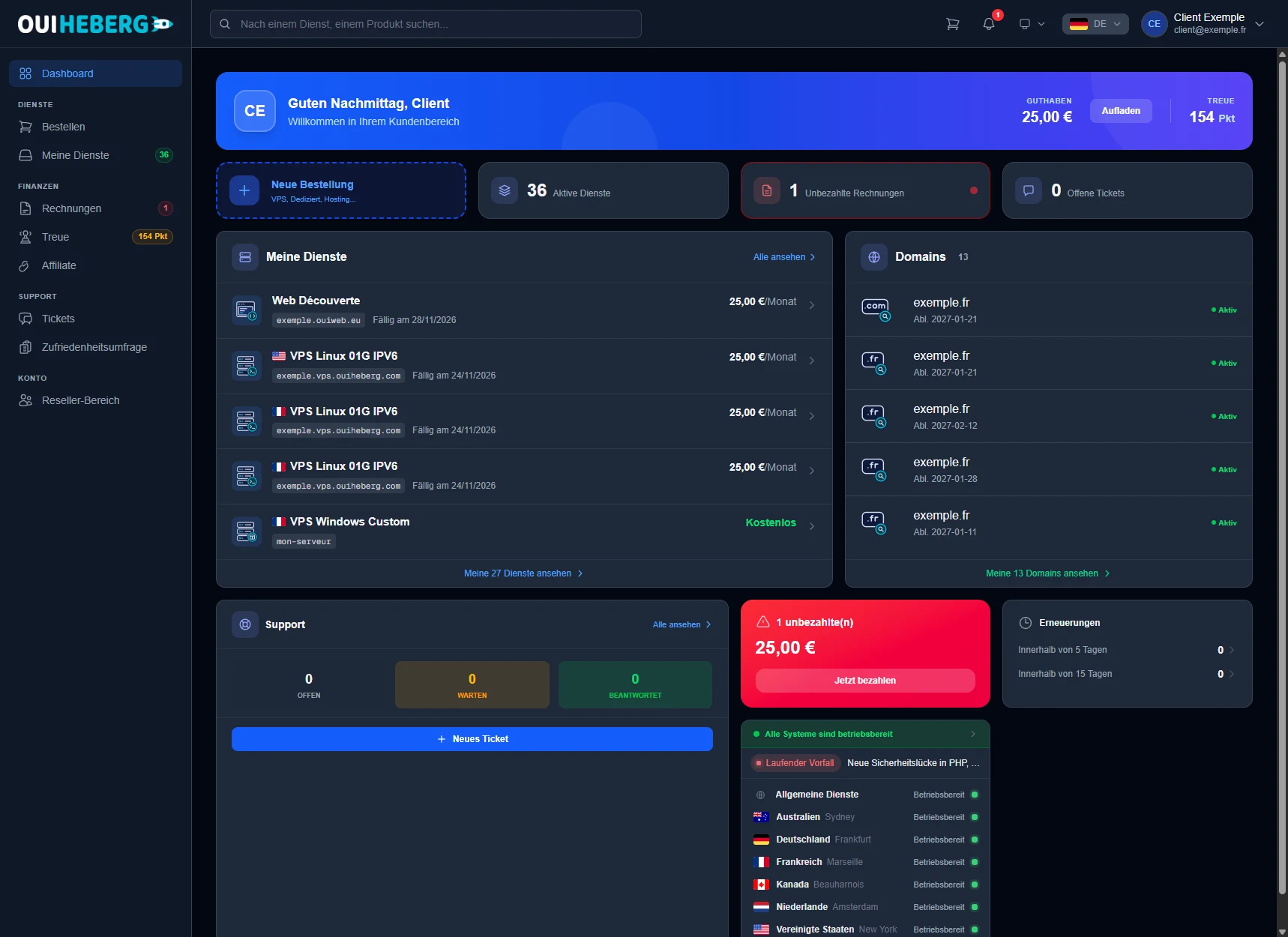
Nach der Anmeldung landen Sie im Dashboard. Es fasst Ihr Konto auf einem Bildschirm zusammen.
Das Banner oben zeigt Ihr Guthaben mit der Schaltfläche Aufladen sowie Ihre Punkte unter Treue.
Die Kachel Neue Bestellung dient zum Bestellen eines Dienstes. Die drei weiteren zählen Ihre aktiven Dienste, unbezahlten Rechnungen und offenen Tickets.
Die Karte Meine Dienste zeigt Ihre neuesten Dienste. Alle anzeigen öffnet die vollständige Liste.
Die Karte Domains listet Ihre Domainnamen mit Ablaufdatum auf.
Die Karte Support zählt Ihre offenen, wartenden und beantworteten Tickets. Ihre Schaltfläche Neues Ticket öffnet das Anfrageformular.
Eine rote Karte weist auf unbezahlte Rechnungen hin. Mit ihrer Schaltfläche Jetzt bezahlen begleichen Sie sie.
Die Karte Erneuerungen zählt die Dienste, die innerhalb von 5 und von 15 Tagen verlängert werden müssen.
Ganz unten zeigt der Dienststatus Land für Land, ob alles läuft. Details finden Sie unter dash.ouiheberg.com/status.
Das linke Menü
Es bleibt auf allen Seiten sichtbar.
| Bereich | Einträge |
|---|---|
| Oben | Dashboard |
| Dienste | Bestellen, Meine Dienste |
| Finanzen | Rechnungen, Treue, Affiliate |
| Support | Tickets, Zufriedenheitsumfrage |
| Konto | Reseller-Bereich |
Die Kontoeinstellungen stehen nicht in diesem Menü. Sie erreichen sie über das Kontomenü oben rechts.
Die obere Leiste
Die Suche
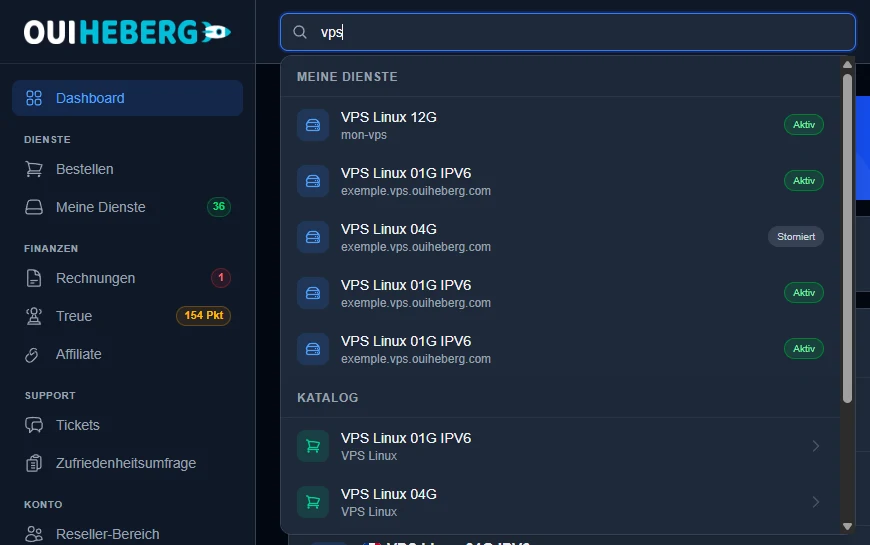
Das Feld Nach einem Dienst, einem Produkt suchen... durchsucht den gesamten Kundenbereich. Tippen Sie zum Beispiel „vps“. Die Liste zeigt zuerst Ihre eigenen Dienste unter Meine Dienste, mit ihrem Status. Danach schlägt sie bestellbare Angebote unter Katalog vor.
Die Benachrichtigungen
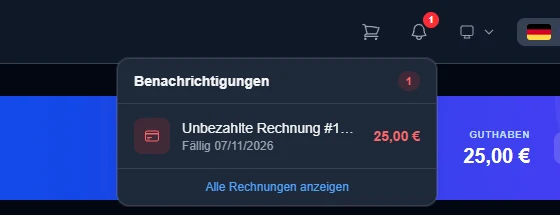
Die Glocke zeigt einen Zähler, sobald etwas auf Sie wartet. Eine unbezahlte Rechnung erscheint dort mit Fälligkeitsdatum und Betrag. Der Link Alle Rechnungen anzeigen öffnet Ihre Rechnungsliste.
Das Kontomenü
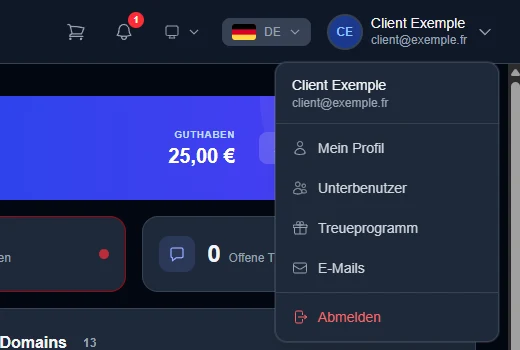
Klicken Sie ganz rechts auf Ihren Namen.
Mein Profil öffnet die Kontoeinstellungen.
Unterbenutzer gibt einem Mitarbeiter Zugang zu Ihrem Konto.
Treueprogramm zeigt Ihre Punkte und Ihre Stufe.
E-Mails enthält den Verlauf aller E-Mails, die OuiHeberg Ihnen geschickt hat. Praktisch, wenn eine Nachricht verloren gegangen ist.
Abmelden beendet Ihre Sitzung.
Die Kontoeinstellungen
Mein Profil öffnet die Seite Kontoeinstellungen. Die Bereiche wählen Sie links aus.
| Bereich | Was Sie dort einstellen |
|---|---|
| Konto | Name, Adresse, Telefon, Firma, USt-IdNr., Sprache |
| Sicherheit | Passwort, Zwei-Faktor-Authentifizierung (2FA), Anmeldehistorie |
| Abrechnung | Gespeicherte Zahlungsmethoden, E-Mail-Kopien der Rechnungen |
| Benachrichtigungen | Welche E-Mails Sie erhalten |
| Expertenmodus | Zeigt erweiterte Einstellungen auf den Dienstseiten an, etwa die DNS-Zone |
| API-Schlüssel | Einen API-Schlüssel erstellen oder widerrufen |
Außerdem finden Sie dort Reseller-Konto und KI-Assistenten. Um die Einführungstour noch einmal zu sehen, öffnen Sie den Bereich Konto. Die Karte Geführte Tour durch das Panel hat dafür die Schaltfläche Tour erneut ansehen.
💡 dash empfiehlt dringend, die Zwei-Faktor-Authentifizierung zu aktivieren. Sie richten sie unter Kontoeinstellungen › Sicherheit ein.
Design und Sprache
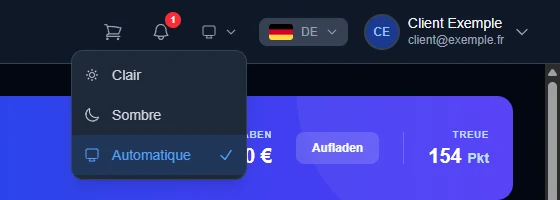
Das Bildschirmsymbol links neben der Flagge ändert das Design. Sie haben die Wahl zwischen hell, dunkel und automatisch, der Standardeinstellung. Die Flagge ändert die Sprache der Oberfläche. Ihre Wahl wird in Ihrem Konto gespeichert.
Meine Dienste
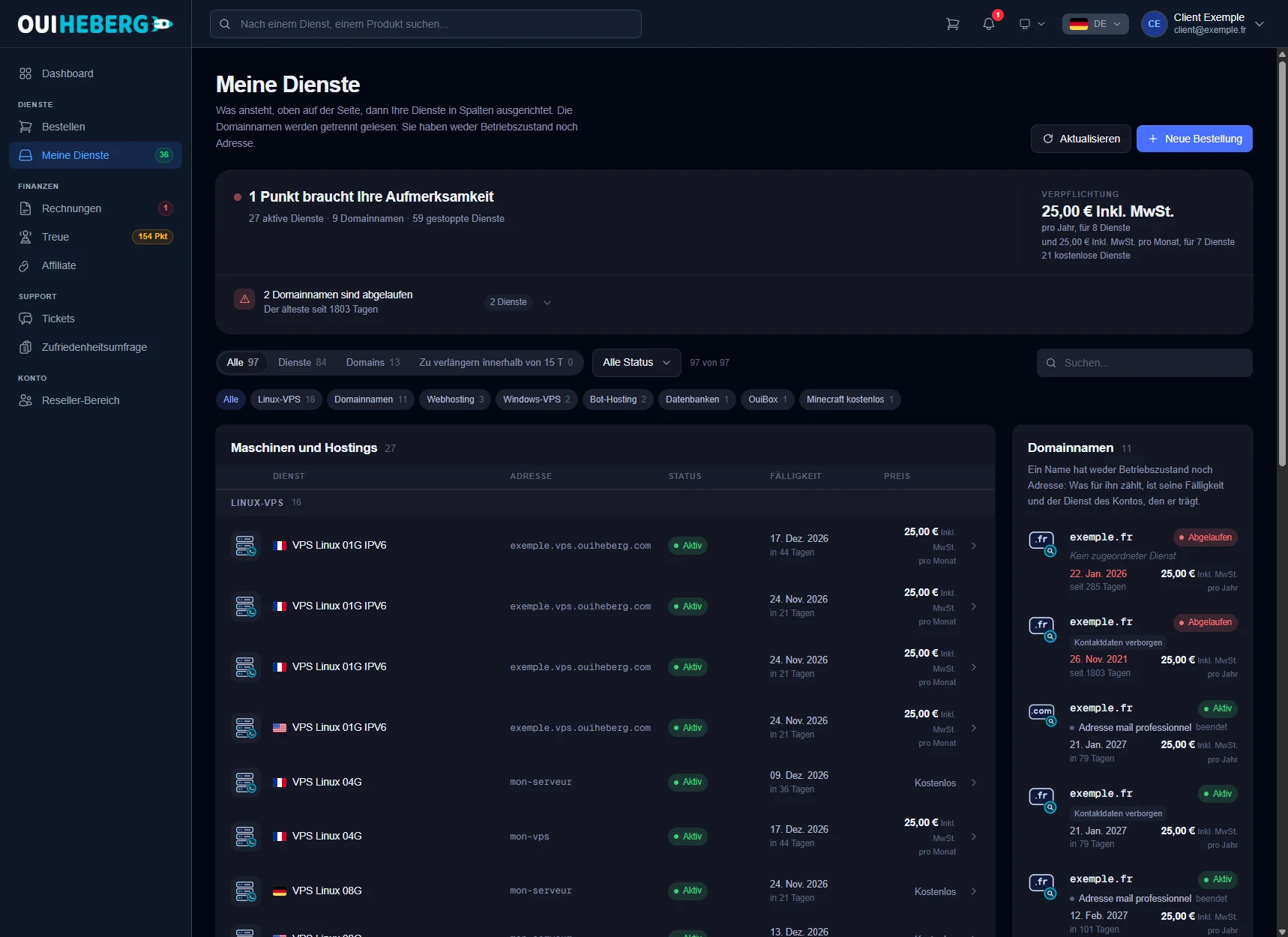
Der Menüeintrag Meine Dienste öffnet dash.ouiheberg.com/services. Oben steht, was Ihre Aufmerksamkeit braucht, zum Beispiel ein abgelaufener Domainname. Rechts fasst der Block Verpflichtung zusammen, was Sie pro Monat und pro Jahr bezahlen.
Die Filter Alle, Dienste und Domains, der Filter für Verlängerungen innerhalb von 15 Tagen, das Menü Alle Status und das Suchfeld grenzen die Liste ein.
Die Chips darunter filtern nach Produktfamilie (Linux-VPS, Webhosting, OuiBox…).
Die Tabelle Maschinen und Hostings zeigt zu jedem Dienst Adresse, Status, Fälligkeit und Preis.
Ihre Domains stehen separat in der Spalte Domainnamen, mit ihrer Fälligkeit.
Klicken Sie auf eine Zeile, um die Seite des Dienstes zu öffnen. Dort verwalten Sie ihn im Alltag. Die Schaltfläche Aktualisieren oben lädt die Liste neu.
Wie Sie von der Seite eines Dienstes aus zu einem höheren Angebot wechseln, erklärt die Anleitung Wie man Ihr OuiHeberg Hosting aktualisiert.
Brauchen Sie Hilfe?
Eröffnen Sie ein Ticket über Tickets › Ticket öffnen oder direkt unter dash.ouiheberg.com/tickets/new.
Auf der Seite eines Dienstes öffnet die Kachel Support kontaktieren ein Ticket, das bereits mit diesem Dienst verknüpft ist.
Sie können sich nicht anmelden? Schreiben Sie uns auf unserem Discord.