
 Kundenbereich
Alle Angebote von OuiHeberg bestellen Sie im Shop des Kundenbereichs unter dash.ouiheberg.com/shop. Sie können ihn ohne Konto durchsuchen und ein Angebot konfigurieren. Anmelden müssen Sie sich erst, wenn Sie die Bestellung abschließen. Diese Anleitung folgt dem Beispiel eines Linux-VPS, von der Suche bis zur Bestellschaltfläche.
Den Shop öffnen
Wenn Sie angemeldet sind, klicken Sie im linken Menü unter Dienste auf Bestellen. Andernfalls öffnen Sie direkt dash.ouiheberg.com/shop. Ohne Konto erscheint oben rechts eine Schaltfläche zum Anmelden.
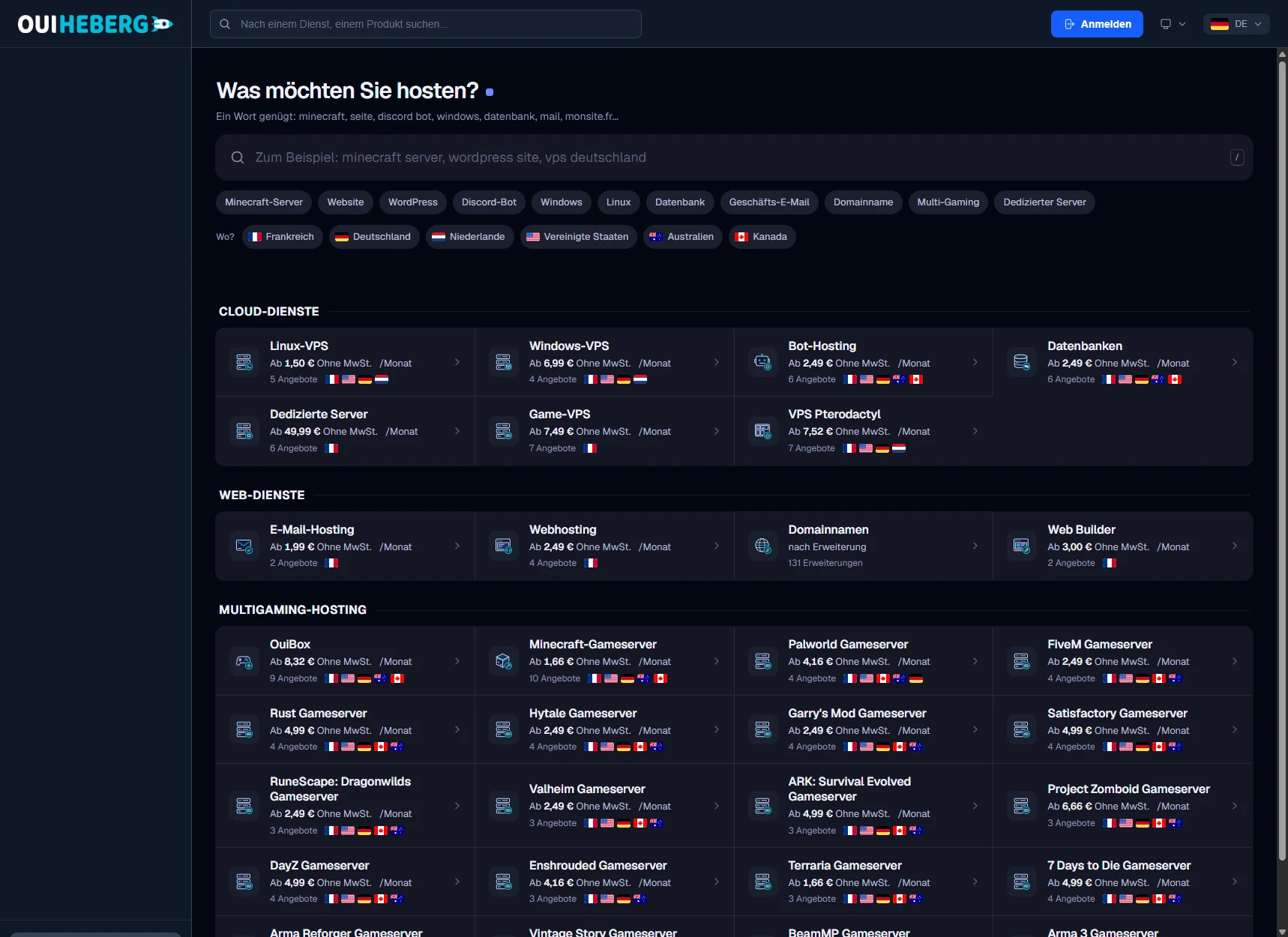
Die Seite beginnt mit der Frage Was möchten Sie hosten? Die Angebote sind in drei Blöcke unterteilt.
Die Cloud-Dienste umfassen VPS, dedizierte Server, Bot-Hosting und Datenbanken.
Die Web-Dienste umfassen E-Mail, Webhosting, Domainnamen und den Web Builder.
Das Multigaming-Hosting umfasst die OuiBox und die Gameserver (Minecraft, Palworld, FiveM, Rust…).
Jede Karte zeigt den Einstiegspreis pro Monat ohne MwSt., die Zahl der Angebote und, mit Flaggen, die verfügbaren Länder.
Das passende Angebot finden
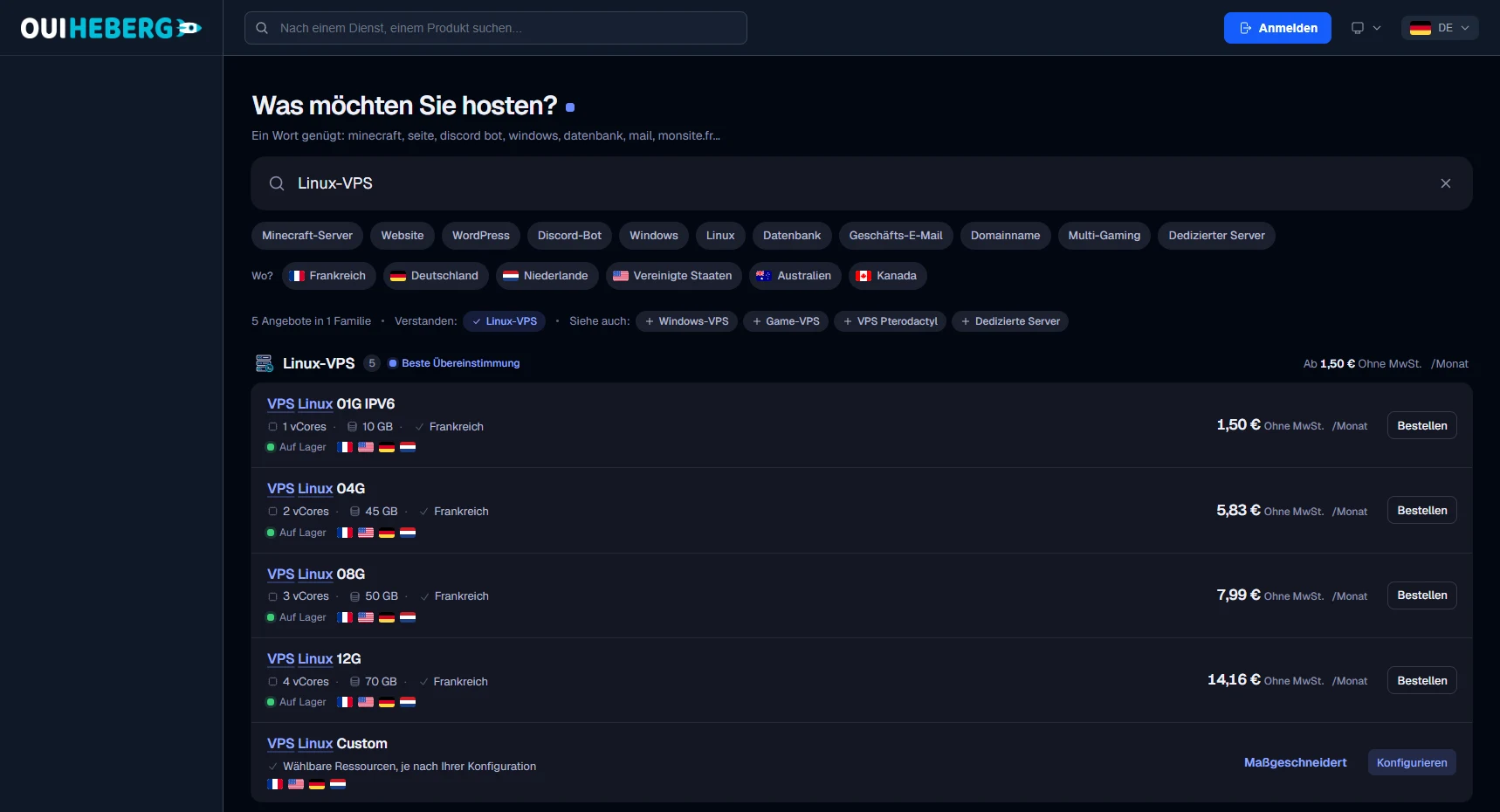
Die große Suchleiste versteht einfache Wörter. Tippen Sie „minecraft“, „website“, „discord bot“ oder „windows“. Die Taste / setzt den Cursor direkt in die Leiste. Einen Domainnamen geben Sie einfach so ein, zum Beispiel meineseite.de.
Die Chips darunter (Minecraft-Server, Website, WordPress, Discord-Bot…) starten eine fertige Suche.
Die Zeile Wo? filtert nach Land: Frankreich, Deutschland, Niederlande, USA, Australien oder Kanada.
Ein Klick auf eine Produktfamilie zeigt alle ihre Angebote.
Über den Ergebnissen zeigt Verstanden:, was der Shop aus Ihrer Suche herausgelesen hat, und Siehe auch: schlägt verwandte Familien vor. Die passendste Familie trägt die Markierung Beste Übereinstimmung.
Jede Zeile nennt die Ressourcen des Angebots (Arbeitsspeicher, vCores, Festplatte), die Verfügbarkeit (Auf Lager), die angebotenen Länder und den Monatspreis ohne MwSt. Klicken Sie neben dem gewünschten Angebot auf Bestellen. Bei einem Custom-Angebot heißt die Schaltfläche Konfigurieren, und Sie wählen die Ressourcen selbst.
Das Angebot konfigurieren
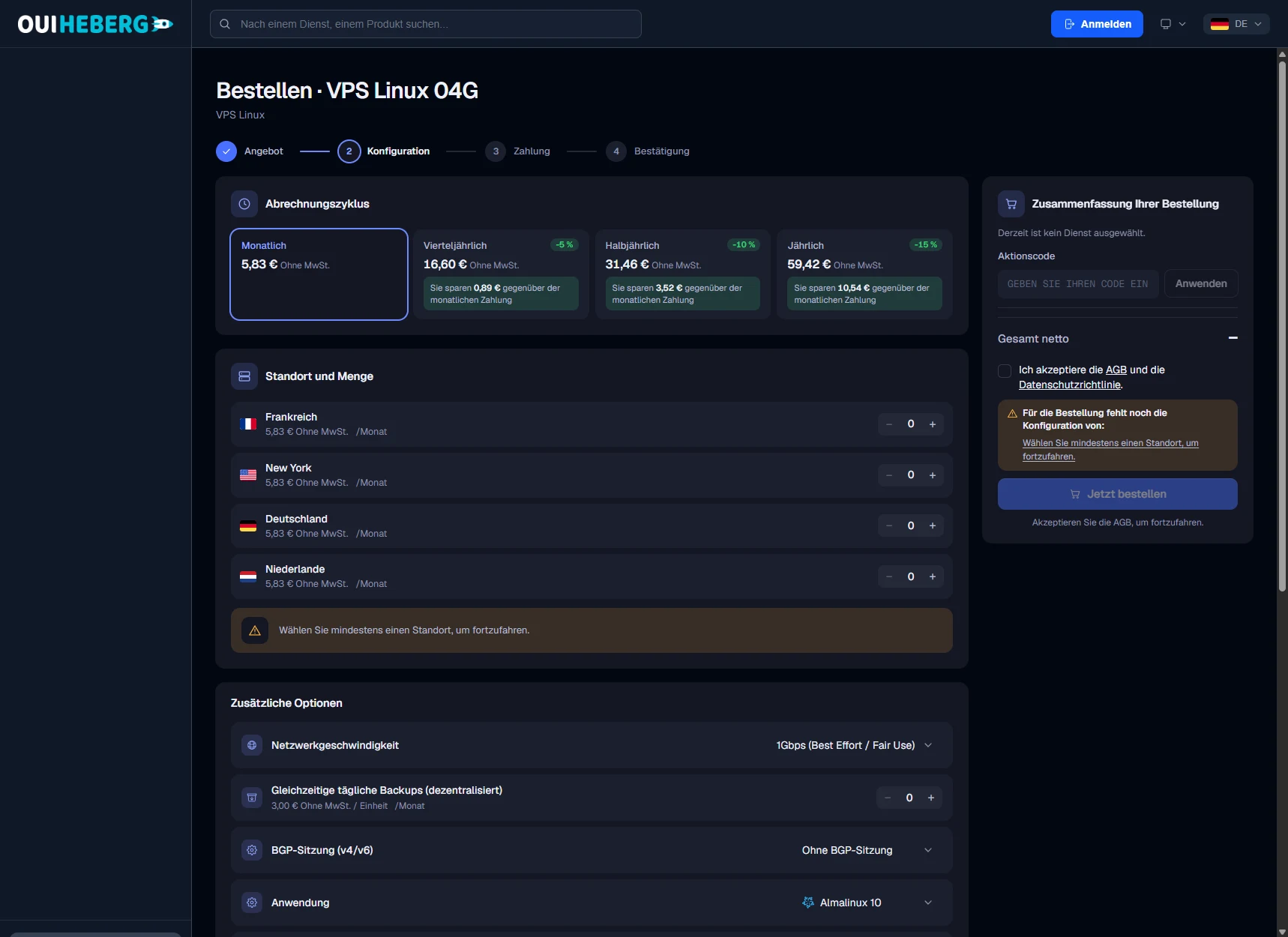
Die Bestellseite öffnet sich, mit dem Titel Bestellen und dem Namen des Angebots. Oben folgen vier Schritte aufeinander: Angebot, Konfiguration, Zahlung und Bestätigung. Sie befinden sich im zweiten. Die Blöcke hängen vom Angebot ab. Hier die eines Linux-VPS.
Abrechnungszyklus
Wählen Sie Monatlich, Vierteljährlich, Halbjährlich oder Jährlich. Längere Zyklen zeigen ihren Rabatt und die Ersparnis gegenüber der monatlichen Zahlung. Im Beispiel sind es 5 % pro Quartal, 10 % pro Halbjahr und 15 % pro Jahr.
Standort und Menge
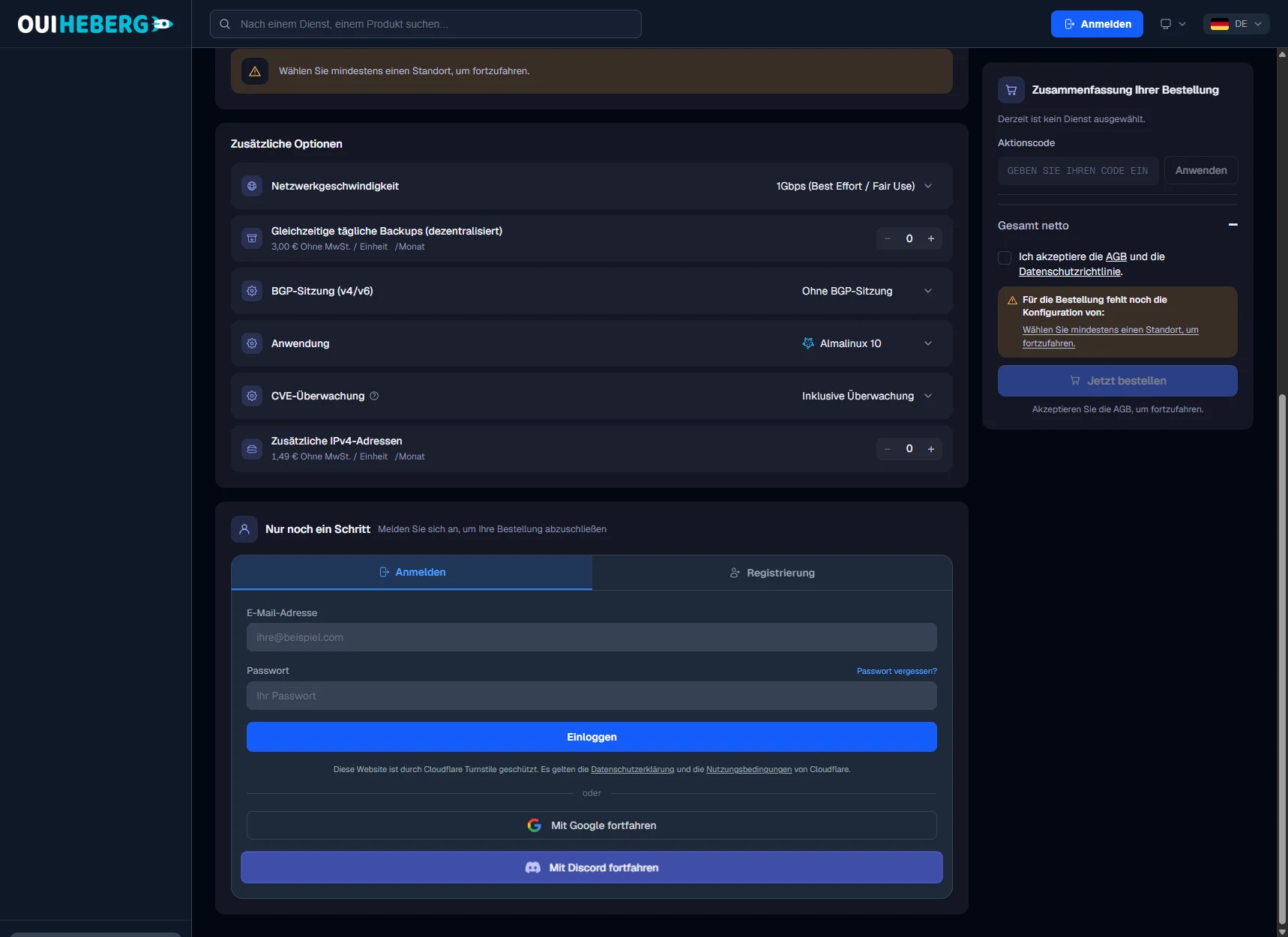
Jedes Land hat seinen eigenen Zähler. Klicken Sie auf +, um einen Server in diesem Land hinzuzufügen. Sie können mehrere Server in mehreren Ländern mit einer einzigen Bestellung nehmen. Solange kein Land gewählt ist, zeigt die Seite „Wählen Sie mindestens einen Standort, um fortzufahren.“
Zusätzliche Optionen
Jede Option stellen Sie über ein Auswahlmenü oder einen Zähler ein, mit ihrem Stückpreis. Bei einem Linux-VPS finden Sie zum Beispiel die Netzwerkgeschwindigkeit, tägliche externe Backups, das zu installierende System oder zusätzliche IPv4-Adressen.
Andere Angebote fragen eventuell weitere Einstellungen ab, etwa die Wahl eines Domainnamens.
Die Zusammenfassung
Die rechte Spalte, Zusammenfassung Ihrer Bestellung, aktualisiert sich bei jeder Auswahl.
Haben Sie einen Aktionscode, geben Sie ihn unter Aktionscode ein und klicken Sie auf Anwenden.
Prüfen Sie den Gesamtbetrag ohne MwSt.
Lesen Sie den Kasten Für die Bestellung fehlt noch die Konfiguration von:, falls er erscheint. Er listet auf, was noch fehlt.
Setzen Sie das Häkchen, mit dem Sie die AGB und die Datenschutzerklärung akzeptieren.
Klicken Sie auf Jetzt bestellen.
Anmelden, um abzuschließen
Ohne Konto erscheint unter den Optionen der Block Nur noch ein Schritt. Mit seinen beiden Reitern Anmelden und Registrierung melden Sie sich an oder erstellen Ihr Konto, ohne die Seite zu verlassen. Die Schaltflächen für Google und Discord funktionieren ebenfalls.
Die Bestellung bezahlen
Nach Jetzt bestellen geht die Bestellung zum Schritt Zahlung über. Sie erzeugt eine Rechnung, die Sie auf einer sicheren Zahlungsseite mit der Methode Ihrer Wahl begleichen. Verlassen Sie die Seite vor der Zahlung, finden Sie diese Rechnung unter Rechnungen (dash.ouiheberg.com/invoices) und klicken auf Zahlen. Unsere Anleitung zum Bezahlen von Rechnungen beschreibt diesen Schritt genauer.
Sobald die Zahlung bestätigt ist, wird der Dienst automatisch aktiviert, und eine E-Mail fasst Ihre Bestellung zusammen. Danach finden Sie ihn unter Meine Dienste.
💡 Bei einem dedizierten Server rechnen Sie mit 1 bis 48 Stunden Lieferzeit nach der Zahlung.
Brauchen Sie Hilfe?
Eine Frage vor dem Kauf oder ein Problem mit einer Bestellung? Eröffnen Sie ein Ticket bei der Abteilung SUPPORT COMMERCIAL (Vertrieb) über Tickets › Ticket öffnen (dash.ouiheberg.com/tickets/new).
Für einen bereits aktiven Dienst öffnet die Kachel Support kontaktieren auf seiner Seite ein Ticket, das mit diesem Dienst verknüpft ist.
Sie können uns auch auf unserem Discord schreiben.