
 Kundenbereich
Ein Passwort kann erraten, anderswo wiederverwendet oder bei einem Datenleck abgegriffen werden. Mit der Zwei-Faktor-Authentifizierung (2FA) reicht das Passwort allein nicht mehr aus. Bei jeder Anmeldung verlangt der Kundenbereich zusätzlich einen zeitlich begrenzten Code, den eine App auf Ihrem Smartphone erzeugt. Diese Anleitung zeigt, wie Sie die 2FA aktivieren, und stellt die übrigen Sicherheitseinstellungen Ihres Kontos vor.
Vorbereitung
Installieren Sie auf Ihrem Smartphone eine Authenticator-App, etwa Google Authenticator oder eine andere TOTP-fähige App.
Den Bereich Sicherheit öffnen
Melden Sie sich bei dash.ouiheberg.com an.
Klicken Sie oben rechts auf Ihren Namen und dann auf Mein Profil.
Wählen Sie im Menü der Seite Kontoeinstellungen den Eintrag Sicherheit.
Sie können auch direkt dash.ouiheberg.com/settings?section=security öffnen.
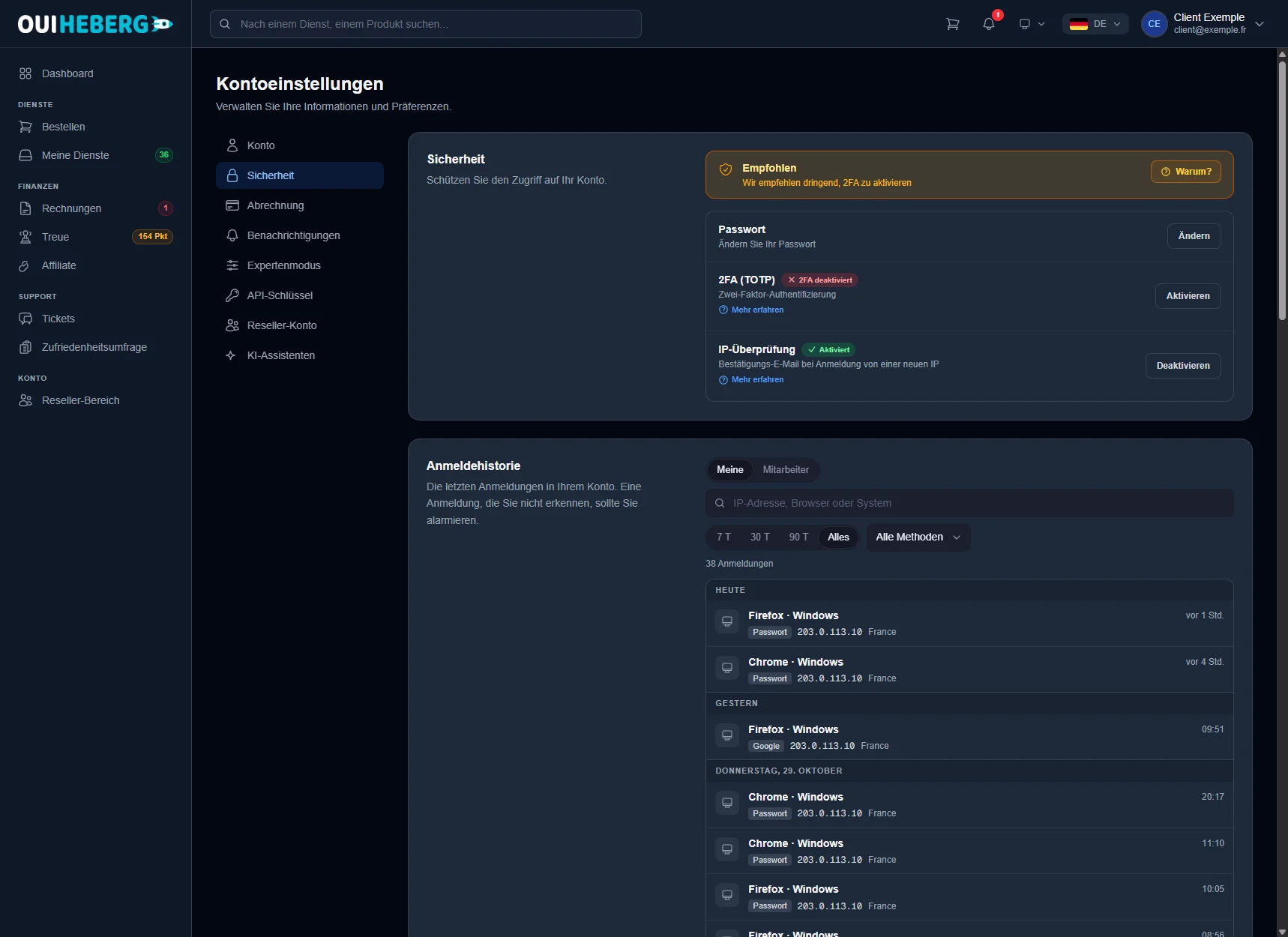
Der Bereich beginnt mit drei Zeilen: Passwort, 2FA (TOTP) und IP-Überprüfung. Solange die Zwei-Faktor-Authentifizierung aus ist, zeigt ihre Zeile 2FA deaktiviert, und ein Hinweis Empfohlen lädt Sie ein, sie einzuschalten. Die Schaltfläche Warum? fasst die Vorteile zusammen.
Die Zwei-Faktor-Authentifizierung aktivieren
Klicken Sie in der Zeile 2FA (TOTP) auf Aktivieren. Das Fenster 2FA einrichten öffnet sich.
Öffnen Sie Ihre Authenticator-App und scannen Sie den angezeigten QR-Code. Falls das Scannen nicht klappt, geben Sie den Schlüssel unter Manueller Schlüssel von Hand in der App ein.
Die App zeigt einen 6-stelligen Code, der sich regelmäßig erneuert. Tragen Sie ihn in das vorgesehene Feld ein, um die Einrichtung zu bestätigen.
Der Kundenbereich gibt Ihnen Notfallcodes. Klicken Sie auf Codes herunterladen und bewahren Sie die Datei sicher auf, nicht auf Ihrem Smartphone. Jeder Code kann nur ein einziges Mal verwendet werden.
Klicken Sie auf Fertig. Die Zeile zeigt nun 2FA aktiviert.
💡 Die Notfallcodes sind Ihr einziger Zugang, wenn Sie Ihr Smartphone verlieren. Überspringen Sie diesen Schritt nicht.
Mit Zwei-Faktor-Authentifizierung anmelden
Nach E-Mail-Adresse und Passwort erscheint der Bildschirm Zwei-Faktor-Authentifizierung. Geben Sie den 6-stelligen Code aus Ihrer App ein und klicken Sie auf Überprüfen.
Ihr Smartphone ist nicht zur Hand? Klicken Sie auf Verwenden Sie einen Wiederherstellungscode und geben Sie einen Ihrer Notfallcodes ein.
Nach zu vielen falschen Codes wird die Zwei-Faktor-Authentifizierung des Kontos für eine Stunde gesperrt, und der Kontoinhaber erhält eine Warn-E-Mail.
Notfallcodes und Deaktivierung
Ist die 2FA aktiv, verwalten Sie Ihre Notfallcodes im Bereich Sicherheit.
Regenerieren erzeugt neue Codes, etwa wenn Sie die alten verloren haben. Der Kundenbereich fragt nach Ihrem Passwort und einem Code aus Ihrer App. Ihre alten Notfallcodes werden sofort ungültig.
2FA deaktivieren schaltet die Zwei-Faktor-Authentifizierung ab. Dafür brauchen Sie Ihr Passwort und einen Code aus Ihrer App oder einen Notfallcode.
Sie wechseln das Smartphone? Solange das alte noch funktioniert, deaktivieren Sie die 2FA und aktivieren Sie sie erneut, um einen neuen QR-Code mit dem neuen Gerät zu scannen.
Weitere Schutzfunktionen des Kontos
Passwort
In der Zeile Passwort können Sie über Ändern ein neues festlegen. Wählen Sie ein langes Passwort, das Sie nirgendwo sonst verwenden.
IP-Überprüfung
Ist die IP-Überprüfung aktiviert, muss jede Anmeldung von einer unbekannten IP-Adresse bestätigt werden. Sie erhalten eine E-Mail mit einem Bestätigungslink, und die Anmeldung wird erst nach dem Klick darauf zugelassen. Lassen Sie diese Funktion eingeschaltet.
Anmeldehistorie
Weiter unten listet die Anmeldehistorie die letzten Anmeldungen mit Browser, Betriebssystem, IP-Adresse und Anmeldemethode auf. Sie können nach Zeitraum und Methode filtern oder nach einer IP-Adresse suchen. Der Reiter Mitarbeiter zeigt die Anmeldungen Ihrer Unterbenutzer. Eine Anmeldung, die Sie nicht kennen, sollte Sie aufhorchen lassen.
Vertrauenswürdige Geräte
Diese Liste enthält die bereits per E-Mail bestätigten IP-Adressen. Mit Vergessen entfernen Sie eine davon. Bei der nächsten Anmeldung von dort wird dann erneut eine Bestätigung verlangt.
Aktive Sitzungen
Hier sehen Sie die Geräte, die gerade mit Ihrem Konto verbunden sind. Abmelden beendet eine Sitzung. Überall abmelden beendet alle anderen, und Sie bleiben auf dem aktuellen Gerät angemeldet.
💡 Eine unbekannte Anmeldung in der Historie? Ändern Sie Ihr Passwort, klicken Sie auf Überall abmelden und aktivieren Sie die Zwei-Faktor-Authentifizierung, falls noch nicht geschehen.
Brauchen Sie Hilfe?
Öffnen Sie ein Ticket über Tickets › Ticket öffnen (dash.ouiheberg.com/tickets/new). Wenn Sie sich nicht mehr anmelden können, weil Sie Smartphone und Notfallcodes verloren haben, wenden Sie sich auf Discord an unseren Support.