
 Kundenbereich
Diese Anleitung behandelt beide Richtungen eines Domainumzugs. Sie können eine Domain zu OuiHeberg holen oder sie zu einem anderen Anbieter umziehen. In beiden Fällen geht es um den Auth-Code (EPP-Code), die Transfersperre und die Nameserver, alles im Kundenbereich dash.ouiheberg.com.
Drei Begriffe vorab
Der EPP-Code, auch Auth-Code oder Transfercode genannt, ist ein einmaliger, vertraulicher Code der Domain. Der Anbieter, der die Domain übernimmt, verlangt ihn, um den Transfer zu autorisieren.
Die Transfersperre schützt die Domain vor einem unerlaubten Transfer. Heben Sie sie nur für die Dauer eines Transfers auf.
Die Nameserver bestimmen, wer für die Domain antwortet, und damit, wo ihre DNS-Zone verwaltet wird. Prüfen Sie sie vor und nach einem Transfer.
Domain zu OuiHeberg umziehen
Vorbereitung
Heben Sie bei Ihrem bisherigen Registrar die Transfersperre der Domain auf, falls es eine gibt.
Holen Sie sich dort den Auth-Code. Suchen Sie in der Domainverwaltung nach einer Option wie Transfercode, Auth-Code oder EPP-Code.
Wird die DNS-Zone dort verwaltet, notieren Sie die Einträge. Eventuell müssen Sie sie neu anlegen.
Transfer bestellen
Klicken Sie im Menü auf Bestellen und wählen Sie die Kategorie der Domainnamen. Der direkte Link lautet dash.ouiheberg.com/shop?category=noms-de-domaine.
Geben Sie die Domain unter Finden Sie Ihren Domainnamen ein und klicken Sie auf Suchen.
Die Domain erscheint als Bereits vergeben, mit dem Preis für den Transfer. Klicken Sie auf ihre Schaltfläche Übertragen.
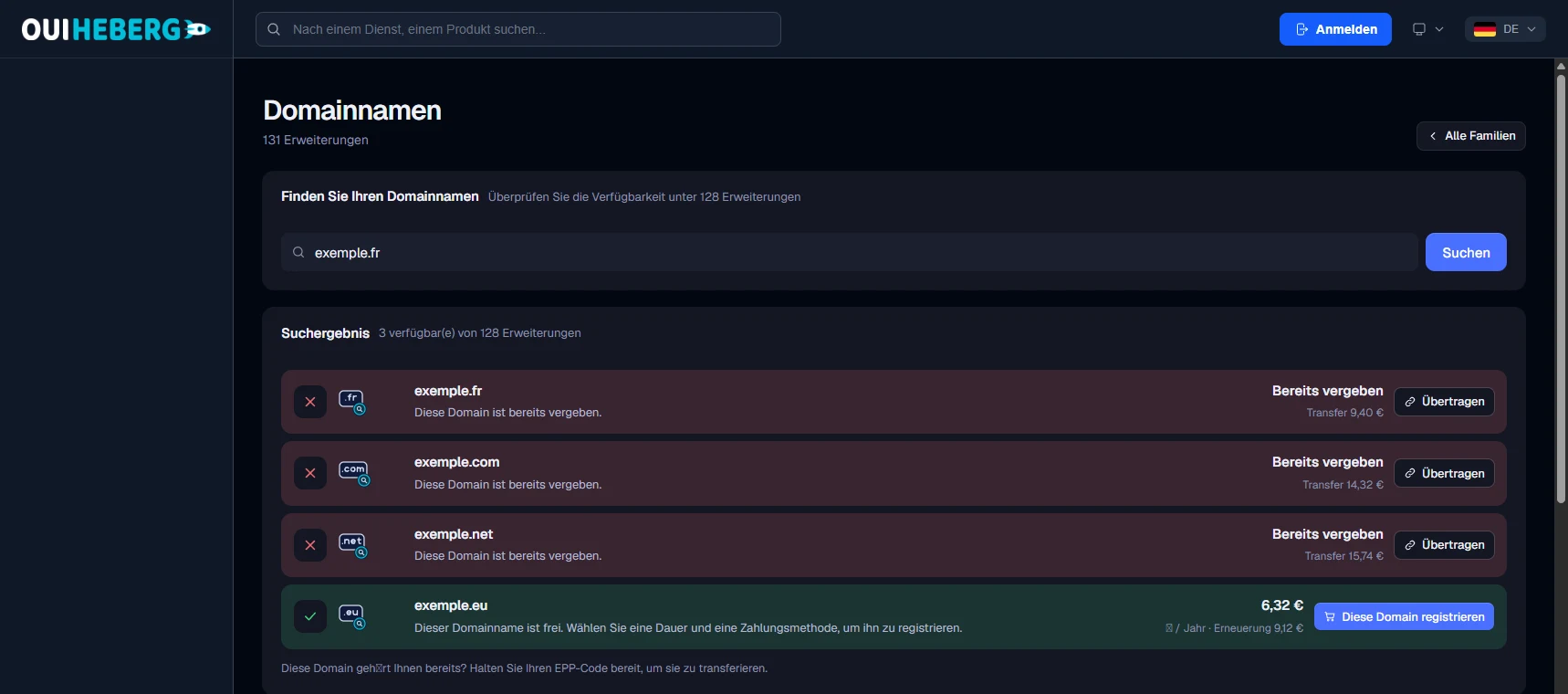
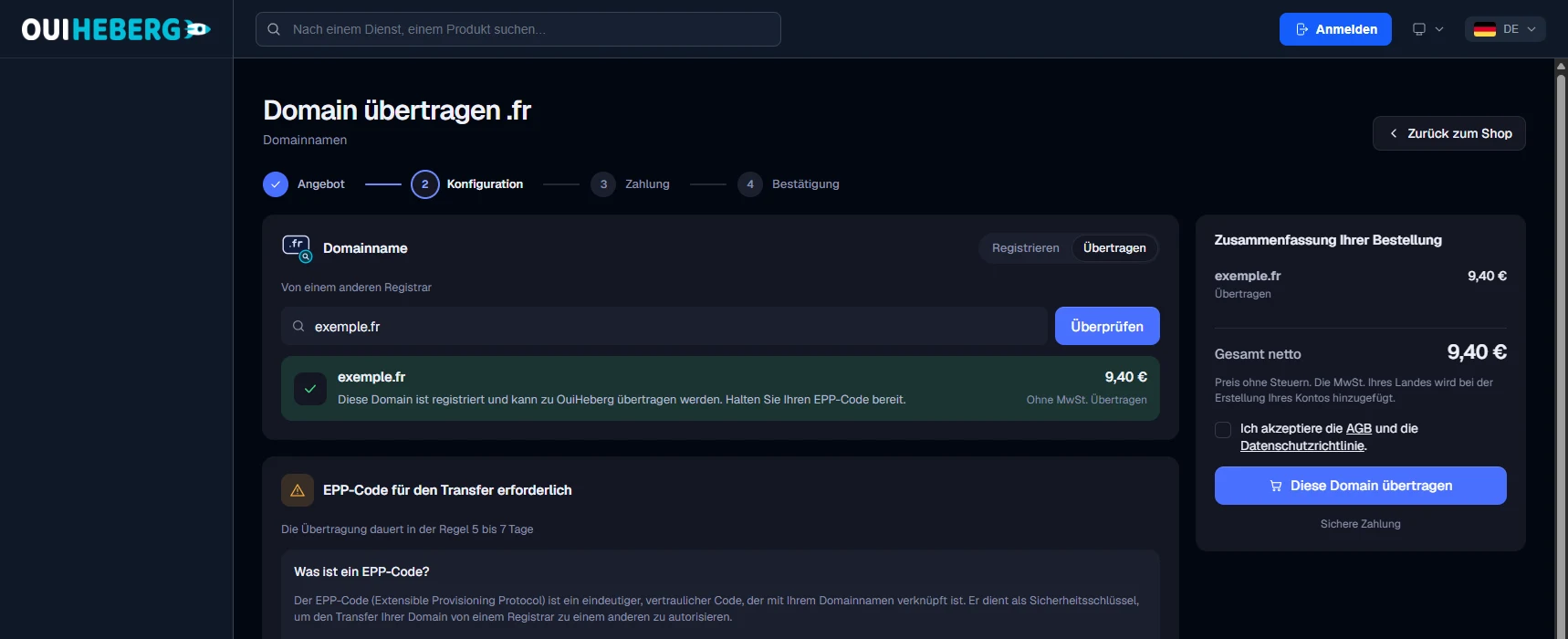
Die Bestellseite öffnet sich. Klicken Sie in der Karte Domainname auf Übertragen, neben Registrieren. Der Titel wird zu Domain übertragen mit der Endung, und der Hinweis Von einem anderen Registrar erscheint.
Prüfen Sie den Domainnamen und klicken Sie auf Überprüfen.
Kontrollieren Sie in der Zusammenfassung Ihrer Bestellung, dass ein Transfer aufgeführt ist. Setzen Sie das Häkchen für AGB und Datenschutzerklärung und klicken Sie auf Diese Domain übertragen.
Vor der Zahlung werden Sie nach dem Auth-Code gefragt. Fügen Sie ihn genau so ein, wie Ihr bisheriger Registrar ihn Ihnen gegeben hat.
💡 Zu Ihrer Sicherheit speichert dash den Auth-Code nie. Wenn Sie die Seite neu laden, geben Sie ihn erneut ein.
Nach der Bestellung
Ein Transfer dauert in der Regel einige Tage. Danach verwalten Sie die Domain unter Meine Dienste wie Ihre anderen Domains. Damit ihre DNS-Zone bei OuiHeberg verwaltet werden kann, muss sie die Nameserver von OuiHeberg nutzen (siehe unten).
Domain von OuiHeberg zu einem anderen Anbieter umziehen
Öffnen Sie Meine Dienste, wählen Sie den Filter Domains und klicken Sie auf die Domain. Das Banner der Seite zeigt den Sperrstatus.
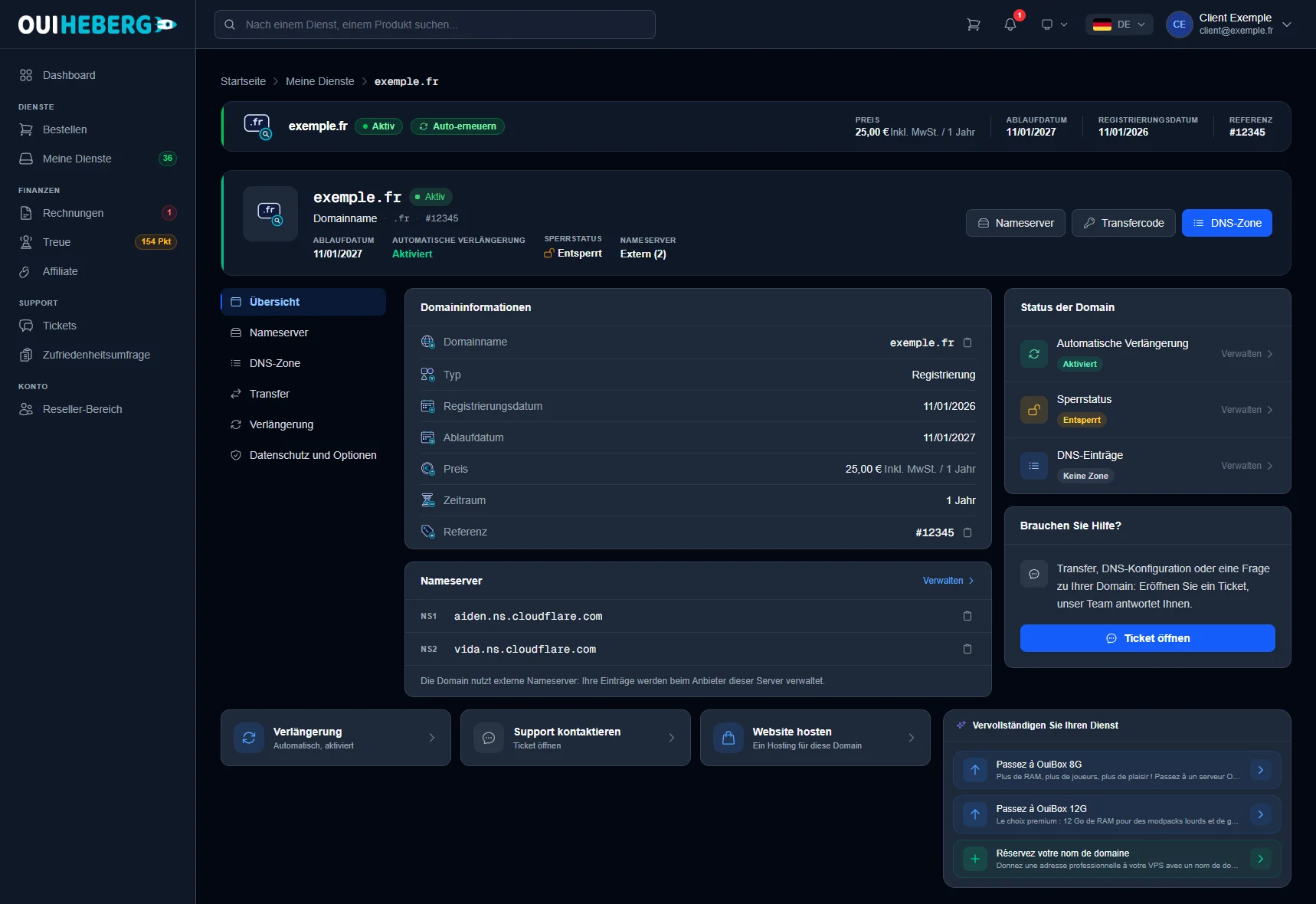
Klicken Sie oben auf der Seite auf Transfercode oder öffnen Sie im linken Menü den Tab Transfer.
Sehen Sie sich die Zeile Sperrstatus an. Ist die Domain Gesperrt, klicken Sie auf Entsperren und bestätigen Sie. Ist sie bereits Entsperrt, fahren Sie mit dem nächsten Schritt fort.
Klicken Sie in der Zeile Transfercode auf EPP-Code abrufen. Je nach Domain wird der Code angezeigt oder per E-Mail an den Domaininhaber gesendet.
Geben Sie den Code dem Anbieter, der die Domain übernimmt, und starten Sie den Transfer dort.
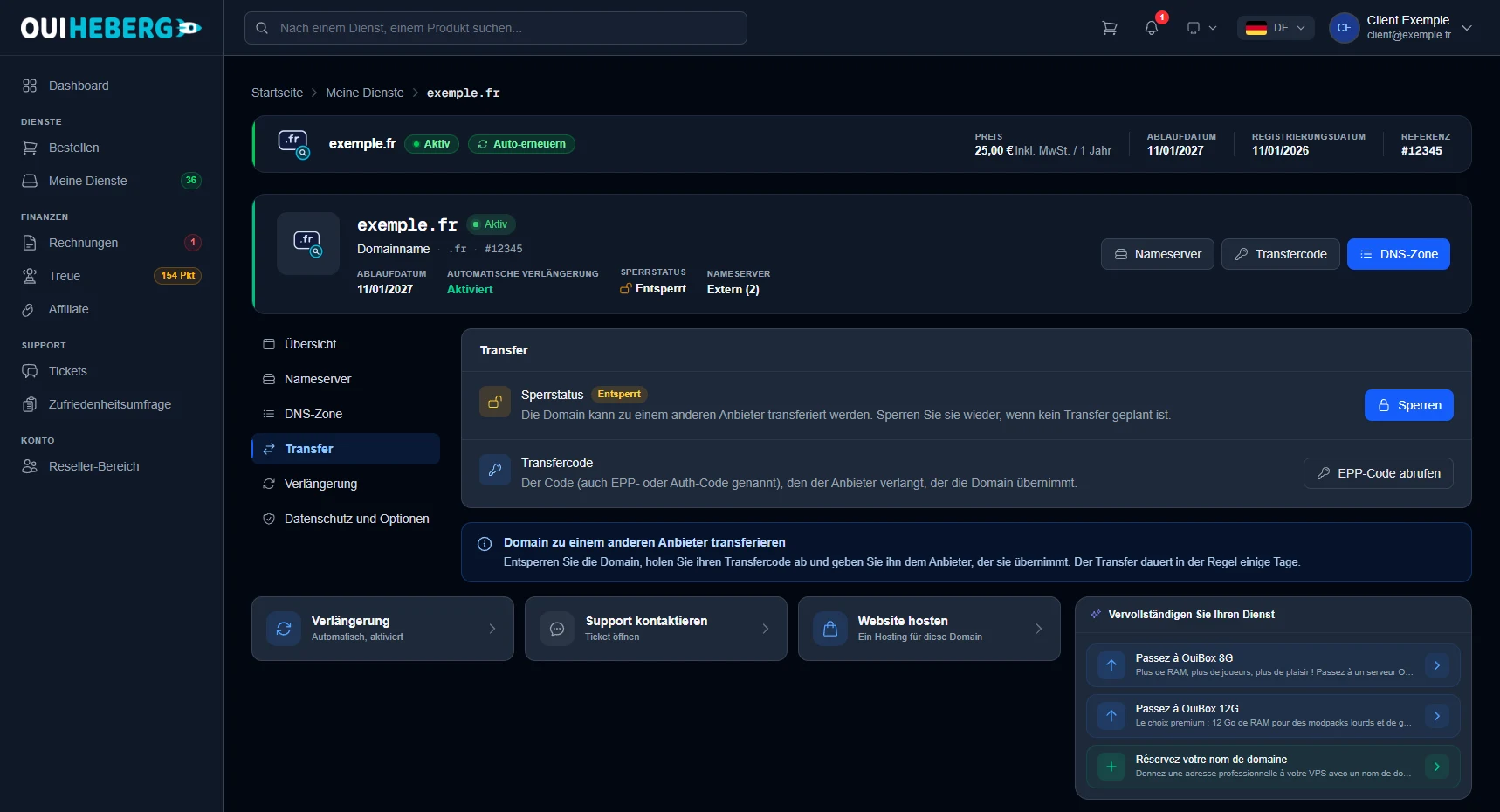
Der Kasten Domain zu einem anderen Anbieter transferieren fasst das Vorgehen zusammen. Der Transfer dauert in der Regel einige Tage.
Behalten Sie den Code für sich. Mit ihm lässt sich die Domain umziehen.
Der Code ist nur über das Inhaberkonto erhältlich. Ein Mitarbeiter kann ihn nicht abrufen.
Meldet dash, dass für diese Domain kein Code verfügbar ist, eröffnen Sie ein Ticket.
Sie verzichten auf den Transfer? Klicken Sie auf Sperren, um die Domain wieder zu schützen.
Nutzt die Domain die Nameserver von OuiHeberg, legen Sie ihre DNS-Zone beim neuen Anbieter an, bevor Sie die Nameserver wechseln. So vermeiden Sie am ehesten einen Ausfall von Website oder E-Mail.
Die Nameserver
Die Nameserver von OuiHeberg sind ns1.ouiheberg.com, ns2.ouiheberg.com, ns3.ouiheberg.com und ns4.ouiheberg.com. Mit ihnen wird die DNS-Zone der Domain im Tab DNS-Zone ihrer Seite verwaltet. Mit den Nameservern eines anderen Anbieters zeigt das Banner Extern, und die Zone wird dort verwaltet.
Um sie zu ändern, öffnen Sie den Tab Nameserver der Domainseite oder klicken Sie in der Karte Nameserver auf Verwalten. Geben Sie mindestens zwei Server an, besser vier. Eine Änderung verbreitet sich in einigen Stunden, manchmal dauert es bis zu 48 Stunden.
Brauchen Sie Hilfe?
Eröffnen Sie ein Ticket über Tickets › Ticket öffnen oder über die Kachel Support kontaktieren unten auf der Domainseite. Auch die Hilfekarte der Domainseite hat eine Schaltfläche zum Öffnen eines Tickets. Sie können Ihre Frage außerdem auf dem Discord von OuiHeberg stellen.