
 Kundenbereich
Die laufende Verwaltung eines VPS erledigen Sie auf seiner Seite im Kundenbereich dash.ouiheberg.com. Diese Anleitung zeigt, wie Sie den Server starten oder stoppen, seine Konsole öffnen, das Passwort ändern, ihn neu installieren und den Reverse DNS festlegen. Sie gilt für Linux- und Windows-VPS.
Die VPS-Seite öffnen
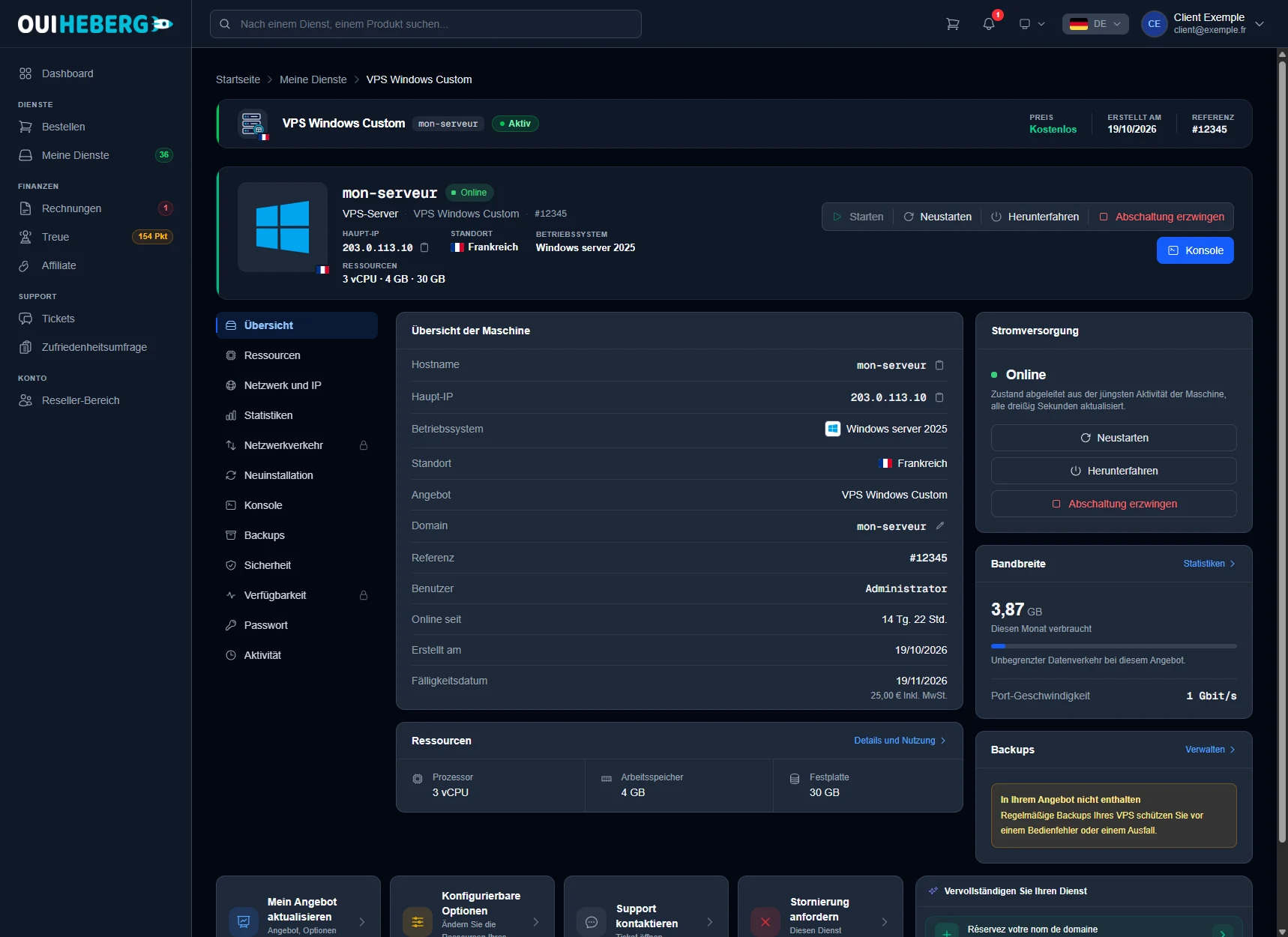
Klicken Sie unter Meine Dienste auf Ihren VPS. Das Banner oben fasst die Maschine zusammen. Sie sehen den Status, die Haupt-IP mit einer Schaltfläche zum Kopieren, den Standort, das Betriebssystem und die Ressourcen. Rechts befinden sich die Stromschaltflächen und die Schaltfläche Konsole.
Das linke Menü enthält die Tabs, von Übersicht bis Aktivität. Ein Schloss kennzeichnet einen Tab des Expertenmodus, etwa Netzwerkverkehr oder Verfügbarkeit. Diesen Modus aktivieren Sie unter Einstellungen, Bereich Expertenmodus.
VPS starten, neu starten, ausschalten oder abschalten
Die vier Schaltflächen im Banner wirken unterschiedlich.
| Schaltfläche | Wirkung |
|---|---|
| Starten | Schaltet einen ausgeschalteten VPS ein. Die Schaltfläche ist ausgegraut, solange der VPS läuft. |
| Neustarten | Startet das System sauber neu. Ihre Dienste sind kurz unterbrochen. |
| Herunterfahren | Fährt das System sauber herunter. Der VPS bleibt offline, bis Sie ihn auf dieser Seite wieder starten. |
| Abschaltung erzwingen | Trennt den VPS sofort, wie beim Ziehen des Steckers. Nicht gespeicherte Daten gehen verloren. Nur für ein System gedacht, das nicht mehr reagiert. |
Vor dem Neustarten, Herunterfahren oder Abschalten fragt dash nach einer Bestätigung. Die Karte Stromversorgung im Tab Übersicht zeigt den Zustand der Maschine und bietet dieselben Schaltflächen.
💡 Sie haben über die Kachel Konfigurierbare Optionen Ressourcen hinzugefügt? Klicken Sie auf Herunterfahren und danach auf Starten. Der VPS startet mit den neuen Ressourcen.
Die Konsole öffnen (Bildschirm des VPS)
Die Konsole zeigt den Bildschirm des VPS in Ihrem Browser. Sie hilft, wenn SSH oder Remotedesktop nicht mehr antworten, etwa nach einem Fehler in der Firewall.
Klicken Sie oben rechts auf der Seite auf die blaue Schaltfläche Konsole.
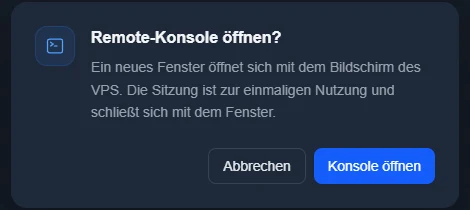
Das Fenster Remote-Konsole öffnen? erscheint. Klicken Sie auf Konsole öffnen.
Ein neues Fenster mit dem Bildschirm des VPS öffnet sich. Melden Sie sich mit dem Benutzer und dem Passwort aus dem Tab Passwort an.
Die Sitzung gilt nur einmal und endet mit dem Fenster. Um später zurückzukehren, klicken Sie erneut auf Konsole. Ist der VPS ausgeschaltet, starten Sie ihn zuerst, um seinen Bildschirm zu sehen.
Das Passwort des VPS ändern
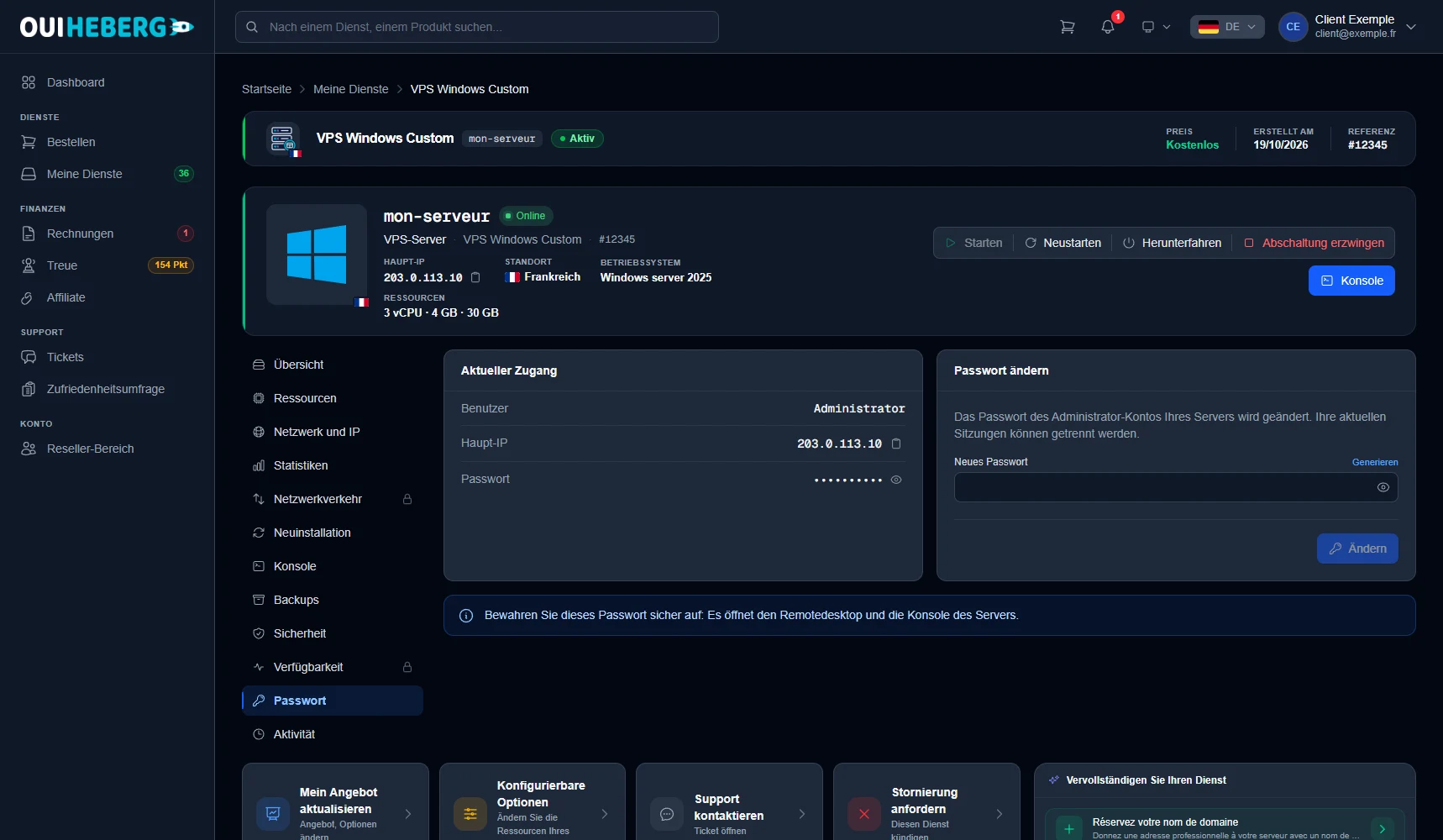
Öffnen Sie den Tab Passwort. Die Karte Aktueller Zugang zeigt den Benutzer (root auf einem Linux-VPS, Administrator auf einem Windows-VPS), die Haupt-IP und das aktuelle Passwort in verdeckter Form. Das Augensymbol blendet es ein.
Geben Sie in der Karte Passwort ändern das neue Passwort in das Feld Neues Passwort ein. Der Link Generieren oben rechts über dem Feld erstellt eines für Sie.
Bewahren Sie es sicher auf und klicken Sie auf Ändern.
Das Passwort des Servers wird dann geändert. Offene Sitzungen auf dem VPS können getrennt werden.
Auf einem Linux-VPS ist die Anmeldung per SSH-Schlüssel sicherer. Das Passwort bleibt dann für die Konsole nützlich. Die Anleitung SSH-Schlüssel auf einem Linux-VPS konfigurieren erklärt das Vorgehen. Auf einem Windows-VPS ist dies das Passwort für Remotedesktop, beschrieben in Verbindung zu einem Windows-VPS über RDP herstellen.
Das Betriebssystem neu installieren
💡 Eine Neuinstallation löscht den gesamten VPS. Alle Daten auf der Festplatte gehen endgültig verloren. Erstellen Sie vorher ein Backup.
Öffnen Sie den Tab Neuinstallation.
Klicken Sie im Schritt Betriebssystem auswählen auf die Karte des gewünschten Systems. Jede Karte nennt die Zahl der verfügbaren Versionen.
Legen Sie im Schritt Zugang zum Server fest, wie Sie sich am neuen System anmelden. Auf einem Windows-VPS gibt es nur die Option Passwort, das aktuelle Administrator-Passwort bleibt erhalten. Auf einem Linux-VPS behält Passwort das aktuelle Root-Passwort. Die Option SSH-Schlüssel installiert zusätzlich Ihre öffentlichen Schlüssel, einen pro Zeile.
Geben Sie im Schritt Bestätigung den Hostnamen des VPS ein, der über dem Feld steht. Setzen Sie das Häkchen bei Ich verstehe, dass alle Daten des VPS gelöscht werden.
Klicken Sie auf VPS neu installieren.
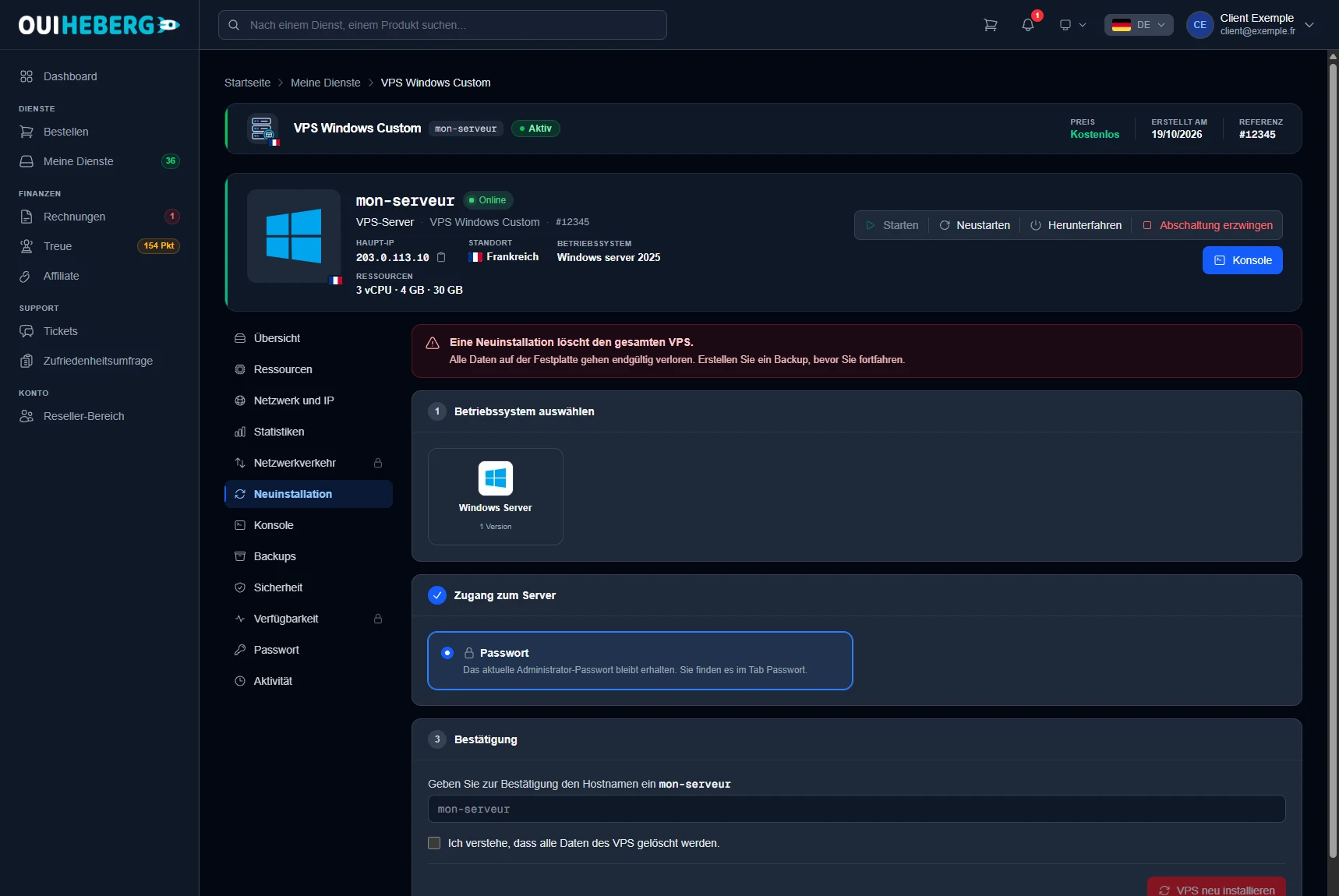
Nach der Neuinstallation lässt sich das Passwort weiterhin im Tab Passwort ablesen.
Netzwerk und Reverse DNS
Der Tab Netzwerk und IP zählt die IPv4- und IPv6-Adressen des VPS und die konfigurierten rDNS. Die Karte Netzwerkkonfiguration nennt Adressen, Gateways und MAC-Adresse. Die Karte Privates Netzwerk verbindet Ihre VPS am selben Standort miteinander.
Die Liste Adressen des VPS zeigt jede Adresse mit ihrem rDNS. Der Vermerk STANDARDWERT kennzeichnet den ursprünglichen Namen.
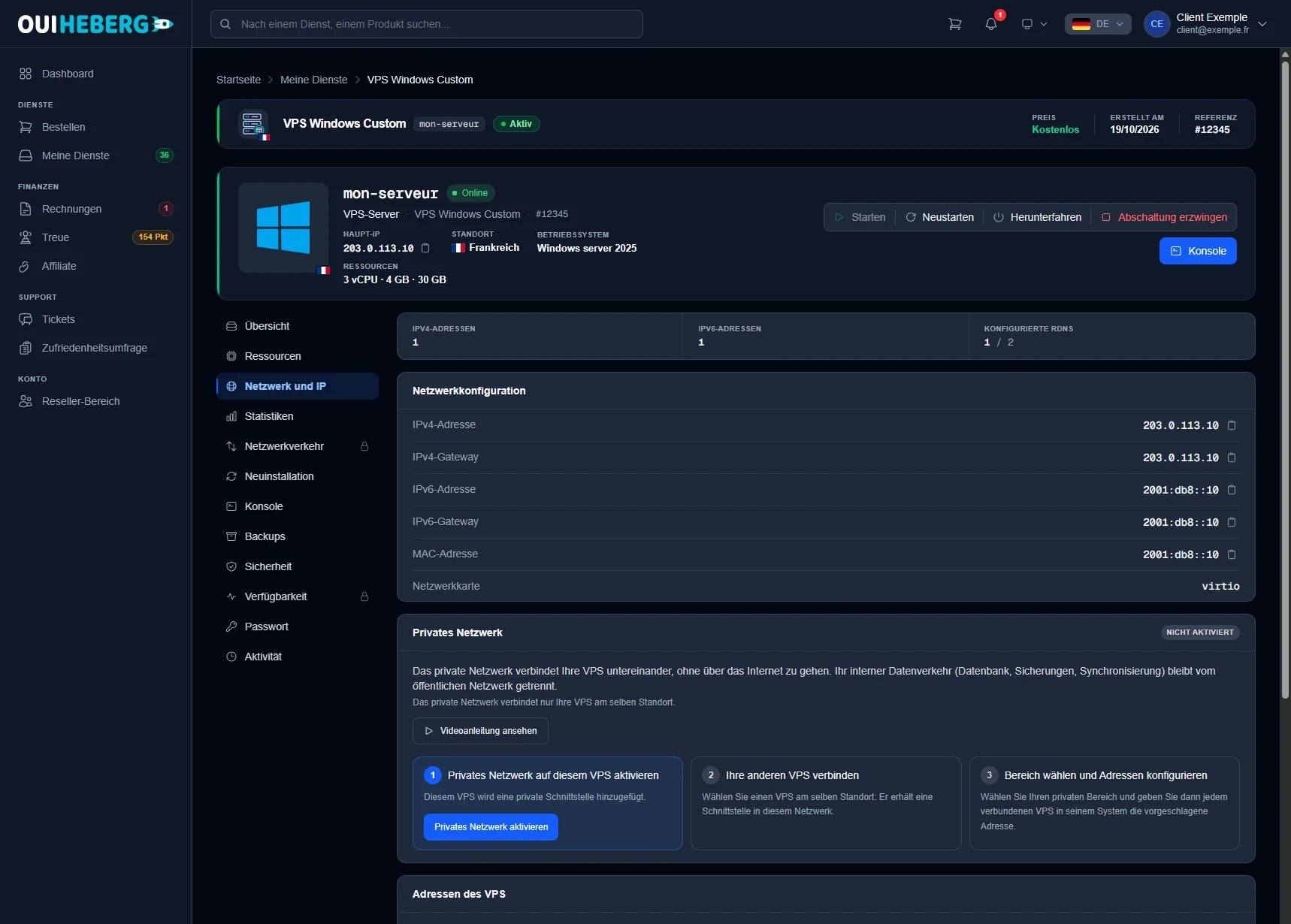
Den Reverse DNS einer Adresse festlegen
Der Reverse DNS (rDNS) verknüpft einen Hostnamen mit einer Adresse. Mailserver prüfen ihn, er zählt also, sobald Ihr VPS E-Mails versendet.
Legen Sie zuerst in der DNS-Zone Ihrer Domain einen A-Eintrag an, der den gewählten Namen auf die Adresse des VPS zeigt (AAAA für eine IPv6-Adresse). Der rDNS muss auf einen Namen zeigen, der selbst auf diese Adresse auflöst.
Klicken Sie unter Adressen des VPS neben der Adresse auf rDNS festlegen.
Geben Sie den vollständigen Namen ein, zum Beispiel
mail.beispiel.de, und speichern Sie.
Die Änderung ist auf den DNS-Servern von OuiHeberg sofort sichtbar. Bis sie überall erscheint, kann es bis zu einer Stunde dauern.
Ports öffnen
Der Kundenbereich hat keine Netzwerk-Firewall für VPS. Ports öffnen Sie im Betriebssystem des VPS. Unter Linux hilft die Anleitung UFW: die Firewall Ihres Linux-VPS konfigurieren. Unter Windows hilft Die Windows Server-Firewall auf einem VPS konfigurieren.
Brauchen Sie Hilfe?
Eröffnen Sie ein Ticket über Tickets › Ticket öffnen oder über die Kachel Support kontaktieren unten auf der VPS-Seite. Wählen Sie im Feld Betreffender Dienst den VPS aus, das spart dem Team Zeit. Sie können Ihre Frage auch auf dem Discord von OuiHeberg stellen.