
 Kundenbereich
Ihr Webhosting verwalten Sie über seine Übersichtsseite im Kundenbereich dash.ouiheberg.com. E-Mail-Postfächer, Datenbanken, FTP-Zugänge, PHP-Version und Backups lassen sich dort einstellen, ohne cPanel zu öffnen. Für alles andere meldet Sie die Schaltfläche Erweitertes Panel direkt in cPanel an. Diese Anleitung geht die Seite Reiter für Reiter durch.
Die Hosting-Seite öffnen
Melden Sie sich bei dash.ouiheberg.com an.
Klicken Sie im linken Menü auf Meine Dienste und dann auf Ihr Hosting.
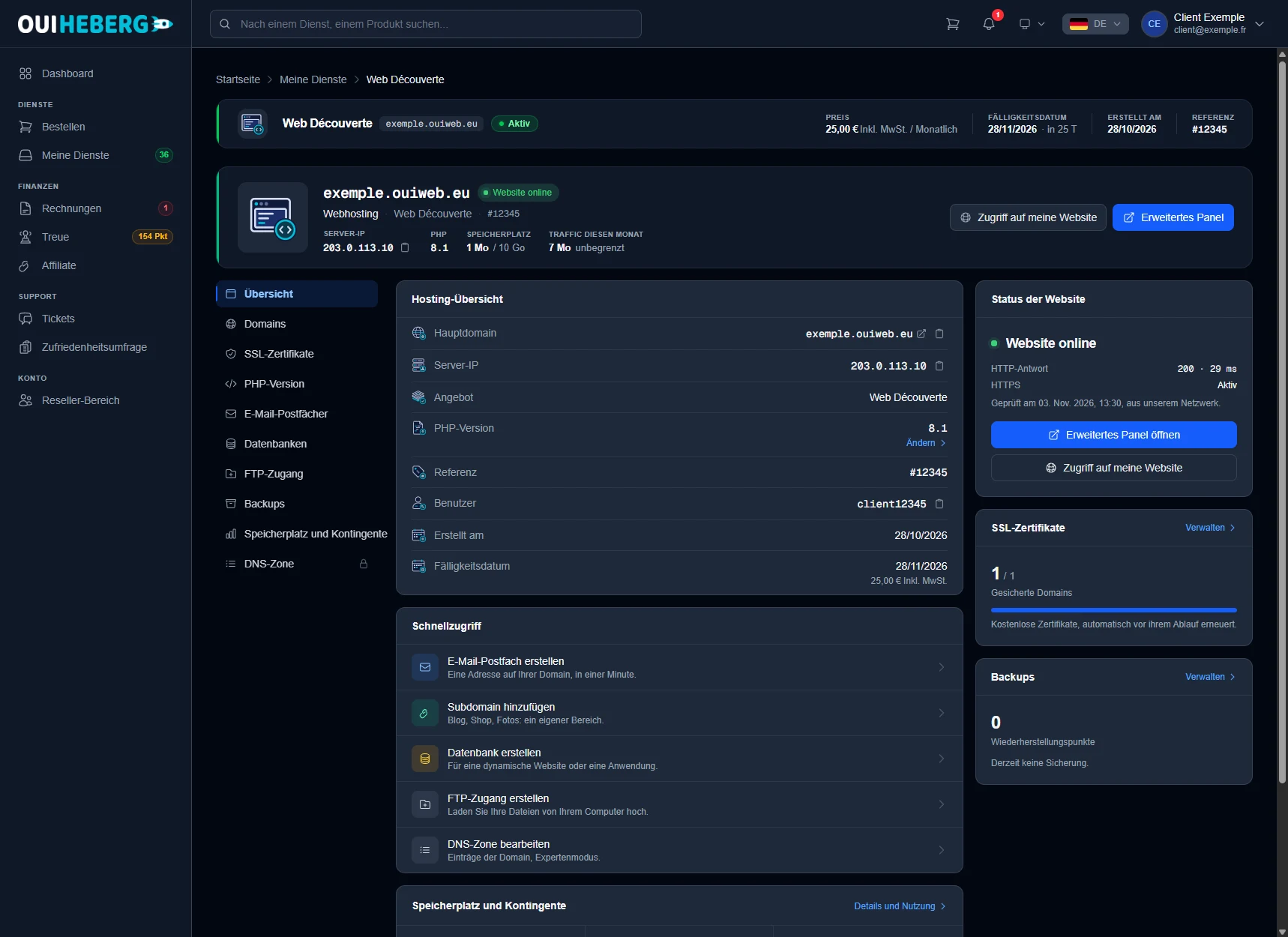
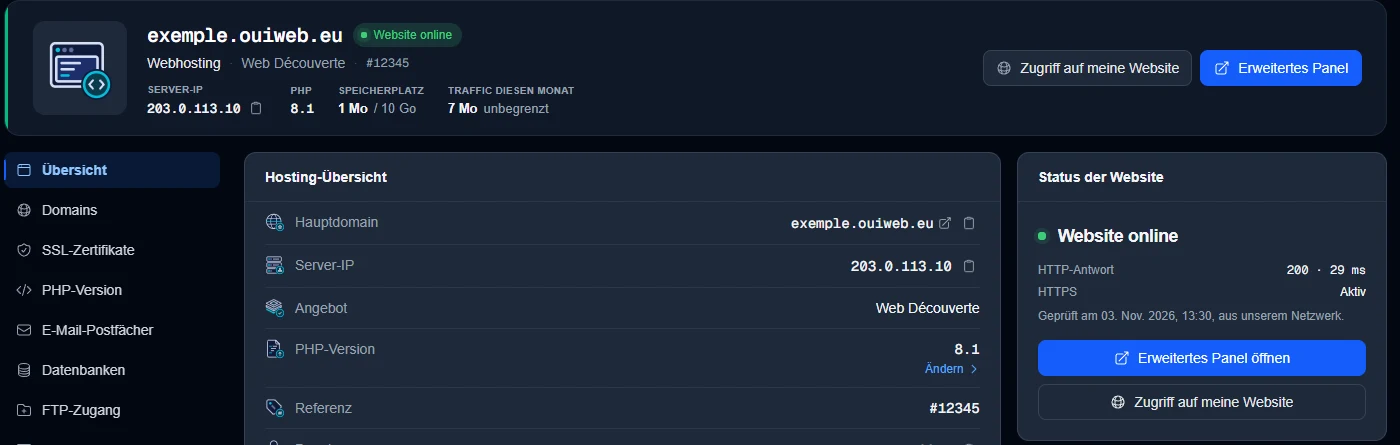
Das Banner oben zeigt die Domain, die IP-Adresse des Servers, die PHP-Version und den belegten Speicherplatz. Links führt ein Menü zu den Reitern Übersicht, Domains, SSL-Zertifikate, PHP-Version, E-Mail-Postfächer, Datenbanken, FTP-Zugang, Backups, Speicherplatz und Kontingente und DNS-Zone.
Zuerst öffnet sich der Reiter Übersicht.
Die Karte Hosting-Übersicht zeigt die Hauptdomain, die Server-IP, das Angebot, die PHP-Version (mit dem Link Ändern), den Benutzernamen und das Fälligkeitsdatum.
Der Schnellzugriff bietet Abkürzungen, um ein Postfach, eine Subdomain, eine Datenbank oder einen FTP-Zugang anzulegen und die DNS-Zone zu bearbeiten.
Die Karte Status der Website zeigt, ob Ihre Website antwortet, mit dem HTTP-Antwortcode und dem HTTPS-Status.
Die Karte SSL-Zertifikate zählt Ihre gesicherten Domains. Laut Karte sind die Zertifikate kostenlos und werden vor ihrem Ablauf automatisch erneuert.
cPanel über „Erweitertes Panel“ öffnen
Für alles, was die Seite nicht anbietet, nutzen Sie cPanel. Klicken Sie oben rechts auf Erweitertes Panel oder in der Karte Status der Website auf Erweitertes Panel öffnen. cPanel öffnet sich direkt, ohne Eingabe von Zugangsdaten.
💡 Das Hauptpasswort von cPanel lässt sich nicht im Kundenbereich ändern. Ändern Sie es im erweiterten Panel.
Neu bei cPanel? Lesen Sie unsere Anleitung Erste Schritte auf cPanel.
E-Mail-Postfächer anlegen und einrichten
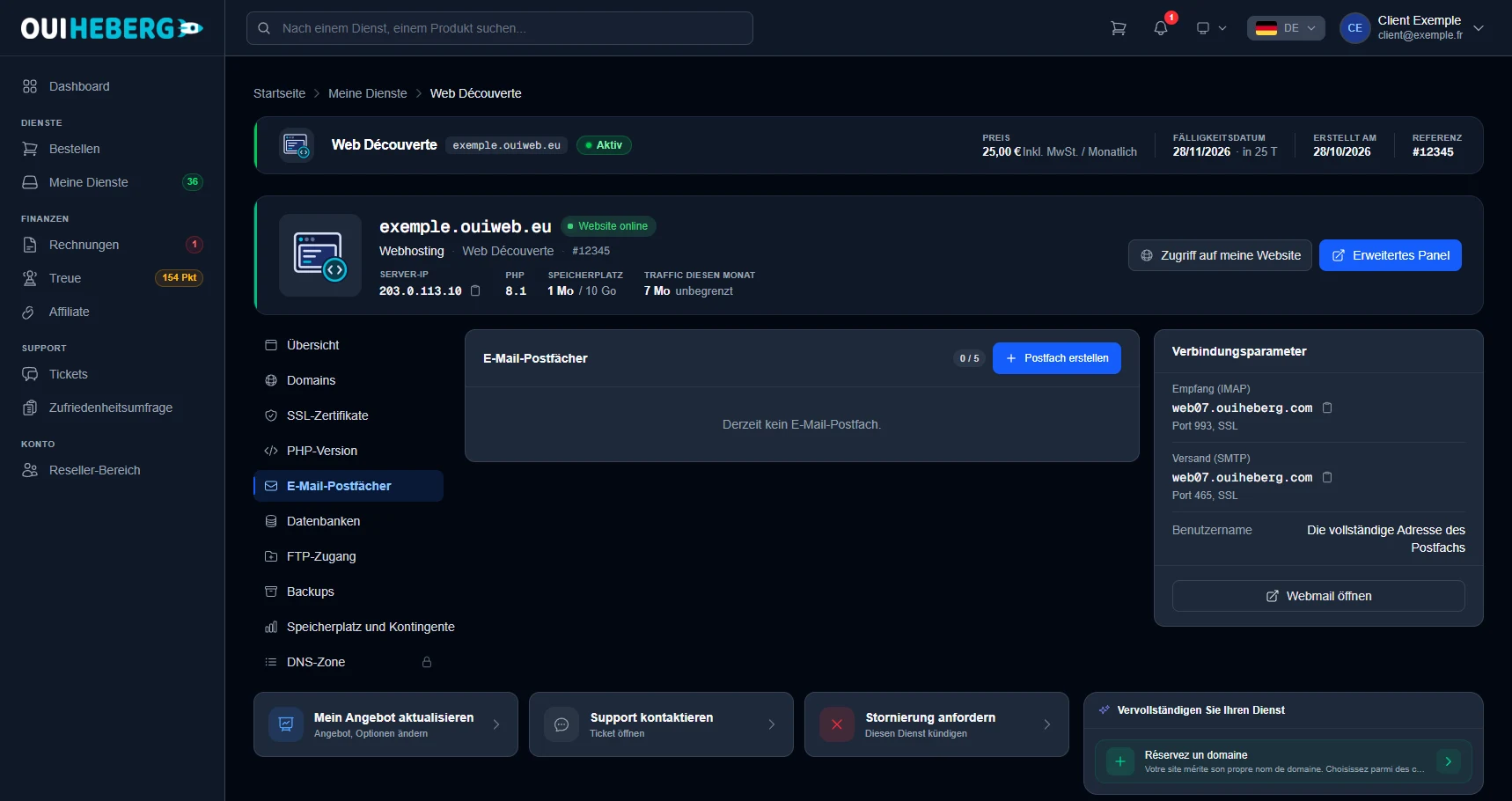
Der Reiter E-Mail-Postfächer listet Ihre Adressen auf. Der Zähler oben in der Karte zeigt, wie viele Postfächer Sie von der in Ihrem Angebot enthaltenen Anzahl nutzen. Um ein neues anzulegen, klicken Sie auf Postfach erstellen und füllen das Formular aus.
Für ein E-Mail-Programm (Outlook, Thunderbird, die Mail-App Ihres Smartphones…) übernehmen Sie die Werte aus der Karte Verbindungsparameter.
| Einstellung | Wert |
|---|---|
| Empfang (IMAP) | der in der Karte angezeigte Server, Port 993, SSL |
| Versand (SMTP) | der in der Karte angezeigte Server, Port 465, SSL |
| Benutzername | die vollständige Adresse des Postfachs |
Über Webmail öffnen lesen Sie Ihre Nachrichten im Browser.
Datenbanken verwalten
Im Reiter Datenbanken legt die Schaltfläche Datenbank erstellen eine neue Datenbank an. Mit der Karte Benutzer und ihrer Schaltfläche Hinzufügen erstellen Sie die Benutzer, die sich damit verbinden.
Um eine Website (zum Beispiel WordPress) mit ihrer Datenbank zu verbinden, brauchen Sie vier Angaben. Den Server localhost, den Namen der Datenbank, den Benutzer und sein Passwort.
💡 Wenn Sie das Passwort eines Benutzers ändern, tragen Sie es auch in der Konfiguration Ihrer Website ein. Sonst erreicht die Website ihre Datenbank nicht mehr.
Von außen auf eine Datenbank zugreifen
Zeigt die Karte Fernzugriff den Status Geschlossen, sind Ihre Datenbanken nur vom Hosting aus erreichbar. Das ist die sicherste Einstellung.
Um sich von Ihrem eigenen Rechner aus zu verbinden, klicken Sie auf IP-Adresse erlauben und fügen Ihre Adresse hinzu. Verwenden Sie dann die Adresse unter Server (aus der Ferne) und den Port 3306. Entfernen Sie die Adresse, sobald Sie sie nicht mehr brauchen.
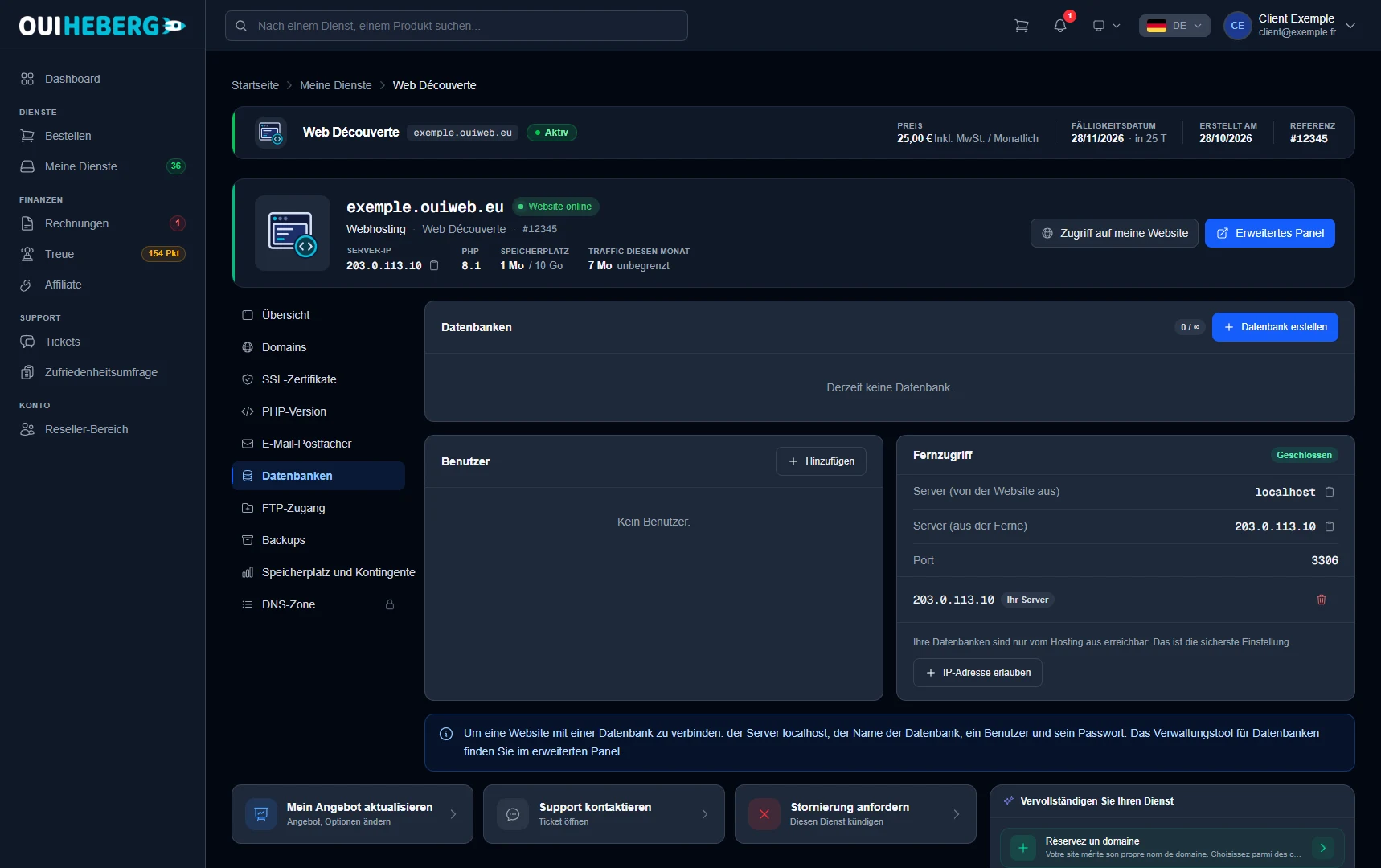
Das Verwaltungswerkzeug für die Datenbanken finden Sie im erweiterten Panel. Unsere Anleitung MySQL-Datenbanken auf cPanel verwalten erklärt es.
FTP-Zugänge verwalten
Der Reiter FTP-Zugang listet Ihre FTP-Konten auf. Jede Zeile zeigt den Ordner und den Speicherplatz des Kontos, einen Link Passwort zum Ändern und ein Papierkorb-Symbol zum Löschen. Die Schaltfläche Neuer Zugang erstellt einen auf ein Verzeichnis beschränkten Zugang, zum Beispiel für einen Dienstleister.
Geben Sie in Ihrem FTP-Programm (zum Beispiel FileZilla) diese Daten ein.
Den Server aus der Karte Verbindungsparameter.
Port
21, FTP mit expliziter Verschlüsselung (TLS).Benutzername und Passwort des Kontos.
Der Hauptzugang öffnet das gesamte Hosting. Sein Passwort ändern Sie im erweiterten Panel.
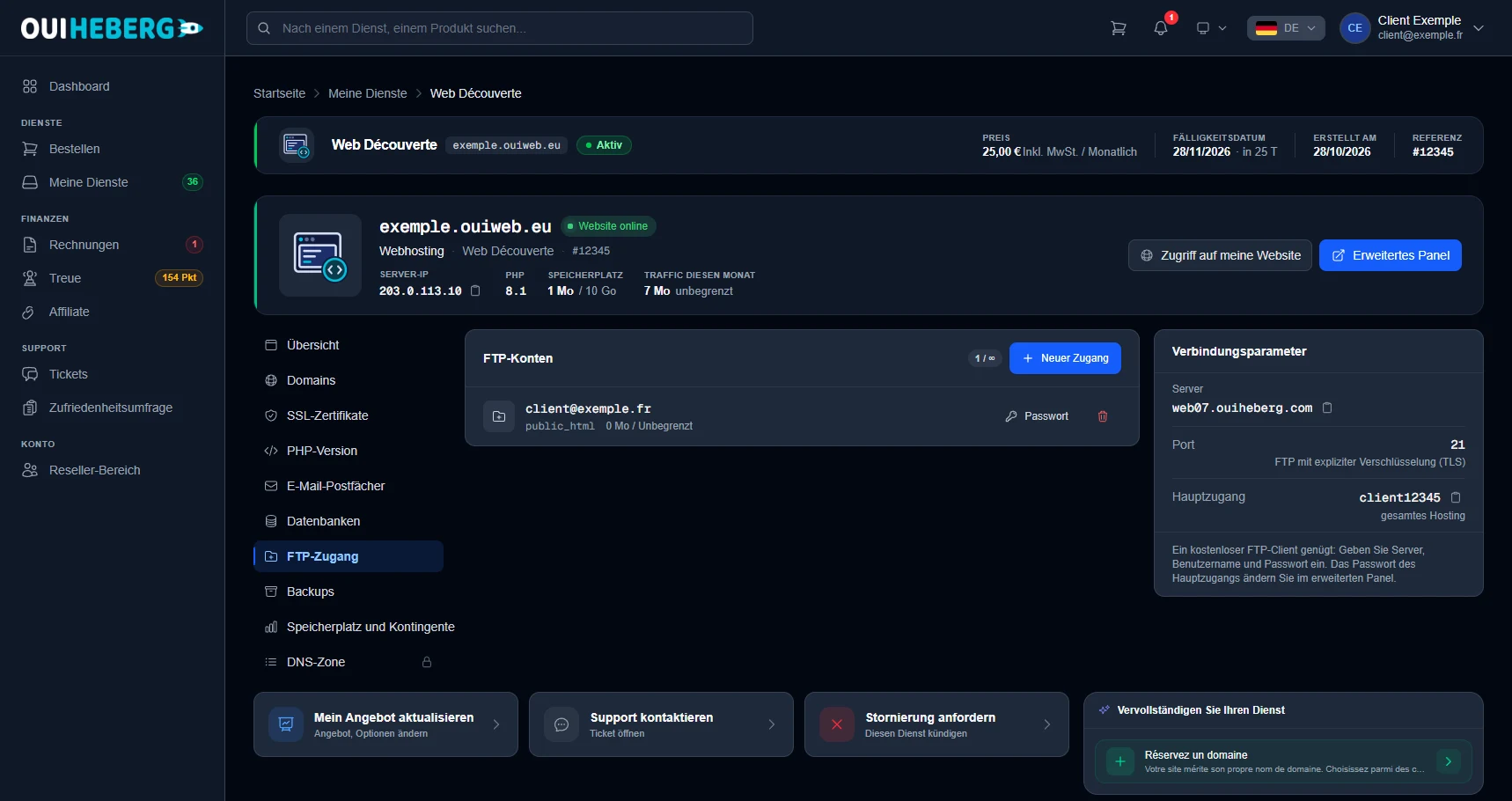
Mehr dazu in FTP-Konten auf cPanel verwalten.
Die PHP-Version ändern
Im Reiter PHP-Version bietet die Karte PHP-Version pro Domain für jede Domain eine Auswahlliste. Wählen Sie die gewünschte Version. Prüfen Sie vorher, ob Ihre Website, ihr Theme und ihre Plugins mit dieser Version funktionieren.
Weiter unten regelt die Karte PHP-Konfiguration die wichtigsten Grenzen, etwa den Speicher pro Skript (memory_limit), die Größe einer hochgeladenen Datei (upload_max_filesize) oder eines Formulars (post_max_size). Für jede Einstellung zeigt die Seite den empfohlenen Wert, den Standardwert und den erlaubten Bereich. Alle übrigen Direktiven bleiben über das erweiterte Panel zugänglich.
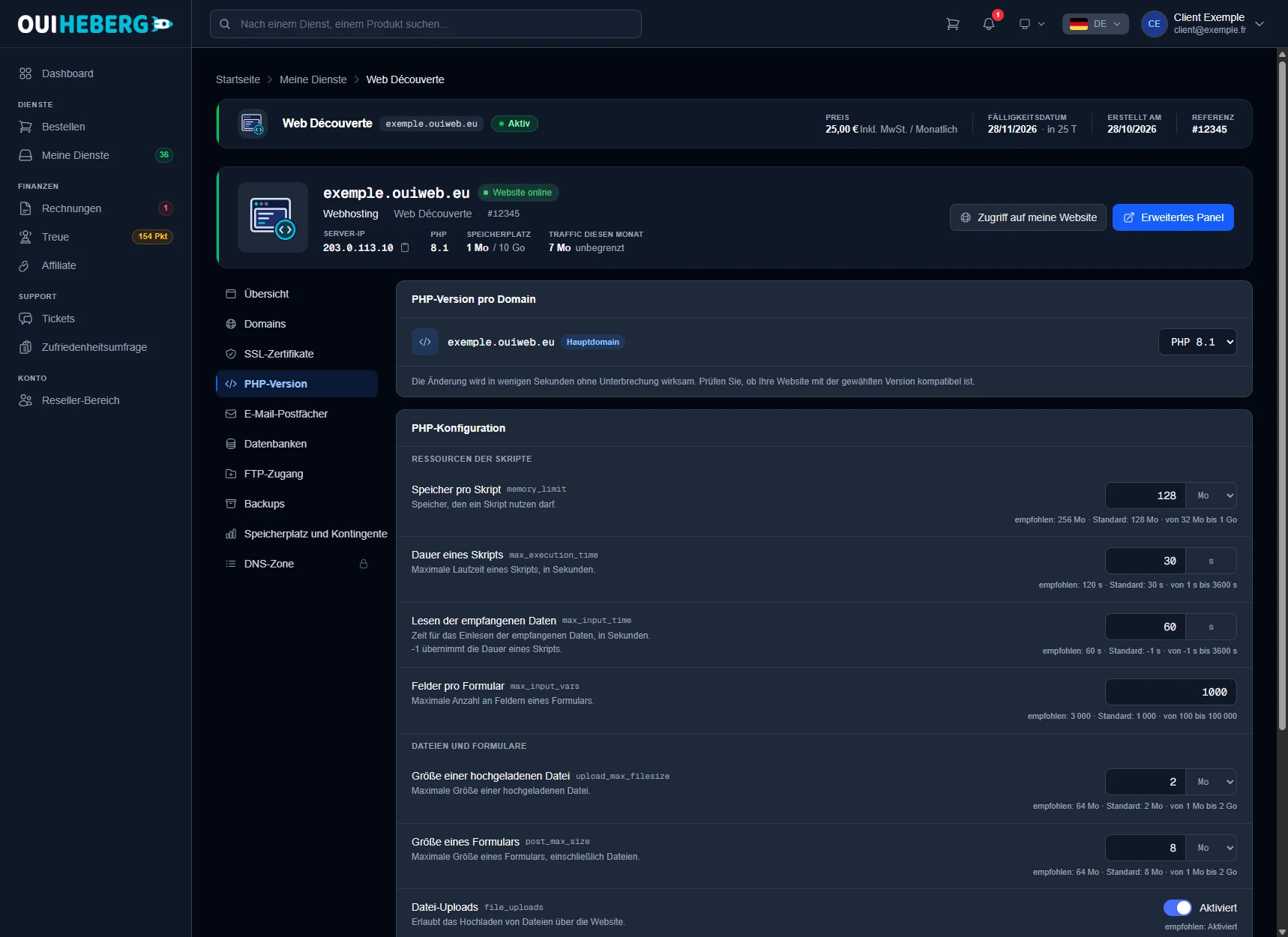
💡 Der Upload einer großen Datei schlägt fehl? Erhöhen Sie
upload_max_filesizeundpost_max_size, den zweiten Wert mindestens so hoch wie den ersten.
Backups und Wiederherstellung
Der Reiter Backups enthält drei Karten.
Automatische Sicherungen beschreibt die in Ihrem Angebot enthaltene Sicherung. Laut Seite läuft sie jede Nacht, wird mehrere Tage aufbewahrt und umfasst die Dateien der Website, die Datenbanken und die E-Mail-Postfächer.
Wiederherstellungspunkte listet die verfügbaren Sicherungen auf.
Vollständige Archive enthält Ihre Kopien des gesamten Hostings. Die Schaltfläche Archiv erstellen legt ein neues an. Ein Archiv zählt zu Ihrem Speicherplatz.
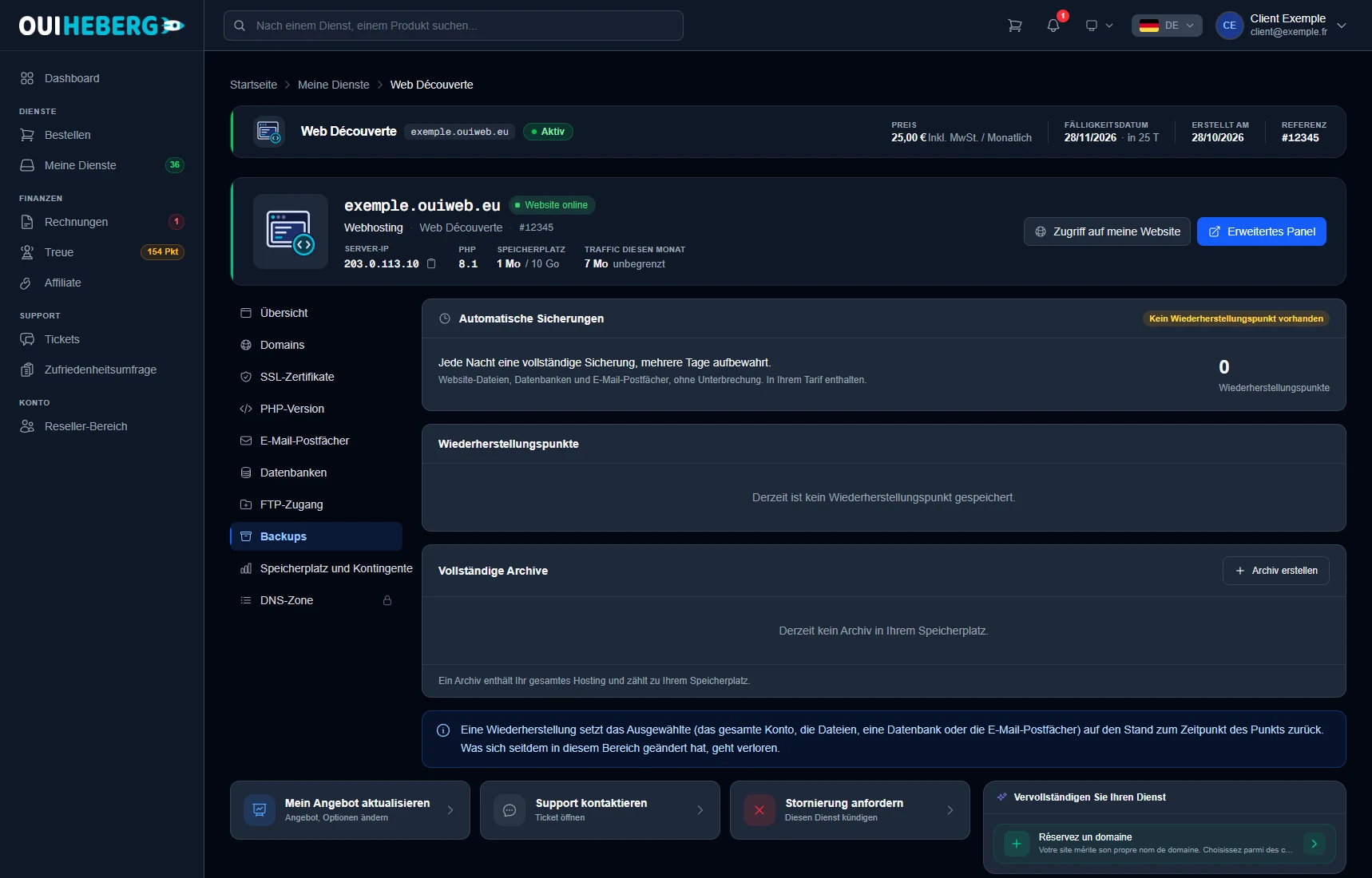
Eine Wiederherstellung setzt den gewählten Teil (das ganze Konto, die Dateien, eine Datenbank oder die Postfächer) auf den Stand des Wiederherstellungspunkts zurück. Was sich seitdem in diesem Teil geändert hat, geht verloren. Erstellen Sie im Zweifel zuerst ein Archiv.
Domains und Subdomains
Der Reiter Domains zeigt die Hauptdomain, die aus dem Ordner public_html ausgeliefert wird, und die Nameserver des Hostings, ns1.ouiheberg.com bis ns4.ouiheberg.com.
Domain hinzufügen verknüpft eine zusätzliche Domain, sofern Ihr Angebot welche vorsieht. Ist das nicht der Fall, weist die Seite darauf hin und schlägt das nächsthöhere Angebot vor.
In der Karte Subdomains legt die Schaltfläche Hinzufügen eine Subdomain an (Blog, Shop…). Der Zähler zeigt, wie viele Ihr Angebot erlaubt.
Lieber über cPanel? Folgen Sie der Anleitung Eine Domain zu cPanel hinzufügen.
Die DNS-Zone im Expertenmodus bearbeiten
Der Reiter DNS-Zone trägt ein Schloss-Symbol. Er gehört zum Expertenmodus, der Funktionen für eine fortgeschrittene Nutzung bündelt. Beim Klick öffnet sich das Fenster Expertenmodus.
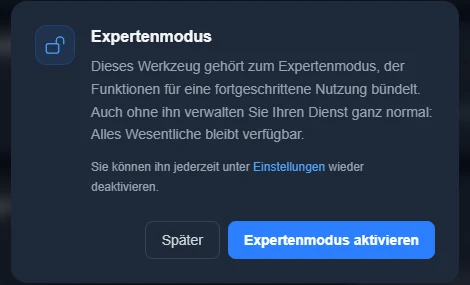
Klicken Sie auf Expertenmodus aktivieren. Die Schaltfläche Später schließt das Fenster, ohne etwas zu ändern.
Der Reiter DNS-Zone ist nun entsperrt. Die Schaltfläche Hinzufügen legt einen Eintrag an.
Sie können den Expertenmodus jederzeit in Ihren Kontoeinstellungen unter Expertenmodus wieder ausschalten.
Die Zone gilt nur, wenn Ihre Domain die Nameserver des Hostings verwendet. Zeigt sie woanders hin, verwalten Sie ihre Einträge bei diesem Anbieter. Was die einzelnen Eintragstypen (A, CNAME, MX, TXT…) bewirken, erklärt DNS-Einträge auf cPanel erstellen und verwalten.
Brauchen Sie Hilfe?
Öffnen Sie ein Ticket über Tickets › Ticket öffnen (dash.ouiheberg.com/tickets/new) oder klicken Sie unten auf der Hosting-Seite auf die Kachel Support kontaktieren. Sie können Ihre Frage auch auf unserem Discord stellen.