
 Kundenbereich
Geschätzte Zeit: 10 Minuten
Schwierigkeit: Anfänger ⭐
📋 Einführung
cPanel ist das weltweit am häufigsten verwendete Webhosting-Control-Panel. Mit seiner intuitiven grafischen Benutzeroberfläche können Sie Ihre Dateien, E-Mails, Datenbanken und Domains verwalten, ohne technisches Wissen zu benötigen.
Dieser Leitfaden begleitet Sie bei Ihren ersten Schritten auf cPanel: wie Sie darauf zugreifen, die Benutzeroberfläche verstehen und die wesentlichen Funktionen entdecken.
Was Sie lernen werden
- ✅ Wie man auf cPanel zugreift
- ✅ Verstehen der Jupiter-Benutzeroberfläche
- ✅ Navigieren durch die verschiedenen Abschnitte
- ✅ Auffinden der wesentlichen Tools
- ✅ Anpassen Ihres Dashboards
🔐 Schritt 1: Zugriff auf cPanel
Es gibt mehrere Methoden, um auf Ihr cPanel zuzugreifen.
Methode 1: Über das OuiHeberg-Kundenportal (Empfohlen)
- Melden Sie sich in Ihrem OuiHeberg-Kundenportal an
- Wählen Sie im Bereich Webhosting die Option Verwalten
- Klicken Sie auf die Schaltfläche Zugriff auf cPanel
✅ Diese Methode meldet Sie automatisch an, ohne dass Sie Ihre Anmeldedaten eingeben müssen.
Methode 2: Über die direkte URL
Sie können direkt über Ihren Browser auf cPanel zugreifen:
| Protokoll | URL | Port |
|---|---|---|
| HTTPS (sicher) | https://your-domain.com:2083 | 2083 |
| HTTP | http://your-domain.com:2082 | 2082 |
Beispiel: https://web07.ouiheberg.com:2083
Methode 3: Über die Verknüpfung /cpanel
Die einfachste Methode:
https://your-domain.com/cpanel
Sie werden automatisch zur Anmeldeseite weitergeleitet.
Anmeldeseite
Sie gelangen zur cPanel-Anmeldeseite:
Geben Sie Ihre Anmeldedaten ein:
- Benutzername: In Ihrer Willkommens-E-Mail bereitgestellt
- Passwort: In Ihrer Willkommens-E-Mail bereitgestellt
💡 Tipp: Sie können die Sprache unten auf der Anmeldeseite ändern.
🖥️ Schritt 2: Die Jupiter-Benutzeroberfläche erkunden
Nach der Anmeldung entdecken Sie die Jupiter-Benutzeroberfläche von cPanel (aktuelles Standarddesign).
Übersicht über das Dashboard
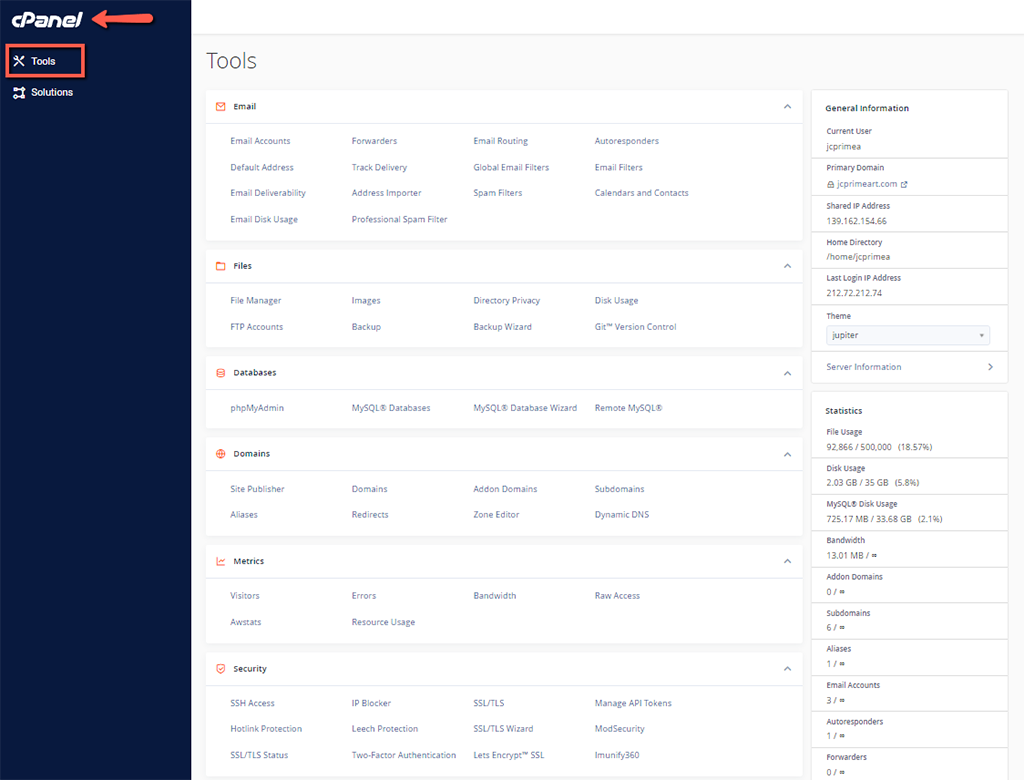
Die Jupiter-Benutzeroberfläche besteht aus 3 Hauptbereichen:
| Bereich | Beschreibung |
|---|---|
| 🔍 Navigationsleiste | Oben: Suche, Benutzerkonto, Einstellungen |
| 🛠️ Werkzeugbereich | Mitte: alle Funktionen nach Kategorien organisiert |
| 📊 Allgemeine Informationen | Rechts: Statistiken und Kontoinformationen |
Die Navigationsleiste

Die Navigationsleiste enthält:
| Element | Beschreibung |
|---|---|
| 🔍 Suchleiste | Schnelles Suchen einer Funktion |
| 👤 Benutzermenü | Zugriff auf Einstellungen, Passwort, Abmeldung |
| ⚙️ Tools / Lösungen | Wechseln zwischen Tools- und Lösungsseiten |
Das Benutzermenü
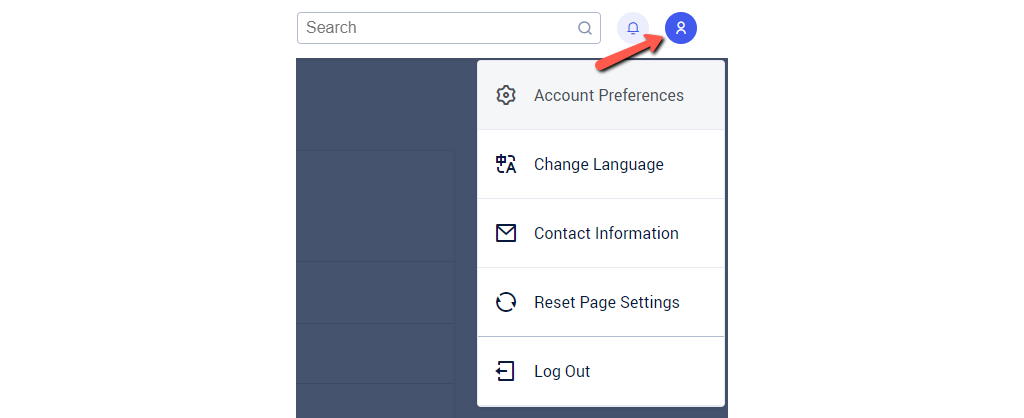
Klicken Sie auf Ihren Benutzernamen, um auf die Optionen zuzugreifen:
| Option | Beschreibung |
|---|---|
| Kontoeinstellungen | Benutzeroberfläche anpassen |
| Passwort und Sicherheit | Passwort ändern |
| Sprache ändern | Benutzeroberfläche auf Französisch, Englisch usw. ändern |
| Kontaktinformationen | Benachrichtigungs-E-Mail |
| Einstellungen zurücksetzen | Benutzeroberfläche auf Standard zurücksetzen |
| Abmelden | Von cPanel abmelden |
Der Bereich für allgemeine Informationen
Rechts in der Benutzeroberfläche finden Sie die Informationen zu Ihrem Konto:
| Information | Beschreibung |
|---|---|
| Aktueller Benutzer | Ihr cPanel-Benutzername |
| Hauptdomain | Ihre Hauptdomain für das Hosting |
| Home-Verzeichnis | Pfad zu Ihren Dateien (/home/username) |
| Geteilte IP-Adresse | Die IP-Adresse des Servers |
| Letzte Anmeldung | Datum und IP der letzten Anmeldung |
| Thema | Aktuelles Thema (Jupiter) |
Die Statistiken
Das Statistik-Panel zeigt die Nutzung Ihrer Ressourcen an:
| Ressource | Beschreibung |
|---|---|
| Festplattenspeicher | Verwendeter / verfügbarer Speicherplatz |
| Bandbreite | Verwendeter / verfügbarer monatlicher Datenverkehr |
| E-Mail-Konten | Anzahl der erstellten Konten |
| MySQL-Datenbanken | Anzahl der erstellten Datenbanken |
| Addon-Domains | Zusätzliche Domains |
| Subdomains | Erstellte Subdomains |
⚠️ Achtung: Wenn eine Ressource ihre Grenze erreicht, wird sie orange oder rot angezeigt.
📂 Schritt 3: Die Hauptabschnitte
Die cPanel-Benutzeroberfläche organisiert die Funktionen in logische Kategorien. Hier sind die Hauptabschnitte:
📁 DATEIEN
| Tool | Beschreibung |
|---|---|
| Dateimanager | Durchsuchen, hochladen, bearbeiten Ihrer Webdateien |
| Bilder | Bilder verkleinern, konvertieren |
| Verzeichnisschutz | Ordner mit Passwort schützen |
| Speichernutzung | Angezeigter Speicherplatz nach Verzeichnis |
| Webdisk | WebDAV-Zugriff auf Ihre Dateien |
| FTP-Konten | FTP-Zugänge erstellen |
| Sicherung | Sicherungen herunterladen/wiederherstellen |
| Sicherungsassistent | Schritt-für-Schritt-Backup-Assistent |
| Tool | Description |
|---|---|
| Email Accounts | Create and manage your email addresses |
| Autoresponders | Automatic out-of-office messages |
| Redirects | Forward emails to another address |
| Email Filters | Automatic sorting rules |
| Default Address | What to do with emails without a recipient |
| Mailing Lists | Create mailing lists |
| Delivery Tracking | View sent/received emails |
| Spam Filters | Configure SpamAssassin |
| Encryption | GPG keys for encrypted emails |
| Email Deliverability | SPF, DKIM, DMARC |
🗄️ DATABASES
| Tool | Description |
|---|---|
| MySQL Databases | Create and manage your databases |
| MySQL Database Wizard | Guided creation of databases |
| phpMyAdmin | Graphical interface for MySQL |
| Remote MySQL | Allow external connections |
| PostgreSQL Databases | Alternative to MySQL (if available) |
🌐 DOMAINS
| Tool | Description |
|---|---|
| WordPress Toolkit | Manage your WordPress installations |
| Domains | Manage all your domains |
| Zone Editor | Edit DNS records |
| Redirects | Create domain redirects |
| Dynamic DNS | Configure DDNS |
📊 METRICS
| Tool | Description |
|---|---|
| Visitors | Visit statistics |
| Errors | Site error logs |
| Bandwidth | Traffic usage |
| Raw Access | Apache access logs |
| Awstats | Advanced statistics |
| Webalizer | Traffic analysis |
🔒 SECURITY
| Tool | Description |
|---|---|
| SSL/TLS | Manage SSL certificates |
| SSL/TLS Status | View your certificates status |
| IP Blocker | Block IP addresses |
| Imunify360 | Anti-malware protection (if available) |
| Two-Factor Authentication | Enable 2FA |
| Hotlink Protection | Prevent image theft |
| Leech Protection | Limit abusive downloads |
⚙️ SOFTWARE
| Tool | Description |
|---|---|
| Softaculous | 1-click installation (WordPress, etc.) |
| Select PHP Version | Change PHP version |
| Cron Jobs | Schedule automated scripts |
| MultiPHP Manager | Configure PHP per directory |
| MultiPHP INI Editor | Edit PHP settings |
⚡ ADVANCED
| Tool | Description |
|---|---|
| Terminal | SSH command line |
| Error Pages | Custom error pages |
| Cron Jobs | Script automation |
| Index Manager | Directory behavior |
| MIME Handlers | File types |
🔍 Step 4: Using Search
The search bar is your best friend! Instead of manually looking for a feature, simply type what you're looking for:
Search Examples
| You're looking for... | Type... |
|---|---|
| Create an email | email or messaging |
| Manage files | files or file |
| Database | mysql or database |
| SSL Certificate | ssl or certificate |
| Install WordPress | softaculous or wordpress |
💡 Tip: The search works in real-time and displays results instantly.
⚙️ Step 5: Customize the Interface
Reorganize Sections
You can rearrange categories according to your preferences:
- Click and hold on the title of a section
- Drag and drop the section to the desired location
- The order is automatically saved
Change Language
To switch the interface to French:
- Click on your username (top right)
- Select Change Language
- Choose French from the list
- Click Change
Reset Interface
If you wish to revert to the default display:
- Click on your username
- Select Reset Page Settings
- Confirm
🚀 Top 5 Most Common Actions
Here are the actions you'll perform most frequently:
1️⃣ Manage your files
📁 Files → File Manager
Upload, edit, or delete files on your hosting.
2️⃣ Create an email
📧 Email → Email Accounts
Create professional email addresses @your-domain.com.
3️⃣ Install WordPress
⚙️ Software → Softaculous Apps Installer → WordPress
Install WordPress in a few clicks.
4️⃣ Manage a database
🗄️ Databases → MySQL Databases
Create databases for your applications.
5️⃣ Configure SSL
🔒 Security → SSL/TLS or SSL/TLS Status
Enable HTTPS on your site.
🔧 Troubleshooting
I can't find my feature
| ❌ Issue | ✅ Solution |
|---|---|
| Funktion nicht gefunden | Verwenden Sie die Suchleiste |
| Englische Benutzeroberfläche | Ändern Sie die Sprache im Benutzermenü |
| Deaktivierte Funktion | Kontaktieren Sie den Support (kann deaktiviert sein) |
Verbindungsfehler
| ❌ Problem | ✅ Lösung |
|---|---|
| Passwort vergessen | Verwenden Sie "Passwort vergessen" oder setzen Sie es über das Kundenportal zurück |
| Konto gesperrt | Zu viele Versuche → Warten Sie 15 Minuten oder kontaktieren Sie den Support |
| Weiße Seite | Leeren Sie den Browsercache, versuchen Sie es mit einem anderen Browser |
Langsame Benutzeroberfläche
| ❌ Ursache | ✅ Lösung |
|---|---|
| Langsame Verbindung | Überprüfen Sie Ihre Internetverbindung |
| Veralteter Browser | Aktualisieren Sie Chrome/Firefox/Edge |
| Erweiterungen | Deaktivieren Sie Werbeblocker |
📝 Zusammenfassung
ZUGRIFF AUF CPANEL:
├── Über das OuiHeberg-Kundenportal (empfohlen)
├── Über https://your-domain.com:2083
└── Über https://your-domain.com/cpanel

JUPITER-BENUTZEROBERFLÄCHE:
├── Navigationsleiste: Suche + Benutzermenü
├── Hauptbereich: Werkzeuge nach Kategorien organisiert
└── Rechte Seitenleiste: Informationen + Statistiken

HAUPTBEREICHE:
├── 📁 Dateien: Manager, FTP, Backups
├── 📧 E-Mail: Konten, Filter, Spam
├── 🗄️ Datenbanken: MySQL, phpMyAdmin
├── 🌐 Domains: DNS, Weiterleitungen, WordPress Toolkit
├── 📊 Metriken: Statistiken, Logs
├── 🔒 Sicherheit: SSL, IP-Blockierung, 2FA
└── ⚙️ Software: Softaculous, PHP, Cron

WICHTIGER TIPP:
└── Verwenden Sie die Suchleiste, um schnell zu finden!