
 Kundenbereich
Geschätzte Zeit : 10 Minuten
Schwierigkeit : Anfänger ⭐
📋 Einführung
Sie möchten mehrere Websites auf Ihrem cPanel-Hosting hosten? Mit Addon-Domains können Sie mehrere unabhängige Websites von einem einzigen Konto aus verwalten.
Dieser Leitfaden erklärt Ihnen, wie Sie:
- ✅ Die verschiedenen Arten von Domains verstehen
- ✅ Ihre Domain vorbereiten (Nameserver)
- ✅ Eine Addon-Domain hinzufügen (neue Website)
- ✅ Ein Domain-Alias erstellen (gleiche Website)
- ✅ Ein Subdomain hinzufügen
- ✅ Ihre Domains verwalten und löschen
🎯 Die 3 Arten von Domains in cPanel
Bevor Sie beginnen, verstehen Sie den Unterschied zwischen den Arten von Domains:
| Art | Beschreibung | Beispiel | Verwendungszweck |
|---|---|---|---|
| 🌐 Hauptdomain | Die Basisdomain Ihres Kontos | monsite.com | Ihre Hauptwebsite |
| ➕ Addon-Domain | Eine neue Domain mit ihrer eigenen Website | autresite.fr | Zweite Website hosten |
| 🔗 Alias (geparkte Domain) | Eine Domain, die dieselbe Website anzeigt | monsite.fr | Ihre Marke schützen |
| 📂 Subdomain | Ein Abschnitt Ihrer Domain | blog.monsite.com | Spezifischer Abschnitt |
Zusammenfassendes Schema
📁 Ihr cPanel-Hosting
│
├── 🌐 monsite.com (Hauptdomain)
│   └── /public_html/
│
├── ➕ autresite.fr (Addon-Domain)
│   └── /public_html/autresite.fr/  ← Unabhängige Website
│
├── 🔗 monsite.fr (Alias)
│   └── → Leitet zu monsite.com weiter  ← Gleicher Inhalt
│
└── 📂 blog.monsite.com (Subdomain)
    └── /public_html/blog/  ← Bereich der Website
🔧 Voraussetzungen: Domain auf Ihr Hosting zeigen
Bevor Sie eine Domain in cPanel hinzufügen, müssen Sie die DNS auf Ihr OuiHeberg-Hosting zeigen.
Schritt 1: OuiHeberg-Nameserver abrufen
Ihre Nameserver sind in folgenden Dokumenten angegeben:
- Willkommens-E-Mail Ihres Hostings
- Ihr OuiHeberg-Kundenbereich
Beispiel für OuiHeberg-Nameserver:
ns1.ouiheberg.com
ns2.ouiheberg.com
ns3.ouiheberg.com
ns4.ouiheberg.com
💡 Die Nameserver variieren je nach Server. Überprüfen Sie immer in Ihrem Kundenbereich.
Schritt 2: Nameserver bei Ihrem Registrar ändern
Melden Sie sich beim Registrar an, bei dem Sie Ihre Domain gekauft haben (OVH, Gandi, Namecheap, usw.) und ändern Sie die Nameserver.
Bei OVH:
- Melden Sie sich im OVH-Kundenbereich an
- Gehen Sie zu Domains → Wählen Sie Ihre Domain aus
- Klicken Sie auf DNS-Server
- Klicken Sie auf DNS-Server ändern
- Geben Sie die OuiHeberg-Nameserver ein
- Bestätigen Sie
Bei Gandi:
- Melden Sie sich bei Ihrem Gandi-Konto an
- Gehen Sie zu Domainnamen
- Wählen Sie Ihre Domain aus → Nameserver
- Wählen Sie Externe Nameserver
- Geben Sie die OuiHeberg-Nameserver ein
- Speichern Sie
Schritt 3: DNS-Propagation abwarten
Nach der Änderung der Nameserver müssen Sie auf die DNS-Propagation warten:
| Zeitrahmen | Beschreibung |
|---|---|
| ⚡ 15 min - 2h | Schnelle Propagation (üblich) |
| ⏳ 2h - 24h | Normale Propagation |
| 🐢 24h - 48h | Weltweite vollständige Propagation |
Überprüfen Sie die Propagation:
- 🔗 whatsmydns.net - Überprüft die weltweite Propagation
- 🔗 dnschecker.org - DNS-Überprüfungstool
⚠️ Wichtig : Fügen Sie die Domain nicht zu cPanel hinzu, bevor die Propagation abgeschlossen ist, da sonst Fehler auftreten können.
➕ Eine Addon-Domain hinzufügen (Neue Website)
Ein Addon-Domain ermöglicht es, eine vollständig unabhängige Website zu hosten.
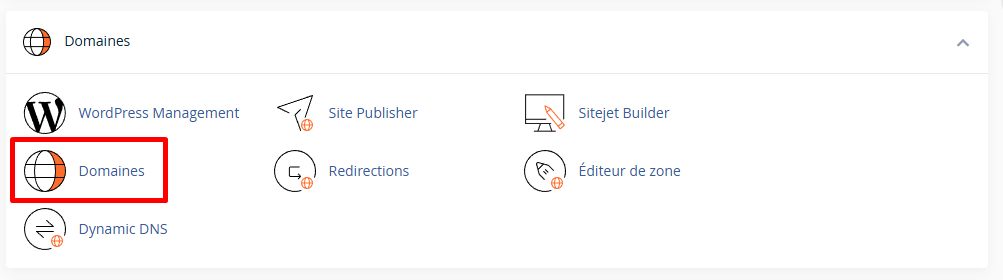
Schritt 1: Zugriff auf den Domainbereich
- Melden Sie sich bei cPanel an
- Klicken Sie im Bereich Domains auf Domains
Schritt 2: Eine neue Domain erstellen
- Klicken Sie auf die Schaltfläche Neue Domain erstellen (oder "Create A New Domain")

Schritt 3: Die Addon-Domain konfigurieren
Füllen Sie die folgenden Felder aus:
| Feld | Beschreibung | Beispiel |
|---|---|---|
| Domain | Der hinzuzufügende Domainname | autresite.fr |
| Dokument-Root teilen | ❌ Dieses Feld abwählen | Nicht markiert |
| Dokument-Root | Der Ordner, in dem sich die Dateien befinden werden | public_html/autresite.fr |
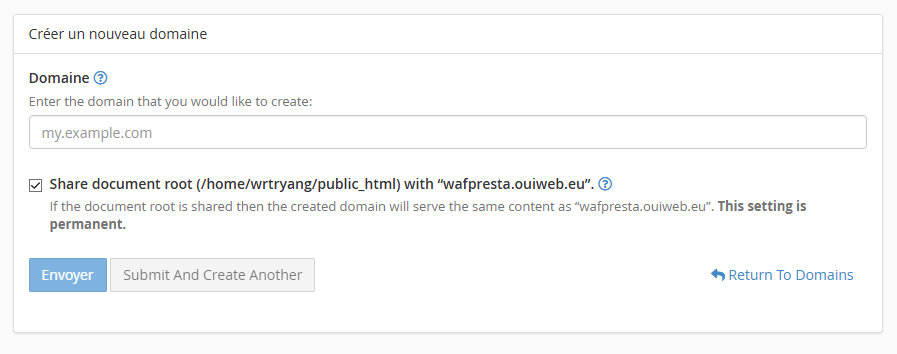
⚠️ Wichtig : Deaktivieren Sie unbedingt "Dokument-Root teilen", um eine Addon-Domain zu erstellen. Andernfalls erstellen Sie ein Alias.
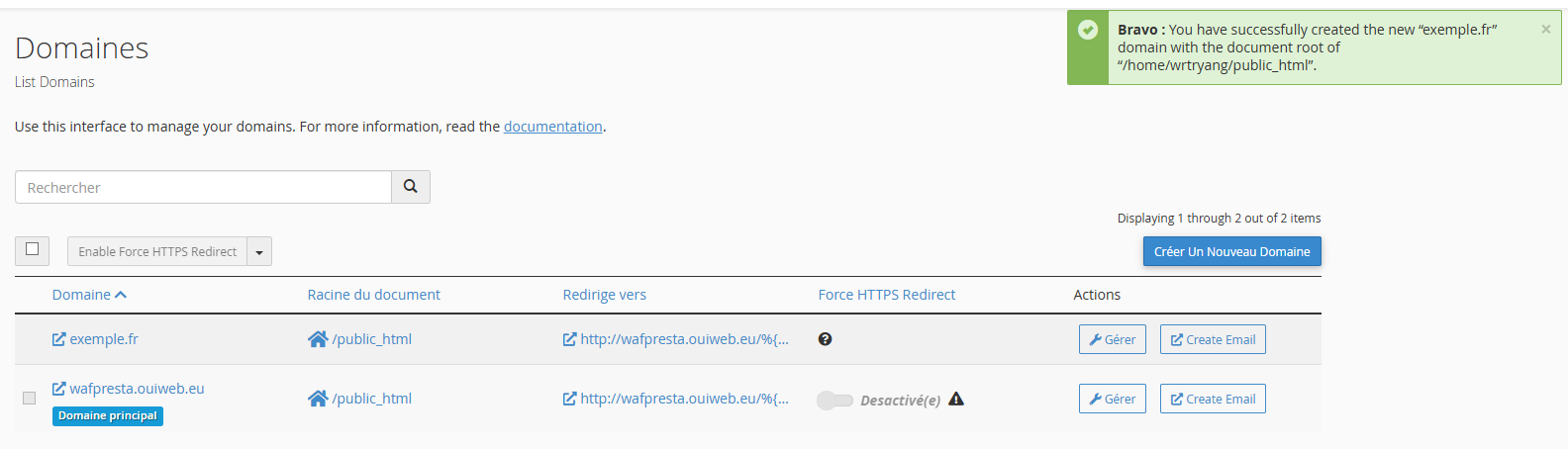
Schritt 4: Die Erstellung bestätigen
- Überprüfen Sie die Informationen
- Klicken Sie auf Senden (oder "Submit")
- Es erscheint eine Bestätigungsmeldung
Schritt 5: Ihre Website hochladen
Ihre Addon-Domain ist jetzt konfiguriert! Laden Sie Ihre Dateien in den erstellten Ordner hoch:
📁 /home/utilisateur/public_html/autresite.fr/
├── index.html (oder index.php)
├── style.css
├── images/
└── ...
Upload-Methoden:
- 📁 Dateimanager cPanel
- 🔌 FTP-Client (FileZilla)
- ⚙️ Softaculous zur Installation von WordPress
🔗 Alias-Domain erstellen (Gleiche Website)
Ein Alias (früher "geparkte Domain") zeigt den gleichen Inhalt wie Ihre Hauptdomain an.
Verwendungszwecke von Aliasen
- 🛡️ Schützen Sie Ihre Marke (monsite.com + monsite.fr)
- 🔄 Weiterleiten alter URLs
- 🌍 Internationale Erweiterungen (.com, .fr, .eu)
Schritt 1: Zugriff auf den Domainbereich
- Melden Sie sich bei cPanel an
- Klicken Sie auf Domains
Schritt 2: Eine neue Domain (Alias) erstellen
- Klicken Sie auf Neue Domain erstellen
- Geben Sie den Domainnamen ein
- ✅ Lassen Sie das Kontrollkästchen aktiviert für "Dokument-Root teilen"
- Klicken Sie auf Senden
| Feld | Konfiguration für ein Alias |
|---|---|
| Domain | monsite.fr |
| Document Root teilen | ✅ Ausgewählt |
Schritt 3: Eine Weiterleitung konfigurieren (empfohlen)
Um doppelten Inhalt (schlecht für SEO) zu vermeiden, konfigurieren Sie eine Weiterleitung:
- Gehen Sie zurück zu Domains
- Finden Sie Ihren Alias in der Liste
- Klicken Sie auf Weiterleitung verwalten (oder "Manage Redirection")
- Geben Sie die Ziel-URL ein:
https://monsite.com - Klicken Sie auf Speichern
💡 SEO-Tipp: Leiten Sie Ihre Aliase immer auf die Hauptdomain mit 301 um, um doppelten Inhalt zu vermeiden.
📂 Ein Subdomain erstellen
Ein Subdomain erstellt einen separaten Abschnitt Ihrer Hauptwebsite.
Beispiele für Subdomains
| Subdomain | Verwendung |
|---|---|
blog.monsite.com | Blogbereich |
boutique.monsite.com | E-Commerce |
support.monsite.com | Hilfezentrum |
dev.monsite.com | Entwicklungswebsite |
en.monsite.com | Englische Version |
Schritt 1: Die Subdomain erstellen
- In cPanel klicken Sie auf Domains
- Klicken Sie auf Neue Domain erstellen
- Im Feld Domain geben Sie die vollständige Subdomain ein:
blog.monsite.com - ❌ Deaktivieren Sie "Document Root teilen", wenn Sie ein separates Verzeichnis möchten
- Setzen Sie den Document Root:
public_html/blog - Klicken Sie auf Senden
💡 cPanel erkennt automatisch, dass es sich um eine Subdomain handelt, wenn die übergeordnete Domain existiert.
Schritt 2: Den Inhalt hochladen
Laden Sie Ihre Dateien in das Subdomain-Verzeichnis hoch:
📁 /home/utilisateur/public_html/blog/
├── index.html
└── ...
📋 Ihre Domains verwalten
Alle Ihre Domains anzeigen
In cPanel → Domains sehen Sie die vollständige Liste:
| Spalte | Beschreibung |
|---|---|
| Domain | Name der Domain |
| Document Root | Dateiverzeichnis |
| Status | Aktiv / Weitergeleitet |
| Aktionen | Verwalten, Löschen |
Eine Domain bearbeiten
- Klicken Sie neben der Domain auf Verwalten
- Sie können Folgendes ändern:
- Das Document Root (Dateiverzeichnis)
- Die Weiterleitung
- Die SSL-Zertifikatsoptionen
Eine Domain löschen
- In Domains finden Sie die zu löschende Domain
- Klicken Sie auf Verwalten
- Klicken Sie auf Domain entfernen (Remove Domain)
- Bestätigen Sie die Löschung
⚠️ Achtung: Das Löschen einer Domain löscht NICHT die Dateien im Verzeichnis. Sie müssen sie manuell löschen, wenn nötig.
🔒 SSL-Zertifikat für Ihre Domains
Nachdem Sie eine Domain hinzugefügt haben, installieren Sie ein kostenloses SSL-Zertifikat:
Mit AutoSSL (automatisch)
cPanel generiert automatisch ein SSL-Zertifikat über AutoSSL. Bitte warten Sie einige Minuten nach Hinzufügen der Domain.
Überprüfen Sie in cPanel → SSL/TLS-Status:
- 🟢 Grün: Aktives SSL
- 🟡 Gelb: Ausstehend
- 🔴 Rot: Fehler (überprüfen Sie die DNS-Propagation)
Erneuerung erzwingen
Wenn das SSL nicht automatisch generiert wird:
- Gehen Sie zu SSL/TLS-Status
- Aktivieren Sie das betroffene Domain
- Klicken Sie auf AutoSSL ausführen
⚠️ Fehlerbehebung
Fehler: "Domain existiert bereits"
| ❌ Problem | ✅ Lösung |
|---|---|
| Die Domain ist bereits hinzugefügt | Überprüfen Sie die Domainliste |
| Die Subdomain existiert bereits | Löschen Sie sie, bevor Sie sie erneut erstellen |
Fehler: "Konnte die Nameserver-IP nicht bestimmen"
| ❌ Problem | ✅ Lösung |
|---|---|
| DNS noch nicht propagiert | Warten Sie 24-48 Stunden und versuchen Sie es erneut |
| Falsche Nameserver | Überprüfen Sie die Nameserver bei Ihrem Registrar |
| Domain abgelaufen | Verlängern Sie Ihre Domain |
Überprüfen Sie die Propagation:
https://www.whatsmydns.net/
Die Website zeigt einen Fehler 404 oder eine weiße Seite an
| ❌ Problem | ✅ Lösung |
|---|---|
| Keine Dateien vorhanden | Laden Sie index.html oder index.php hoch |
| Falsches Verzeichnis | Überprüfen Sie das Document Root |
| Falscher Dateiname | Die Datei muss index.html oder index.php sein |
Die Website zeigt "Nicht sicher" an
| ❌ Problem | ✅ Lösung |
|---|---|
| SSL nicht installiert | Warten Sie auf AutoSSL oder führen Sie es manuell aus |
| Unvollständige DNS-Propagation | Warten Sie, bis das DNS propagiert ist |
| Gemischter Inhalt | Überprüfen Sie, dass alle Ressourcen über HTTPS geladen werden |
Zugriff auf Addon-Domain nicht möglich
Checkliste zur Überprüfung:
□ Die Nameserver zeigen auf OuiHeberg
□ Die DNS-Propagation ist abgeschlossen (whatsmydns.net)
□ Die Domain ist in cPanel hinzugefügt
□ Das Document Root-Verzeichnis existiert
□ Eine index.html- oder index.php-Datei existiert im Verzeichnis
□ Das SSL-Zertifikat ist aktiv
📝 Zusammenfassung der Befehle
Eine Addon-Domain hinzufügen (neue Website)
1. cPanel → Domains → Neue Domain erstellen
2. Geben Sie die Domain ein: autresite.fr
3. ❌ Deaktivieren Sie "Document Root teilen"
4. Document Root: public_html/autresite.fr
5. Senden
Einen Alias hinzufügen (gleiche Website)
1. cPanel → Domains → Neue Domain erstellen
2. Geben Sie die Domain ein: monsite.fr
3. ✅ Lassen Sie "Document Root teilen" aktiviert
4. Senden
5. Konfigurieren Sie eine Weiterleitung 301 (empfohlen)
Eine Subdomain hinzufügen
1. cPanel → Domains → Neue Domain erstellen
2. Geben Sie ein: blog.monsite.com
3. ❌ Deaktivieren Sie "Document Root teilen"
4. Document Root: public_html/blog
5. Senden
📚 Verwandte Artikel
- 🌐 Die DNS in cPanel konfigurieren (Zone Editor)
- 🔒 Ein Let's Encrypt SSL-Zertifikat installieren
- 📧 Emails auf einer Addon-Domain erstellen
- 🔄 Weiterleitungen in cPanel konfigurieren
- ⚙️ WordPress mit Softaculous installieren