
 Kundenbereich
Geschätzte Zeit : 15 Minuten
Schwierigkeit : Mittel ⭐⭐
Voraussetzungen : Zugang zu cPanel, Domain mit verwaltetem DNS
📋 Einführung
SPF, DKIM und DMARC sind drei wesentliche E-Mail-Authentifizierungsprotokolle für:
- ✅ Verbesserung der Zustellbarkeit Ihrer E-Mails
- 🛡️ Schutz Ihrer Domain vor Spoofing und Phishing
- 📬 Vermeidung, dass Ihre E-Mails im Spam landen
- ✨ Einhaltung der Anforderungen von Gmail und Yahoo (ab Februar 2024 verpflichtend)
🔍 Verständnis von SPF, DKIM und DMARC
Überblick
| Protokoll | Funktion | Analogie |
|---|---|---|
| SPF | Überprüft, ob der Server berechtigt ist, E-Mails zu senden | Liste der autorisierten Faktoren |
| DKIM | Fügt der E-Mail eine digitale Signatur hinzu | Echtheitsstempel |
| DMARC | Definiert die Richtlinie im Falle eines Fehlers | Anweisungen an den Empfänger |
SPF (Sender Policy Framework)
SPF ermöglicht es, anzugeben, welche Server berechtigt sind, E-Mails für Ihre Domain zu senden.
Funktionsweise :
- Sie veröffentlichen eine Liste von autorisierten Servern in einem DNS TXT-Eintrag
- Der empfangende Server überprüft, ob die E-Mail von einem autorisierten Server stammt
- Wenn nicht autorisiert → kann die E-Mail abgelehnt oder als Spam markiert werden
Beispiel für einen SPF-Eintrag :
v=spf1 +a +mx +ip4:123.456.789.0 include:_spf.google.com ~all
DKIM (DomainKeys Identified Mail)
DKIM fügt jeder ausgehenden E-Mail eine kryptografische Signatur hinzu.
Funktionsweise :
- Ihr Server signiert jede E-Mail mit einem privaten Schlüssel
- Der öffentliche Schlüssel wird in Ihrem DNS veröffentlicht
- Der Empfänger überprüft die Signatur mit dem öffentlichen Schlüssel
- Wenn die Signatur gültig ist → ist die E-Mail authentisch und unverändert
Beispiel für einen DKIM-Eintrag :
default._domainkey.ihredomain.com IN TXT "v=DKIM1; k=rsa; p=MIGfMA0GCSqGSIb3DQEBA..."
DMARC (Domain-based Message Authentication, Reporting & Conformance)
DMARC definiert, was der Empfänger tun soll, wenn SPF oder DKIM fehlschlägt.
Funktionsweise :
- Sie definieren eine Richtlinie (none, quarantine, reject)
- Der Empfänger wendet diese Richtlinie auf nicht authentifizierte E-Mails an
- Sie erhalten Berichte über Versuche zur Spoofing
Beispiel für einen DMARC-Eintrag :
v=DMARC1; p=quarantine; rua=mailto:dmarc@ihredomain.com; pct=100
📊 Zusammenfassende Tabelle
| Element | SPF | DKIM | DMARC |
|---|---|---|---|
| Typ des Eintrags | TXT | TXT | TXT |
| Name | @ oder Domain | default._domainkey | _dmarc |
| Obligatorisch | ✅ Ja | ✅ Ja | ⚠️ Empfohlen |
| Automatisch konfiguriert | ✅ cPanel | ✅ cPanel | ❌ Manuell |
| Schützt vor | Unberechtigten Servern | Inhaltsfälschung | Identitätsdiebstahl |
⚙️ Methode 1 : Automatische Konfiguration (E-Mail-Zustellbarkeit)
cPanel bietet ein E-Mail-Zustellbarkeit-Tool, das SPF und DKIM automatisch konfiguriert.
Schritt 1 : Zugriff auf E-Mail-Zustellbarkeit
- Loggen Sie sich in cPanel ein
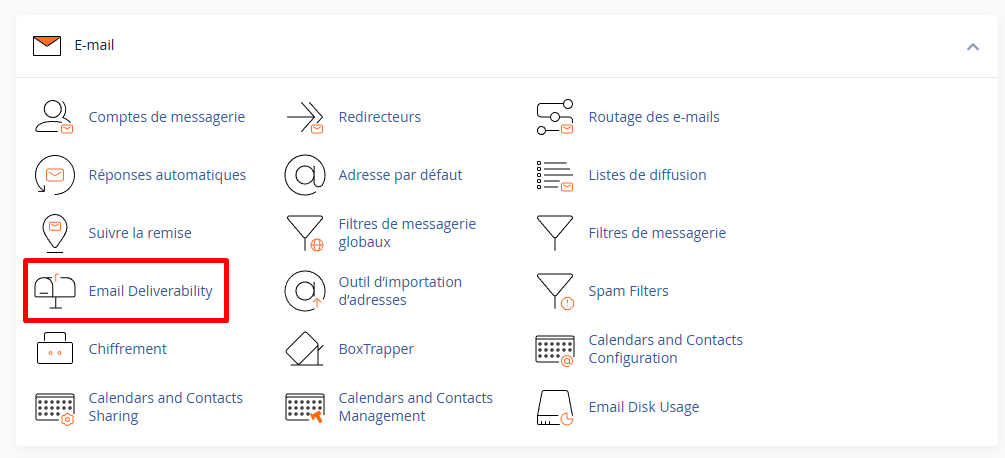
- Im Abschnitt E-Mail klicken Sie auf E-Mail-Zustellbarkeit
Schritt 2 : Überprüfen des aktuellen Status
Sie sehen die Liste Ihrer Domains mit ihrem Status :
| Status | Bedeutung |
|---|---|
| ✅ Gültig | SPF und DKIM korrekt konfiguriert |
| ⚠️ Probleme vorhanden | Fehlende oder falsche Konfiguration |
Schritt 3 : Automatisch reparieren
Wenn Probleme festgestellt werden :
- Klicken Sie auf Repair (Reparieren) neben der betroffenen Domain
- cPanel zeigt die vorgeschlagenen Einträge an
- Klicken Sie auf Repair, um automatisch anzuwenden

💡 Hinweis : Diese Methode funktioniert nur, wenn Ihr DNS vom gleichen Server wie cPanel verwaltet wird. Andernfalls verwenden Sie die manuelle Methode.
Schritt 4 : Überprüfen der Konfiguration
Nach der Reparatur sollte der Status auf Gültig ✅ wechseln
Sie können auf Verwalten klicken, um die Details jedes Eintrags zu sehen.
⚙️ Methode 2 : Manuelle Konfiguration
Wenn Ihr DNS woanders verwaltet wird (Cloudflare, OVH, Gandi usw.), müssen Sie die Einträge manuell hinzufügen.
Schritt 1 : Werte in cPanel abrufen
- Gehen Sie zu E-Mail → E-Mail-Zustellbarkeit
- Klicken Sie auf Verwalten neben Ihrer Domain
- Notieren Sie sich die vorgeschlagenen Werte für SPF und DKIM
Schritt 2 : SPF-Eintrag hinzufügen
In cPanel (Zonen-Editor)
- Gehen Sie zu Domains → Zonen-Editor
- Klicken Sie auf Verwalten neben Ihrer Domain
- Klicken Sie auf + Eintrag hinzufügen → Add TXT Record
| Feld | Wert |
|---|---|
| Name | ihredomain.com (oder @) |
| TTL | 14400 |
| Typ | TXT |
| Eintrag | v=spf1 +a +mx +ip4:IHR_IP include:_spf.google.com ~all |
- Klicken Sie auf Eintrag speichern
SPF-Einträge je nach Ihrer Konfiguration
| Situation | SPF-Eintrag |
|---|---|
| Nur cPanel-E-Mail | v=spf1 +a +mx ~all |
| Mit MailChannels | v=spf1 +a +mx include:relay.mailchannels.net ~all |
| Mit Google Workspace | v=spf1 include:_spf.google.com ~all |
| Mit Microsoft 365 | v=spf1 include:spf.protection.outlook.com ~all |
| Mit SendGrid | v=spf1 include:sendgrid.net ~all |
| Mit Mailchimp | v=spf1 include:servers.mcsv.net ~all |
| Kombiniert (cPanel + Google) | v=spf1 +a +mx include:_spf.google.com ~all |
Verstehen der SPF-Syntax
| Element | Bedeutung |
|---|---|
v=spf1 | Version des SPF-Protokolls |
+a | Erlaubt die IP der Domain (A-Eintrag) |
+mx | Erlaubt die MX-Server der Domain |
+ip4:123.456.789.0 | Erlaubt eine spezifische IP |
include:domaine.com | Schließt die autorisierten Server einer anderen Domain ein |
~all | Soft fail : als verdächtig markieren, wenn nicht autorisiert |
-all | Hard fail : ablehnen, wenn nicht autorisiert |
?all | Neutral : nicht überprüfen |
⚠️ Wichtig : Eine Domain kann nur einen SPF-Eintrag haben. Wenn Sie mehrere Dienste verwenden, kombinieren Sie diese in einem einzigen Eintrag.
Schritt 3 : DKIM-Eintrag hinzufügen
DKIM-Schlüssel abrufen
- In E-Mail-Zustellbarkeit klicken Sie auf Verwalten
- Unter DKIM kopieren Sie den vollständigen Wert des öffentlichen Schlüssels
Eintrag hinzufügen
- Im Zonen-Editor klicken Sie auf + Eintrag hinzufügen → Add TXT Record
| Feld | Wert |
|---|---|
| Name | default._domainkey.ihredomain.com |
| TTL | 14400 |
| Typ | TXT |
| Eintrag | v=DKIM1; k=rsa; p=MIGfMA0GCSqGSIb3DQEB... (Ihr Schlüssel) |
- Klicken Sie auf Eintrag speichern
💡 Hinweis : Der Selektor
defaultkann je nach Ihrer Konfiguration variieren. Einige Dienste verwenden andere Selektoren wieselector1usw.
Schritt 4 : DMARC-Eintrag hinzufügen
DMARC wird nicht automatisch von cPanel konfiguriert. Sie müssen ihn manuell hinzufügen.
- Im Zonen-Editor klicken Sie auf + Eintrag hinzufügen → Add TXT Record
| Feld | Wert |
|---|---|
| Name | _dmarc.ihredomain.com (oder _dmarc) |
| TTL | 14400 |
| Typ | TXT |
| Eintrag | v=DMARC1; p=none; rua=mailto:dmarc@ihredomain.com |
- Klicken Sie auf Eintrag speichern
📝 Empfohlene DMARC-Konfigurationen
Schrittweise Richtlinie (empfohlen für den Einstieg)
Beginnen Sie mit einer flexiblen Richtlinie und verstärken Sie diese schrittweise :
Phase 1 : Überwachung (2-4 Wochen)
v=DMARC1; p=none; rua=mailto:dmarc@ihredomain.com; pct=100
p=none: Nichts tun, nur überwachenrua=mailto:...: Aggregierte Berichte erhalten
Phase 2 : Quarantäne (2-4 Wochen)
v=DMARC1; p=quarantine; rua=mailto:dmarc@ihredomain.com; pct=25
p=quarantine: Nicht authentifizierte E-Mails in den Spam verschiebenpct=25: Auf 25% der E-Mails anwenden (schrittweiser Test)
Phase 3 : Vollständige Quarantäne
v=DMARC1; p=quarantine; rua=mailto:dmarc@ihredomain.com; pct=100
Phase 4 : Ablehnung (maximaler Schutz)
v=DMARC1; p=reject; rua=mailto:dmarc@ihredomain.com; ruf=mailto:dmarc-forensic@ihredomain.com; pct=100
p=reject: Vollständige Ablehnung nicht authentifizierter E-Mailsruf=mailto:...: Detaillierte forensische Berichte erhalten
DMARC-Parameter erklärt
| Parameter | Werte | Beschreibung |
|---|---|---|
v | DMARC1 | Version (obligatorisch) |
p | none, quarantine, reject | Richtlinie für die Domain |
sp | none, quarantine, reject | Richtlinie für Subdomains |
pct | 0-100 | Prozentsatz der E-Mails, die gefiltert werden sollen |
rua | mailto:email@domain.com | Adresse für aggregierte Berichte |
ruf | mailto:email@domain.com | Adresse für forensische Berichte |
adkim | r (entspannt), s (streng) | DKIM-Ausrichtung |
aspf | r (entspannt), s (streng) | SPF-Ausrichtung |
fo | 0, 1, d, s | Fehlerberichterstattungsoptionen |
Beispiele für DMARC-Konfigurationen
| Anwendungsfall | DMARC-Eintrag |
|---|---|
| Einsteiger (Überwachung) | v=DMARC1; p=none; rua=mailto:dmarc@domain.com |
| Standard | v=DMARC1; p=quarantine; rua=mailto:dmarc@domain.com; pct=100 |
| Streng | v=DMARC1; p=reject; rua=mailto:dmarc@domain.com; pct=100 |
| Vollständig mit Subdomains | v=DMARC1; p=reject; sp=quarantine; rua=mailto:dmarc@domain.com; ruf=mailto:forensic@domain.com; fo=1; pct=100 |
✅ Überprüfen der Konfiguration
Methode 1 : E-Mail-Zustellbarkeit cPanel
- Gehen Sie zurück zu E-Mail → E-Mail-Zustellbarkeit
- Überprüfen Sie, ob der Status für Ihre Domain Gültig ✅ ist
Methode 2 : Online-Tools
| Tool | URL | Überprüft |
|---|---|---|
| MXToolbox | mxtoolbox.com/SuperTool.aspx | SPF, DKIM, DMARC |
| Mail Tester | mail-tester.com | Gesamtpunktzahl + Authentifizierung |
| DMARC Analyzer | dmarcanalyzer.com/dmarc/dmarc-record-check | DMARC |
| Google Admin Toolbox | toolbox.googleapps.com/apps/checkmx | MX, SPF, DKIM |
| DKIM Validator | dkimvalidator.com | DKIM |
| EasyDMARC | easydmarc.com/tools | SPF, DKIM, DMARC |
Methode 3 : Überprüfungsbefehle
SPF überprüfen
# Linux/Mac
dig TXT ihredomain.com +short

# Windows
nslookup -type=TXT ihredomain.com
Erwartetes Ergebnis :
"v=spf1 +a +mx ~all"
DKIM überprüfen
# Linux/Mac
dig TXT default._domainkey.ihredomain.com +short

# Windows
nslookup -type=TXT default._domainkey.ihredomain.com
Erwartetes Ergebnis :
"v=DKIM1; k=rsa; p=MIGfMA0GCSqGSIb3DQEB..."
DMARC überprüfen
# Linux/Mac
dig TXT _dmarc.ihredomain.com +short

# Windows
nslookup -type=TXT _dmarc.ihredomain.com
Erwartetes Ergebnis :
"v=DMARC1; p=quarantine; rua=mailto:dmarc@ihredomain.com"
Methode 4 : Test-E-Mail senden
- Sendet eine E-Mail an check-auth@verifier.port25.com
- Sie erhalten einen detaillierten Bericht mit den Ergebnissen von SPF, DKIM und DMARC
Oder verwenden Sie mail-tester.com :
- Gehen Sie zu mail-tester.com
- Kopieren Sie die bereitgestellte temporäre E-Mail-Adresse
- Sendet eine E-Mail an diese Adresse
- Überprüfen Sie Ihre Punktzahl und die Authentifizierungsdetails
📧 Konfiguration für externe Dienste
Google Workspace (professionelles Gmail)
SPF
v=spf1 include:_spf.google.com ~all
DKIM
- Gehen Sie in der Google Admin-Konsole zu Anwendungen → Google Workspace → Gmail → E-Mails authentifizieren
- Generieren Sie den DKIM-Schlüssel
- Fügen Sie den von Google bereitgestellten TXT-Eintrag hinzu
Microsoft 365 (professionelles Outlook)
SPF
v=spf1 include:spf.protection.outlook.com ~all
DKIM
- Im Microsoft 365 Admin Center
- Einstellungen → Domains → Wählen Sie Ihre Domain aus
- Kopieren Sie die bereitgestellten DKIM CNAME-Einträge
E-Mail-Versanddienste
| Dienst | SPF einfügen | DKIM-Dokumentation |
|---|---|---|
| SendGrid | include:sendgrid.net | SendGrid-Dashboard |
| Mailchimp | include:servers.mcsv.net | Account → Einstellungen → Verifizierte Domains |
| Sendinblue | include:sendinblue.com | Einstellungen → Absender → Domains |
| Mailjet | include:spf.mailjet.com | Kontoeinstellungen → Domains |
| Amazon SES | include:amazonses.com | AWS SES-Konsole |
Beispiel : cPanel + Mailchimp kombiniert
v=spf1 +a +mx include:servers.mcsv.net ~all
🔧 Fehlersuche
SPF : "Zu viele DNS-Abfragen"
Problem : SPF ist auf maximal 10 DNS-Abfragen beschränkt.
Lösung :
- Reduzieren Sie die Anzahl der
include: - Verwenden Sie direkte IPs (
ip4:) anstelle voninclude: - Verwenden Sie einen "SPF Flattening"-Dienst
SPF : "Mehrere SPF-Einträge"
Problem : Sie haben mehrere SPF-Einträge.
Lösung : Fassen Sie alle Ihre Einträge in einem einzigen zusammen :
❌ Falsch (2 Einträge) :
v=spf1 +a +mx ~all
v=spf1 include:_spf.google.com ~all
✅ Richtig (1 Eintrag) :
v=spf1 +a +mx include:_spf.google.com ~all
DKIM : "Kein DKIM-Eintrag gefunden"
| Ursache | Lösung |
|---|---|
| Falscher Selektor | Überprüfen Sie den Namen des Selektors (default, google usw.) |
| DNS-Propagation | Warten Sie 24-48 Stunden nach der Erstellung |
| Truncated Key | Überprüfen Sie, ob der Schlüssel vollständig ist |
| Falsche Domain | Überprüfen Sie das Format selecteur._domainkey.domaine.com |
DKIM: Schlüssel zu lang
Wenn Ihr DKIM-Schlüssel 255 Zeichen überschreitet, muss er aufgeteilt werden:
"v=DKIM1; k=rsa; p=MIIBIjANBgkqhkiG9w0BAQEFAAOCAQ8AMIIBCgKCAQEA..." "...Fortsetzung des Schlüssels..."
Einige DNS verwalten dies automatisch, andere erfordern eine manuelle Aufteilung.
DMARC: "DMARC-Eintrag nicht gefunden"
| Ursache | Lösung |
|---|---|
| Falscher Name | Musste genau _dmarc.ihredomain.com sein |
| DNS-Propagation | Warten Sie einige Stunden |
| Falsche Syntax | Überprüfen Sie mit einem DMARC-Validator |
Emails landen immer im Spam
Überprüfen Sie in der Reihenfolge:
- ✅ SPF konfiguriert und gültig
- ✅ DKIM konfiguriert und gültig
- ✅ DMARC konfiguriert
- ✅ PTR (Reverse DNS) konfiguriert
- ✅ IP nicht auf der Blacklist (überprüfen Sie auf mxtoolbox.com/blacklists.aspx)
- ✅ Inhalt der E-Mail (keine Spam-Wörter, gutes Verhältnis von Text/Bildern)
📊 DMARC-Berichte lesen
Berichtsformat
DMARC-Berichte werden im XML-Format gesendet. Vereinfachtes Beispiel:
<record>
  <row>
    <source_ip>123.456.789.0</source_ip>
    <count>10</count>
    <policy_evaluated>
      <disposition>none</disposition>
      <dkim>pass</dkim>
      <spf>pass</spf>
    </policy_evaluated>
  </row>
</record>
DMARC-Analyse-Services
XML-Berichte sind schwer zu lesen. Verwenden Sie einen kostenlosen Dienst:
| Dienst | URL | Funktionen |
|---|---|---|
| DMARC Analyzer | dmarcanalyzer.com | Begrenzte kostenlose Version |
| Postmark DMARC | dmarc.postmarkapp.com | Kostenlos |
| EasyDMARC | easydmarc.com | Begrenzte kostenlose Version |
| URIports | uriports.com | Kostenlos |
| DMARCLY | dmarcly.com | Begrenzte kostenlose Version |
⚠️ Gute Praktiken
Zu tun ✅
| Praxis | Grund |
|---|---|
DMARC im Modus p=none starten | Beobachten, bevor Sie blockieren |
| Nach jeder Änderung testen | Unterbrechungen vermeiden |
| DMARC-Berichte überwachen | Probleme erkennen |
| SPF aktualisieren, wenn Sie den Dienst wechseln | Liste aktuell halten |
~all anstelle von -all zu Beginn verwenden | Fehlerfreundlicher |
Zu vermeiden ❌
| Praxis | Risiko |
|---|---|
Direkt zu p=reject wechseln | Eigene E-Mails blockieren |
| Vergessen, alle Versanddienste einzuschließen | E-Mails abgelehnt |
| Mehrere SPF-Einträge haben | Ungültige Konfiguration |
| DMARC-Berichte ignorieren | Probleme übersehen |
| Konfigurationen kopieren, ohne sie anzupassen | Falsche Werte |
📝 Zusammenfassung
EMAIL-AUTHENTIFIZIERUNG - CPANEL KONFIGURATION

┌─────────────────────────────────────────────────────────────┐
│                         SPF                                 │
├─────────────────────────────────────────────────────────────┤
│ Typ: TXT                                                   │
│ Name: ihredomain.com (oder @)                             │
│ Wert: v=spf1 +a +mx ~all                                   │
│ → Erlaubt Server, für Ihre Domain zu senden               │
└─────────────────────────────────────────────────────────────┘

┌─────────────────────────────────────────────────────────────┐
│                         DKIM                                │
├─────────────────────────────────────────────────────────────┤
│ Typ: TXT                                                   │
│ Name: default._domainkey.ihredomain.com                   │
│ Wert: v=DKIM1; k=rsa; p=IHRE_ÖFFENTLICHE_SCHLÜSSEL        │
│ → Signiert jede E-Mail kryptografisch                     │
└─────────────────────────────────────────────────────────────┘

┌─────────────────────────────────────────────────────────────┐
│                        DMARC                                │
├─────────────────────────────────────────────────────────────┤
│ Typ: TXT                                                   │
│ Name: _dmarc.ihredomain.com                               │
│ Wert: v=DMARC1; p=none; rua=mailto:dmarc@domain.com       │
│ → Legt die Richtlinie fest, wenn SPF/DKIM fehlschlägt      │
└─────────────────────────────────────────────────────────────┘

AUTOMATISCHE KONFIGURATION (cPanel) :
1. E-Mail → E-Mail-Zustellbarkeit
2. Klicken Sie auf "Reparieren", wenn Probleme erkannt werden
3. DMARC manuell im Zonen-Editor hinzufügen

EMPFOHLENE DMARC-FORTSCHRITTSSTUFEN :
Phase 1: p=none (Überwachung) → 2-4 Wochen
Phase 2: p=quarantine; pct=25 → 2-4 Wochen
Phase 3: p=quarantine; pct=100 → 2-4 Wochen
Phase 4: p=reject; pct=100 → Maximale Sicherheit

ÜBERPRÜFUNG :
├── cPanel E-Mail-Zustellbarkeit → Status "Gültig"
├── mail-tester.com → Punktzahl 10/10
├── mxtoolbox.com → Vollständige Überprüfung
└── dig TXT ihredomain.com → Einträge anzeigen