
 Kundenbereich
Geschätzte Zeit : 5 Minuten
Schwierigkeit : Einfach ⭐
Voraussetzungen : Vorhandenes cPanel-E-Mail-Konto
📋 Einführung
Ein automatischer Antwortdienst (Autoresponder) ist eine E-Mail-Nachricht, die automatisch als Antwort auf jede empfangene E-Mail an eine bestimmte Adresse gesendet wird. Es ist ein essentielles Werkzeug, um eine professionelle Kommunikation aufrechtzuerhalten, auch wenn Sie nicht verfügbar sind.
Häufige Anwendungsfälle
| Situation | Beispiel |
|---|---|
| 🏖️ Urlaub / Abwesenheit | Abwesenheitsnachricht mit Rückkehrdatum |
| 🏢 Bürozeiten | Antwort außerhalb der Öffnungszeiten |
| 📧 No-Reply-Adresse | Informieren, dass die Adresse nicht überwacht wird |
| ✅ Empfangsbestätigung | Automatische Empfangsbestätigung |
| 📋 Informationsanfragen | Automatischer Versand von Preisen, FAQs usw. |
| 🛒 Kundensupport | Ticketbestätigung mit Antwortzeit |
⚙️ Automatische Antwort erstellen
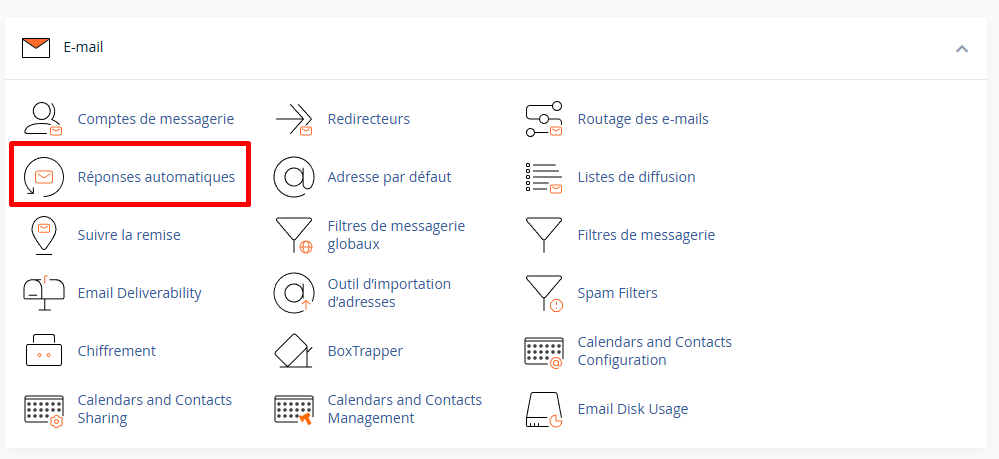
Schritt 1 : Auf die Autoresponder zugreifen
- Loggen Sie sich in cPanel ein
- Im Abschnitt E-Mail, klicken Sie auf Automatische Antworten (Autoresponders)
Schritt 2 : Einen Antwortdienst hinzufügen
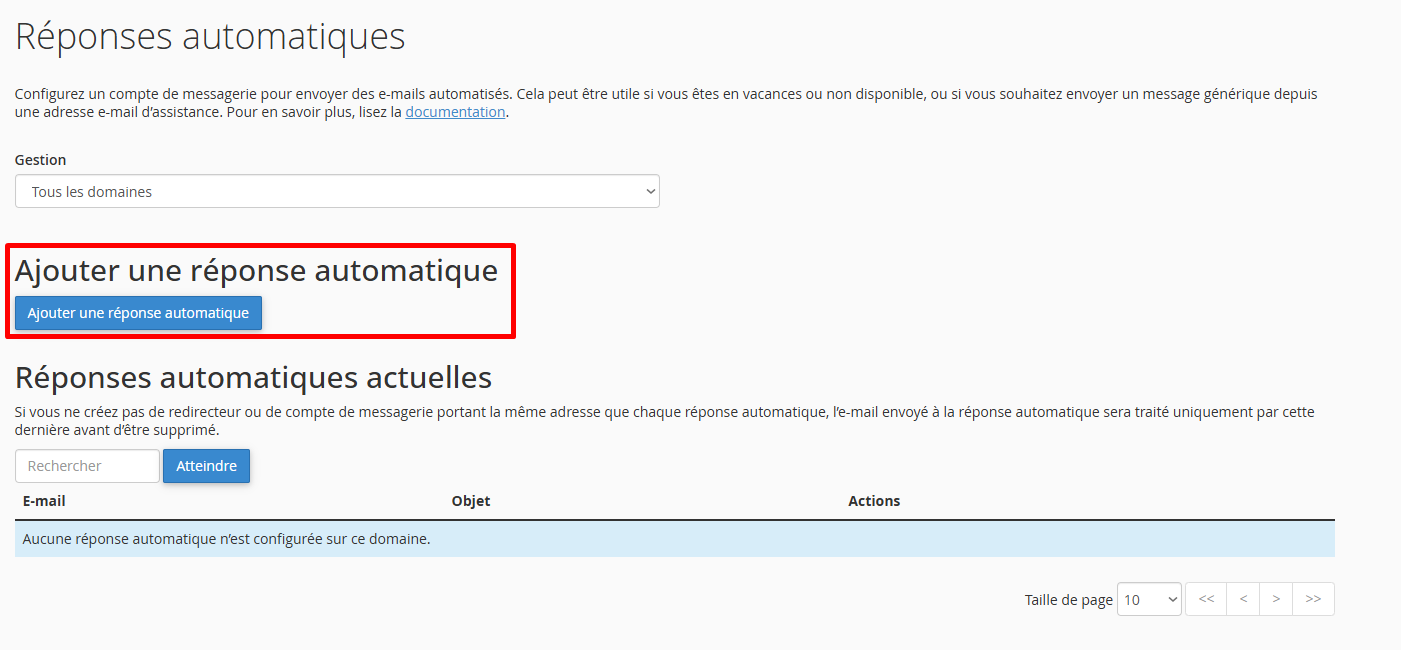
- Wählen Sie die betroffene Domain im Dropdown-Menü Verwaltung (wenn Sie mehrere haben)
- Klicken Sie auf Automatische Antwort hinzufügen (Add Autoresponder)
Schritt 3 : Den Antwortdienst konfigurieren
Füllen Sie die folgenden Felder aus:
Allgemeine Einstellungen
| Feld | Beschreibung | Empfehlung |
|---|---|---|
| Zeichensatz | Zeichenkodierung | utf-8 (Standard) |
| Intervall | Wartezeit, bevor die gleiche E-Mail erneut gesendet wird | 8 Stunden Minimum |
💡 Intervall-Tipp : Setzen Sie mindestens 8 Stunden, um zu vermeiden, dass die gleiche Person mit wiederholten Antworten gespammt wird.
E-Mail-Informationen
| Feld | Beschreibung | Beispiel |
|---|---|---|
| Teil vor dem @ | kontakt | |
| Domain | Domain der Adresse | ihredomain.com |
| Von | Name oder Adresse des Absenders | Kundenservice oder kontakt@ihredomain.com |
| Betreff | Betreff der automatischen Nachricht | Re: Ihre Nachricht - Empfangsbestätigung |
Inhalt der Nachricht
| Option | Beschreibung |
|---|---|
| Diese Nachricht enthält HTML | Aktivieren, wenn Sie HTML-Formatierung verwenden |
| Inhalt | Der Inhalt Ihrer automatischen Nachricht |
Planung
| Option | Beschreibung |
|---|---|
| Start | Immediately (sofort) oder Custom (genaues Datum/Uhrzeit) |
| Stop | Never (nie) oder Custom (Enddatum/-uhrzeit) |
⚠️ Wichtig : Wenn Sie
Customwählen, muss das Enddatum nach dem Startdatum liegen.
Schritt 4 : Speichern
Klicken Sie auf Erstellen/Ändern, um den automatischen Antwortdienst zu aktivieren.
📝 Dynamische Variablen
Sie können Ihre Nachrichten mit Variablen personalisieren, die automatisch ersetzt werden:
| Variable | Ersetzt durch | Beispiel |
|---|---|---|
%subject% | Betreff der empfangenen E-Mail | "Anfrage für ein Angebot" |
%from% | Name des Absenders | "Jean Dupont" |
%email% | E-Mail-Adresse des Absenders | "jean@beispiel.com" |
Beispiel für die Verwendung
Hallo %from%,

Vielen Dank für Ihre Nachricht bezüglich "%subject%".

Wir haben Ihre E-Mail erhalten und werden uns so schnell wie möglich bei Ihnen melden.

Mit freundlichen Grüßen,
Das Support-Team
📋 Nachrichtenvorlagen
🏖️ Abwesenheitsnachricht (Urlaub)
Betreff : Abwesenheit vom Büro - Rückkehr am [DATUM]
Hallo %from%,

Vielen Dank für Ihre Nachricht.

Ich bin derzeit vom [STARTDATUM] bis [ENDDATUM] abwesend,
mit eingeschränktem Zugang zu meinen E-Mails.

Ich werde Ihre Nachricht nach meiner Rückkehr lesen und Ihnen
so schnell wie möglich antworten.

Für dringende Angelegenheiten können Sie kontaktieren:
📧 [KOLLEGEN E-MAIL]
📞 [TELEFONNUMMER]

Mit freundlichen Grüßen,

[IHR NAME]
[IHR POSITION]
[IHR UNTERNEHMEN]
🏢 Nachricht außerhalb der Bürozeiten
Betreff : Empfangsbestätigung - Antwort innerhalb von 24 Arbeitsstunden
Hallo %from%,

Vielen Dank, dass Sie uns kontaktiert haben.

Unser Team ist von Montag bis Freitag von 9:00 bis 18:00 Uhr erreichbar.

Ihre Nachricht wurde erhalten und wird bei der nächsten Öffnung
unserer Büros bearbeitet. Wir verpflichten uns, Ihnen innerhalb von 24 Arbeitsstunden zu antworten.

Nur für Notfälle: [NOTFALLNUMMER]

Mit freundlichen Grüßen,

Das Team [UNTERNEHMENSNAME]
---
[ADRESSE]
[TELEFON]
[WEBSEITE]
✅ Empfangsbestätigung (Support)
Betreff : Ticket erhalten : %subject%
Hallo %from%,

Wir haben Ihre Anfrage bezüglich :
"%subject%"

📋 Ihr Ticket wurde in unserem Support-System registriert.

⏱️ Geschätzte Antwortzeit : 24 bis 48 Arbeitsstunden.

In der Zwischenzeit können Sie unsere FAQ einsehen : [LINK FAQ]

Vielen Dank für Ihre Geduld und Ihr Vertrauen.

Das Support-Team
[UNTERNEHMENSNAME]
📧 No-Reply-Adresse
Betreff : Diese Adresse empfängt keine Antworten
Hallo,

Sie haben eine E-Mail an eine Adresse gesendet, die nicht überwacht wird (no-reply).

⚠️ Ihre Nachricht wird nicht gelesen oder bearbeitet.

Um uns zu kontaktieren, verwenden Sie bitte:
📧 kontakt@ihredomain.com
📞 01 23 45 67 89
🌐 www.ihredomain.com/kontakt

Mit freundlichen Grüßen,
[UNTERNEHMENSNAME]
📋 Automatischer Versand von Informationen (Preise)
Betreff : Unsere Preise - [UNTERNEHMENSNAME]
Hallo %from%,

Vielen Dank für Ihr Interesse an unseren Dienstleistungen.

Unten finden Sie unsere aktuellen Preise:

┌─────────────────────────────────────────┐
│           PREISLISTE                    │
├─────────────────────────────────────────┤
│ Dienst A ................ 99€ zzgl. MwSt.  │
│ Dienst B ................ 199€ zzgl. MwSt. │
│ Dienst C ................ 299€ zzgl. MwSt. │
└─────────────────────────────────────────┘

📄 Vollständiger Katalog : [LINK]
💬 Individuelles Angebot : kontakt@ihredomain.com

Unser Vertriebsteam steht Ihnen für Fragen jederzeit zur Verfügung.

Mit freundlichen Grüßen,

Das Vertriebsteam
[UNTERNEHMENSNAME]
[TELEFON]
🛒 Bestellbestätigung / E-Commerce-Kontakt
Betreff : Wir haben Ihre Nachricht erhalten
Hallo %from%,

Vielen Dank, dass Sie uns kontaktiert haben!

✅ Ihre Nachricht wurde von unserem Team erhalten.

Unsere Berater sind von Montag bis Freitag von 9 bis 18 Uhr
erreichbar und werden Ihnen innerhalb von 24 bis 48 Stunden antworten.

📦 Für die Verfolgung Ihrer Bestellungen : [LINK VERFOLGUNG]
❓ Häufig gestellte Fragen : [LINK FAQ]
↩️ Rücksendungen und Umtausch : [LINK RÜCKSENDUNGEN]

Bis bald!

Das Team [SHOPNAME]
🎄 Saisonale Nachricht (Feiertage)
Betreff : Frohe Feiertage! Wir sind zurück am [DATUM]
Hallo %from%,

🎄 Das gesamte Team von [UNTERNEHMENSNAME] wünscht Ihnen frohe Feiertage!

Unsere Büros sind vom [STARTDATUM] bis [ENDDATUM] geschlossen.

Wir werden Ihre Nachricht nach unserer Rückkehr am [RÜCKKEHRDATUM] bearbeiten.

Für dringende Angelegenheiten während dieser Zeit : [E-MAIL/TELEFON NOTFALL]

Wir danken Ihnen für Ihr Vertrauen im Laufe dieses Jahres
und wünschen Ihnen ein hervorragendes Jahr [JAHR]!

Herzlichst,

Das Team [UNTERNEHMENSNAME]
🎨 HTML-Nachricht (Formatiert)
Für eine professionellere Nachricht mit Formatierung aktivieren Sie "Diese Nachricht enthält HTML" und verwenden Sie HTML-Code :
<!DOCTYPE html>
<html>
<head>
    <meta charset="UTF-8">
</head>
<body>
    <div>

        <div>
            <h1>Vielen Dank für Ihre Nachricht!</h1>
        </div>

        <div>
            <p>Hallo <strong>%from%</strong>,</p>

            <p>Wir haben Ihre Nachricht bezüglich :</p>
            <p>
                <em>%subject%</em>
            </p>

            <p>Unser Team wird Ihnen innerhalb von <strong>24 bis 48 Arbeitsstunden</strong> antworten.</p>

            <div>
                <a href="https://ihredomain.com/faq">
                    Unsere FAQ einsehen
                </a>
            </div>
        </div>

        <div>
            <p>
                <strong>Unternehmensname</strong><br>
                123 Beispielstraße, 75000 Paris<br>
                📞 01 23 45 67 89 | 🌐 www.ihredomain.com
            </p>
        </div>

    </div>
</body>
</html>
✏️ Automatische Antwort bearbeiten
- Gehen Sie zu E-Mail → Autoresponder
- Unter Aktuelle Autoresponder, finden Sie den zu bearbeitenden Antwortdienst
- Klicken Sie auf Bearbeiten in der Aktionsspalte
- Führen Sie Ihre Änderungen durch
- Klicken Sie auf Erstellen/Ändern, um zu speichern
🗑️ Automatische Antwort löschen
- Gehen Sie zu E-Mail → Autoresponder
- Unter Aktuelle Autoresponder, finden Sie den zu löschenden Antwortdienst
- Klicken Sie auf Löschen in der Aktionsspalte
- Bestätigen Sie, indem Sie auf Autoresponder löschen klicken
💡 Tipp : Wenn Sie denselben Antwortdienst häufig verwenden (z.B. Urlaub), anstatt ihn zu löschen, ändern Sie die E-Mail-Adresse auf eine nicht existierende Adresse, um ihn vorübergehend zu deaktivieren. Sie können ihn später einfach wieder aktivieren.
⚠️ Gute Praktiken
Zu tun ✅
| Praxis | Grund |
|---|---|
| Ein Intervall von mindestens 8 Stunden festlegen | Verhindert das Spammen von Absendern |
| Ein genaues Rückkehrdatum angeben | Verwaltet die Erwartungen der Korrespondenten |
| Eine alternative Kontaktperson angeben | Für Notfälle |
| Ein klares Betreff verwenden | Erleichtert die Identifizierung der Nachricht |
| Das Enddatum planen | Verhindert das Vergessen der Deaktivierung |
| Vor dem Verlassen testen | Sicherstellen, dass es funktioniert |
Zu vermeiden ❌
| Praxis | Risiko |
|---|---|
| Intervall auf 0 | Wiederholtes Spam an denselben Absender |
| Zu lange Nachricht | Risiko, ignoriert zu werden |
| Empfindliche Informationen | Sicherheit (genaue Urlaubsdaten = leeres Haus) |
| Vergessen zu deaktivieren | Veraltete Nachrichten werden gesendet |
| Auf Newsletter antworten | Erzeugt unnötigen Spam |
🔧 Fehlersuche
Der Antwortdienst funktioniert nicht
| Mögliche Ursache | Lösung |
|---|---|
| Falsche E-Mail-Adresse | Überprüfen Sie die genaue Schreibweise |
| Nicht vorhandenes E-Mail-Konto | Erstellen Sie zuerst das E-Mail-Konto |
| Zukünftiges Startdatum | Überprüfen Sie das Startdatum |
| Vergangenes Enddatum | Überprüfen/ändern Sie das Enddatum |
Die E-Mails kommen trotzdem an
Das ist normal! Der automatische Antwortdienst:
- ✅ Sendet eine automatische Antwort
- ✅ Die ursprüngliche E-Mail kommt immer noch in Ihrem Posteingang an
Der Antwortdienst filtert keine E-Mails, er antwortet einfach darauf.
Zu viele Antworten gesendet
Problem : Der gleiche Absender erhält mehrere Antworten.
Lösung : Erhöhen Sie den Wert Intervall (mindestens 8 Stunden empfohlen).
Besondere Zeichen werden falsch angezeigt
Problem : Die Akzente erscheinen als é oder ?.
Lösung : Stellen Sie sicher, dass Zeichensatz auf utf-8 eingestellt ist.
Der Antwortdienst antwortet auf Spam
Leider antwortet der cPanel-Antwortdienst auf alle empfangenen E-Mails, einschließlich Spam.
Lösungen :
- Richten Sie Anti-Spam-Filter vor dem Antwortdienst ein
- Verwenden Sie ein hohes Intervall, um die Antworten zu begrenzen
- Aktivieren Sie SpamAssassin in cPanel
📊 Zusammenfassungstabelle
| Parameter | Empfohlener Wert | Beschreibung |
|---|---|---|
| Zeichensatz | utf-8 | Unterstützung von Akzenten |
| Intervall | 8 bis 24 Stunden | Wartezeit zwischen Antworten an denselben Absender |
| Von | Name oder E-Mail | Identifiziert den Absender |
| Betreff | Klar und beschreibend | Z.B. "Empfangsbestätigung" |
| Start | Nach Bedarf | Immediately oder genaues Datum |
| Stop | Rückkehrdatum | Verhindert Vergessen |
📝 Zusammenfassung
AUTOMATISCHEN ANTWORTDIENST ERSTELLEN :

1. cPanel → E-Mail → Autoresponder
2. Klicken Sie auf "Autoresponder hinzufügen"
3. Füllen Sie die Felder aus :
   ├── Zeichensatz : utf-8
   ├── Intervall : 8 (Minuten)
   ├── E-Mail : ihre-adresse
   ├── Domain : ihredomain.com
   ├── Von : Name oder E-Mail
   ├── Betreff : Betreff der Nachricht
   ├── Inhalt : Inhalt der Nachricht
   ├── Start : Immediately oder Custom
   └── Stop : Never oder Custom (Enddatum)
4. Klicken Sie auf "Erstellen/Ändern"

VERFÜGBARE VARIABLEN :
├── %subject% → Betreff der empfangenen E-Mail
├── %from% → Name des Absenders
└── %email% → E-Mail des Absenders

BEISPIEL NACHRICHT URLAUB :
"Hallo %from%,
Ich bin vom [DATUM] bis [DATUM] abwesend.
Für Notfälle : [KONTAKT]
Mit freundlichen Grüßen, [NAME]"

GUTE PRAKTIKEN :
├── Minimales Intervall : 8 Stunden
├── Immer ein Rückkehrdatum angeben
├── Eine alternative Kontaktperson angeben
├── Das Enddatum planen
└── Vor dem Verlassen testen!