
 Kundenbereich
🌐 Verwaltung von DNS-Einträgen auf cPanel
OuiHeberg - Technische Dokumentation
Vollständiger Leitfaden zur Erstellung und Verwaltung von DNS-Einträgen
Einführung
Das DNS (Domain Name System) ist das System, das Domainnamen, die für Menschen lesbar sind (wie monsite.com), in von Maschinen verständliche IP-Adressen (wie 192.168.1.1) übersetzt.
Die DNS-Einträge (oder Records) legen fest, wie sich Ihre Domain verhalten soll: auf welchen Server sie zeigt, welcher Server Ihre E-Mails verwaltet, usw.
Zugriff auf den DNS-Zonen-Editor
Schritt 1: Anmeldung bei cPanel
- Melden Sie sich in Ihrem Kundenbereich bei OuiHeberg an
- Gehen Sie zu Ihrem Hosting und klicken Sie auf Zugriff auf cPanel
- Geben Sie Ihre cPanel-Anmeldeinformationen ein, wenn Sie dazu aufgefordert werden
Schritt 2: Öffnen des Zonen-Editors
- Suchen Sie in cPanel nach dem Abschnitt Domains
- Klicken Sie auf Zonen-Editor (oder Zone Editor)
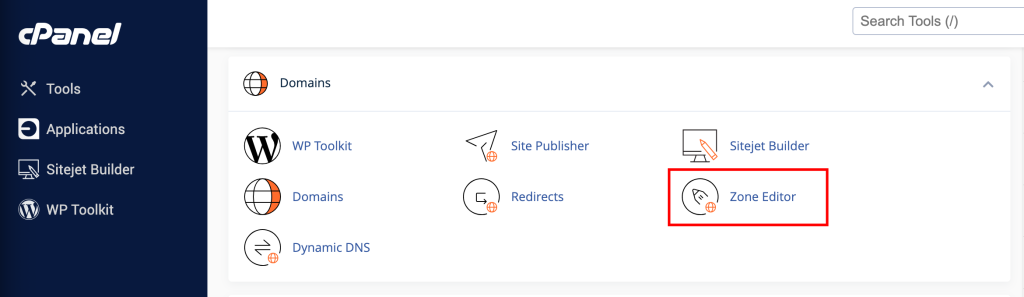
💡 Tipp: Verwenden Sie die Suchleiste oben in cPanel und geben Sie "Zone" ein, um das Tool schnell zu finden.
Erstellen eines DNS-Eintrags
Schnellmethode
cPanel bietet Schnellschaltflächen für die häufigsten Einträge an:
| Schaltfläche | Aktion |
|---|---|
+ A Record | Fügt einen A-Eintrag hinzu |
+ CNAME Record | Fügt einen CNAME-Eintrag hinzu |
+ MX Record | Fügt einen MX-Eintrag hinzu |
Vollständige Methode (alle Arten von Einträgen)
Schritt 1: Domain auswählen
Klicken Sie neben der Domain, die Sie bearbeiten möchten, auf Verwalten.
Schritt 2: Eintrag hinzufügen
- Klicken Sie auf die Schaltfläche + Eintrag hinzufügen (oben rechts)
- Wählen Sie den gewünschten Eintragstyp im Dropdown-Menü aus
Schritt 3: Felder ausfüllen
Je nach Eintragstyp müssen Sie verschiedene Felder ausfüllen:
┌─────────────────────────────────────────────────────────────┐
│  Name          │  monsite.com                                │
├─────────────────────────────────────────────────────────────┤
│  TTL          │  14400                                      │
├─────────────────────────────────────────────────────────────┤
│  Typ          │  A                                          │
├─────────────────────────────────────────────────────────────┤
│  Eintrag      │  192.168.1.100                              │
└─────────────────────────────────────────────────────────────┘
Schritt 4: Speichern
Klicken Sie auf Eintrag hinzufügen, um zu speichern.
⚠️ Wichtig: DNS-Änderungen können bis zu 24-48 Stunden dauern, um sich vollständig im Internet zu verbreiten (DNS-Propagation).
Arten von DNS-Einträgen
📌 A-Eintrag (Address)
Der grundlegendste Eintrag. Er verknüpft einen Domainnamen mit einer IPv4-Adresse.
| Feld | Beschreibung | Beispiel |
|---|---|---|
| Name | Der Subdomain oder @ für die Root | www oder @ |
| TTL | Cache-Dauer (in Sekunden) | 14400 |
| Adresse | Ziel-IPv4-Adresse | 203.0.113.50 |
Konfigurationsbeispiel:
; Domainroot auf einen Server zeigen
monsite.com.        14400   IN   A   203.0.113.50

; www auf denselben Server zeigen
www.monsite.com.    14400   IN   A   203.0.113.50
Verwendungszweck:
- Ihre Domain auf Ihren Webserver zeigen
- Unterdomänen erstellen (
blog.monsite.com,app.monsite.com)
📌 AAAA-Eintrag (IPv6-Adresse)
Identisch mit dem A-Eintrag, jedoch für IPv6-Adressen.
| Feld | Beschreibung | Beispiel |
|---|---|---|
| Name | Die Subdomain oder @ für die Root | www |
| TTL | Cache-Dauer | 14400 |
| Adresse | Ziel-IPv6-Adresse | 2001:0db8:85a3::8a2e:0370:7334 |
Konfigurationsbeispiel:
monsite.com. 14400 IN AAAA 2001:0db8:85a3::8a2e:0370:7334
📌 CNAME-Eintrag (Canonical Name)
Erstellt einen Alias von einem Namen zu einem anderen. Nützlich, um mehrere Subdomains auf dasselbe Ziel zu zeigen.
| Feld | Beschreibung | Beispiel |
|---|---|---|
| Name | Die zu erstellende Subdomain | blog |
| TTL | Cache-Dauer | 14400 |
| CNAME | Die Ziel-Domain | monsite.com |
Konfigurationsbeispiel:
; blog.monsite.com zeigt auf monsite.com
blog.monsite.com.   14400   IN   CNAME   monsite.com.

; Alias für einen externen Dienst
shop.monsite.com.   14400   IN   CNAME   shops.myshopify.com.
⚠️ Wichtige Einschränkungen:
- Ein CNAME kann nicht mit anderen Einträgen unter demselben Namen existieren
- Ein CNAME kann nicht für die Root-Domain (
@) erstellt werden
📌 MX-Eintrag (Mail Exchange)
Legt die Server fest, die die E-Mails für Ihre Domain verwalten.
| Feld | Beschreibung | Beispiel |
|---|---|---|
| Name | In der Regel @ (Root) | @ |
| TTL | Cache-Dauer | 14400 |
| Priorität | Je niedriger die Zahl, desto höher die Priorität | 10 |
| Ziel | Der Mailserver | mail.monsite.com |
Konfigurationsbeispiel:
; Einfache Mail-Konfiguration
monsite.com.    14400   IN   MX   10   mail.monsite.com.

; Konfiguration mit Backup-Server
monsite.com.    14400   IN   MX   10   mail1.monsite.com.
monsite.com.    14400   IN   MX   20   mail2.monsite.com.
Gängige Konfigurationen :
| Service | MX-Eintrag |
|---|---|
| Google Workspace | ASPMX.L.GOOGLE.COM (Priorität 1) |
| Microsoft 365 | *.mail.protection.outlook.com (Priorität 0) |
| OVH Mail | mx1.mail.ovh.net (Priorität 1) |
📌 TXT-Eintrag (Text)
Speichert beliebigen Text. Wird häufig für die Domain-Verifizierung und E-Mail-Sicherheit verwendet.
| Feld | Beschreibung | Beispiel |
|---|---|---|
| Name | Subdomain oder @ | @ |
| TTL | Cache-Dauer | 14400 |
| Text | Textinhalt | v=spf1 include:_spf.google.com ~all |
Hauptverwendungen :
1. SPF (Sender Policy Framework)
Legt fest, welche Server berechtigt sind, E-Mails für Ihre Domain zu senden.
monsite.com. 14400 IN TXT "v=spf1 include:_spf.google.com ~all"
2. DKIM (DomainKeys Identified Mail)
Kryptografische Signatur zur Authentifizierung von E-Mails.
google._domainkey.monsite.com. 14400 IN TXT "v=DKIM1; k=rsa; p=MIGfMA0GCS..."
3. DMARC (Domain-based Message Authentication)
Richtlinie zur Behandlung von E-Mails, die SPF/DKIM nicht bestehen.
_dmarc.monsite.com. 14400 IN TXT "v=DMARC1; p=quarantine; rua=mailto:dmarc@monsite.com"
4. Domain-Verifizierung
Zur Bestätigung des Domain-Besitzes (Google, Microsoft, etc.).
monsite.com. 14400 IN TXT "google-site-verification=abc123..."
📌 SRV-Eintrag (Service)
Legt den Standort von spezifischen Diensten fest (VoIP, Instant Messaging, etc.).
| Feld | Beschreibung | Beispiel |
|---|---|---|
| Name | Format: _service._protokoll | _sip._tcp |
| TTL | Cache-Dauer | 14400 |
| Priorität | Serverpriorität | 10 |
| Gewicht | Lastverteilung | 60 |
| Port | Dienstport | 5060 |
| Ziel | Zielserver | sipserver.monsite.com |
Konfigurationsbeispiel :
_sip._tcp.monsite.com. 14400 IN SRV 10 60 5060 sipserver.monsite.com.
Vollständiges Format : _service._proto.name TTL class SRV priority weight port target
📌 CAA-Eintrag (Certification Authority Authorization)
Gibt an, welche Zertifizierungsstellen Zertifikate für Ihre Domain ausstellen dürfen.
| Feld | Beschreibung | Beispiel |
|---|---|---|
| Name | Die Domain | @ |
| TTL | Cache-Dauer | 14400 |
| Flag | Normalerweise 0 | 0 |
| Tag | issue, issuewild oder iodef | issue |
| Wert | Die autorisierte Stelle | letsencrypt.org |
Konfigurationsbeispiel :
; Nur Let's Encrypt autorisieren
monsite.com.    14400   IN   CAA   0 issue "letsencrypt.org"

; Let's Encrypt für Wildcards autorisieren
monsite.com.    14400   IN   CAA   0 issuewild "letsencrypt.org"

; E-Mail-Benachrichtigung bei Verstoß
monsite.com.    14400   IN   CAA   0 iodef "mailto:ssl@monsite.com"
📌 NS-Eintrag (Name Server)
Legt die autoritativen DNS-Server für Ihre Domain fest.
monsite.com.    14400   IN   NS   ns1.ouiheberg.com.
monsite.com.    14400   IN   NS   ns2.ouiheberg.com.
⚠️ Achtung : Ändern Sie diese Einträge nur, wenn Sie wissen, was Sie tun. Eine falsche Konfiguration kann Ihre Domain unzugänglich machen.
📌 PTR-Eintrag (Pointer)
Verwendet für das Reverse-DNS (Auflösung einer IP-Adresse in einen Namen). Normalerweise vom Hosting-Anbieter verwaltet.
50.113.0.203.in-addr.arpa. 14400 IN PTR monsite.com.
Praktische Beispiele
🔧 Vollständige Konfiguration für eine Website + E-Mails
; === GRUNDEINTRÄGE ===
; Stamm-Domain
monsite.com.            14400   IN   A       203.0.113.50
monsite.com.            14400   IN   AAAA    2001:db8::50

; Subdomain www
www.monsite.com.        14400   IN   CNAME   monsite.com.

; === E-MAIL-KONFIGURATION ===
; Mail-Server
monsite.com.            14400   IN   MX      10 mail.monsite.com.
mail.monsite.com.       14400   IN   A       203.0.113.51

; E-Mail-Sicherheit
monsite.com.            14400   IN   TXT     "v=spf1 mx a ~all"
_dmarc.monsite.com.     14400   IN   TXT     "v=DMARC1; p=none; rua=mailto:postmaster@monsite.com"

; === SSL-SICHERHEIT ===
monsite.com.            14400   IN   CAA     0 issue "letsencrypt.org"
🔧 Weiterleitung zu einem externen Dienst (Shopify, Webflow, etc.)
; Für Shopify
monsite.com.            14400   IN   A       23.227.38.65
www.monsite.com.        14400   IN   CNAME   shops.myshopify.com.
🔧 Google Workspace-Konfiguration
; MX-Einträge für Gmail
monsite.com.    14400   IN   MX   1    ASPMX.L.GOOGLE.COM.
monsite.com.    14400   IN   MX   5    ALT1.ASPMX.L.GOOGLE.COM.
monsite.com.    14400   IN   MX   5    ALT2.ASPMX.L.GOOGLE.COM.
monsite.com.    14400   IN   MX   10   ALT3.ASPMX.L.GOOGLE.COM.
monsite.com.    14400   IN   MX   10   ALT4.ASPMX.L.GOOGLE.COM.

; SPF für Google
monsite.com.    14400   IN   TXT  "v=spf1 include:_spf.google.com ~all"
Troubleshooting
❓ Meine DNS-Änderungen funktionieren nicht
-
Überprüfen Sie die DNS-Verbreitung : Verwenden Sie Tools wie dnschecker.org oder whatsmydns.net
-
Warten Sie : Die Verbreitung kann bis zu 48 Stunden dauern
-
Leeren Sie Ihren lokalen DNS-Cache :
Windows :
ipconfig /flushdnsmacOS :
sudo dscacheutil -flushcache; sudo killall -HUP mDNSResponderLinux :
sudo systemd-resolve --flush-caches
❓ Wie teste ich meine DNS-Einträge?
Verwenden Sie den Befehl dig (Linux/macOS) oder nslookup (Windows) :
# Testen eines A-Eintrags
dig monsite.com A

# Testen eines MX-Eintrags
dig monsite.com MX

# Testen eines TXT-Eintrags
dig monsite.com TXT

# Verwenden eines bestimmten DNS-Servers (Google)
dig @8.8.8.8 monsite.com A
❓ Fehler "CNAME und andere Daten"
Dieser Fehler tritt auf, wenn Sie versuchen, ein CNAME auf einen Namen zu erstellen, der bereits andere Einträge hat. Entfernen Sie zuerst die anderen Einträge oder verwenden Sie einen anderen Namen.
📚 Zusammenfassung der Aufzeichnungsarten
| Typ | Hauptverwendung | Beispielwert |
|---|---|---|
| A | Zeiger auf eine IPv4 | 192.168.1.1 |
| AAAA | Zeiger auf eine IPv6 | 2001:db8::1 |
| CNAME | Alias erstellen | monsite.com |
| MX | E-Mails konfigurieren | 10 mail.monsite.com |
| TXT | Überprüfung, SPF, DKIM | v=spf1 mx ~all |
| SRV | Dienste lokalisieren | 10 60 5060 sip.monsite.com |
| CAA | CA SSL autorisieren | 0 issue "letsencrypt.org" |
| NS | Autoritative DNS-Server | ns1.ouiheberg.com |
| PTR | Reverse DNS | monsite.com |