
 Kundenbereich
Email-Verwaltung auf cPanel
Verwalten Sie Ihre professionellen E-Mail-Adressen direkt von Ihrem OuiHeberg-Hosting aus. Dieser Leitfaden umfasst die Erstellung von Konten, die Konfiguration von E-Mail-Clients, Weiterleitungen und den Spam-Schutz.
📬 E-Mail-Konto erstellen
Zugriff auf die E-Mail-Verwaltung
- Melden Sie sich bei Ihrem cPanel an
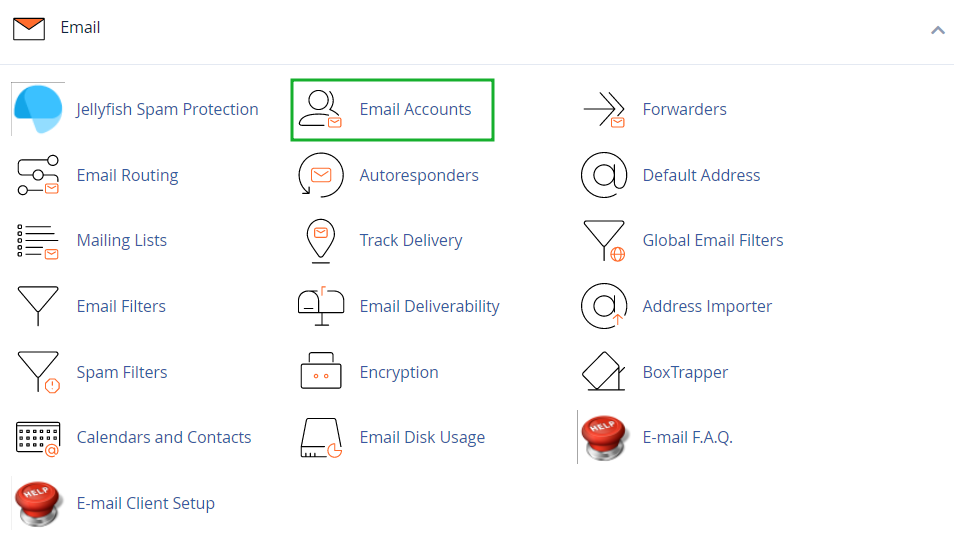
- Klicken Sie im Bereich E-Mail auf E-Mail-Konten (Email Accounts)
Neue Adresse erstellen
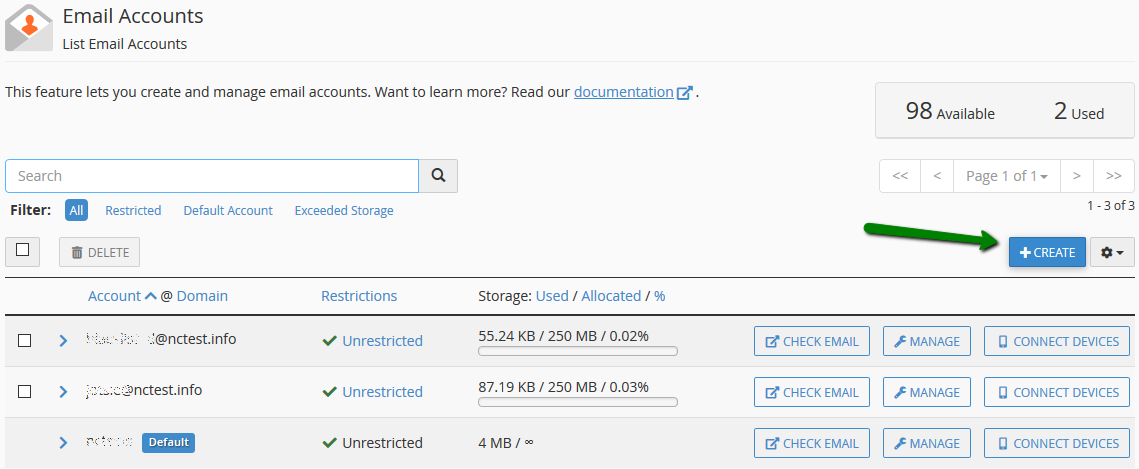
- Klicken Sie auf die Schaltfläche + Erstellen (+ Create)
- Konfigurieren Sie Ihr Konto:
| Feld | Beschreibung |
|---|---|
| Domain | Wählen Sie die Domain aus (falls mehrere vorhanden) |
| Benutzername | Teil vor dem @ (z. B. kontakt) |
| Passwort | Mindestens 8 Zeichen mit Großbuchstaben, Zahlen und Symbolen |
| Speicherplatz | Zugewiesener Festplattenspeicher (unbegrenzt oder Wert in MB) |
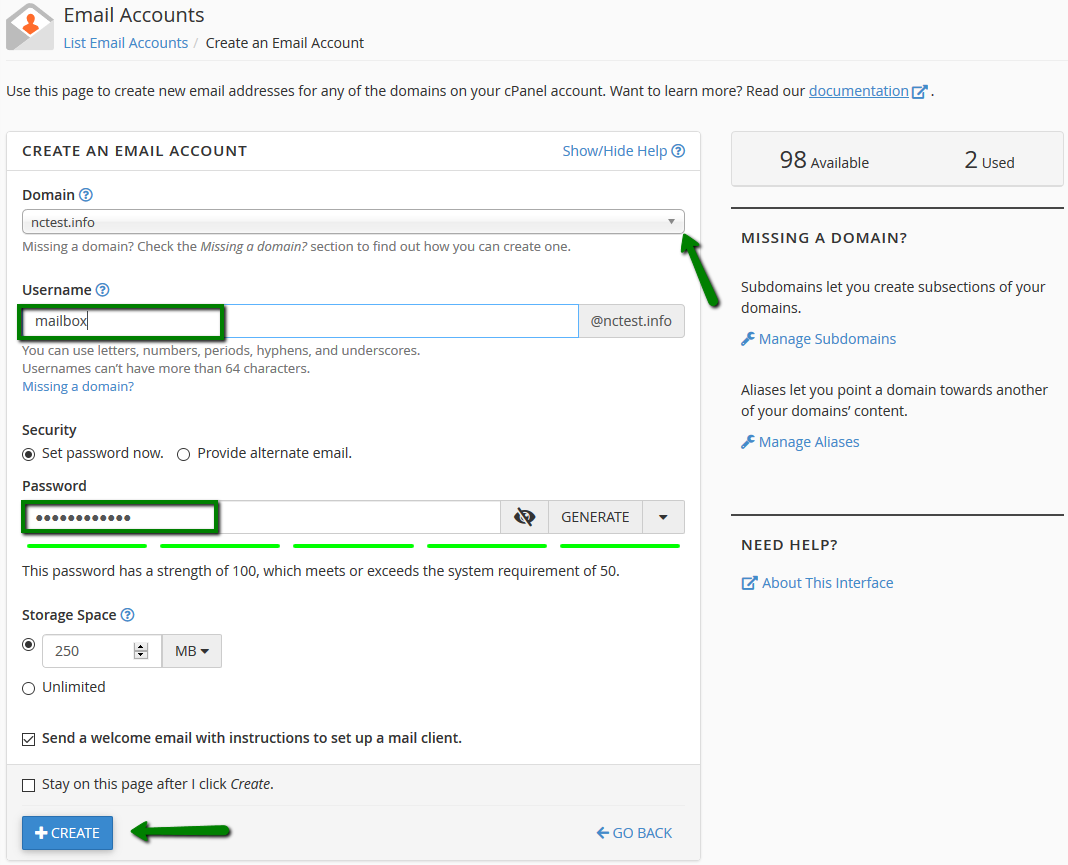
- Klicken Sie auf + Erstellen, um abzuschließen
⚠️ Einschränkung: Der Benutzername "cpanel" ist reserviert und kann nicht verwendet werden.
Passwortoptionen
Zwei verfügbare Methoden:
- Sofort festlegen: Geben Sie das Passwort bei der Erstellung ein
- Alternative E-Mail: Das System sendet einen Konfigurationslink an eine andere Adresse
🌐 Zugriff auf das Webmail
Zugriffsmethoden
Verschiedene Möglichkeiten, auf Ihre E-Mails über den Browser zuzugreifen:
| Methode | URL |
|---|---|
| Sichere Port | https://ihredomain.com:2096 |
| Unterverzeichnis | https://ihredomain.com/webmail |
| Subdomain | http://webmail.ihredomain.com |
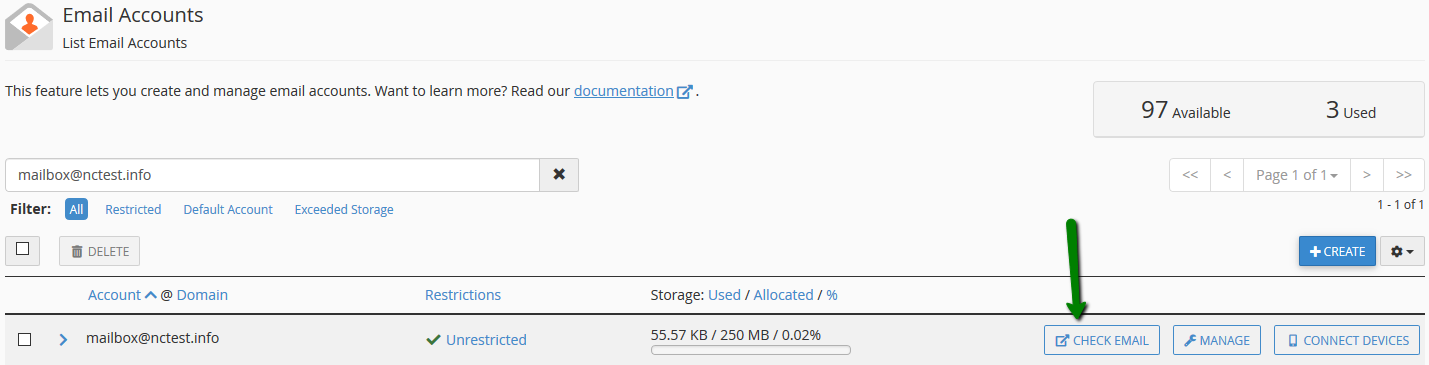
| Von cPanel aus | Schaltfläche "E-Mails abrufen" neben dem Konto |
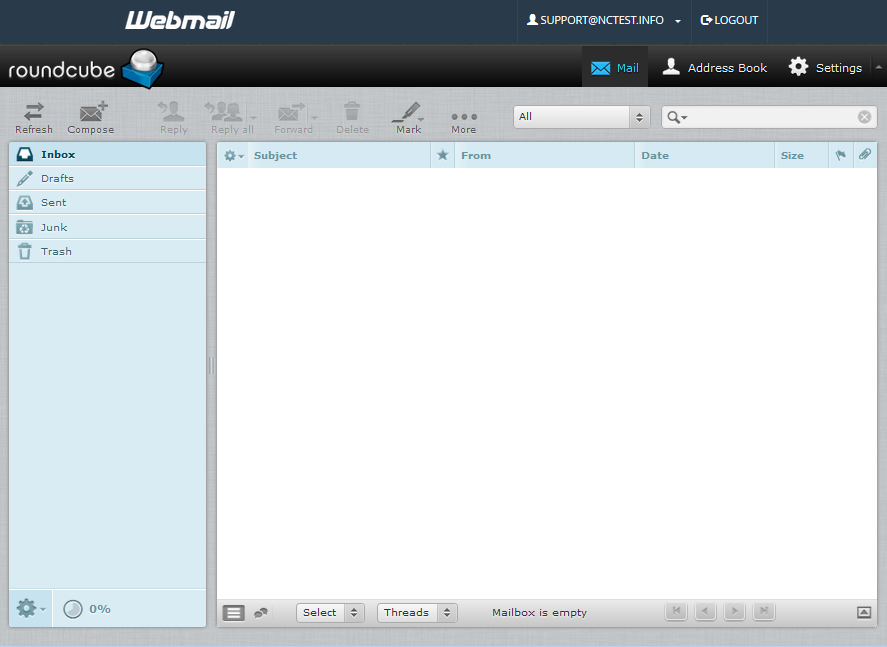
Roundcube-Benutzeroberfläche
Roundcube ist der Standard-Webmail-Client und bietet:
- Modernes und responsives Interface
- Ordnerverwaltung (Posteingang, Gesendet, Entwürfe, Papierkorb, Spam)
- Integriertes Adressbuch
- Erweiterte Nachrichtensuche
- Anpassbare Nachrichtenfilter
Roundcube als Standard festlegen
Um direkt auf Roundcube zuzugreifen, ohne die Auswahlseite zu durchlaufen:
- Gehen Sie in cPanel zu E-Mail-Konten
- Klicken Sie neben dem betreffenden Konto auf E-Mails abrufen
- Aktivieren Sie Meinen Posteingang öffnen, wenn ich mich anmelde
- Wählen Sie Roundcube aus
- Klicken Sie auf Öffnen
💻 E-Mail-Client konfigurieren
Anmeldeinformationen
Verwenden Sie diese Informationen, um jeden E-Mail-Client zu konfigurieren:
Eingehender Server (Empfang)
| Protokoll | Server | SSL/TLS-Port | Unsicherer Port |
|---|---|---|---|
| IMAP | mail.ihredomain.com | 993 | 143 |
| POP3 | mail.ihredomain.com | 995 | 110 |
Ausgehender Server (Senden)
| Protokoll | Server | SSL-Port | TLS-Port |
|---|---|---|---|
| SMTP | mail.ihredomain.com | 465 | 587 |
Anmeldeinformationen
| Feld | Wert |
|---|---|
| Benutzername | Vollständige E-Mail-Adresse (z. B. kontakt@ihredomain.com) |
| Passwort | E-Mail-Kontopasswort |
| Authentifizierung | Normales Passwort |
💡 IMAP vs POP3: IMAP synchronisiert E-Mails auf allen Geräten. POP3 lädt E-Mails lokal herunter und löscht sie vom Server (standardmäßig).
Konfiguration auf iPhone / iPad
- Gehen Sie zu Einstellungen → Mail → Konten → Konto hinzufügen
- Wählen Sie Andere → E-Mail-Account hinzufügen
- Geben Sie Ihre Informationen ein:
- Name: Ihr Name (angezeigt für Empfänger)
- Adresse: ihre@domain.com
- Passwort: Ihr E-Mail-Passwort
- Beschreibung: Kontoname (für Sie)
- Wählen Sie IMAP
- Konfigurieren Sie die Server:
- Eingehender Server: mail.ihredomain.com
- Ausgehender Server: mail.ihredomain.com
- Aktivieren Sie SSL und verwenden Sie die Ports 993 (IMAP) und 465 (SMTP)
Konfiguration auf Android
- Öffnen Sie die E-Mail- oder Gmail-App
- Gehen Sie zu Einstellungen → Konto hinzufügen → Andere
- Geben Sie Ihre E-Mail-Adresse und Ihr Passwort ein
- Wählen Sie IMAP oder POP3
- Konfigurieren Sie die Server mit den oben genannten Einstellungen
- Aktivieren Sie SSL/TLS für die Sicherheit
Konfiguration auf Outlook
- Öffnen Sie Outlook → Datei → Konto hinzufügen
- Geben Sie Ihre E-Mail-Adresse ein → Verbindung
- Wenn die automatische Konfiguration fehlschlägt, wählen Sie Manuelle Konfiguration
- Wählen Sie IMAP oder POP
- Geben Sie die Servereinstellungen ein:
- Eingehender Server: mail.ihredomain.com, Port 993, SSL
- Ausgehender Server: mail.ihredomain.com, Port 465, SSL
- Geben Sie Ihr Passwort ein und beenden Sie die Konfiguration
Konfiguration auf Thunderbird
- Gehen Sie zu Datei → Neu → Vorhandenes E-Mail-Konto
- Geben Sie Ihren Namen, Ihre E-Mail-Adresse und Ihr Passwort ein
- Klicken Sie auf Fortsetzen - Thunderbird versucht eine automatische Erkennung
- Wenn erforderlich, klicken Sie auf Manuelle Konfiguration:
- Protokoll: IMAP
- Eingehender Server: mail.ihredomain.com, Port 993, SSL/TLS
- Ausgehender Server: mail.ihredomain.com, Port 465, SSL/TLS
- Authentifizierung: Normales Passwort
- Klicken Sie auf Fertig
🔄 Weiterleitungen und Transfers
Erstellen eines E-Mail-Weiterleiters (Forwarder)
Leiten Sie E-Mails von einer Adresse zu einer anderen weiter:
- In cPanel gehen Sie zu E-Mail → Forwarders
- Klicken Sie auf Forwarder hinzufügen
- Konfigurieren Sie:
- Zu weiterleitende Adresse: Quelladresse (Teil vor @)
- Domain: Wählen Sie die Domain aus
- Ziel: Wählen Sie die Aktion aus
Zieloptionen
| Option | Beschreibung |
|---|---|
| An E-Mail-Adresse weiterleiten | Zu einer anderen Adresse weiterleiten |
| Verwerfen und Fehler senden | Mit Fehlermeldung ablehnen |
| Verwerfen | Still und leise löschen |
| An ein Programm weiterleiten | An ein Skript senden |
Vollständige Domainweiterleitung
Um alle E-Mails einer Domain zu einer anderen umzuleiten:
- In Forwarders klicken Sie auf Domain-Weiterleitung hinzufügen
- Wählen Sie die Quelldomain aus
- Geben Sie die Ziel-Domain ein
📌 Beispiel: Alle E-Mails @anciendomaine.com werden zu @nouveaudomaine.com weitergeleitet
📥 Catch-All-Adresse (Standardadresse)
Die Standardadresse erfasst alle E-Mails, die an nicht existierende Adressen auf Ihrer Domain gesendet werden.
Einrichten des Catch-All
- In cPanel gehen Sie zu E-Mail → Standardadresse
- Wählen Sie die betroffene Domain aus
- Wählen Sie eine Option aus:
| Option | Beschreibung | Empfehlung |
|---|---|---|
| Mit Fehler verwerfen | Mit Benachrichtigung ablehnen | ✅ Empfohlen |
| Weiterleiten an | Zu einer Adresse weiterleiten | ⚠️ Spamrisiko |
| Verwerfen | Still und leise löschen | ⚠️ E-Mails verloren |
| An ein Programm weiterleiten | An ein Skript senden | Fortgeschritten |
⚠️ Achtung vor Spam: Das Aktivieren eines Catch-All kann viel Spam anziehen. Bevorzugen Sie die Option "Mit Fehler verwerfen".
📤 Automatische Antworten (Autoresponders)
Richten Sie automatische Antworten für Abwesenheiten oder Bestätigungen ein.
Autoresponder erstellen
- In cPanel gehen Sie zu E-Mail → Autoresponder
- Klicken Sie auf Autoresponder hinzufügen
- Konfigurieren Sie:
| Feld | Beschreibung |
|---|---|
| Zeichensatz | UTF-8 (empfohlen für Sonderzeichen) |
| Intervall | Zeit zwischen Antworten an denselben Absender (Stunden) |
| Betroffene Adresse | |
| Von | Name des Absenders |
| Betreff | Betreff der automatischen Nachricht |
| Nachrichtentext | Nachrichtentext (Text oder HTML) |
| Start/Stop | Start- und Enddaten (optional) |
Beispiel für eine Abwesenheitsnachricht
Hallo,

Vielen Dank für Ihre Nachricht. Ich bin derzeit nicht im Büro
und kann erst nach dem [DATUM] antworten.

Für dringende Angelegenheiten kontaktieren Sie bitte [ALTERNATIVE E-MAIL].

Mit freundlichen Grüßen,
[Ihr Name]
🔍 Nachrichtenfilter
Erstellen Sie Regeln, um Ihre E-Mails automatisch zu sortieren.
Filter erstellen
- In cPanel gehen Sie zu E-Mail → E-Mail-Filter
- Klicken Sie neben dem Konto auf Filter verwalten
- Klicken Sie auf Neuen Filter erstellen
- Konfigurieren Sie den Filter:
Verfügbare Bedingungen
| Feld | Operatoren |
|---|---|
| Von (Absender) | gleicht, enthält, beginnt mit, endet mit, entspricht Regex |
| An (Empfänger) | gleicht, enthält, beginnt mit, endet mit, entspricht Regex |
| Betreff | gleicht, enthält, beginnt mit, endet mit, entspricht Regex |
| Nachrichtentext (Textkörper) | enthält, entspricht Regex |
| Spam-Status | beginnt mit (Ja/Nein) |
| Kopfzeile | beliebige Kopfzeile, enthält, entspricht |
Verfügbare Aktionen
| Aktion | Beschreibung |
|---|---|
| Nachricht verwerfen | Nachricht löschen |
| An E-Mail weiterleiten | Zu einer Adresse weiterleiten |
| Mit Nachricht ablehnen | Mit Fehlermeldung ablehnen |
| Regeln verarbeiten stoppen | Weitere Filter stoppen |
| In Ordner zustellen | Verschieben in einen Ordner |
| An ein Programm weiterleiten | An ein Skript senden |
Nützliche Filterbeispiele
Newsletterfilter:
- Bedingung: Betreff enthält "newsletter"
- Aktion: In Ordner "Newsletter" zustellen
Spamfilter:
- Bedingung: Spam-Status beginnt mit "Ja"
- Aktion: In Ordner "Spam" zustellen
Globale Filter
Globale Filter gelten für alle E-Mail-Konten der Domain:
- In E-Mail-Filter klicken Sie auf Globale E-Mail-Filter
- Erstellen Sie Regeln, die für alle Postfächer gelten
🛡️ Anti-Spam-Schutz
Apache SpamAssassin
SpamAssassin analysiert E-Mails und weist ihnen eine Spam-Bewertung zu.
SpamAssassin aktivieren
- In cPanel gehen Sie zu E-Mail → Spamfilter
- Klicken Sie auf die Schaltfläche, um Apache SpamAssassin zu aktivieren
Schwellenwert konfigurieren
Die Bewertung reicht von 1 bis 10 (je niedriger die Bewertung, desto strenger die Filterung):
| Bewertung | Filterstufe |
|---|---|
| 1-2 | Sehr aggressiv (Risiko von Fehlalarmen) |
| 3-4 | Aggressiv |
| 5 | Ausgeglichen (Standard) |
| 6-7 | Permissiv |
| 8-10 | Sehr permissiv |
Zusätzliche Optionen
| Option | Beschreibung |
|---|---|
| Spam automatisch löschen | Spams automatisch löschen (⚠️ riskant) |
| Spam in Ordner verschieben | In Spam-Ordner verschieben |
| Spam-Header hinzufügen | Header zur Identifizierung hinzufügen |
Weiß- und Schwarzlisten
Verwalten Sie erlaubte oder blockierte Absender:
- In Spamfilter klicken Sie auf Zusätzliche Konfigurationen anzeigen
- Zugriff auf Bearbeiten der Spam-Whitelist-Einstellungen oder Bearbeiten der Spam-Blacklist-Einstellungen
Format der Einträge
# Einen bestimmten Absender blockieren
spam@beispiel.com

# Ein ganzes Domain blockieren
*@spamdomain.com

# Nach Muster blockieren
spam*@*.com
✅ E-Mail-Authentifizierung (Zustellung)
Verbessern Sie die Zustellung Ihrer E-Mails, indem Sie die Authentifizierung konfigurieren.
Zustellung überprüfen
- In cPanel gehen Sie zu E-Mail → E-Mail-Zustellung
- Überprüfen Sie den Status jedes Domäne:
- ✅ Gültig: Alles ist korrekt konfiguriert
- ⚠️ Probleme vorhanden: Korrekturen sind erforderlich
SPF (Sender Policy Framework)
SPF gibt an, welche Server berechtigt sind, E-Mails für Ihre Domäne zu senden.
Automatische Reparatur
Wenn SPF ungültig ist, klicken Sie auf Reparieren oder Installieren Sie den vorgeschlagenen Eintrag.
Empfohlener SPF-Eintrag
v=spf1 +a +mx +ip4:YOUR_IP ~all
| Element | Bedeutung |
|---|---|
+a | IP der Domäne zulassen |
+mx | MX-Server zulassen |
+ip4: | Bestimmte IP zulassen |
~all | Softfail für andere (empfohlen) |
-all | Hardfail - streng ablehnen |
DKIM (DomainKeys Identified Mail)
DKIM signiert Ihre E-Mails kryptografisch, um ihre Echtheit zu beweisen.
DKIM aktivieren
- In E-Mail-Zustellung überprüfen Sie den DKIM-Status
- Wenn deaktiviert, klicken Sie auf Reparieren, um den Schlüssel zu generieren
- Der DNS TXT-Eintrag wird automatisch erstellt unter
default._domainkey.ihredomain.com
DMARC (Domain-based Message Authentication)
DMARC gibt den empfangenden Servern an, wie mit E-Mails umzugehen ist, die SPF/DKIM nicht bestehen.
Empfohlener DMARC-Eintrag
Erstellen Sie einen TXT-Eintrag unter _dmarc.ihredomain.com:
v=DMARC1; p=none; rua=mailto:dmarc@ihredomain.com
DMARC-Richtlinien
| Richtlinie | Aktion |
|---|---|
p=none | Nur Überwachung (am Anfang empfohlen) |
p=quarantine | Verdächtige E-Mails als Spam kennzeichnen |
p=reject | Verdächtige E-Mails ablehnen |
💡 Tipp: Beginnen Sie mit
p=nonezur Überwachung und wechseln Sie allmählich zuquarantineund dann zureject.
📊 Verwaltung des Festplattenspeichers
Anzeige des Speicherverbrauchs pro Konto
- In cPanel gehen Sie zu E-Mail → E-Mail-Speicherauslastung
- Sehen Sie sich den von jedem Konto und Ordner verwendeten Speicherplatz an
Ändern des Kontingents eines Kontos
- In E-Mail-Konten klicken Sie neben dem Konto auf Verwalten
- Ändern Sie den Speicherplatz (oder Zugewiesener Speicherplatz)
- Legen Sie einen Wert in MB fest oder wählen Sie Unbegrenzt
- Klicken Sie auf E-Mail-Einstellungen aktualisieren
Alte E-Mails bereinigen
- In E-Mail-Speicherauslastung wählen Sie ein Konto aus
- Durchsuchen Sie die Ordner, um die größten zu identifizieren
- Verwenden Sie das Webmail, um unnötige Nachrichten zu löschen
- Leeren Sie den Papierkorb (Trash)
🔧 E-Mail-Routing
Konfigurieren Sie, wohin E-Mails Ihrer Domäne geliefert werden.
Zugriff auf das Routing
- In cPanel gehen Sie zu E-Mail → E-Mail-Routing
- Wählen Sie die zu konfigurierende Domäne aus
Routing-Optionen
| Option | Beschreibung | Anwendungsfall |
|---|---|---|
| Automatische Erkennung | Erkennung basierend auf den MX-Einträgen | Standardmäßig |
| Lokaler Mail-Exchanger | Nur lokale Zustellung | E-Mails gehostet bei OuiHeberg |
| Backup-Mail-Exchanger | Backup-Server | Erweiterte Konfiguration |
| Externer Mail-Exchanger | Externe Zustellung | Google Workspace, Office 365 |
Verwendung eines externen Dienstes (Google Workspace, Office 365)
Um einen externen E-Mail-Dienst zu verwenden:
- Ändern Sie das Routing auf Externer Mail-Exchanger
- Ändern Sie die MX-Einträge im Zonen-Editor:
Beispiel für Google Workspace:
| Priorität | Server |
|---|---|
| 1 | ASPMX.L.GOOGLE.COM |
| 5 | ALT1.ASPMX.L.GOOGLE.COM |
| 5 | ALT2.ASPMX.L.GOOGLE.COM |
| 10 | ALT3.ASPMX.L.GOOGLE.COM |
| 10 | ALT4.ASPMX.L.GOOGLE.COM |
📋 Mailinglisten
Erstellen Sie Listen, um E-Mails an mehrere Empfänger zu senden.
Erstellen einer Mailingliste
- In cPanel gehen Sie zu E-Mail → Mailinglisten
- Klicken Sie auf Mailingliste hinzufügen
- Konfigurieren Sie:
- Listenname: Listenname (z. B. Newsletter)
- Passwort: Administratorkennwort
- Zugriff: Öffentlich oder Privat
Abonnenten verwalten
- Klicken Sie neben der Liste auf Verwalten
- Verwenden Sie Mitgliederverwaltung für:
- Mitglieder hinzufügen (Massenabonnement)
- Mitglieder entfernen (Massenentfernung)
- Liste der Abonnenten anzeigen
Spezielle Adressen der Liste
| Adresse | Funktion |
|---|---|
liste@domain.com | An alle Mitglieder senden |
liste-owner@domain.com | Administrator kontaktieren |
liste-request@domain.com | Automatische Befehle (abonnieren, abbestellen) |
liste-leave@domain.com | Abmelden |
📈 Zustellungsverfolgung
Überprüfen Sie, ob Ihre E-Mails ordnungsgemäß zugestellt wurden.
Zugriff auf die Protokolle
- In cPanel gehen Sie zu E-Mail → Zustellungsverfolgung
- Verwenden Sie die Filter, um zu suchen:
- Nach E-Mail-Adresse
- Nach Zeitraum
- Nach Status (Erfolg, Zurückgestellt, Fehlgeschlagen)
Ergebnisse interpretieren
| Status | Bedeutung |
|---|---|
| Erfolg ✅ | E-Mail erfolgreich zugestellt |
| In Bearbeitung 🔄 | Sendevorgang läuft |
| Zurückgestellt ⏳ | Vorübergehend verzögert (automatischer Wiederholungsversuch) |
| Fehlgeschlagen ❌ | Zustellung fehlgeschlagen |
Gängige Fehlercodes
| Code | Bedeutung |
|---|---|
| 550 | Nicht vorhandenes oder blockiertes Postfach |
| 552 | Empfänger-Quota überschritten |
| 554 | Nachricht abgelehnt (Spam, Richtlinie) |
| 421 | Dienst vorübergehend nicht verfügbar |
🔐 E-Mail-Kontosicherheit
Best Practices
- Starke Passwörter : Mindestens 12 Zeichen mit Großbuchstaben, Kleinbuchstaben, Zahlen und Symbolen
- Regelmäßig ändern : Passwörter alle 3-6 Monate ändern
- SPF/DKIM/DMARC aktivieren : Schutz vor Identitätsdiebstahl
- SpamAssassin aktivieren : Anti-Spam-Filterung
- Logs überwachen : Track Delivery regelmäßig überprüfen
Passwort eines Kontos ändern
- In E-Mail-Konten auf Verwalten neben dem Konto klicken
- In der Sicherheit-Sektion das neue Passwort eingeben
- Auf E-Mail-Einstellungen aktualisieren klicken
💡 Tipp : Verwenden Sie den integrierten Passwortgenerator, um ein starkes Passwort zu erstellen.
❓ Fehlerbehebung
Verbindungsprobleme
| Problem | Lösung |
|---|---|
| "Authentifizierung fehlgeschlagen" | Vollständige E-Mail-Adresse und Passwort überprüfen |
| "Verbindung abgelehnt" | Server (mail.ihredomain.com) und Port überprüfen |
| "Zertifikatsfehler" | SSL/TLS aktivieren und Servernamen überprüfen |
| Timeout | Internetverbindung und Firewall-Ports überprüfen |
Nicht empfangene E-Mails
- Spam/Junk-Ordner überprüfen
- E-Mail-Quota kontrollieren (E-Mail-Disk-Nutzung)
- Mögliche Filter überprüfen, die Nachrichten umleiten könnten
- Fehler in Track Delivery überprüfen
- Routing überprüfen (sollte lokal oder automatisch erkannt sein)
Nicht gesendete E-Mails
- SMTP-Konfiguration überprüfen (Server, Port, SSL)
- Sicherstellen, dass SMTP-Authentifizierung aktiviert ist
- SPF/DKIM mit E-Mail-Zustellbarkeit überprüfen
- Status in Track Delivery überprüfen
- Mit mail-tester.com testen, um eine Diagnose zu erstellen
Als Spam markierte E-Mails
- SPF, DKIM und DMARC korrekt konfigurieren
- Vermeiden Sie Spam-Auslöserwörter im Betreff
- Gutes Text/Bild-Verhältnis beibehalten
- Keine großen Anhänge senden
- Verwenden Sie eine E-Mail-Adresse, die zu Ihrer Domain passt
🛠️ Nützliche Tools
| Tool | Beschreibung | Link |
|---|---|---|
| MXToolbox | Überprüfung von MX, SPF, DKIM, Blacklists | mxtoolbox.com |
| Mail-tester | E-Mail-Zustellbarkeitstest | mail-tester.com |
| DMARC Analyzer | Auswertung von DMARC-Berichten | dmarcanalyzer.com |