
 Kundenbereich
WordPress zu einem neuen Hoster umziehen
Um WordPress umzuziehen, kopieren Sie die Dateien und die Datenbank der Website und lassen die Domain danach auf den neuen Server zeigen. Diese Anleitung zeigt drei Wege, Ihre Website auf ein Webhosting von OuiHeberg umzuziehen: mit einem Plugin, von Hand oder aus einem anderen cPanel. Sie behandelt auch die E-Mails, den Test vor der Umstellung und die Änderung der DNS-Einträge.
Sie möchten das lieber nicht selbst erledigen? OuiHeberg kann Ihre Website für Sie umziehen. Öffnen Sie ein Ticket „Migration“ mit den Zugängen Ihres aktuellen Hosters. Jeder Umzug wird Fall für Fall geprüft, und eine gewöhnliche Website ist 24 bis 48 Stunden nach Erhalt der Zugänge umgezogen.
Sie wechseln von einem Shared Hosting auf einen VPS? Folgen Sie dann der Anleitung Eine Website vom Shared Hosting auf einen VPS migrieren.
Den Umzug vorbereiten
Listen Sie zuerst auf, was mit der Website umziehen muss.
Die Dateien der Website, meist der Ordner
public_html(manchmalwwwoderhtdocs).Die Datenbank. Ihr Name, ihr Benutzer und ihr Passwort stehen in der Datei
wp-config.php.Die E-Mail-Adressen der Domain und ihre Weiterleitungen.
Besondere DNS-Einträge der aktuellen Zone, etwa ein MX-Eintrag für einen externen Maildienst oder ein TXT-Eintrag zur Verifizierung.
Lassen Sie das alte Hosting bis zum Schluss aktiv. Die Website läuft dort weiter, während Sie das neue vorbereiten. Für Ihre Besucher ändert sich bis zur DNS-Umstellung nichts.
Die Hauptdomain des Hostings ist die bei der Bestellung gewählte. Um eine weitere Website umzuziehen, fügen Sie zuerst ihre Domain im Reiter Domains der Hosting-Seite hinzu, mit Domain hinzufügen. Die Anleitung Domain in cPanel hinzufügen erklärt das Vorgehen. Wie viele Websites möglich sind, hängt von Ihrem Tarif ab, wie die Seite Webseiten-Hosting zeigt.
Prüfen Sie außerdem die PHP-Version der Domain im Reiter PHP-Version. Wählen Sie die des alten Hosters oder eine neuere, wenn Ihr Theme und Ihre Plugins sie unterstützen. Die Anleitung Wie man die PHP-Version auf cPanel ändert erklärt die Einstellung. WordPress empfiehlt PHP 8.3 oder höher und MariaDB 10.11 oder höher, laut seiner Seite mit den Anforderungen. Auf dem Server läuft MariaDB 10.11.
Die Datenbank im Kundenbereich anlegen
Die manuelle Methode, Duplicator und die Übernahme aus einem anderen cPanel brauchen eine leere Datenbank auf dem Hosting.
Melden Sie sich bei dash.ouiheberg.com an. Klicken Sie im linken Menü auf Meine Dienste und dann auf Ihr Hosting.
Öffnen Sie den Reiter Datenbanken. Klicken Sie in der Karte Benutzer auf Hinzufügen und legen Sie den Benutzer an. Notieren Sie sein Passwort.
Klicken Sie auf Datenbank erstellen. Füllen Sie Name der Datenbank aus, wählen Sie den Benutzer mit allen Rechten und klicken Sie auf Erstellen.
Der Name der Datenbank und der des Benutzers beginnen mit Ihrem cPanel-Benutzernamen und einem Unterstrich. Aus einer Datenbank wordpress wird zum Beispiel benutzer_wordpress. Notieren Sie diese vollständigen Namen. Der Datenbankserver ist localhost.
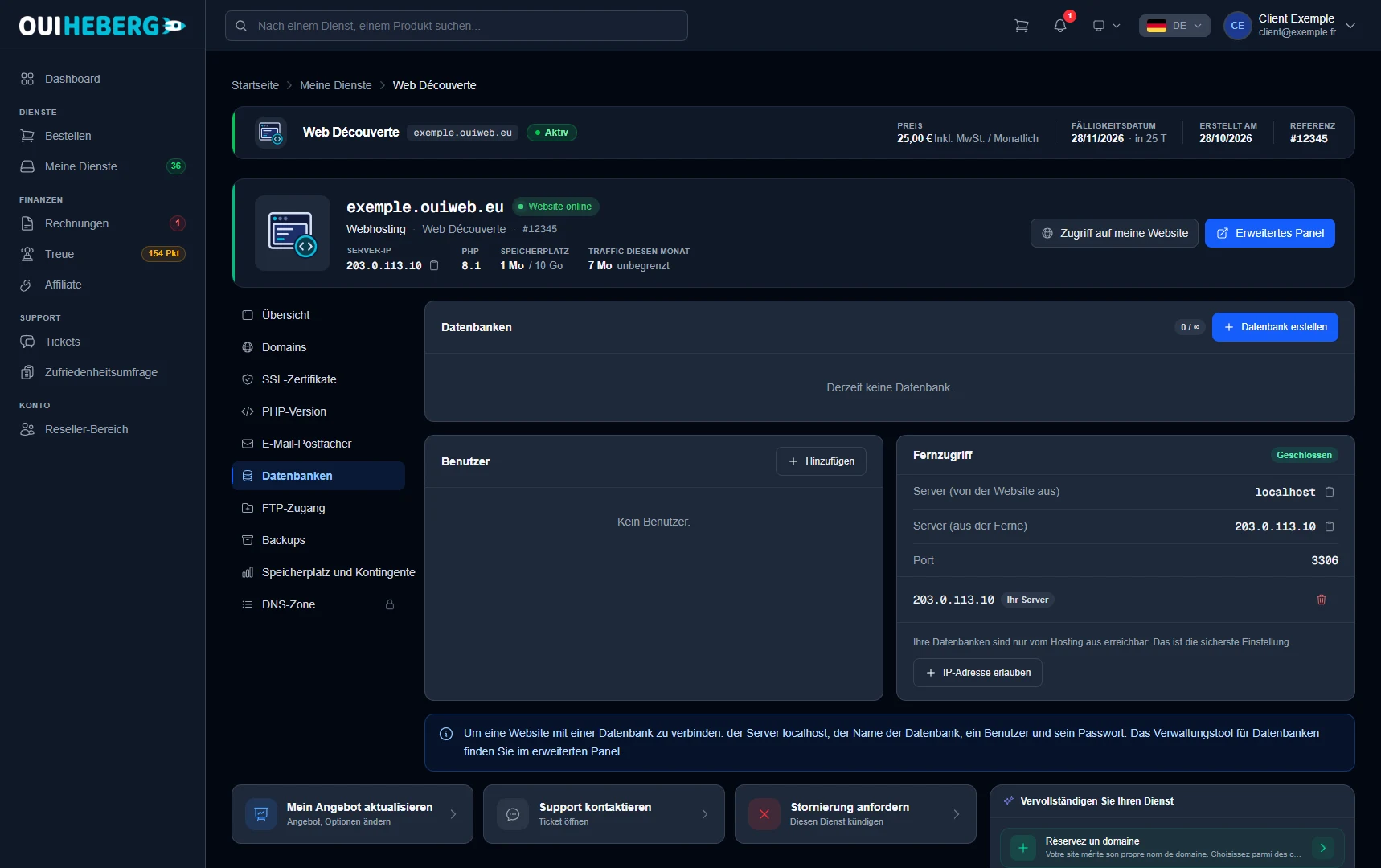
Um die Datenbank in cPanel anzulegen oder Rechte zu vergeben, folgen Sie der Anleitung MySQL-Datenbank in cPanel erstellen. Die übrigen Reiter der Hosting-Seite stellt die Anleitung cPanel öffnen und OuiHeberg-Webhosting verwalten vor.
Die Website vor der DNS-Umstellung testen
Solange sich die DNS-Einträge nicht ändern, führt Ihre Domain zum alten Hoster. Die Datei hosts auf Ihrem Rechner leitet sie zu OuiHeberg um, nur für Sie. Damit starten Sie das Installationsprogramm eines Plugins und prüfen die Website vor der Umstellung.
Zuerst brauchen Sie die IP-Adresse des Hostings. Klicken Sie oben rechts auf der Hosting-Seite auf Erweitertes Panel. cPanel öffnet sich direkt, ohne Eingabe von Zugangsdaten. Auf der Startseite zeigt der Block Allgemeine Information die Adresse in der Zeile Shared IP Address. Dieselbe Adresse steht in der Karte Hosting-Übersicht im Kundenbereich.
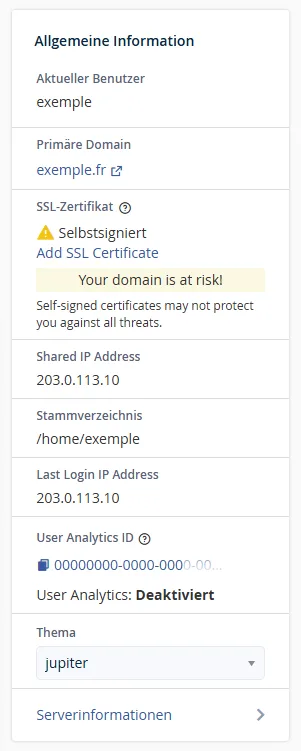
Fügen Sie dann der Datei hosts eine Zeile mit dieser Adresse hinzu, gefolgt von der Domain mit und ohne www.
203.0.113.10 meinewebsite.de www.meinewebsite.de
| System | Datei | Zum Bearbeiten | DNS-Cache leeren |
|---|---|---|---|
| Windows | C:\Windows\System32\drivers\etc\hosts | Editor, gestartet mit Als Administrator ausführen | ipconfig /flushdns |
| macOS | /etc/hosts | sudo nano /etc/hosts im Terminal | sudo dscacheutil -flushcache; sudo killall -HUP mDNSResponder |
| Linux | /etc/hosts | sudo nano /etc/hosts | sudo resolvectl flush-caches |
Speichern Sie die Datei, leeren Sie den DNS-Cache und öffnen Sie die Website in einem privaten Browserfenster. Sie sehen jetzt die Kopie bei OuiHeberg. Der Browser zeigt eventuell eine Zertifikatswarnung, denn das endgültige Zertifikat entsteht erst nach der Umstellung. Für diesen Test können Sie die Warnung übergehen.
Entfernen Sie die Zeile aus der Datei
hosts, sobald die Tests abgeschlossen sind. Sonst ignoriert Ihr Rechner für diese Domain weiterhin das DNS.
WordPress mit einem Plugin umziehen
Ein Migrations-Plugin packt die Dateien und die Datenbank der alten Website zusammen und setzt sie auf dem neuen Hosting wieder ein. Zwei kostenlose Plugins sind weit verbreitet, Duplicator und All-in-One WP Migration. WordPress Management, das WordPress-Werkzeug von cPanel, hat keine Umzugsfunktion. Es dient hier nur dazu, das leere WordPress zu installieren, das All-in-One WP Migration braucht.
Mit Duplicator
Duplicator braucht kein installiertes WordPress auf dem neuen Hosting.
Installieren Sie auf der alten Website das Plugin Duplicator. Erstellen Sie über sein Menü ein Backup und laden Sie die beiden erzeugten Dateien herunter, das Archiv und
installer.php.Legen Sie im Kundenbereich eine leere Datenbank mit Benutzer an, wie oben beschrieben.
Laden Sie beide Dateien in den Ordner der Website hoch,
public_htmlfür die Hauptdomain, mit dem Dateimanager oder per FTP. Entpacken Sie das Archiv nicht. Der Ordner darf weder WordPress noch eine andere Website enthalten.Öffnen Sie bei eingerichteter Datei
hostsdie Adressehttps://meinewebsite.de/installer.phpim Browser.Geben Sie im Installationsprogramm den Server
localhost, den Namen der Datenbank, den Benutzer und sein Passwort ein. Bestätigen Sie und folgen Sie den Schritten bis zum Ende.Melden Sie sich auf der Website an und prüfen Sie sie. Löschen Sie danach
installer.phpund das Archiv vom Server.
Ändert sich die Adresse der Website, ersetzt das Installationsprogramm sie dabei in der Datenbank.
Geben Sie dem Installationsprogramm eine leere, für diese Website angelegte Datenbank. Seine Aktion Remove All Data löscht alle Tabellen der angegebenen Datenbank.
Mit All-in-One WP Migration
All-in-One WP Migration importiert in ein WordPress, das bereits auf dem Hosting installiert ist.
Installieren Sie auf der alten Website All-in-One WP Migration und exportieren Sie die Website in eine Datei. Sie erhalten eine Datei
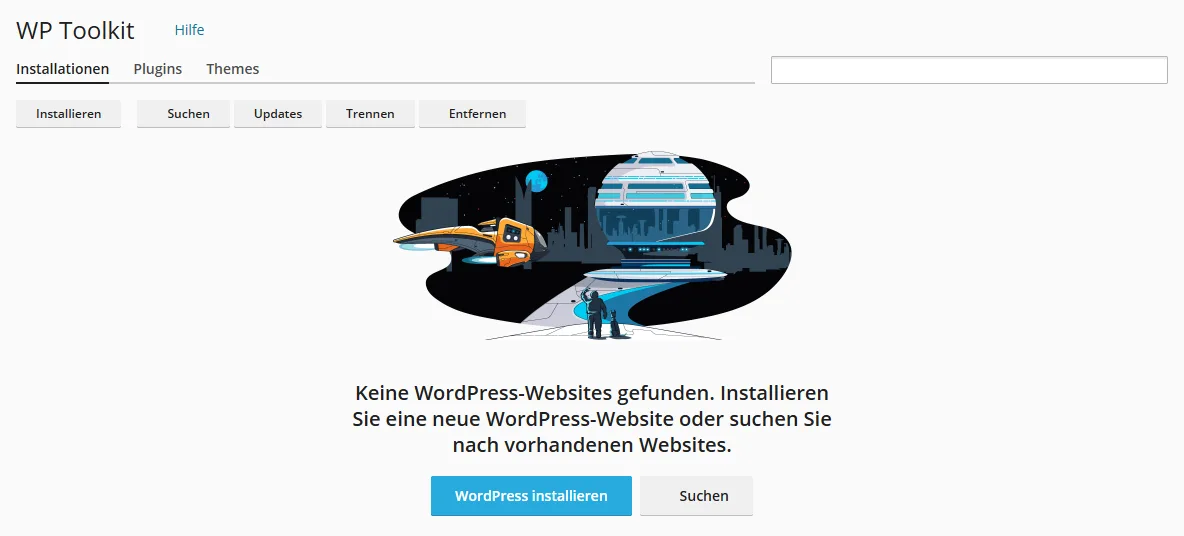
.wpress.Öffnen Sie in cPanel im Bereich Domains das Werkzeug WordPress Management. Klicken Sie auf WordPress installieren und wählen Sie die Domain der Website. Notieren Sie Benutzername und Passwort des Administrators.
Melden Sie sich bei eingerichteter Datei
hostsin diesem neuen WordPress an, unterhttps://meinewebsite.de/wp-admin.Installieren Sie All-in-One WP Migration, öffnen Sie seine Import-Seite und laden Sie die Datei
.wpresshoch. Bestätigen Sie das Überschreiben.
Das Plugin stellt die Datenbank, die Themes, die Plugins und die Medien der alten Website wieder her. Das leere WordPress übernimmt also deren Inhalt, Benutzerkonten eingeschlossen. Melden Sie sich mit Ihren gewohnten Zugangsdaten neu an. Ändert sich die Adresse der Website, passt das Plugin sie an.
Die Import-Seite zeigt die maximal erlaubte Größe. Laut Hersteller legt das Hosting diese Grenze fest, nicht das Plugin. Sie hängt vor allem von den PHP-Einstellungen upload_max_filesize und post_max_size ab, die Sie im Reiter PHP-Version des Kundenbereichs innerhalb des erlaubten Bereichs erhöhen können. Die Anleitung Wie man PHP-Einstellungen (php.ini) auf cPanel ändert erklärt diese Einstellungen.
Für ein Multisite-Netzwerk brauchen Sie die kostenpflichtige Version der beiden Plugins. Ohne sie nehmen Sie die manuelle Methode.
WordPress manuell umziehen
Die manuelle Methode funktioniert bei jedem alten Hoster. Sie kopiert die Datenbank mit phpMyAdmin und die Dateien mit dem Dateimanager oder per FTP. Sie gilt auch für andere PHP-Websites, etwa PrestaShop oder Joomla. Nur die Konfigurationsdatei ändert sich, und die Anleitung MySQL-Datenbank in cPanel erstellen zeigt Beispiele.
Die Datenbank der alten Website exportieren
Öffnen Sie beim alten Hoster phpMyAdmin über dessen Verwaltungsoberfläche.
Klicken Sie in der linken Spalte auf die Datenbank der Website. Ihr Name steht in
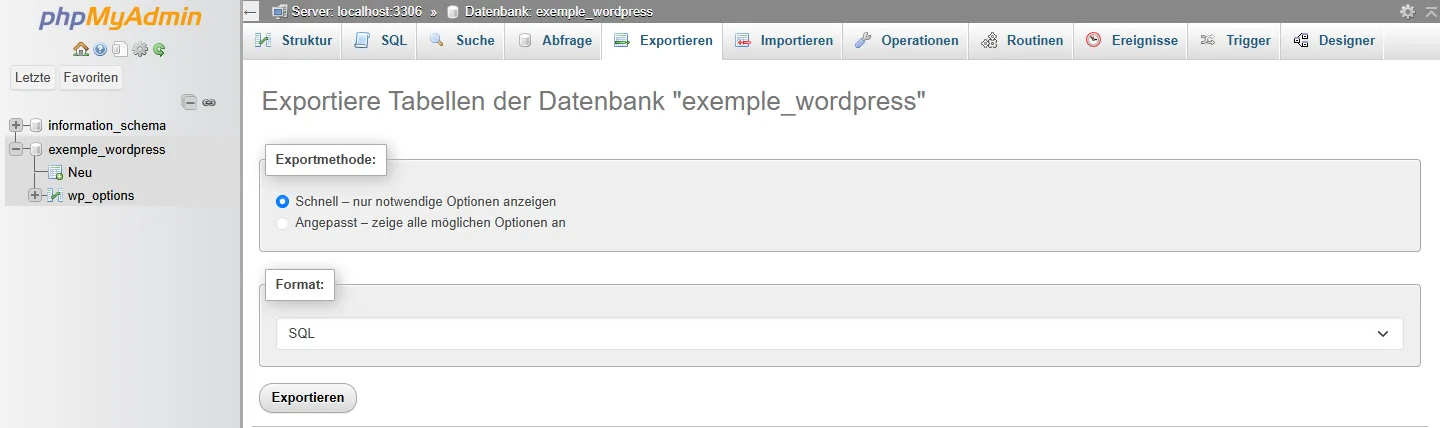
wp-config.php, in der ZeileDB_NAME.Öffnen Sie den Reiter Exportieren. Behalten Sie die Methode Schnell und das Format SQL und klicken Sie auf Exportieren.
Sie erhalten eine Datei .sql. Der folgende Bildschirm zeigt phpMyAdmin bei OuiHeberg. Bei anderen Hostern sieht er bis auf die Version gleich aus.
Die Dateien der Website herunterladen
Laden Sie den gesamten Inhalt des Website-Ordners herunter, versteckte Dateien wie .htaccess eingeschlossen.
Per FTP verbinden Sie sich mit den Zugangsdaten des alten Hosters, in einem Programm wie FileZilla. Die Anleitung FTP Zugang in cPanel erstellen zeigt die Einstellungen von FileZilla.
Hat der alte Hoster cPanel, geht es mit einem Archiv schneller. Öffnen Sie in seinem Dateimanager
public_html, klicken Sie auf Alle auswählen und dann auf Komprimieren, im Zip-Format. Laden Sie das Archiv anschließend mit Herunterladen herunter.
Komprimieren Sie den Inhalt des Ordners, nicht den Ordner selbst. Sonst landen die Dateien nach dem Entpacken in einem Unterordner.
Die Datenbank mit phpMyAdmin importieren
Klicken Sie in cPanel im Bereich Datenbanken auf phpMyAdmin.
Klicken Sie in der linken Spalte auf die im Kundenbereich angelegte Datenbank.
Öffnen Sie den Reiter Importieren und wählen Sie die Datei
.sql. Eine als.gzoder.zipkomprimierte Datei wird ebenfalls angenommen.Klicken Sie unten auf der Seite auf Importieren.
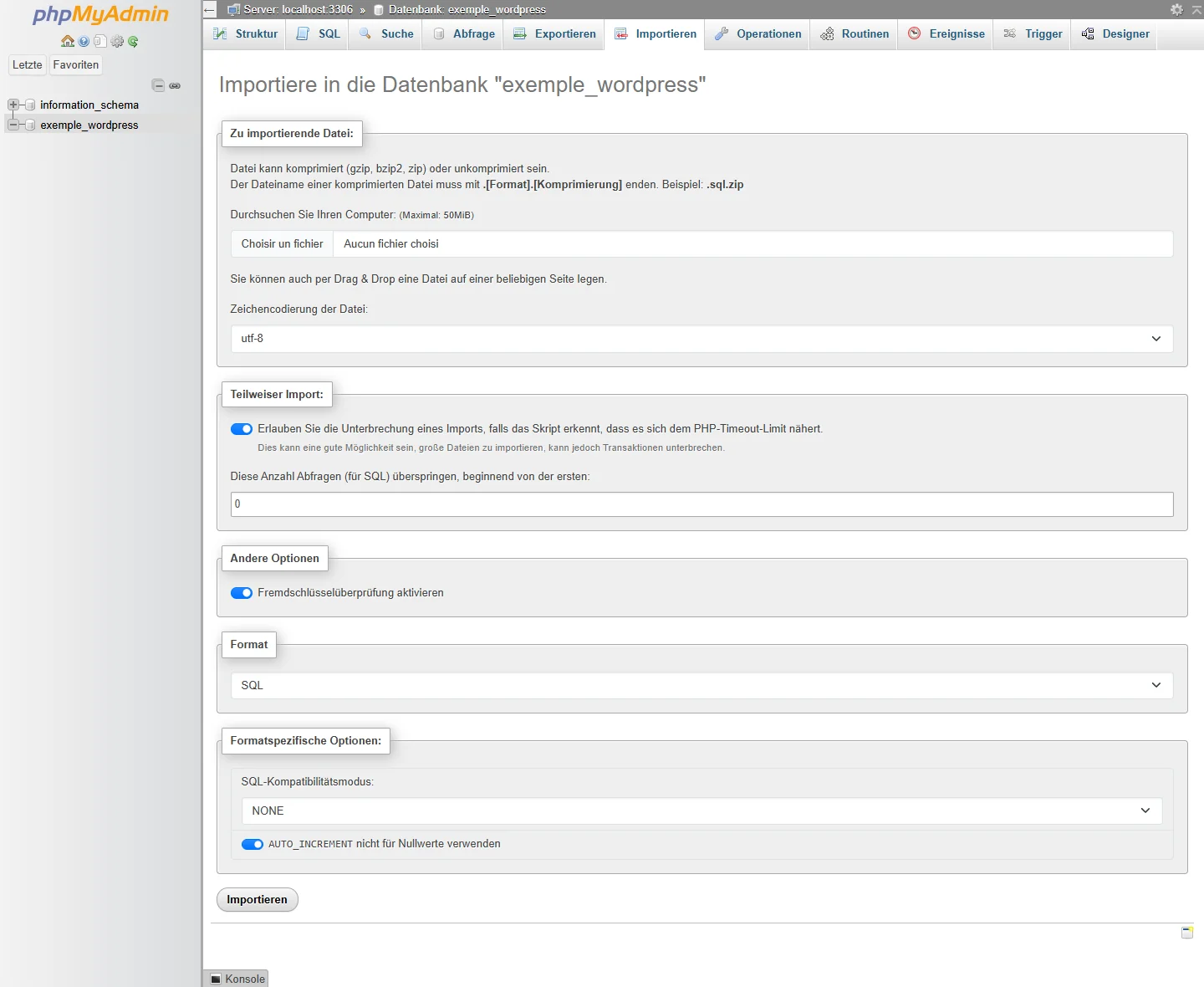
phpMyAdmin nimmt Dateien bis höchstens 50 MiB an, wie die Seite angibt („Maximal: 50MiB“). Komprimiert passt eine Datei oft unter diese Grenze. Darüber teilen Sie die Datenbank in mehrere Dateien auf und importieren sie nacheinander, oder Sie öffnen ein Ticket. SSH ist außerdem auf Anfrage in allen Tarifen verfügbar, um über die Kommandozeile zu importieren.
Die Dateien auf das Hosting hochladen
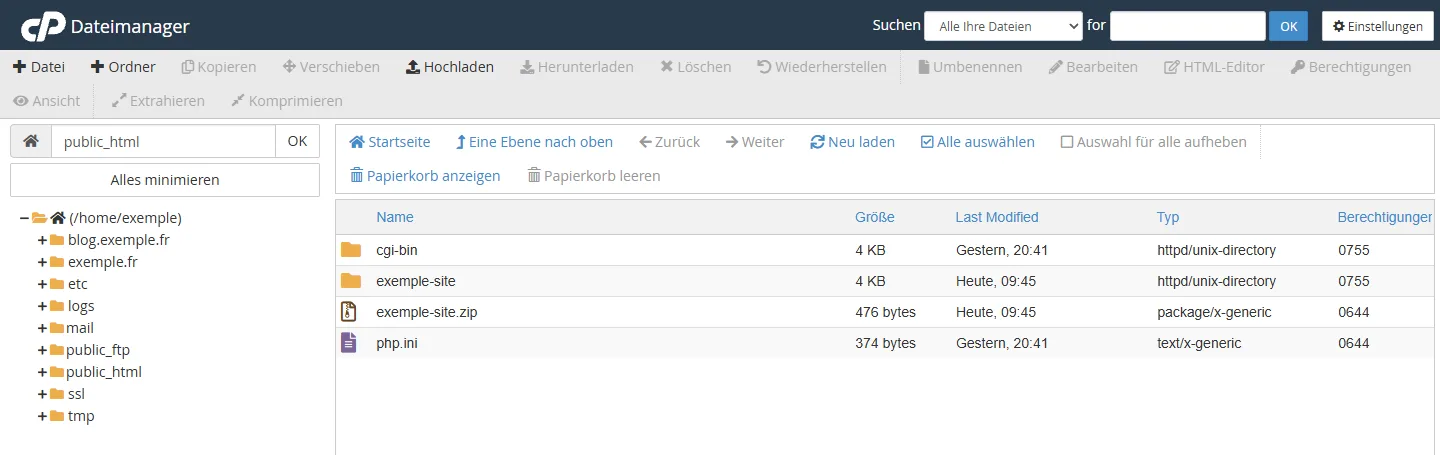
Klicken Sie in cPanel im Bereich Dateien auf Dateimanager. Er öffnet sich in einem neuen Tab.
Öffnen Sie
public_html, den Ordner der Hauptdomain. Eine zusätzliche Domain hat ihren eigenen Ordner, standardmäßig nach der Domain benannt.Klicken Sie in der Werkzeugleiste auf Hochladen.
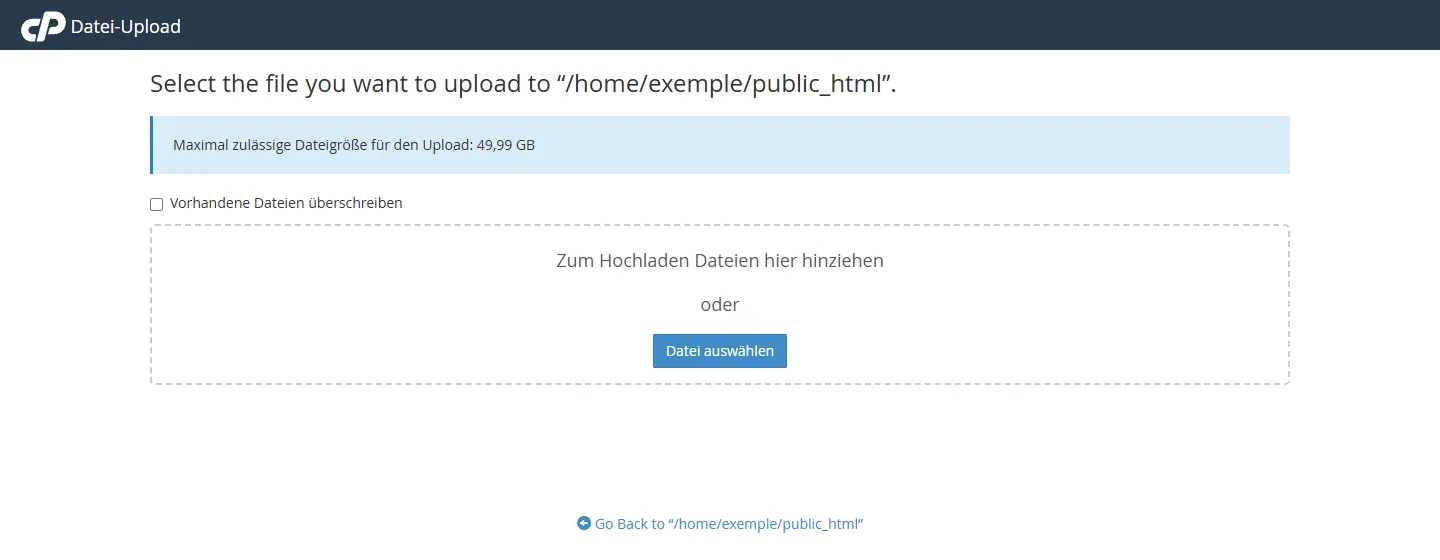
Klicken Sie auf der Seite Datei-Upload auf Datei auswählen und wählen Sie das Zip-Archiv. Warten Sie, bis der Upload abgeschlossen ist.
Die Seite zeigt die maximal zulässige Dateigröße. Das ist keine feste Grenze, sondern der freie Speicherplatz Ihres Hostings. Planen Sie Platz für das Archiv und für die entpackten Dateien ein.
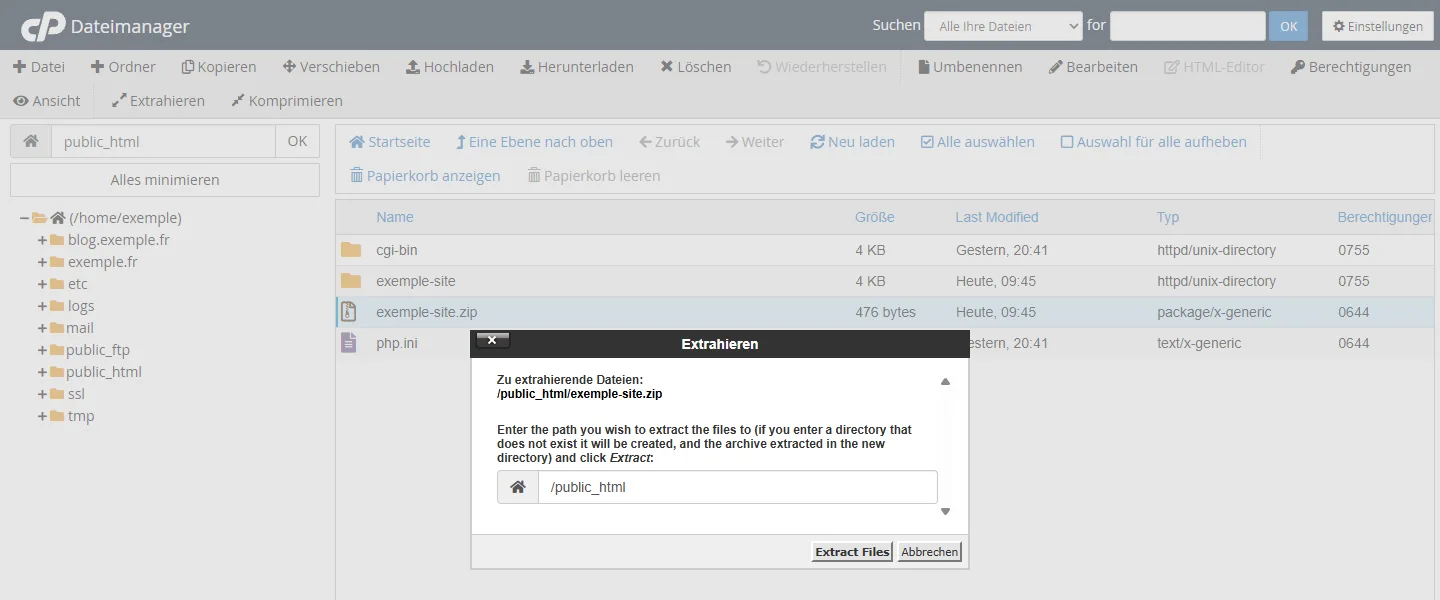
Kehren Sie zum Dateimanager zurück und klicken Sie auf Neu laden. Klicken Sie auf das Archiv und dann auf Extrahieren.
Prüfen Sie den vorgeschlagenen Pfad
/public_htmlund klicken Sie auf Extract Files.Wählen Sie nach dem Entpacken das Archiv aus und klicken Sie auf Löschen.
Bei einer großen Website bleibt der Upload per FTP möglich. Ein FTP-Programm setzt unterbrochene Übertragungen fort.
wp-config.php anpassen
Die Datei wp-config.php enthält noch die Zugangsdaten der alten Datenbank. Klicken Sie im Dateimanager auf wp-config.php und dann auf Bearbeiten. Ersetzen Sie die vier Werte durch die der neuen Datenbank.
/** Name der Datenbank, mit Präfix */
define( 'DB_NAME', 'benutzer_wordpress' );

/** Benutzer der Datenbank, mit Präfix */
define( 'DB_USER', 'benutzer_wpuser' );

/** Passwort des Benutzers */
define( 'DB_PASSWORD', 'ihr_passwort' );

/** Datenbankserver */
define( 'DB_HOST', 'localhost' );

/** Tabellenpräfix, unverändert lassen */
$table_prefix = 'wp_';
Ändern Sie $table_prefix nicht. Der Wert muss der alten Website entsprechen, sonst findet WordPress seine Tabellen nicht mehr. Speichern Sie und testen Sie die Website mit der Datei hosts.
Um diese Website mit WordPress Management zu verwalten (Updates, Plugins, Themes), öffnen Sie das Werkzeug in cPanel und klicken Sie auf Suchen. Es findet von Hand kopierte WordPress-Websites und nimmt sie in seine Liste auf.
Wenn sich der Domainname ändert
WordPress speichert seine Adresse an vielen Stellen der Datenbank. Ändern Sie sie nicht mit einer SQL-Abfrage REPLACE. Manche Werte sind mitsamt ihrer Länge serialisiert, und ein einfaches Ersetzen macht sie kaputt. Die Dokumentation von WordPress empfiehlt ein Plugin wie Better Search Replace.
Um das Dashboard unter der neuen Adresse zu öffnen, fügen Sie diese zwei Zeilen in
wp-config.phpein, unter der ZeileDB_HOST.
define( 'WP_HOME', 'https://meinewebsite.de' );
define( 'WP_SITEURL', 'https://meinewebsite.de' );
Melden Sie sich an, installieren Sie Better Search Replace und öffnen Sie Werkzeuge › Better Search Replace.
Suchen Sie die alte Adresse, zum Beispiel
https://example.com, und ersetzen Sie sie durchhttps://meinewebsite.de. Wählen Sie alle Tabellen aus.Starten Sie zuerst einen Testlauf (dry run), der die zu ändernden Felder zählt, ohne etwas zu ändern. Starten Sie danach das Ersetzen.
Entfernen Sie die zwei hinzugefügten Zeilen aus
wp-config.php.
Exportieren Sie die Datenbank vor dem Ersetzen, denn es lässt sich nicht rückgängig machen. Lassen Sie das Ersetzen der GUIDs aus, denn laut WordPress darf diese Spalte nie geändert werden.
Eine Website aus einem anderen cPanel übernehmen
Nutzt Ihr alter Hoster ebenfalls cPanel, lädt seine Seite Backup im Bereich Dateien das Konto in Teilen herunter. Dieselbe Seite gibt es auf Ihrem Hosting bei OuiHeberg, um die Teile wieder einzuspielen. Verwechseln Sie sie nicht mit Backup-Assistent oder JetBackup 5 im selben Bereich.
Die Schaltfläche Vollständiges Kontobackup herunterladen erstellt ein vollständiges Backup. Es lässt sich nicht über cPanel wiederherstellen, und die Seite der Schaltfläche sagt das auch: „You cannot restore full backups through your cPanel interface.“ Um ein vollständiges Backup einspielen zu lassen, öffnen Sie ein Ticket „Migration“.
Teilbackups dagegen stellen Sie über die Seite Backup Ihres Hostings wieder her.
| Beim alten Hoster herunterladen | Bei OuiHeberg wiederherstellen |
|---|---|
| Backup des Stammverzeichnisses herunterladen | Backup des Stammverzeichnisses wiederherstellen |
| Download a Database Backup | Restore a Database Backup |
| E-Mail-Weiterleitungen herunterladen | E-Mail-Weiterleitungen wiederherstellen |
| E-Mail-Filter herunterladen | E-Mail-Filter wiederherstellen |
Wählen Sie in jedem Wiederherstellungsblock die Datei aus und klicken Sie auf Hochladen.
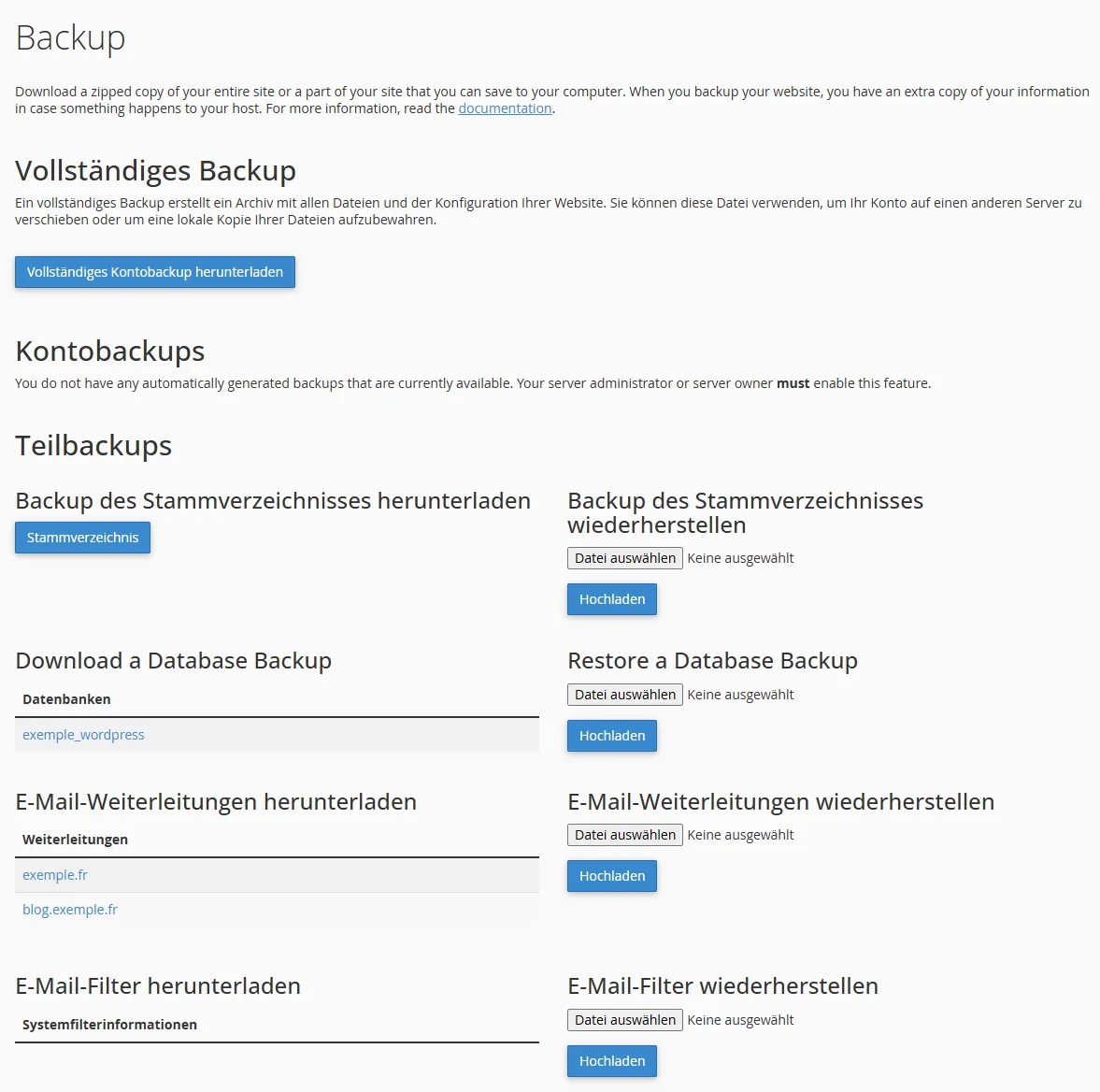
Die Wiederherstellung des Stammverzeichnisses überschreibt gleichnamige Dateien auf dem Hosting. Erstellen Sie vorher ein Archiv im Reiter Backups des Kundenbereichs.
Das Backup des Stammverzeichnisses enthält das ganze Verzeichnis des alten Kontos, nicht nur die Website. Um nur die Website zu übernehmen, öffnen Sie das Archiv auf Ihrem Rechner und laden den Inhalt seines Ordners public_html hoch, wie bei der manuellen Methode. Hatte das alte Konto einen anderen Benutzernamen, tragen seine Datenbanken außerdem ein anderes Präfix. Importieren Sie sie dann mit phpMyAdmin in eine im Kundenbereich angelegte Datenbank und passen Sie wp-config.php an.
Die E-Mails umziehen
Legen Sie jede Adresse vor der DNS-Umstellung neu an. Klicken Sie im Reiter E-Mail-Postfächer des Kundenbereichs auf Postfach erstellen. Weiterleitungen, Filter und automatische Antworten richten Sie in cPanel ein, wie die Anleitung E-Mail-Konten in cPanel verwalten zeigt.
Um alte Nachrichten zu kopieren, verwenden Sie ein E-Mail-Programm mit IMAP, etwa Thunderbird oder Outlook.
Fügen Sie das alte Konto mit den IMAP-Einstellungen des alten Hosters hinzu.
Fügen Sie das neue Konto hinzu, mit dem Server aus der Karte Verbindungsparameter im Reiter E-Mail-Postfächer, per IMAP auf Port
993mit SSL.Ziehen Sie die Ordner und Nachrichten vom alten Konto in das neue.
Kopieren Sie nach der Umstellung, sobald die Verbreitung abgeschlossen ist. So erhalten Sie auch die letzten Nachrichten, die noch beim alten Server angekommen sind. Bei vielen Postfächern ist das Ticket „Migration“ eine Alternative.
Geben Sie jeden Server mit seinem eigenen Namen an, nicht mit
mail.meinewebsite.de. Dieser Name wechselt bei der Umstellung den Server.
Die Domain auf das Hosting umstellen
Ist die Website getestet, fehlt nur noch die DNS-Änderung. Dafür gibt es zwei Wege.
Die Nameserver ändern
Das ist der empfohlene Weg. Website, E-Mail und SSL-Zertifikat wechseln gemeinsam auf das Hosting. Ersetzen Sie die Nameserver der Domain durch die von OuiHeberg, ns1.ouiheberg.com bis ns4.ouiheberg.com.
Ist die Domain bei OuiHeberg registriert, öffnen Sie ihre Seite unter Meine Dienste, Reiter Nameserver. Die Anleitung Domain zu oder von OuiHeberg umziehen zeigt, wo. Sie erklärt auch, wie Sie eine anderswo registrierte Domain zu uns holen.
Ist sie anderswo registriert, ändern Sie die Nameserver (oder DNS-Server) der Domain bei Ihrem Registrar.
Legen Sie vor der Änderung die besonderen Einträge der alten Zone in der Zone des Hostings neu an. Die Zone bearbeiten Sie im Reiter DNS-Zone der Hosting-Seite, nachdem Sie den Expertenmodus aktiviert haben. Die Anleitung DNS Einträge einer Domain ändern beschreibt das Werkzeug.
Nur den A-Eintrag ändern
Sie behalten die DNS-Zone bei Ihrem bisherigen Anbieter? Ändern Sie den A-Eintrag der Domain (@) und den von www, falls vorhanden, auf die IP-Adresse des Hostings (203.0.113.10 in unserem Beispiel). Die E-Mails bleiben dort, wohin Ihre MX-Einträge zeigen. Um E-Mails auf dem Hosting zu empfangen, ändern Sie besser die Nameserver.
Senken Sie am Vortag die TTL dieser Einträge bei Ihrem Anbieter. Die Änderung verbreitet sich dann schneller.
In beiden Fällen verbreitet sich die Änderung in einigen Stunden, manchmal dauert es bis zu 48 Stunden. Unser Werkzeug DNS-Abfrage zeigt, wohin die Domain zeigt.
Das SSL-Zertifikat
AutoSSL erstellt das SSL-Zertifikat, sobald die Domain auf das Hosting zeigt. Es ist kostenlos und wird automatisch erneuert. Verfolgen Sie seinen Status im Reiter SSL-Zertifikate der Hosting-Seite. Bleibt es im Fehlerzustand, hilft der Abschnitt zum Zertifikat in der Anleitung Domain in cPanel hinzufügen bei der Ursachensuche.
Zeigt der Browser trotz aktivem Zertifikat noch „Nicht sicher“, laden vermutlich einige Bilder über http://. Ersetzen Sie diese Adressen mit Better Search Replace, wie bei einem Domainwechsel.
Nach der Umstellung
Entfernen Sie die Zeile, die Sie in die Datei hosts eingefügt haben. Prüfen Sie die Website dann wie ein Besucher, zum Beispiel vom Smartphone über mobile Daten.
Seiten, Bilder und interne Links werden angezeigt.
Die Anmeldung im WordPress-Dashboard funktioniert.
Formulare versenden ihre Nachrichten.
Ein Shop nimmt eine Testbestellung an.
Der Browser zeigt die Website über HTTPS, ohne Warnung.
Löschen Sie die Umzugsdateien, die noch auf dem Server liegen, etwa das Zip-Archiv, die Datei .sql oder die Dateien von Duplicator. Wenn alles passt, erstellen Sie im Reiter Backups des Kundenbereichs ein Archiv, mit Archiv erstellen.
Behalten Sie das alte Hosting noch einige Tage. Kündigen Sie es erst, wenn die DNS-Änderung überall angekommen ist und die letzten E-Mails kopiert sind.
Häufige Fehler beheben
Fehler bei der Datenbankverbindung
WordPress erreicht seine Datenbank nicht. Prüfen Sie in wp-config.php die vollständigen Namen mit Präfix und das Passwort. DB_HOST muss localhost lauten. Prüfen Sie auch, ob der Benutzer Rechte auf die Datenbank hat, wie die Anleitung MySQL-Datenbank in cPanel erstellen zeigt.
Fehler 500
Die vom alten Hoster kopierte Datei
.htaccesskann Zeilen enthalten, die nur für dessen Server gelten, etwaphp_value,php_flagoderAddHandler. Entfernen Sie sie. PHP stellen Sie im Reiter PHP-Version des Kundenbereichs ein.Die PHP-Version passt nicht zur Website. Ändern Sie sie im selben Reiter.
Die Berechtigungen stimmen nicht. Setzen Sie
755für Ordner und644für Dateien.
Die Datei .htaccess ist versteckt. Um sie im Dateimanager zu sehen, blenden Sie versteckte Dateien über Einstellungen oben rechts ein.
Unterseiten liefern einen Fehler 404
Die Datei .htaccess oder ihre Rewrite-Regeln fehlen. Öffnen Sie im WordPress-Dashboard Einstellungen › Permalinks und klicken Sie auf Änderungen speichern, ohne etwas zu ändern. WordPress schreibt seine Regeln dann neu.
Brauchen Sie Hilfe?
Öffnen Sie ein Ticket über Tickets › Ticket öffnen (dash.ouiheberg.com/tickets/new) oder klicken Sie unten auf der Hosting-Seite auf die Kachel Support kontaktieren. Sie können Ihre Frage auch auf unserem Discord stellen.
cPanel-Hosting mit E-Mail-Postfächern und Datenbanken, verwaltet im OuiHeberg-Kundenbereich.
Angebote ansehen →