
 Kundenbereich
🔄 Dynamic DNS (DDNS) auf cPanel konfigurieren
OuiHeberg - Technische Dokumentation
Vollständiger Leitfaden zur Konfiguration und Verwendung von Dynamic DNS
Was ist Dynamic DNS?
Dynamic DNS (DDNS oder Dynamic Domain Name System) ist ein System, das DNS-Einträge automatisch aktualisiert, wenn sich Ihre IP-Adresse ändert.
Warum benötigen Sie es?
Die meisten privaten und geschäftlichen Internetverbindungen verwenden dynamische IP-Adressen: Ihr Internetdienstanbieter weist Ihnen regelmäßig eine neue IP-Adresse zu. Dies kann zu Problemen führen, wenn Sie:
- Einen Server zu Hause hosten (Dateiserver, NAS, Überwachungskameras)
- Von extern auf Ihr Heimnetzwerk zugreifen möchten
- Webdienste von Ihrer persönlichen Verbindung aus hosten möchten
- Von außen zugängliche Smart-Home-Anwendungen verwenden möchten
Ohne DDNS würde Ihr Domain bei jeder IP-Änderung auf eine veraltete Adresse verweisen und die Verbindung würde fehlschlagen.
Wie funktioniert DDNS?
Das Prinzip ist einfach: Ihr Router erkennt eine Änderung der IP-Adresse, kontaktiert eine spezielle URL (sogenannter Webcall), die von cPanel bereitgestellt wird, und cPanel aktualisiert automatisch die DNS-Einträge Ihrer Domain mit der neuen IP-Adresse.
Zugriff auf die Dynamic DNS-Oberfläche
Schritt 1: Anmeldung bei cPanel
- Melden Sie sich in Ihrem Kundenbereich bei OuiHeberg an
- Gehen Sie zu Ihrem Hosting und klicken Sie auf Zugriff auf cPanel
Schritt 2: Dynamic DNS öffnen
- Suchen Sie in cPanel nach dem Abschnitt Domains
- Klicken Sie auf Dynamic DNS
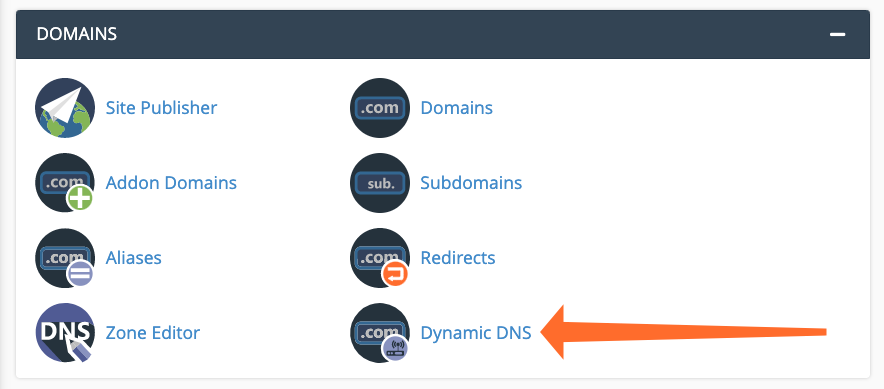
💡 Tipp: Verwenden Sie die Suchleiste oben in cPanel und geben Sie "Dynamic" ein, um das Tool schnell zu finden.
Ein DDNS-Domain erstellen
Schritt 1: Erstellung starten
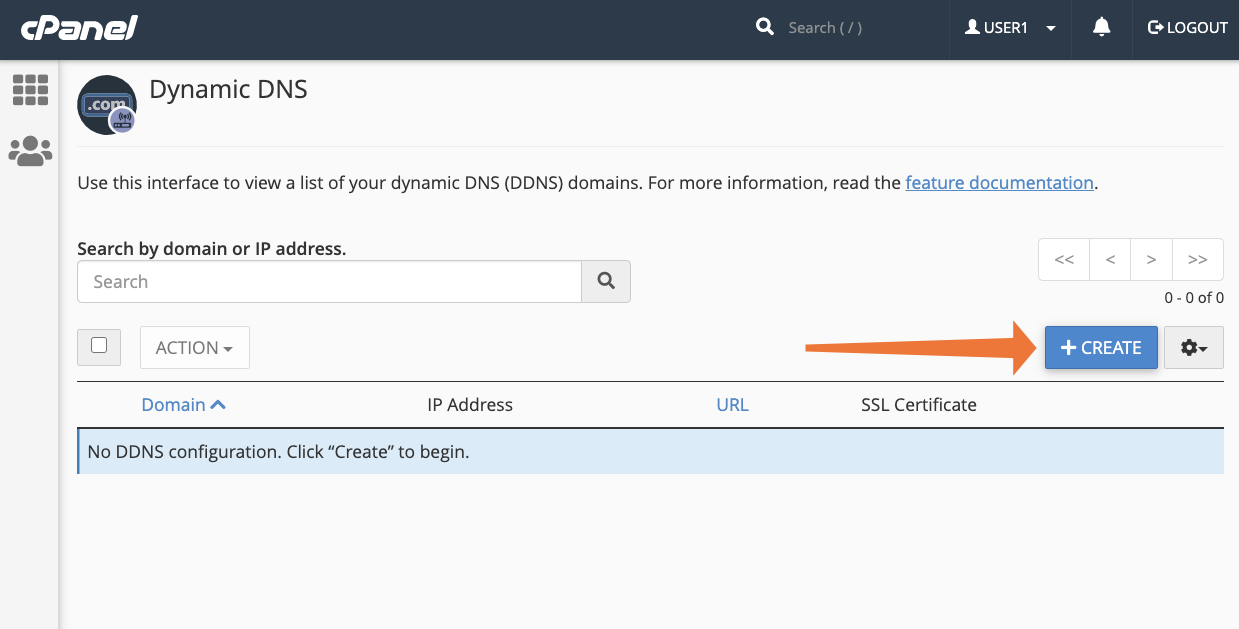
Klicken Sie in der Dynamic DNS-Oberfläche auf die Schaltfläche Create (Erstellen).
Schritt 2: Subdomain konfigurieren
Füllen Sie das Erstellungsformular aus:
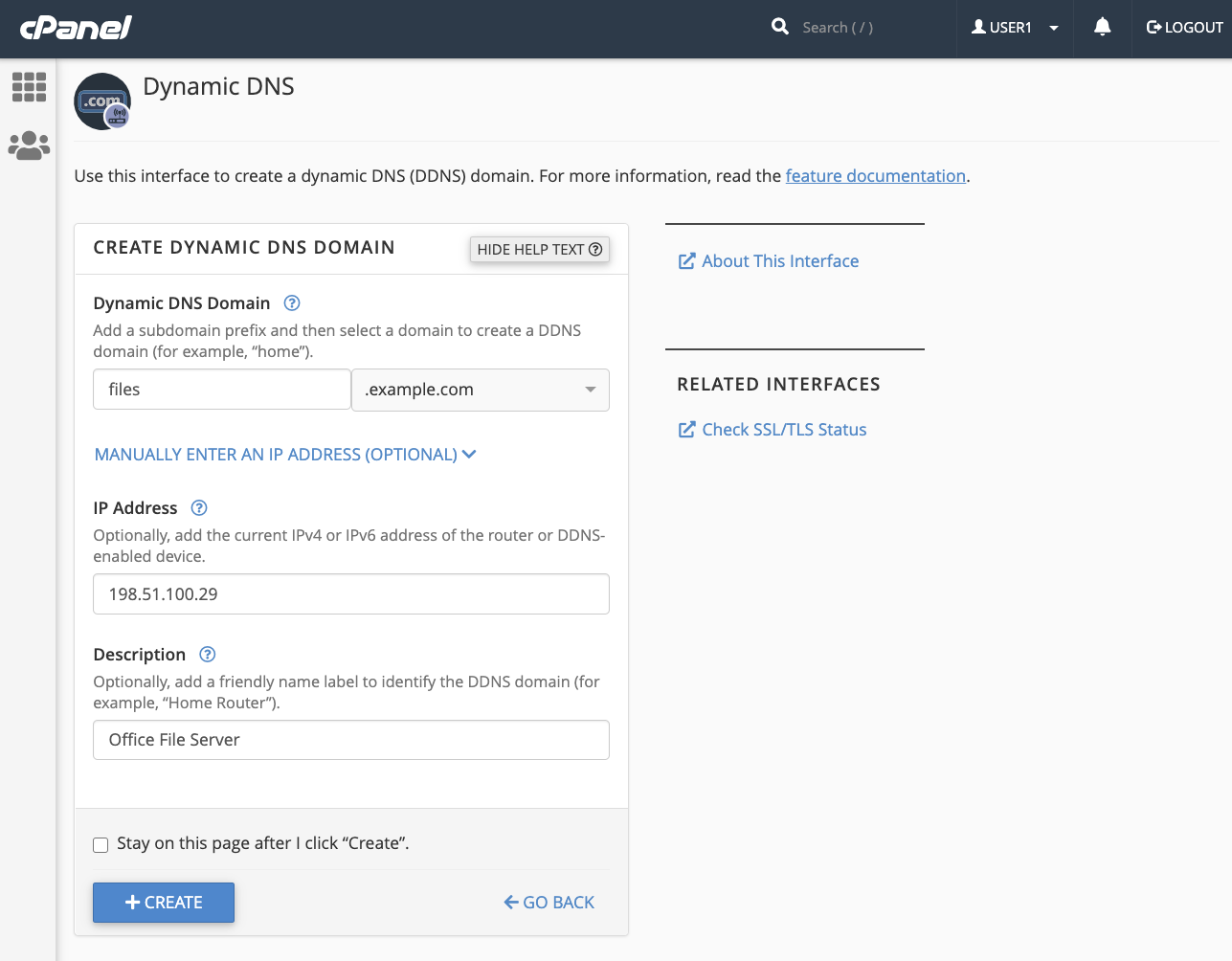
| Feld | Beschreibung | Beispiel |
|---|---|---|
| Dynamic DNS Domain | Die zu erstellende Subdomain | maison |
| Domain | Wählen Sie Ihre Hauptdomain aus | monsite.com |
| IP-Adresse | Aktuelle IP-Adresse (optional) | 86.123.45.67 |
| Beschreibung | Eine Beschreibung zur Identifizierung dieses DDNS | Serveur maison |
Nützliche Beispiele für Subdomains:
| Subdomain | Verwendung |
|---|---|
home oder maison | Zugriff auf Ihr Heimnetzwerk |
nas | Zugriff auf Ihren NAS-Server |
cam oder cameras | Zugriff auf Ihre Überwachungskameras |
office oder bureau | Zugriff auf Ihr berufliches Netzwerk |
files oder fichiers | Dateiserver |
vpn | VPN-Zugangspunkt |
Schritt 3: Erstellung bestätigen
Klicken Sie auf Create, um die DDNS-Domain zu erstellen.
cPanel generiert dann eine eindeutige Webcall-URL:
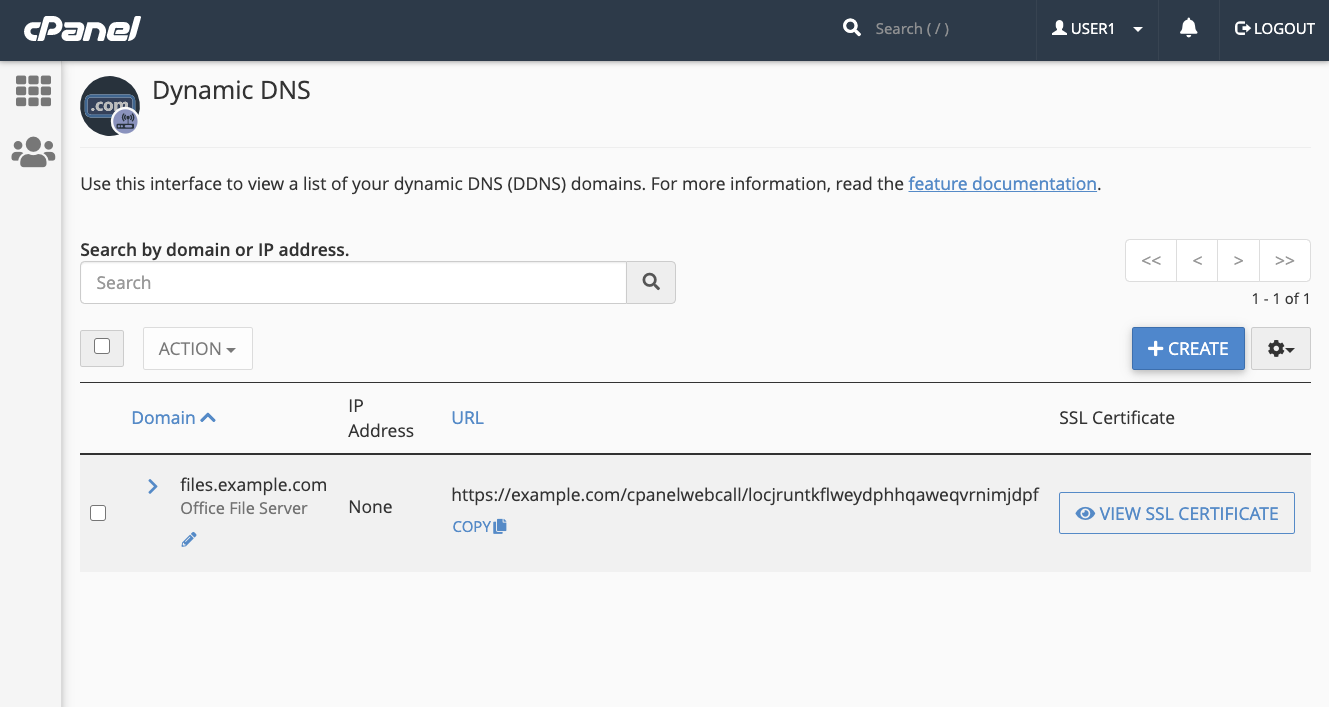
⚠️ Wichtig: Die Webcall-URL ist wie ein Passwort. Teilen Sie sie niemals öffentlich! Jeder, der diese URL hat, kann die IP-Adresse Ihrer Domain ändern.
Dynamic DNS-Oberfläche verstehen
Nachdem Sie Ihre DDNS-Domain erstellt haben, zeigt die Oberfläche eine Tabelle mit folgenden Informationen an:
| Spalte | Beschreibung |
|---|---|
| Domain | Der vollständige DDNS-Domainname (z. B. maison.monsite.com) |
| IP-Adresse | Aktuelle IPv4- oder IPv6-Adresse |
| URL | Die Webcall-URL für Updates |
| SSL-Zertifikat | Das SSL-Zertifikat für sichere Verbindungen |
Detaillierte Informationen zu einer Domain
Durch Klicken auf eine Domain können Sie Folgendes sehen:
- Beschreibung: Die Beschreibung der Domain bearbeiten
- Letzte Aktualisierungszeit: Zeitpunkt der letzten IP-Änderung
- Letzte Ausführungszeit: Letzter Versuch der Aktualisierung
Ihren Router konfigurieren
Erforderliche Informationen abrufen
Bevor Sie Ihren Router konfigurieren, notieren Sie sich die folgenden Informationen aus cPanel:
Webcall-URL: https://monsite.com/cpanelwebcall/xxxxxxxxxxxxxxxxxxxxx
SSL-Zertifikat abrufen (empfohlen)
Für eine sichere Verbindung klicken Sie auf View SSL Certificate:
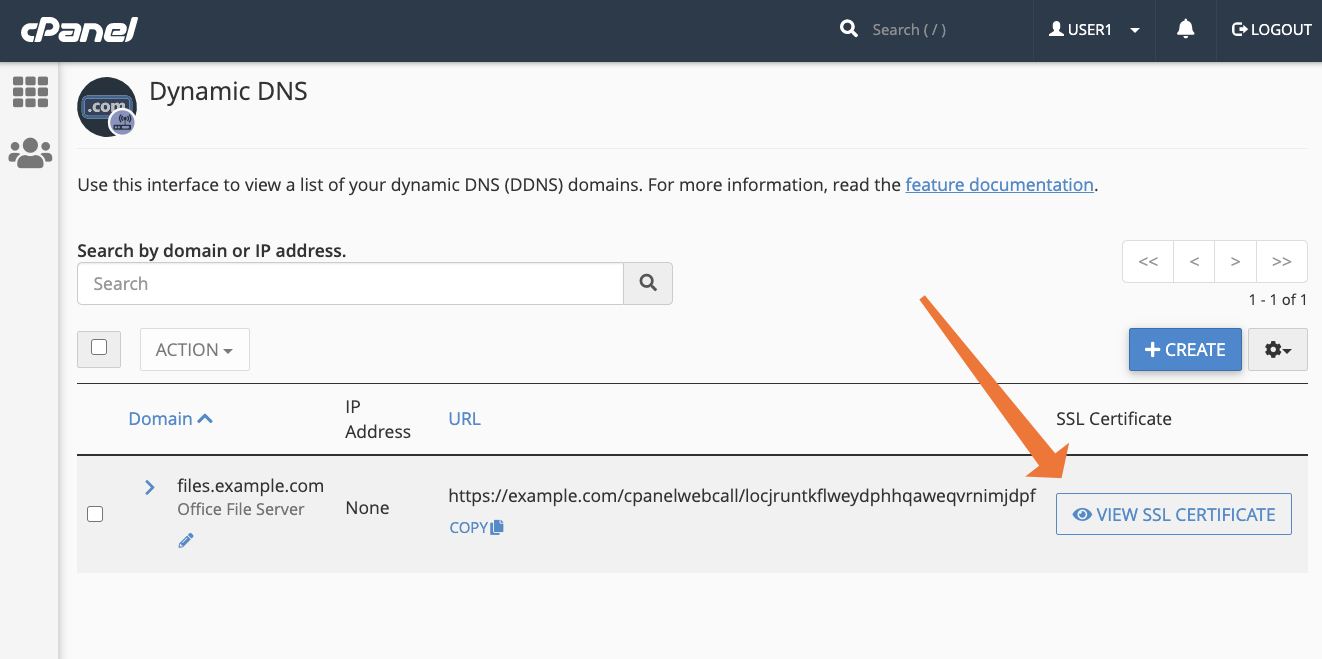
Kopieren Sie den Zertifikatsinhalt, um ihn in Ihren Router zu importieren.
🔒 Sicherheit: Wir empfehlen dringend die Verwendung von SSL, um zu verhindern, dass Ihre Anmeldeinformationen im Klartext über das Internet gesendet werden.
Konfiguration je nach Router
Jeder Router hat eine andere Benutzeroberfläche. Hier sind die allgemeinen Schritte:
- Zugriff auf die Administrations-Oberfläche Ihres Routers
- Suchen Sie nach einem Abschnitt DDNS, Dynamic DNS oder Dynamic Domain Name System
- Wählen Sie Custom (Benutzerdefiniert) oder URL Update
- Geben Sie die von cPanel bereitgestellte Webcall-URL ein
- Wenn gefordert, importieren Sie das SSL-Zertifikat
- Speichern Sie die Konfiguration und testen Sie sie
Anleitungen für beliebte Firmware
| Firmware | Dokumentation |
|---|---|
| DD-WRT | Benutzerdefinierte DDNS-Konfiguration |
| pfSense | Benutzerdefinierter DynDNS-Client |
| OPNsense | Dynamic DNS-Konfiguration |
| OpenWrt | Verwenden Sie das Paket ddns-scripts |
| Synology | Einstellungen > Externer Zugriff > DDNS > Benutzerdefiniert |
| ASUS | WAN > DDNS > Benutzerdefinierter Server |
Manuelle Konfiguration mit curl
Wenn Ihr Router kein benutzerdefiniertes DDNS unterstützt, können Sie ein Skript auf einem Gerät in Ihrem Netzwerk verwenden:
#!/bin/bash
# DDNS-Aktualisierungsskript für cPanel
# Über cron alle 5-10 Minuten ausführen

WEBCALL_URL="https://monsite.com/cpanelwebcall/xxxxxxxxxxxxxxxxxxxxx"

# Webcall-URL aufrufen
curl -s "$WEBCALL_URL"

# Protokoll (optional)
echo "$(date): DDNS aktualisiert" >> /var/log/ddns-update.log
Cron-Konfiguration:
# Crontab bearbeiten
crontab -e

# Fügen Sie diese Zeile hinzu, um alle 5 Minuten zu aktualisieren
*/5 * * * * /path/to/script-ddns.sh
Ihre DDNS-Domains verwalten
Webcall-URL neu generieren
Wenn Sie vermuten, dass Ihre Webcall-URL kompromittiert wurde:
- Wählen Sie die betroffene Domain aus (aktivieren Sie das Kontrollkästchen)
- Klicken Sie auf Aktion
- Wählen Sie URL neu erstellen
Eine neue Webcall-URL wird generiert. Vergessen Sie nicht, die Konfiguration Ihres Routers zu aktualisieren!
Eine DDNS-Domain löschen
- Wählen Sie die betroffene Domain aus (aktivieren Sie das Kontrollkästchen)
- Klicken Sie auf Aktion
- Wählen Sie Löschen
- Bestätigen Sie die Löschung
⚠️ Achtung: Diese Aktion ist nicht rückgängig zu machen. Die Subdomain wird gelöscht, aber das SSL-Zertifikat bleibt erhalten.
Praktische Anwendungsfälle
🏠 Zugriff auf ein Synology/QNAP NAS
Subdomain: nas.monsite.com
Beschreibung: Synology DS920+ NAS
Umzuleitender Port: 5000 (HTTP) oder 5001 (HTTPS)
NAS-seitige Konfiguration:
- Systemsteuerung > Externer Zugriff > DDNS
- Anbieter: Benutzerdefiniert
- Aktualisierungs-URL: Ihre Webcall-URL
📹 Überwachungskameras
Subdomain: cam.monsite.com
Beschreibung: Hausüberwachungskameras
Umzuleitender Port: 8080 (je nach NVR/DVR)
🎮 Spiele-Server
Subdomain: game.monsite.com
Beschreibung: Minecraft-Server
Umzuleitender Port: 25565 (Minecraft)
🔐 Persönlicher VPN-Server
Subdomain: vpn.monsite.com
Beschreibung: Eigenes OpenVPN
Umzuleitender Port: 1194 (OpenVPN UDP)
Fehlerbehebung
❓ IP wird nicht aktualisiert
- Überprüfen Sie die Webcall-URL: Testen Sie sie manuell in Ihrem Browser
- Überprüfen Sie die Router-Protokolle: Suchen Sie nach DDNS-Verbindungsfehlern
- Überprüfen Sie das SSL-Zertifikat: Stellen Sie sicher, dass es korrekt importiert ist
- Testen Sie mit curl:
curl -v "https://monsite.com/cpanelwebcall/xxxxxxxxxxxxxxxxxxxxx"
❓ SSL-Zertifikatsfehler
Wenn Ihr Router das Zertifikat ablehnt:
- Laden Sie das Zertifikat aus cPanel herunter (SSL-Zertifikat anzeigen)
- Importieren Sie es in Ihren Router im Zertifikatsbereich
- Oder deaktivieren Sie vorübergehend die SSL-Überprüfung (nicht empfohlen)
❓ Domain wird nicht aufgelöst
- Warten Sie auf die DNS-Propagation: Bis zu 24-48 Stunden für neue Domains
- Überprüfen Sie mit dig:
dig maison.monsite.com A
- Leeren Sie Ihren lokalen DNS-Cache:
Windows:
ipconfig /flushdns
macOS:
sudo dscacheutil -flushcache; sudo killall -HUP mDNSResponder
Linux:
sudo systemd-resolve --flush-caches
❓ Wie überprüfen Sie, ob DDNS funktioniert?
Vergleichen Sie Ihre öffentliche IP mit der des Domänen:
# Ihre aktuelle öffentliche IP
curl ifconfig.me

# IP der DDNS-Domäne
dig +short maison.monsite.com
Beide Adressen sollten übereinstimmen.
Sicherheitsbewusstes Handeln
🔒 Empfehlungen
| Praxis | Wichtigkeit |
|---|---|
| SSL für den Webcall verwenden | ⭐⭐⭐ Kritisch |
| Die Webcall-URL niemals teilen | ⭐⭐⭐ Kritisch |
| URL bei Zweifeln neu generieren | ⭐⭐ Wichtig |
| Firewall in Ihrem Netzwerk verwenden | ⭐⭐ Wichtig |
| Offene Ports beschränken | ⭐⭐ Wichtig |
| Verwenden Sie bei Bedarf ein VPN | ⭐ Empfohlen |
🛡️ Sicherung exponierter Dienste
Wenn Sie Dienste über DDNS im Internet freigeben:
- Ändern Sie die Standardports, wenn möglich
- Aktivieren Sie die Authentifizierung für alle Dienste
- Verwenden Sie starke Passwörter
- Aktivieren Sie fail2ban oder ähnliches gegen Brute-Force-Angriffe
- Halten Sie Ihre Software auf dem neuesten Stand
Zusammenfassung
| Schritt | Aktion |
|---|---|
| 1 | Zugriff auf Dynamic DNS in cPanel |
| 2 | Klicken Sie auf Erstellen |
| 3 | Konfigurieren Sie die Subdomain und die Beschreibung |
| 4 | Kopieren Sie die generierte Webcall-URL |
| 5 | Holen Sie sich das SSL-Zertifikat (empfohlen) |
| 6 | Konfigurieren Sie Ihren Router mit diesen Informationen |
| 7 | Überprüfen Sie, ob das Update funktioniert |