
 Kundenbereich
MySQL-Datenbankverwaltung auf cPanel
OuiHeberg - Technische Dokumentation
Vollständiger Leitfaden zum Erstellen und Verwalten Ihrer MySQL/MariaDB-Datenbanken
Was ist eine MySQL-Datenbank?
Eine MySQL-Datenbank (oder MariaDB) ist ein Datenverwaltungssystem, das es ermöglicht, Informationen strukturiert zu speichern, zu organisieren und abzurufen. Sie ist unerlässlich für den Betrieb der meisten modernen Webanwendungen.
Übliche Anwendungsfälle:
- CMS : WordPress, Joomla, Drupal, PrestaShop
- Foren : phpBB, MyBB, Discourse
- E-Commerce : WooCommerce, Magento, OpenCart
- Benutzerdefinierte Anwendungen : Dynamische Websites in PHP, Python, Node.js
Wichtige Begriffe
| Begriff | Beschreibung |
|---|---|
| Datenbank | Container, der Ihre Tabellen und Daten speichert |
| MySQL-Benutzer | Konto mit Anmeldeinformationen zum Zugriff auf Datenbanken |
| Berechtigungen | Berechtigungen, die einem Benutzer für eine Datenbank gewährt werden |
| phpMyAdmin | Webbasierte Oberfläche zur visuellen Verwaltung Ihrer Datenbanken |
Zugriff auf Datenbanktools
Anmeldung bei cPanel
- Melden Sie sich in Ihrem Kundenbereich bei OuiHeberg an
- Gehen Sie zu Ihrem Hosting und klicken Sie auf Zugriff auf cPanel
Verfügbare Tools
In der Datenbanken-Sektion von cPanel finden Sie verschiedene Tools:
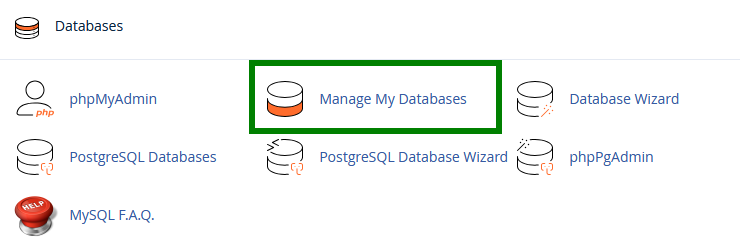
| Tool | Beschreibung |
|---|---|
| Manage My Databases | Vollständige Verwaltung von Datenbanken und Benutzern |
| Database Wizard | Schritt-für-Schritt-Assistent zum Erstellen einer Datenbank |
| phpMyAdmin | Grafische Benutzeroberfläche zur Verwaltung des Datenbankinhalts |
| Remote MySQL | Erlaubt Remoteverbindungen |
Methode 1: Verwenden des Database Wizard (Empfohlen für Anfänger)
Der Database Wizard ist die einfachste Methode, um in wenigen Schritten eine vollständige Datenbank zu erstellen.
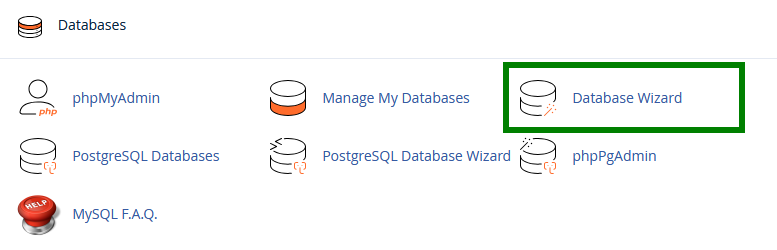
Schritt 1: Öffnen des Assistenten
Klicken Sie in cPanel auf Database Wizard im Datenbanken-Bereich.
Schritt 2: Datenbank erstellen
Geben Sie den Namen Ihrer neuen Datenbank ein und klicken Sie auf Nächster Schritt.
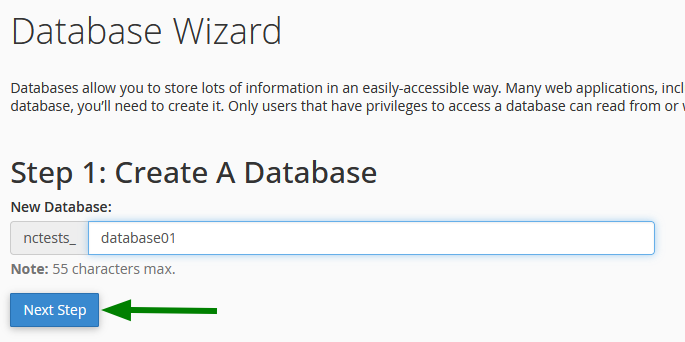
💡 Hinweis : cPanel fügt automatisch ein Präfix zu Ihrem Datenbanknamen hinzu (z.B.
IhrBenutzername_datenbankname). Verwenden Sie diesen vollständigen Namen in Ihren Anwendungen.
Schritt 3: Benutzer erstellen
Erstellen Sie einen MySQL-Benutzer mit einem sicheren Passwort.
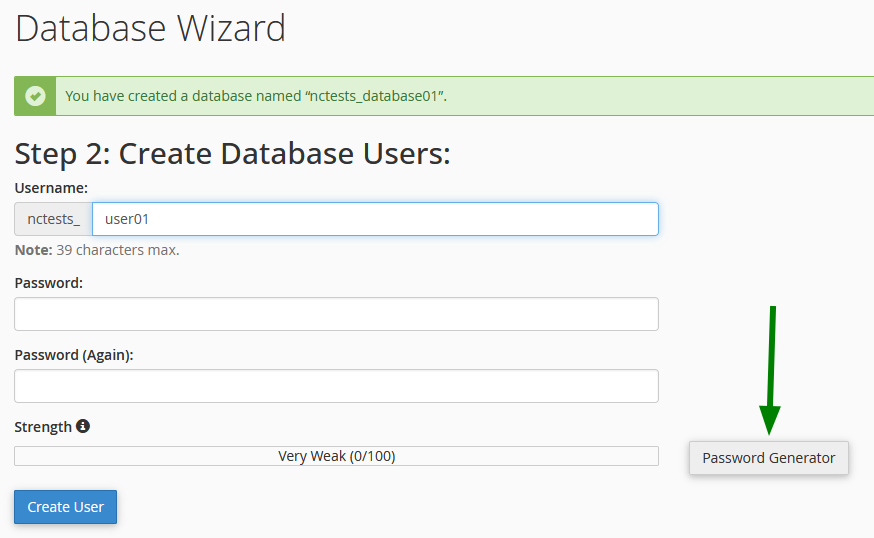
Empfehlungen für das Passwort:
- Mindestens 12 Zeichen
- Mix aus Groß- und Kleinbuchstaben, Zahlen und Symbolen
- Verwenden Sie den integrierten Passwortgenerator zur Erstellung eines starken Passworts
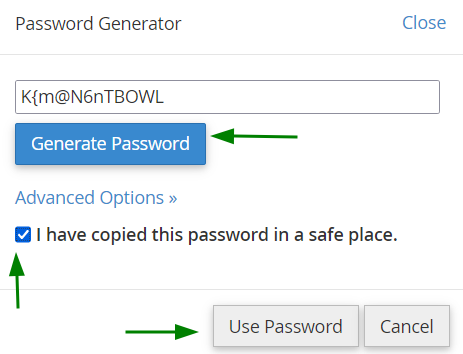
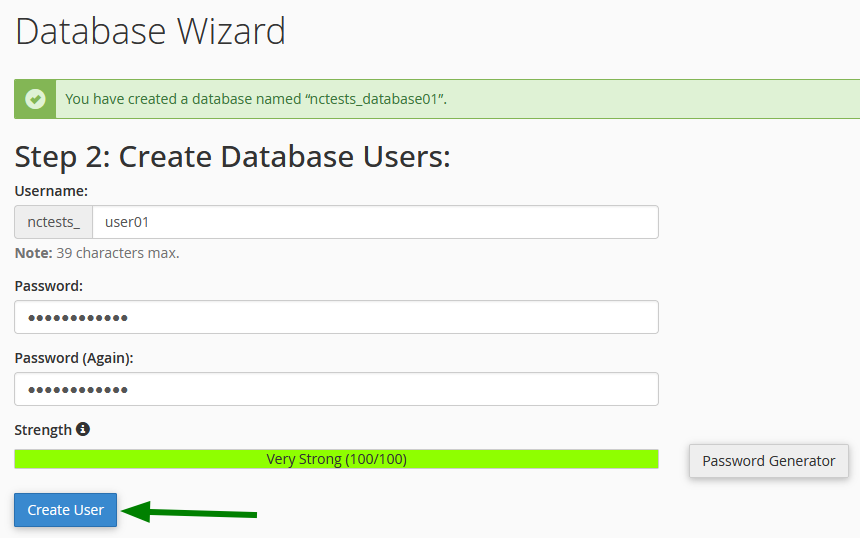
Klicken Sie auf Benutzer erstellen, um fortzufahren.
Schritt 4: Berechtigungen zuweisen
Wählen Sie die Berechtigungen aus, die dem Benutzer für diese Datenbank gewährt werden sollen.
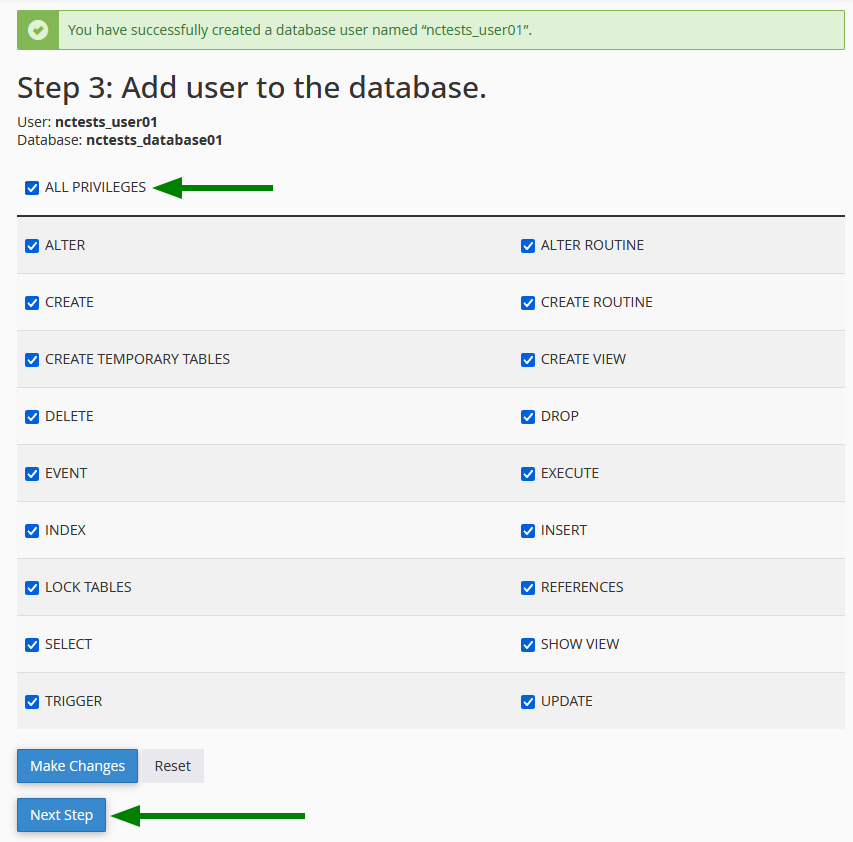
Für den Standardgebrauch (WordPress, Website usw.) aktivieren Sie ALLE BERECHTIGUNGEN.
Klicken Sie auf Nächster Schritt, um abzuschließen.
Schritt 5: Bestätigung
Sie erhalten eine Zusammenfassung Ihrer Konfiguration:
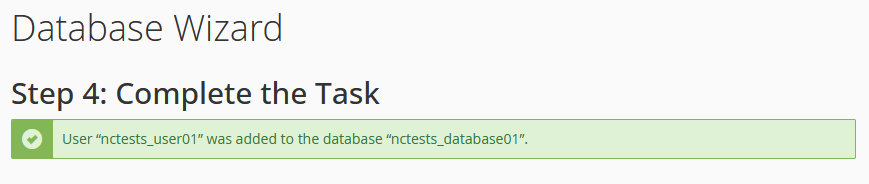
Zu merkende Informationen:
Datenbankname: präfix_datenbankname
MySQL-Benutzer: präfix_benutzer
Passwort: Ihr_passwort
MySQL-Server (Hostname): localhost
MySQL-Port: 3306
Methode 2: Verwenden von Manage My Databases (Erweiterte Verwaltung)
Diese Methode bietet mehr Kontrolle und ermöglicht die separate Verwaltung von Datenbanken und Benutzern.
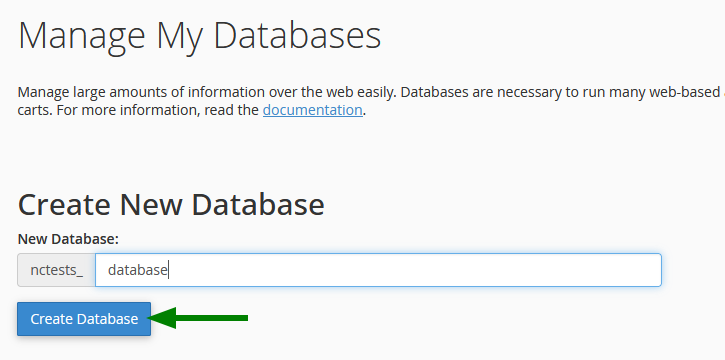
Datenbank erstellen
- Klicken Sie in cPanel auf Manage My Databases
- Geben Sie im Abschnitt Neue Datenbank erstellen den Namen der Datenbank ein
- Klicken Sie auf Datenbank erstellen
MySQL-Benutzer erstellen
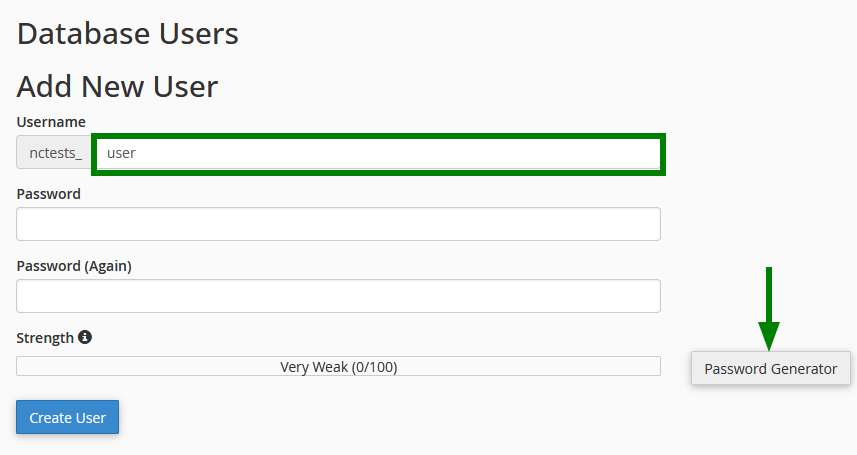
- Scrollen Sie zum Abschnitt Datenbankbenutzer > Neuen Benutzer hinzufügen
- Geben Sie den gewünschten Benutzernamen ein
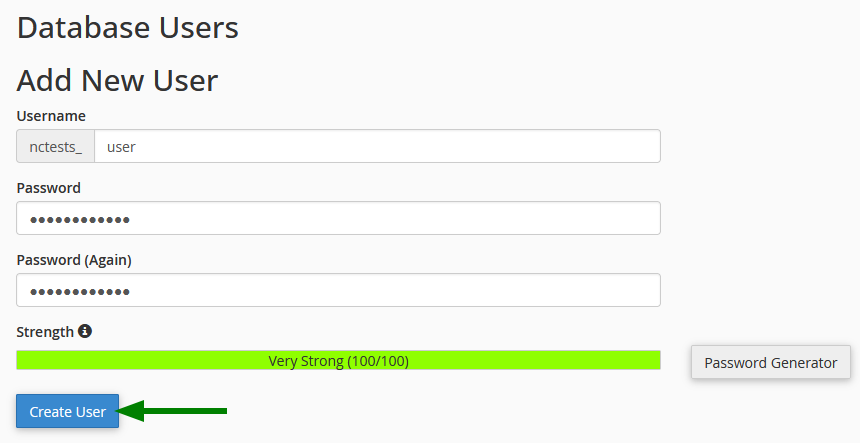
- Erstellen Sie ein sicheres Passwort (verwenden Sie den Generator)
- Klicken Sie auf Benutzer erstellen
Benutzer mit Datenbank verknüpfen
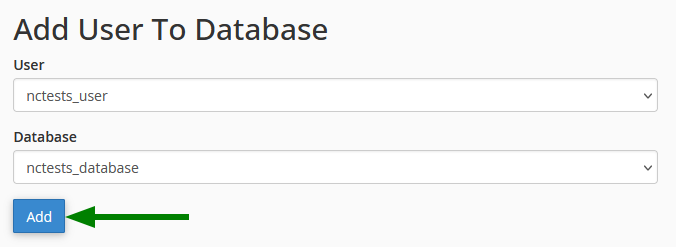
- Im Abschnitt Benutzer zur Datenbank hinzufügen wählen Sie Benutzer und Datenbank aus
- Klicken Sie auf Hinzufügen
Berechtigungen konfigurieren
Wählen Sie die geeigneten Berechtigungen für den Benutzer aus:
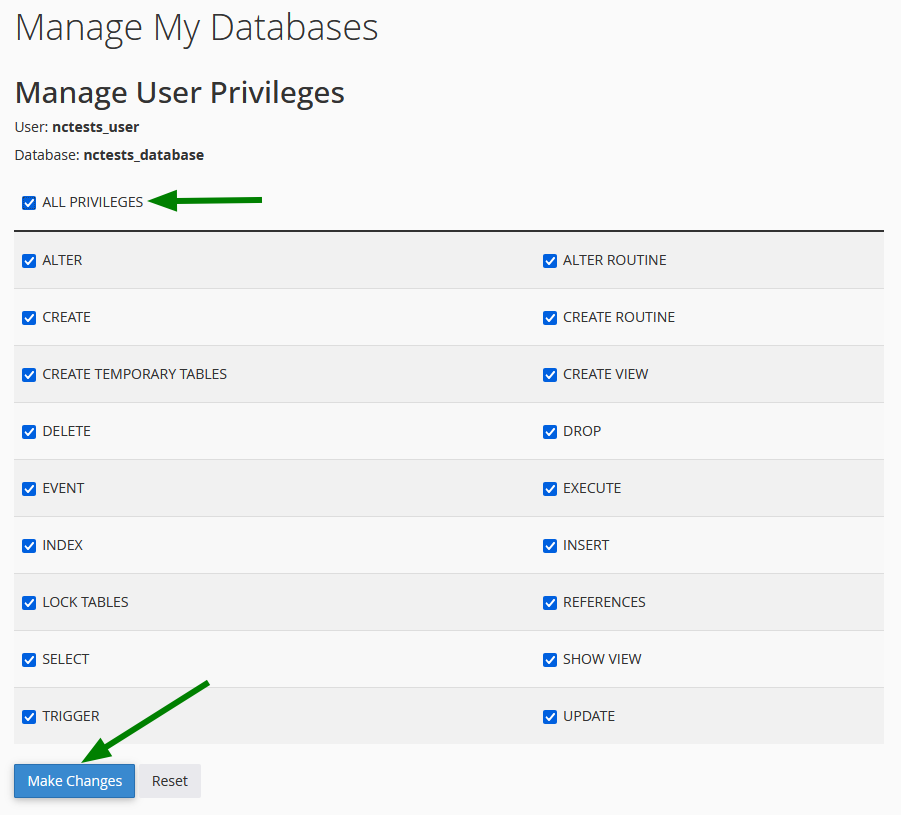
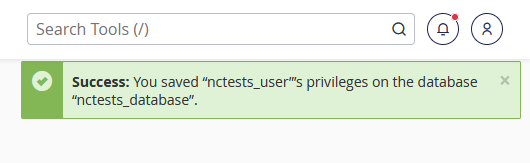
Klicken Sie auf Änderungen übernehmen, um zu bestätigen.
Konfiguration überprüfen
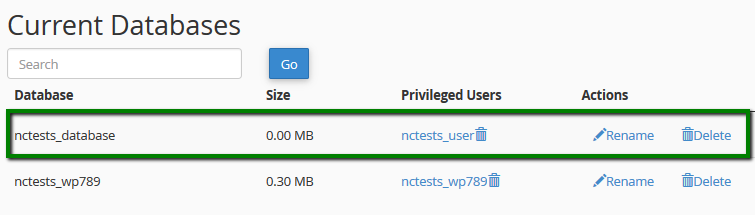
Gehen Sie zurück zu Manage My Databases und überprüfen Sie den Abschnitt Aktuelle Datenbanken, um sicherzustellen, dass alles korrekt konfiguriert ist:
Verständnis der MySQL-Berechtigungen
Berechtigungstabelle
| Berechtigung | Beschreibung | Empfehlung |
|---|---|---|
| ALLE BERECHTIGUNGEN | Alle Rechte auf die Datenbank | ✅ Für den Website-Besitzer |
| SELECT | Daten lesen | Nur Lesen |
| EINFÜGEN | Daten hinzufügen | Grundlegende Schreibweise |
| UPDATE | Vorhandene Daten aktualisieren | Grundlegende Schreibweise |
| LÖSCHEN | Daten löschen | Grundlegende Schreibweise |
| ERSTELLEN | Tabellen erstellen | Verwaltung |
| LÖSCHEN | Tabellen löschen | ⚠️ Gefährlich |
| ÄNDERN | Tabellenstruktur ändern | Verwaltung |
| INDEX | Indizes verwalten | Optimierung |
| REFERENCES | Fremdschlüssel erstellen | Beziehungen zwischen Tabellen |
| TEMPORÄRE TABELLEN ERSTELLEN | Temporäre Tabellen erstellen | Erweiterte Anwendungen |
| TABELLEN SPERREN | Tabellen sperren | Wartung |
| AUSFÜHREN | Gespeicherte Prozeduren ausführen | Erweiterte Anwendungen |
| ANSICHT ERSTELLEN | Ansichten erstellen | Erweiterte Anwendungen |
| ANSICHT ANZEIGEN | Ansichten anzeigen | Erweiterte Anwendungen |
| ROUTINE ERSTELLEN | Prozeduren erstellen | Erweiterte Anwendungen |
| ROUTINE ÄNDERN | Prozeduren ändern | Erweiterte Anwendungen |
| EREIGNIS | Ereignisse verwalten | Automatisierung |
| TRIGGER | Trigger verwalten | Automatisierung |
Konfigurationen nach Anwendungsfall empfohlen
| Anwendungsfall | Empfohlene Berechtigungen |
|---|---|
| WordPress / CMS | ALLE BERECHTIGUNGEN |
| Nur-Lese-Anwendung | SELECT |
| Grundlegende CRUD-Anwendung | SELECT, INSERT, UPDATE, DELETE |
| Entwickler | ALLE BERECHTIGUNGEN |
| Automatisches Backup | SELECT, TABELLEN SPERREN |
Datenbanken verwalten mit phpMyAdmin
Zugriff auf phpMyAdmin
In cPanel klicken Sie auf phpMyAdmin im Abschnitt Datenbanken.
phpMyAdmin-Oberfläche
Die Oberfläche besteht aus mehreren Elementen:
| Bereich | Beschreibung |
|---|---|
| Linker Bereich | Liste Ihrer Datenbanken und Tabellen |
| Hauptbereich | Anzeige und Bearbeitung von Daten |
| Oberste Leiste | Werkzeuge (SQL, Import, Export, etc.) |
Gängige Aktionen in phpMyAdmin
Daten durchsuchen
- Wählen Sie eine Datenbank im linken Bereich aus
- Klicken Sie auf eine Tabelle
- Verwenden Sie das Tab Durchsuchen, um die Daten anzuzeigen
SQL-Abfrage ausführen
- Wählen Sie die Datenbank aus
- Klicken Sie auf das Tab SQL
- Geben Sie Ihre Abfrage ein und klicken Sie auf Los
-- Beispiel: Alle WordPress-Benutzer anzeigen
SELECT * FROM wp_users;

-- Beispiel: Anzahl der Beiträge zählen
SELECT COUNT(*) FROM wp_posts WHERE post_type = 'post';
Datenbank importieren
- Wählen Sie die Ziel-Datenbank aus
- Klicken Sie auf das Tab Importieren
- Wählen Sie Ihre Datei
.sqlaus - Klicken Sie auf Los
⚠️ Importgrenze: Die maximale Importgröße über phpMyAdmin ist normalerweise begrenzt. Verwenden Sie für große Dateien SSH.
Datenbank exportieren (Backup)
- Wählen Sie die Datenbank aus
- Klicken Sie auf das Tab Exportieren
- Wählen Sie das Format (SQL empfohlen)
- Klicken Sie auf Los
Erweitertes Management
Passwort eines Benutzers ändern
- Gehen Sie zu Meine Datenbanken verwalten
- Suchen Sie im Abschnitt Aktuelle Benutzer den Benutzer
- Klicken Sie auf Passwort ändern
- Geben Sie das neue Passwort ein
- Klicken Sie auf Passwort ändern
⚠️ Wichtig: Aktualisieren Sie das Passwort in allen Konfigurationsdateien (wp-config.php, .env, etc.).
Datenbank umbenennen
- Gehen Sie zu Meine Datenbanken verwalten
- Klicken Sie bei Aktuelle Datenbanken neben der Datenbank auf Umbenennen
- Geben Sie den neuen Namen ein
- Klicken Sie auf Fortfahren
⚠️ Achtung: Das Umbenennen unterbricht aktive Verbindungen. Aktualisieren Sie Ihre Konfigurationsdateien.
Datenbank löschen
- Gehen Sie zu Meine Datenbanken verwalten
- Klicken Sie bei Aktuelle Datenbanken auf Löschen neben der Datenbank
- Bestätigen Sie die Löschung
⚠️ Diese Aktion ist nicht rückgängig zu machen! Machen Sie immer ein Backup, bevor Sie löschen.
Benutzer löschen
- Gehen Sie zu Meine Datenbanken verwalten
- Klicken Sie bei Aktuelle Benutzer auf Löschen neben dem Benutzer
- Bestätigen Sie die Löschung
Berechtigungen eines Benutzers widerrufen
- Gehen Sie zu Meine Datenbanken verwalten
- Klicken Sie auf den Namen des zugehörigen Benutzers bei Aktuelle Datenbanken
- Deaktivieren Sie die zu entziehenden Berechtigungen
- Klicken Sie auf Änderungen übernehmen
Datenbank überprüfen und reparieren
Integrität überprüfen
- Gehen Sie zu Meine Datenbanken verwalten
- Wählen Sie die Datenbank im Abschnitt Datenbanken ändern aus
- Klicken Sie auf Datenbank überprüfen
- cPanel analysiert die Tabellen und meldet Probleme
Datenbank reparieren
- Wählen Sie die Datenbank im gleichen Abschnitt aus
- Klicken Sie auf Datenbank reparieren
- cPanel versucht, beschädigte Tabellen automatisch zu reparieren
Remote-Zugriff konfigurieren (Remote MySQL)
Standardmäßig sind Datenbanken nur vom Server aus erreichbar. Um den Remote-Zugriff zu ermöglichen:
Eine IP-Adresse zulassen
- In cPanel klicken Sie auf Remote MySQL
- Geben Sie die zu erlaubende IP-Adresse ein
- Klicken Sie auf Host hinzufügen
Wildcard verwenden
Um einen Adressbereich zuzulassen:
| Format | Beschreibung |
|---|---|
192.168.1.% | Alle IPs, die mit 192.168.1 beginnen |
%.example.com | Alle Subdomains von example.com |
⚠️ Sicherheit: Verwenden Sie niemals
%allein (alle IPs)! Beschränken Sie immer den Zugriff auf die erforderlichen IPs.
Konfiguration für beliebte Anwendungen
WordPress (wp-config.php)
/** Database name */
define( 'DB_NAME', 'prefix_wordpress' );

/** MySQL user */
define( 'DB_USER', 'prefix_user' );

/** MySQL password */
define( 'DB_PASSWORD', 'your_secure_password' );

/** MySQL server */
define( 'DB_HOST', 'localhost' );

/** Encoding (UTF-8 recommended) */
define( 'DB_CHARSET', 'utf8mb4' );

/** Collation */
define( 'DB_COLLATE', '' );
PrestaShop (parameters.php)
'database_host' => 'localhost',
'database_port' => '',
'database_name' => 'prefix_prestashop',
'database_user' => 'prefix_user',
'database_password' => 'your_secure_password',
Laravel (.env)
DB_CONNECTION=mysql
DB_HOST=localhost
DB_PORT=3306
DB_DATABASE=prefix_laravel
DB_USERNAME=prefix_user
DB_PASSWORD=your_secure_password
PHP (PDO connection)
<?php
$host = 'localhost';
$dbname = 'prefix_mydb';
$username = 'prefix_user';
$password = 'your_secure_password';

try {
    $pdo = new PDO(
        "mysql:host=$host;dbname=$dbname;charset=utf8mb4",
        $username,
        $password,
        [
            PDO::ATTR_ERRMODE => PDO::ERRMODE_EXCEPTION,
            PDO::ATTR_DEFAULT_FETCH_MODE => PDO::FETCH_ASSOC
        ]
    );
    echo "Connection successful!";
} catch (PDOException $e) {
    die("Connection error: " . $e->getMessage());
}
?>
Troubleshooting
❓ Error "Access denied for user"
Possible causes:
- Incorrect password
- User not associated with the database
- Insufficient privileges
Solutions:
- Check the password in Manage My Databases
- Verify that the user is properly associated with the database
- Reassign privileges
❓ Error "Unknown database"
Cause: The database name is incorrect.
Solution: Check the complete name with the prefix (e.g., user_mydb).
❓ Error "Too many connections"
Cause: Too many simultaneous connections to the database.
Solutions:
- Close unused connections in your code
- Use persistent connections sparingly
- Contact support to increase the limit if necessary
❓ Corrupted database
Symptoms: Errors during queries, missing data.
Solutions:
- Use the Repair Database tool in cPanel
- In phpMyAdmin, select tables > Repair table
- In SSH:
mysqlcheck -u user -p --repair db_name
❓ Import fails (file too large)
Solutions:
- Split the SQL file into multiple parts
- Use command-line import (SSH):
mysql -u user -p db_name < file.sql
- Compress the file to .gz before importing
Security Best Practices
🔒 Essential Recommendations
| Practice | Importance |
|---|---|
| Use strong passwords (16+ characters) | ⭐⭐⭐ Critical |
| One user per database/application | ⭐⭐⭐ Critical |
| Grant only necessary privileges | ⭐⭐ Important |
| Regularly backup | ⭐⭐⭐ Critical |
| Avoid using "root" for applications | ⭐⭐⭐ Critical |
| Limit remote access | ⭐⭐ Important |
🛡️ Security Checklist
- [ ] Unique and complex password for each user
- [ ] Custom table prefix (not default
wp_) - [ ] Daily automated backup configured
- [ ] Secure phpMyAdmin access
- [ ] No remote access unless absolutely necessary
- [ ] Limited privileges to the bare minimum
Summary
| Step | Action |
|---|---|
| 1 | Access Database Wizard or Manage My Databases |
| 2 | Create the database |
| 3 | Create the MySQL user with a strong password |
| 4 | Associate the user with the database |
| 5 | Configure appropriate privileges |
| 6 | Take note of the login information |
| 7 | Configure your application with this information |
| 8 | Test the connection |