
 Kundenbereich
Geschätzte Zeit: 5 Minuten
Schwierigkeit: Anfänger ⭐
Voraussetzungen: Zugriff auf cPanel
📋 Einführung
PHP (Hypertext Preprocessor) ist die Programmiersprache, die die meisten Websites wie WordPress, PrestaShop, Joomla und viele andere betreibt.
Die Änderung der PHP-Version Ihres Hostings ermöglicht es Ihnen:
- ✅ Die Leistung zu verbessern (PHP 8.3 ist bis zu 3x schneller als PHP 7.4)
- ✅ Die Sicherheit zu erhöhen (ältere Versionen erhalten keine Fixes mehr)
- ✅ Die Kompatibilität mit den neuesten WordPress-Versionen und Plugins sicherzustellen
- ✅ Auf die neuen Funktionen der Sprache zuzugreifen
📊 Die PHP-Versionen im Jahr 2025
Tabelle der Versionen und ihres Status
| Version | Status | Aktive Unterstützung | Ende des Lebenszyklus | Empfehlung |
|---|---|---|---|---|
| PHP 8.4 | 🟢 Aktuell | Nov 2026 | Nov 2028 | ✅ Empfohlen (falls kompatibel) |
| PHP 8.3 | 🟢 Aktuell | Nov 2025 | Nov 2027 | ✅ Empfohlen |
| PHP 8.2 | 🟡 Sicherheit | Dez 2024 | Dez 2026 | ✅ Kompatibel |
| PHP 8.1 | 🟠 Ende des Lebenszyklus | Nov 2023 | 31 Dez 2025 | ⚠️ Aktualisieren erforderlich |
| PHP 8.0 | 🔴 Veraltet | Nov 2022 | Nov 2023 | ❌ Nicht mehr verwenden |
| PHP 7.4 | 🔴 Veraltet | Nov 2021 | Nov 2022 | ❌ Nicht mehr verwenden |
| PHP 7.3 und - | 🔴 Veraltet | - | - | ❌ Gefährlich |
⚠️ Achtung: PHP 8.1 erreicht sein Lebensende am 31. Dezember 2025. Aktualisieren Sie so bald wie möglich auf PHP 8.3 oder 8.4.
WordPress-Kompatibilität
| WordPress-Version | Mindest-PHP | Empfohlenes PHP | PHP 8.3 | PHP 8.4 |
|---|---|---|---|---|
| WordPress 6.7+ | 7.2.24 | 8.3 | ✅ Kompatibel | 🟡 Beta |
| WordPress 6.6 | 7.2.24 | 8.2 | ✅ Kompatibel | 🟡 Beta |
| WordPress 6.5 | 7.2.24 | 8.1 | ✅ Kompatibel | 🟡 Beta |
| WordPress 6.3-6.4 | 7.2.24 | 8.0 | ✅ Kompatibel | ⚠️ Testen |
💡 WordPress.org empfiehlt PHP 8.3 für optimale Leistung.
Leistungssteigerung pro Version
Durchschnittliche Antwortzeit (WordPress-Benchmark):

PHP 7.4  ████████████████████████████████  100% (Referenz)
PHP 8.0  ██████████████████████████        77%  (-23%)
PHP 8.1  ████████████████████████          72%  (-28%)
PHP 8.2  ██████████████████████            66%  (-34%)
PHP 8.3  ████████████████████              60%  (-40%)
🚀 PHP 8.3 ist etwa 40% schneller als PHP 7.4 für WordPress!
🔍 Überprüfen Sie Ihre aktuelle PHP-Version
Bevor Sie die Version ändern, überprüfen Sie, welche Version aktuell verwendet wird.
Methode 1: Über cPanel (MultiPHP Manager)
- Melden Sie sich bei cPanel an
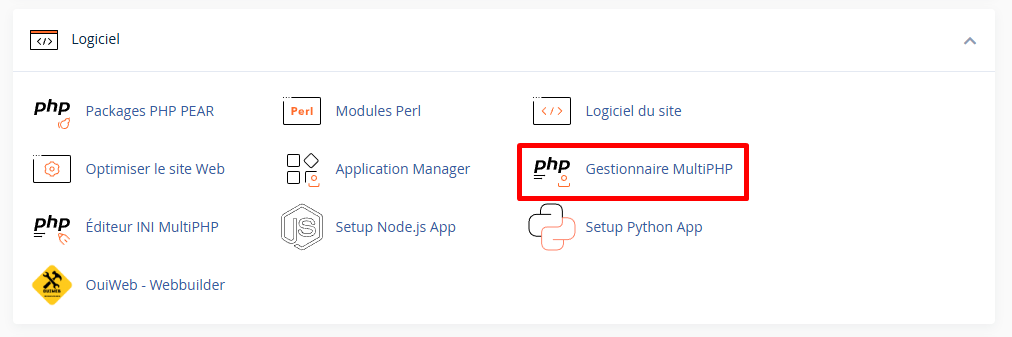
- Klicken Sie im Abschnitt Software auf MultiPHP Manager
- Überprüfen Sie die Spalte PHP-Version für jede Domain
Methode 2: Über WordPress (Website-Status)
- Melden Sie sich beim WordPress-Admin an
- Gehen Sie zu Tools → Website-Status
- Klicken Sie auf Informationen
- Scrollen Sie zur Server-Sektion
- Überprüfen Sie die Zeile PHP-Version
Methode 3: Erstellen Sie eine phpinfo-Datei
- Erstellen Sie eine Datei
phpinfo.phpmit folgendem Inhalt:
<?php
phpinfo();
?>
- Laden Sie sie im Stammverzeichnis Ihrer Website (
public_html) hoch - Gehen Sie zu
https://your-site.com/phpinfo.php - Löschen Sie die Datei nach der Verwendung (sensible Informationen)
⚙️ Ändern der PHP-Version mit MultiPHP Manager
MultiPHP Manager ist das cPanel-Tool, mit dem Sie die PHP-Version Ihrer Domains mit wenigen Klicks ändern können.
Schritt 1: Zugriff auf MultiPHP Manager
- Melden Sie sich bei cPanel an
- Klicken Sie im Abschnitt Software auf MultiPHP Manager
Schritt 2: Domain(s) auswählen
- Sie sehen eine Liste aller Ihrer Domains und Subdomains
- ✅ Aktivieren Sie das Kontrollkästchen links von der zu ändernden Domain
- Sie können mehrere Domains auswählen, um sie gleichzeitig zu ändern

Schritt 3: Neue PHP-Version auswählen
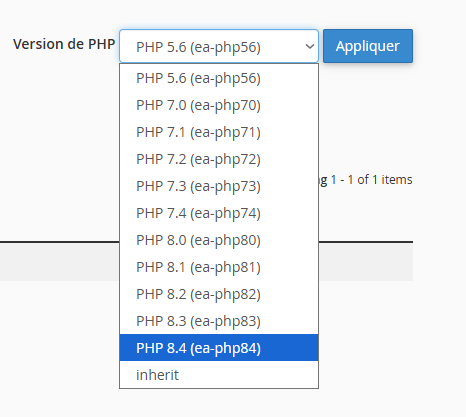
- Klicken Sie oben rechts auf das Dropdown-Menü PHP-Version
- Wählen Sie die gewünschte Version aus (z.B.
PHP 8.3) - Klicken Sie auf die Schaltfläche Anwenden (Apply)
Schritt 4: Änderung bestätigen
Es erscheint eine Bestätigungsnachricht:
✅ Die PHP-Version wurde erfolgreich aktualisiert.
💡 Die Änderung erfolgt sofort. Ein Neustart ist nicht erforderlich.
Schritt 5: Testen Sie Ihre Website
Nach der Änderung:
- ✅ Besuchen Sie Ihre Website und navigieren Sie auf mehreren Seiten
- ✅ Testen Sie die Kontaktformulare
- ✅ Überprüfen Sie den Warenkorb und die Zahlung (E-Commerce)
- ✅ Melden Sie sich im Admin-Bereich an
- ✅ Stellen Sie sicher, dass die Plugins funktionieren
🔧 Ändern der PHP-Einstellungen (MultiPHP INI Editor)
Zusätzlich zur Version können Sie die PHP-Einstellungen wie Speicher, Upload-Größe usw. anpassen.
Zugriff auf MultiPHP INI Editor
- Klicken Sie in cPanel im Abschnitt Software auf MultiPHP INI Editor
- Wählen Sie Ihre Domain im Dropdown-Menü aus
Gängige PHP-Einstellungen
| Parameter | Beschreibung | Standardwert | Empfohlener Wert |
|---|---|---|---|
memory_limit | Maximaler Speicher pro Skript | 128M | 256M - 512M |
upload_max_filesize | Maximale Upload-Größe | 2M | 64M - 128M |
post_max_size | Maximale Größe von POST-Daten | 8M | 64M - 128M |
max_execution_time | Maximale Ausführungsdauer (Sekunden) | 30 | 300 |
max_input_time | Maximale Eingabezeit | 60 | 300 |
max_input_vars | Maximale Anzahl von Variablen | 1000 | 3000 - 5000 |
Parameter ändern
- In MultiPHP INI Editor, wählen Sie Ihre Domain aus
- Finden Sie den zu ändernden Parameter (z. B.
memory_limit) - Geben Sie den neuen Wert ein (z. B.
256M) - Klicken Sie auf Anwenden (Apply)
Beispiel: Erhöhen des PHP-Speichers für WordPress
Für eine WordPress-Website mit WooCommerce:
| Parameter | Empfohlener Wert |
|---|---|
memory_limit | 512M |
upload_max_filesize | 128M |
post_max_size | 128M |
max_execution_time | 300 |
max_input_vars | 5000 |
📝 PHP über .htaccess ändern (Alternative)
Wenn MultiPHP nicht verfügbar ist, können Sie die PHP-Version über .htaccess festlegen:
Ändern der PHP-Version
Fügen Sie am Anfang Ihrer .htaccess-Datei hinzu:
# Für PHP 8.3
AddHandler application/x-httpd-php83 .php

# ODER für PHP 8.2
AddHandler application/x-httpd-php82 .php

# ODER für PHP 8.1
AddHandler application/x-httpd-php81 .php
⚠️ Die genaue Syntax hängt von Ihrem Hosting-Anbieter ab. Wenden Sie sich bei Bedarf an den Support.
PHP-Parameter über .htaccess ändern
# Speicher erhöhen
php_value memory_limit 256M

# Upload-Größe erhöhen
php_value upload_max_filesize 64M
php_value post_max_size 64M

# Ausführungszeit erhöhen
php_value max_execution_time 300
php_value max_input_time 300

# Eingabevariablen erhöhen
php_value max_input_vars 3000
⚠️ Vor dem Wechsel der PHP-Version
Vorbereitungs-Checkliste
□ Sichern Sie Ihre Website (Dateien + Datenbank)
□ Überprüfen Sie die WordPress/CMS-Kompatibilität
□ Überprüfen Sie die Plugin/Erweiterungskompatibilität
□ Überprüfen Sie die Theme-Kompatibilität
□ Testen Sie, wenn möglich, in einer Staging-Umgebung
□ Notieren Sie sich die aktuelle PHP-Version (zurückkehren, falls erforderlich)
WordPress-Kompatibilität überprüfen
In WordPress:
- Installieren Sie das Plugin PHP Compatibility Checker
- Führen Sie eine Analyse durch
- Beheben Sie erkannte Inkompatibilitäten
Manuell:
- Stellen Sie sicher, dass Ihre Plugins auf dem neuesten Stand sind
- Konsultieren Sie die Dokumentation jedes Plugins
- Überprüfen Sie, ob Ihr Theme PHP 8.x unterstützt
Plugins oft nicht kompatibel mit PHP 8+
⚠️ Diese Arten von Plugins können Probleme verursachen:
- Plugins, die seit mehr als 2 Jahren nicht aktualisiert wurden
- Fehlerhaft konfigurierte Cache-Plugins
- Veraltete Seiten-Ersteller
- Benutzerdefinierte/maßgeschneiderte Plugins
🔄 Zurück zur Vorherigen Version
Wenn Ihre Website nach der Änderung nicht mehr funktioniert:
- Gehen Sie zurück zu MultiPHP Manager
- Wählen Sie die betroffene Domain aus
- Wählen Sie die vorherige Version aus (z. B. PHP 8.2)
- Klicken Sie auf Anwenden
💡 Das Zurücksetzen ist genauso sofortig.
🔧 Fehlerbehebung
Fehler 500 nach PHP-Update
| ❌ Mögliche Ursache | ✅ Lösung |
|---|---|
| Inkompatibles Plugin | Deaktivieren Sie die Plugins über FTP (benennen Sie den Ordner plugins um) |
| Inkompatibles Theme | Aktivieren Sie ein Standard-Theme (Twenty Twenty-Four) |
| Beschädigte .htaccess-Datei | Benennen Sie .htaccess in .htaccess.bak um |
| Unzureichender Speicher | Erhöhen Sie memory_limit im MultiPHP INI Editor |
Website langsam nach PHP-Update
| ❌ Mögliche Ursache | ✅ Lösung |
|---|---|
| Veralteter Cache | Leeren Sie alle Caches (Plugin + Browser) |
| OPcache deaktiviert | Überprüfen Sie, ob OPcache aktiviert ist |
| Nicht optimierte Plugins | Aktualisieren Sie alle Ihre Plugins |
Meldung "Allowed memory size exhausted"
Fatal error: Allowed memory size of 134217728 bytes exhausted
Lösung:
- Gehen Sie zu MultiPHP INI Editor
- Erhöhen Sie
memory_limitauf256Moder512M - Klicken Sie auf Anwenden
WordPress zeigt Warnungen (Deprecated)
Deprecated: Function ... is deprecated since version X.X
Lösung:
- Aktualisieren Sie WordPress auf die neueste Version
- Aktualisieren Sie alle Plugins
- Aktualisieren Sie Ihr Theme
- Wenn die Warnung bestehen bleibt, kontaktieren Sie den Autor des Plugins/Themes
Fehler "Your PHP installation appears to be missing the MySQL extension"
Lösung: Überprüfen Sie, ob die PHP-Erweiterungen aktiviert sind:
- Gehen Sie zu Select PHP Version
- Aktivieren Sie die Erweiterungen:
mysqli,pdo_mysql,mysqlnd
📋 Empfohlene PHP-Erweiterungen für WordPress
In Select PHP Version oder MultiPHP INI Editor, aktivieren Sie diese Erweiterungen:
Essentielle Erweiterungen
| Erweiterung | Rolle |
|---|---|
mysqli | MySQL-Verbindung |
curl | HTTP-Anfragen (API, Updates) |
gd | Bildbearbeitung |
mbstring | Multibyte-Zeichenketten (UTF-8) |
xml | XML-Verarbeitung |
zip | Komprimierung/Entkomprimierung |
json | JSON-Format |
openssl | Sichere Verbindungen |
Empfohlene Erweiterungen
| Erweiterung | Rolle |
|---|---|
imagick | Erweiterte Bildverarbeitung |
intl | Internationalisierung |
exif | Bilddaten |
fileinfo | Dateityp |
opcache | Bytecode-Cache (Leistung) |
sodium | Moderner Kryptographie |
📝 Zusammenfassung
PHP-VERSION ÄNDERN:
1. cPanel → Software → MultiPHP Manager
2. Domain zum Ändern auswählen
3. PHP-Version auswählen (z.B. 8.3)
4. Auf Übernehmen klicken
5. Website testen

PHP-EINSTELLUNGEN BEARBEITEN:
1. cPanel → Software → MultiPHP INI Editor
2. Domain auswählen
3. Werte bearbeiten (memory_limit, upload_max_filesize, etc.)
4. Auf Übernehmen klicken

EMPFOHLENE VERSIONEN (2025):
├── 🟢 PHP 8.3 → Empfohlen (stabil, leistungsstark)
├── 🟢 PHP 8.4 → Aktuellste (bei kompatiblen Plugins)
├── 🟡 PHP 8.2 → Akzeptabel
└── 🔴 PHP 8.1 und älter → Dringend aktualisieren

VOR DER ÄNDERUNG:
├── ✅ Website sichern
├── ✅ Plugin-Kompatibilität überprüfen
├── ✅ WordPress und Plugins aktualisieren
└── ✅ Aktuelle Version notieren (für Rollback)
📚 Verwandte Artikel
- ⚡ Optimieren der Leistung Ihres Hostings
- 🔧 Beheben des Fehlers 500 Internal Server Error
- 💾 Erstellen eines vollständigen Backups Ihrer Website
- 🔄 Sicherheitsupdates für WordPress durchführen
- 📊 Verständnis der Ressourcen Ihres Hostings