
 Kundenbereich
Verwaltung von FTP-Konten auf cPanel
OuiHeberg - Technische Dokumentation
Vollständiger Leitfaden zum Erstellen und Verwalten Ihrer FTP-Konten
Was ist FTP?
FTP (File Transfer Protocol) ist ein Standardprotokoll zum Übertragen von Dateien zwischen Ihrem Computer und dem Webserver. Es ist eine der schnellsten und effizientesten Methoden zur Verwaltung von Dateien Ihrer Website.
Vorteile von FTP:
- Schnelle Übertragung großer Dateien
- Verwaltung mehrerer Dateien gleichzeitig
- Direkter Zugriff auf die Serververzeichnisstruktur
- Möglichkeit, unterbrochene Übertragungen fortzusetzen
- Präzise Kontrolle über Zugriffsberechtigungen
Verfügbare Protokolle
| Protokoll | Port | Sicherheit | Empfehlung |
|---|---|---|---|
| FTP | 21 | ❌ Nicht verschlüsselt | ⚠️ Zu vermeiden |
| FTPS (FTP über TLS) | 21 | ✅ SSL/TLS-Verschlüsselung | ✅ Empfohlen |
| SFTP (SSH FTP) | 22 | ✅ SSH-Verschlüsselung | ✅ Empfohlen |
💡 Tipp: Verwenden Sie immer FTPS oder SFTP, um Ihre Anmeldedaten und Dateien während der Übertragung zu schützen.
Beliebte FTP-Clients
| Client | Plattformen | Kostenlos | Link |
|---|---|---|---|
| FileZilla | Windows, Mac, Linux | ✅ | filezilla-project.org |
| WinSCP | Windows | ✅ | winscp.net |
| Cyberduck | Windows, Mac | ✅ | cyberduck.io |
| Transmit | Mac | ❌ | panic.com/transmit |
Standard-FTP-Konten
Beim Erstellen eines cPanel-Hostings werden automatisch zwei spezielle FTP-Konten erstellt:
Haupt-FTP-Konto
- Benutzername: Ihr cPanel-Benutzername
- Passwort: Ihr cPanel-Passwort
- Zugriff: Gesamter Hosting-Speicherplatz (Stammverzeichnis
/) - Verwendung: Vollständige Verwaltung
Log-Zugriffskonto
- Verwendung: Herunterladen von Rohdateienprotokollen
- Zugriff: Nur Protokollverzeichnis
⚠️ Wichtig: Diese speziellen Konten können nicht geändert oder gelöscht werden.
Zugriff auf das FTP-Konten-Interface
Anmeldung bei cPanel
- Melden Sie sich in Ihrem Kundenbereich bei OuiHeberg an
- Öffnen Sie Ihr Hosting und klicken Sie auf Zugriff auf cPanel
Suchen des FTP-Konten-Tools
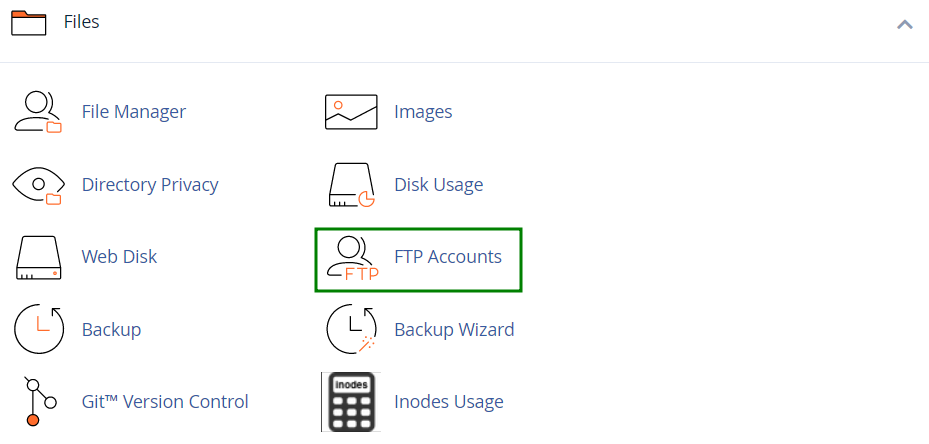
In cPanel suchen Sie FTP-Konten im Bereich Dateien.
Erstellen eines FTP-Kontos
Schritt 1: Zugriff auf das Erstellungsformular
In der Sektion FTP-Konto hinzufügen finden Sie das Formular zum Erstellen eines neuen Kontos.
Schritt 2: Ausfüllen der Informationen
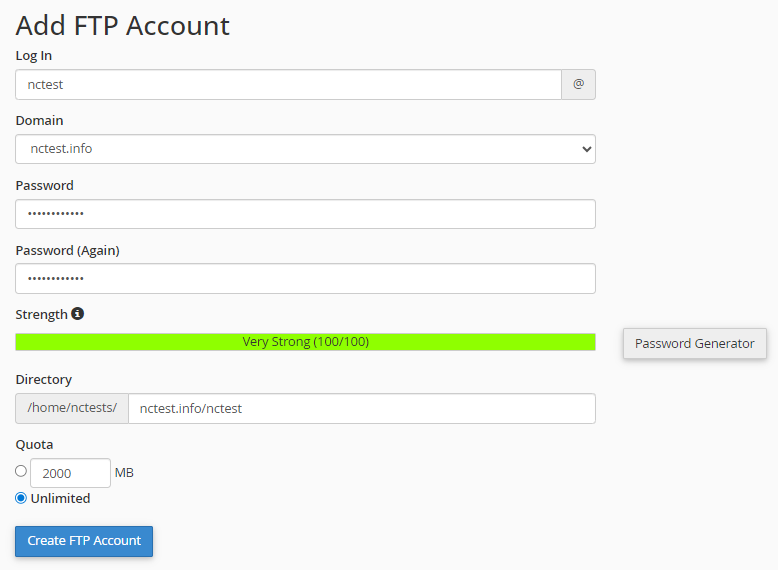
| Feld | Beschreibung | Beispiel |
|---|---|---|
| Anmelden | Benutzername für das FTP-Konto | webmaster |
| Domain | Dem Konto zugeordnete Domain | monsite.com |
| Passwort | Sicheres Passwort | Verwenden Sie den Generator |
| Passwort (erneut) | Passwortbestätigung | Identisch |
| Verzeichnis | Zugelassenes Zugriffsverzeichnis | public_html |
| Quota | Speicherplatzlimit (MB) | Unbegrenzt oder Wert in MB |
Vollständiger Benutzername verstehen
Der vollständige FTP-Benutzername ist wie folgt aufgebaut:
[login]@[domain]
Beispiel: Wenn Sie webmaster für die Domain monsite.com eingeben, lautet der vollständige Benutzername:
webmaster@monsite.com
Schritt 3: Konfigurieren des Zugriffsverzeichnisses
Das Feld Verzeichnis ist entscheidend, da es bestimmt, wo der FTP-Benutzer Zugriff hat.

Wichtige Regeln:
- Der Benutzer kann nicht über das angegebene Verzeichnis hinaus navigieren
- Der Benutzer kann auf alle Dateien und Unterordner in diesem Verzeichnis zugreifen
- cPanel füllt automatisch ein Verzeichnis basierend auf dem Benutzernamen vor
Beispiele für Verzeichniskonfiguration
| Verzeichnis | Zugriff gewährt | Anwendungsfall |
|---|---|---|
/ | Gesamtes Konto (Stammverzeichnis) | Hauptadministrator |
public_html | Nur Hauptwebsite | Webmaster |
public_html/blog | Nur Blog-Unterverzeichnis | Blog-Autor |
public_html/uploads | Nur Upload-Verzeichnis | Medienmanager |
public_html/monsite.com | Spezifische Addon-Domain | Externer Entwickler |
Schritt 4: Quota festlegen
Das Quota begrenzt den Festplattenspeicher, den der FTP-Benutzer verwenden kann:
- Unbegrenzt: Keine Begrenzung (verwendet den gesamten Kontospeicher)
- Wert in MB: Strenge Begrenzung (z. B.
500für 500 MB)
💡 Tipp: Legen Sie ein Quota für Drittkonten fest, um zu verhindern, dass ein Benutzer den gesamten Festplattenspeicher füllt.
Schritt 5: Konto erstellen
Klicken Sie auf FTP-Konto erstellen. Eine Bestätigungsnachricht wird angezeigt:

Verwalten vorhandener FTP-Konten
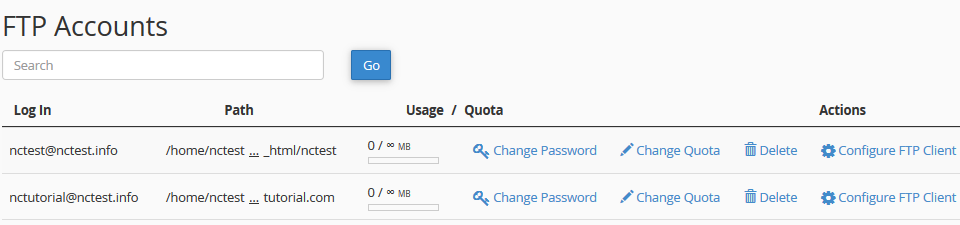
All Ihre FTP-Konten werden im Abschnitt FTP-Konten aufgelistet.
Verfügbare Aktionen
Für jedes Konto können Sie folgende Aktionen ausführen:
| Aktion | Beschreibung |
|---|---|
| Passwort ändern | Passwort ändern |
| Quota ändern | Speicherplatzlimit ändern |
| Löschen | Konto löschen |
| FTP-Client konfigurieren | Verbindungseinstellungen erhalten |
Passwort ändern
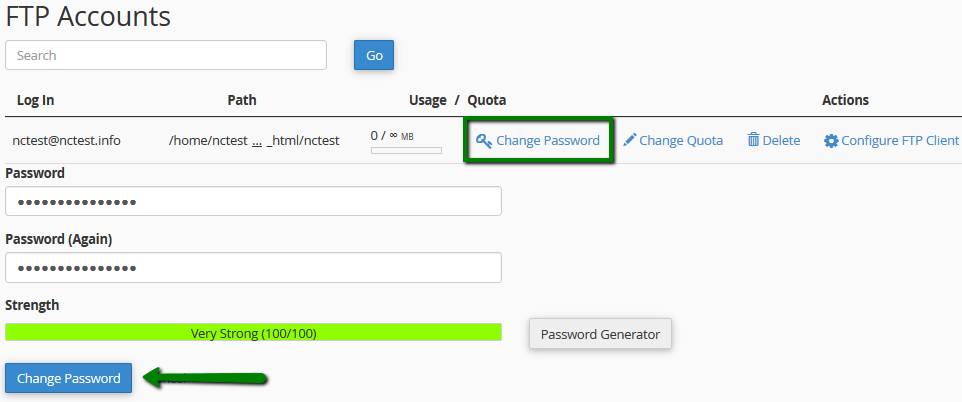
- Klicken Sie auf Passwort ändern neben dem betroffenen Konto
- Geben Sie das neue Passwort ein (verwenden Sie den Generator für ein starkes Passwort)
- Bestätigen Sie das Passwort
- Klicken Sie auf Passwort ändern
Quota ändern
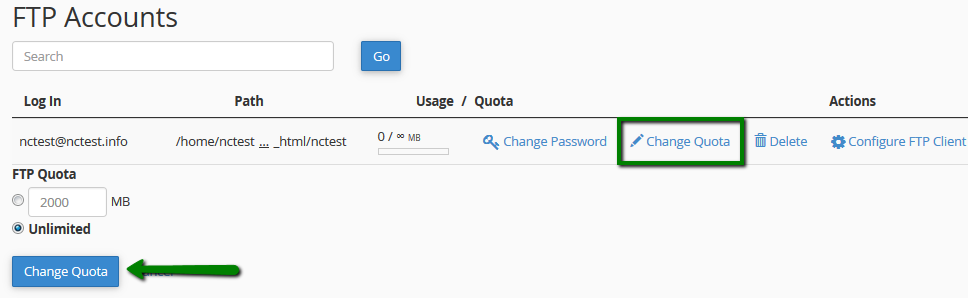
- Klicken Sie auf Quota ändern neben dem betroffenen Konto
- Geben Sie den neuen Wert in MB ein oder wählen Sie Unbegrenzt
- Klicken Sie auf Quota ändern
Zugriffsverzeichnis ändern
⚠️ Wichtig: Das Ändern des Verzeichnisses eines FTP-Kontos nach der Erstellung ist nicht möglich.
Lösung: Löschen Sie das Konto und erstellen Sie es erneut mit dem richtigen Verzeichnis.
FTP-Konto löschen
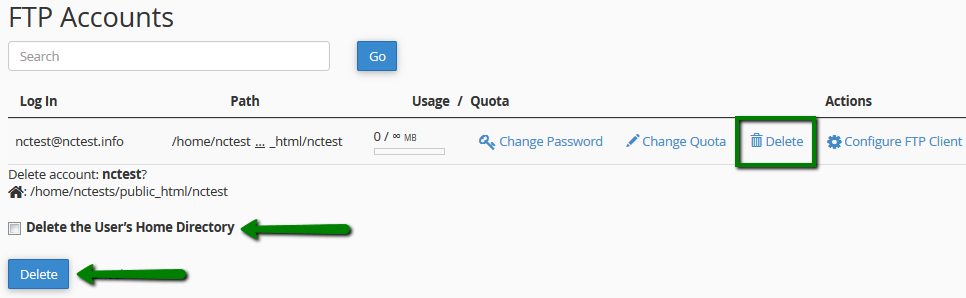
- Klicken Sie auf Löschen neben dem betroffenen Konto
- Wählen Sie die Löschoption:
| Option | Beschreibung |
|---|---|
| Löschen | Löscht nur das FTP-Konto (Dateien bleiben erhalten) |
| Benutzerverzeichnis löschen | Löscht das Konto UND alle Dateien im Verzeichnis |
| Abbrechen | Hebt die Aktion auf |
⚠️ Achtung: Wenn das Verzeichnis
public_htmlist, wird durch die Auswahl von "Benutzerverzeichnis löschen" Ihre gesamte Website gelöscht!
FTP-Client konfigurieren
Verbindungsinformationen abrufen
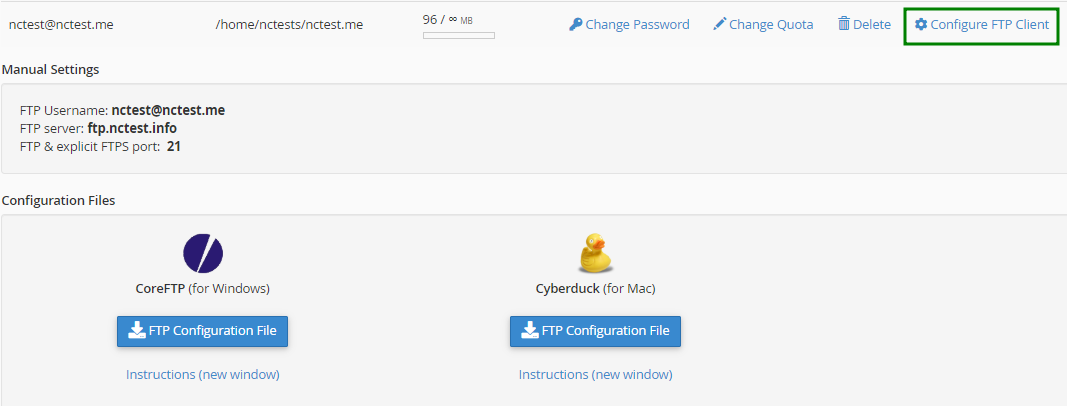
- Klicken Sie in der Liste der FTP-Konten auf FTP-Client konfigurieren
- Die Verbindungsinformationen werden angezeigt:
Verbindungseinstellungen
| Parameter | Wert |
|---|---|
| Host / Server | ftp.ihredomain.com oder Server-IP |
| FTP-Port | 21 |
| SFTP-Port | 22 |
| Benutzername | benutzer@ihredomain.com |
| Passwort | Ihr FTP-Passwort |
| Verschlüsselung | TLS explizit (FTPS) empfohlen |
FileZilla konfigurieren
FileZilla ist der beliebteste kostenlose FTP-Client.
Schnelle Konfiguration (Quickconnect):
- Öffnen Sie FileZilla
- Füllen Sie die Schnellverbindung aus:
- Host:
ftp.ihredomain.com - Benutzername:
benutzer@ihredomain.com - Passwort: Ihr Passwort
- Port:
21
- Host:
- Klicken Sie auf Schnellverbindung
Konfiguration mit dem Site-Manager (empfohlen):
- Öffnen Sie FileZilla
- Gehen Sie zu Datei > Site-Manager
- Klicken Sie auf Neue Site
- Konfigurieren Sie:
| Parameter | Wert |
|---|---|
| Protokoll | FTP - File Transfer Protocol |
| Host | ftp.ihredomain.com |
| Port | 21 |
| Verschlüsselung | Explizite FTP-Verbindung über TLS, wenn verfügbar |
| Authentifizierungstyp | Normal |
| Benutzername | benutzer@ihredomain.com |
| Passwort | Ihr Passwort |
- Klicken Sie auf Verbindung
WinSCP konfigurieren
- Öffnen Sie WinSCP
- In der Verbindungsfenster:
Für SFTP (empfohlen):
| Parameter | Wert |
|---|---|
| Protokoll | SFTP |
| Host-Name | ihredomain.com |
| Port | 22 |
| Benutzername | Ihr cPanel-Benutzername |
| Passwort | Ihr cPanel-Passwort |
Für FTPS:
| Parameter | Wert |
|---|---|
| Protokoll | FTP |
| Verschlüsselung | Explizites TLS |
| Host-Name | ftp.ihredomain.com |
| Port | 21 |
| Benutzername | benutzer@ihredomain.com |
| Passwort | Ihr FTP-Passwort |
- Klicken Sie auf Verbindung
Cyberduck konfigurieren
- Öffnen Sie Cyberduck
- Klicken Sie auf Neue Verbindung
- Konfigurieren Sie:
| Parameter | Wert |
|---|---|
| Typ | FTP-SSL (Explizite AUTH TLS) |
| Server | ftp.ihredomain.com |
| Port | 21 |
| Benutzername | benutzer@ihredomain.com |
| Passwort | Ihr Passwort |
- Klicken Sie auf Verbindung
Verzeichnisstruktur
Typische Struktur eines cPanel-Kontos
/home/benutzer/
├── .htpasswds/
├── .trash/
├── etc/
├── logs/
├── mail/
├── public_ftp/
├── public_html/          ← Hauptverzeichnis Ihrer Hauptwebsite
│   ├── .htaccess
│   ├── index.php
│   ├── wp-content/
│   └── addon.com/        ← Addon-Domain
├── ssl/
└── tmp/
Wichtige Verzeichnisse
| Verzeichnis | Beschreibung | Empfohlener FTP-Zugriff |
|---|---|---|
public_html | Dateien der Hauptwebsite | Webmaster |
public_html/[addon] | Dateien der Addon-Domains | Spezifische Entwickler |
mail | E-Mail-Daten | ❌ Kein Zugriff gewähren |
logs | Log-Dateien | Administratoren |
ssl | SSL-Zertifikate | ❌ Kein Zugriff gewähren |
Praktische Anwendungsfälle
Fall 1: Zugriff für einen Webentwickler ermöglichen
Ziel: Ermöglichen Sie einem Dienstleister, die Website ohne Zugriff auf E-Mails oder andere Daten zu bearbeiten.
Konfiguration:
- Login:
developer - Verzeichnis:
public_html - Quota:
Unbegrenztoder je nach Bedarf
Fall 2: Eingeschränkter Zugriff für einen Redakteur
Ziel: Erlauben Sie nur das Hochladen von Bildern in einen bestimmten Ordner.
Konfiguration:
- Login:
editor - Verzeichnis:
public_html/wp-content/uploads - Quota:
500MB
Fall 3: Zugriff nur auf ein Addon-Domain
Ziel: Ein Kunde verwaltet seine eigene Website, die als Addon-Domain gehostet wird.
Konfiguration:
- Login:
client-siteB - Verzeichnis:
public_html/siteB.com - Quota:
1000MB
Fall 4: Externes Backup-Konto
Ziel: Ermöglichen Sie einem Backup-Dienst, die Dateien wiederherzustellen.
Konfiguration:
- Login:
backup - Verzeichnis:
public_html - Quota:
Unbegrenzt
Fehlerbehebung
❓ Fehler "530 Anmeldung fehlgeschlagen"
Mögliche Ursachen:
- Falscher Benutzername oder Passwort
- Vergessen der Domain im Benutzernamen (z.B.
benutzeranstelle vonbenutzer@domain.com) - Nicht vorhandenes FTP-Konto
Lösungen:
- Stellen Sie sicher, dass Sie den vollständigen Benutzernamen verwenden:
benutzer@domain.com - Setzen Sie das Passwort in cPanel zurück
- Überprüfen Sie, ob das Konto in der Liste der FTP-Konten vorhanden ist
❓ Fehler "530 Benutzer kann sich nicht anmelden, Startverzeichnis nicht zugänglich"
Grund: Das dem FTP-Konto zugewiesene Verzeichnis existiert nicht oder wurde gelöscht.
Lösungen:
- Erstellen Sie das Verzeichnis erneut über den Dateimanager
- Löschen und erstellen Sie das FTP-Konto mit einem gültigen Verzeichnis erneut
❓ Fehler "Verbindungstimeout"
Mögliche Ursachen:
- Firewall blockiert Port 21
- Pasiver Modus nicht aktiviert
- FTP-Server nicht verfügbar
Lösungen:
- Aktivieren Sie den passiven Modus in Ihrem FTP-Client
- Überprüfen Sie, ob Port 21 nicht von Ihrer Firewall/Antivirensoftware blockiert wird
- Versuchen Sie es mit Port 22 (SFTP) stattdessen
❓ Fehler "425 Datenverbindung kann nicht geöffnet werden"
Grund: Problem mit dem Übertragungsmodus (aktiv vs. passiv).
Lösung: Aktivieren Sie den passiven Modus in den Einstellungen Ihres FTP-Clients.
In FileZilla:
- Gehen Sie zu Bearbeiten > Einstellungen
- Verbindung > FTP
- Aktivieren Sie Passiven Modus
❓ Dateien nach der Verbindung nicht sichtbar
Mögliche Ursachen:
- Leeres Verzeichnis
- Versteckte Dateien (beginnend mit
.) - Falsches Verzeichnis in cPanel konfiguriert
Lösungen:
- Aktivieren Sie die Anzeige versteckter Dateien in Ihrem FTP-Client
- Überprüfen Sie das im cPanel konfigurierte Verzeichnis
- Navigieren Sie manuell zu
public_html
❓ Langsamer oder fehlgeschlagener Transfer
Lösungen:
- Reduzieren Sie die Anzahl der gleichzeitigen Verbindungen (maximal 2-3)
- Deaktivieren Sie vorübergehend die Antivirensoftware
- Verwenden Sie den Binärmodus für Nicht-Textdateien
- Überprüfen Sie Ihre Internetverbindung
❓ SSL-Zertifikatsfehler
Grund: Das Serverzertifikat wird vom Client nicht erkannt.
Lösung: Akzeptieren Sie das Zertifikat bei der ersten Verbindung. In FileZilla aktivieren Sie "Diesem Zertifikat immer vertrauen".
Sicherheitsbewusstes Handeln
🔒 Wesentliche Empfehlungen
| Praxis | Bedeutung |
|---|---|
| Verwenden von FTPS oder SFTP (niemals einfaches FTP) | ⭐⭐⭐ Kritisch |
| Starke Passwörter (16+ Zeichen) | ⭐⭐⭐ Kritisch |
| Ein FTP-Konto pro Benutzer/Projekt | ⭐⭐ Wichtig |
| Zugriff auf das erforderliche Verzeichnis beschränken | ⭐⭐ Wichtig |
| Angemessene Quotas festlegen | ⭐ Empfohlen |
| Unbenutzte Konten löschen | ⭐⭐ Wichtig |
| Passwörter regelmäßig ändern | ⭐ Empfohlen |
🛡️ FTP-Sicherheitscheckliste
- [ ] Alle Konten verwenden eindeutige und komplexe Passwörter
- [ ] Jedes Konto ist auf das strikt erforderliche Verzeichnis beschränkt
- [ ] Temporäre Konten werden nach Gebrauch gelöscht
- [ ] Verbindungen verwenden Verschlüsselung (FTPS/SFTP)
- [ ] Quotas sind für Drittkonten festgelegt
- [ ] Das Haupt-cPanel-Konto wird nicht geteilt
⚠️ Was NIEMALS getan werden sollte
- ❌ Haupt-cPanel-Anmeldeinformationen teilen
- ❌ Zugriff auf
/(Stammverzeichnis) für Dritte gewähren - ❌ Verwenden desselben Passworts für mehrere Konten
- ❌ Unbenutzte FTP-Konten aktiv lassen
- ❌ Unverschlüsseltes FTP auf öffentlichen Netzwerken verwenden
Dateiberechtigungen
Empfohlene Berechtigungen
| Typ | Berechtigung | Numerischer Wert |
|---|---|---|
| Verzeichnisse | rwxr-xr-x | 755 |
| PHP-Dateien | rw-r--r-- | 644 |
| Konfigurationsdateien | rw------- | 600 |
| .htaccess-Dateien | rw-r--r-- | 644 |
Berechtigungen über FTP ändern
In FileZilla:
- Rechtsklick auf die Datei/den Ordner
- Dateiberechtigungen...
- Geben Sie den numerischen Wert ein oder aktivieren Sie die Kästchen
- Klicken Sie auf OK
Zusammenfassung
| Schritt | Aktion |
|---|---|
| 1 | Zugriff auf FTP-Konten in cPanel |
| 2 | Formular ausfüllen: Login, Domain, Passwort |
| 3 | Verzeichnis konfigurieren (wichtig!) |
| 4 | Bei Bedarf Quota festlegen |
| 5 | Auf FTP-Konto erstellen klicken |
| 6 | Ihren FTP-Client mit den Einstellungen konfigurieren |
| 7 | In FTPS oder SFTP verbinden |
| 8 | Ihre Dateien übertragen! |
Schnelle Anmeldeinformationen
Behalten Sie diese Informationen griffbereit:
═══════════════════════════════════════════
 FTP-VERBINDUNGSEINSTELLUNGEN
═══════════════════════════════════════════
 FTP-Host      : ftp.ihredomain.com
 FTP-Port      : 21
 SFTP-Port     : 22
 Verschlüsselung: Explizites TLS (FTPS)

 Benutzername  : benutzer@ihredomain.com
 Passwort      : [Ihr Passwort]
═══════════════════════════════════════════