
 Kundenbereich
Wie aktiviert man die GZIP-Kompression auf cPanel
Geschätzte Zeit : 5 Minuten
Schwierigkeit : Anfänger ⭐
Voraussetzungen : Zugriff auf cPanel
Auswirkung : Reduzierung der Dateigröße um 60-80%
📋 Einführung
Die GZIP-Kompression ist eine Technik, die die Größe der Dateien, die Ihr Webserver an den Browser Ihrer Besucher sendet, erheblich reduziert. Es ist eine der einfachsten und effektivsten Optimierungen, um Ihre Website zu beschleunigen.
Wie funktioniert es?
Ohne GZIP :
Server ──────────────────────────────────> Browser
         HTML-Datei: 100 KB (Originalgröße)

Mit GZIP :
Server ─────────> Browser
         30 KB     (automatische Dekomprimierung)
         ↓
         100 KB (ursprüngliche Datei wiederhergestellt)
Der Server komprimiert die Dateien, bevor er sie sendet, der Browser dekomprimiert sie automatisch. Der Prozess ist für den Benutzer transparent.
🚀 Vorteile der GZIP-Kompression
Leistungssteigerungen
| Metrik | Verbesserung |
|---|---|
| 📉 Reduzierung Dateigröße | 60% bis 80% |
| ⚡ Ladezeit | Bis zu 50% schneller |
| 📊 Bandbreite | Signifikant reduziert |
| 🔍 PageSpeed-Wert | Bemerkenswerte Verbesserung |
| 📱 Mobile Erfahrung | Besser (weniger Daten) |
Konkretes Beispiel zur Kompression
| Dateityp | Ursprüngliche Größe | Komprimierte Größe | Reduzierung |
|---|---|---|---|
| HTML | 100 KB | 25 KB | 75% |
| CSS | 80 KB | 18 KB | 78% |
| JavaScript | 150 KB | 45 KB | 70% |
| JSON/XML | 50 KB | 12 KB | 76% |
| Schriftarten (SVG) | 40 KB | 15 KB | 63% |
💡 Reales Beispiel : Eine typische WordPress-Seite von 500 KB kann mit GZIP auf etwa 150 KB reduziert werden, was einer 70%igen Reduzierung entspricht!
📂 Zu komprimierende Dateitypen
✅ Zu komprimierende Dateien (Text)
| Typ | Erweiterungen | MIME-Typ |
|---|---|---|
| HTML | .html, .htm | text/html |
| CSS | .css | text/css |
| JavaScript | .js | application/javascript |
| JSON | .json | application/json |
| XML | .xml | application/xml |
| Text | .txt | text/plain |
| SVG | .svg | image/svg+xml |
| Schriftarten | .ttf, .otf | font/ttf, font/otf |
| WOFF | .woff | font/woff |
❌ Nicht zu komprimierende Dateien
| Typ | Grund |
|---|---|
| Bilder (JPEG, PNG, GIF, WebP) | Bereits komprimiert |
| Videos (MP4, WebM) | Bereits komprimiert |
| Audio (MP3, OGG) | Bereits komprimiert |
| Bereits komprimiert | |
| Archive (ZIP, RAR, GZ) | Bereits komprimiert |
⚠️ Wichtig : Das Komprimieren bereits komprimierter Dateien kann ihre Größe erhöhen und den Server unnötig verlangsamen.
⚙️ Methode 1 : Website optimieren (Empfohlen)
Dies ist die einfachste Methode, direkt in cPanel integriert.
Schritt 1 : Zugriff auf das Tool
- Melden Sie sich bei cPanel an
- Klicken Sie im Abschnitt Software auf Optimize Website
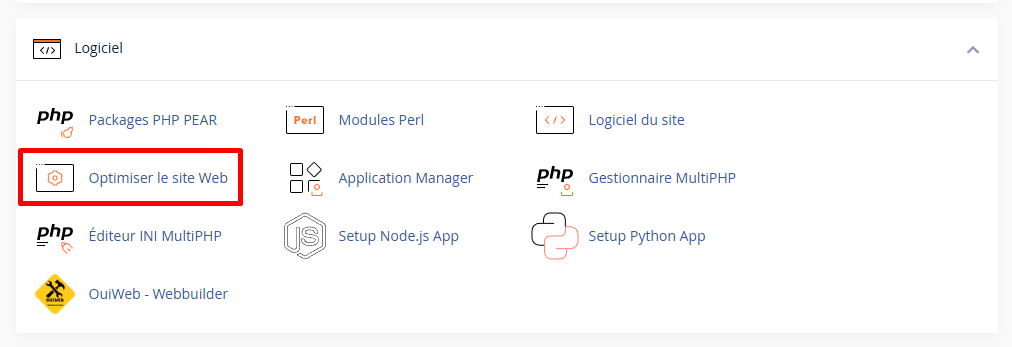
💡 Tipp : Verwenden Sie die cPanel-Suchleiste und geben Sie "optimize" ein, um das Tool schnell zu finden.
Schritt 2 : Art der Kompression auswählen
Die Benutzeroberfläche bietet 3 Optionen :
| Option | Beschreibung | Empfehlung |
|---|---|---|
| Deaktiviert | Kompression deaktiviert | ❌ Nicht empfohlen |
| Alle Inhalte komprimieren | Komprimiert alle Inhalte | ✅ Empfohlen |
| Bestimmte MIME-Typen komprimieren | Komprimiert nur die angegebenen Typen | ⚠️ Fortgeschritten |
Schritt 3 : Kompression aktivieren
Für die meisten Websites:
- Wählen Sie "Alle Inhalte komprimieren"
- Klicken Sie auf "Einstellungen aktualisieren"
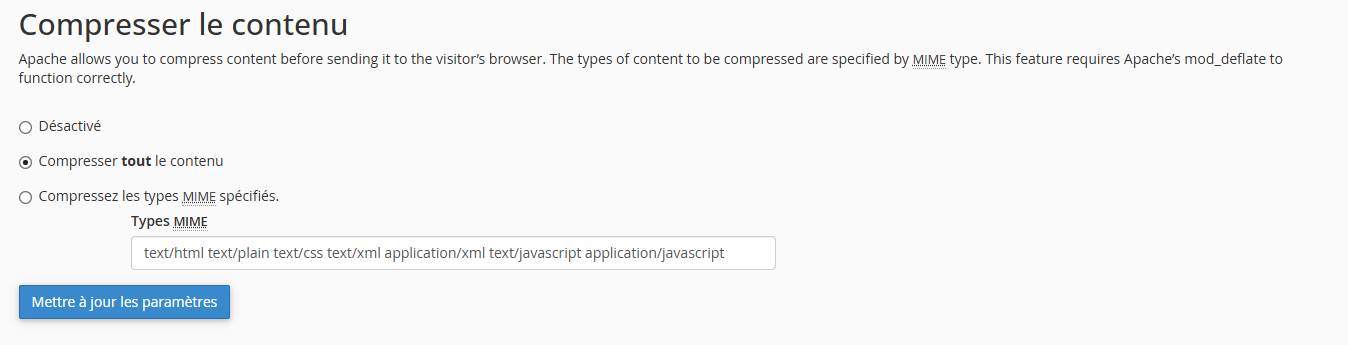 Bestätigungsnachricht :
✅ Website-Optimierungseinstellungen aktualisiert.
Die Inhaltskomprimierung ist jetzt aktiviert.
Die Inhaltskomprimierung ist jetzt für alle Inhalte aktiviert.
Erweiterte Option : Bestimmte MIME-Typen
Wenn Sie eine präzise Kontrolle bevorzugen:
- Wählen Sie "Bestimmte MIME-Typen komprimieren"
- Geben Sie die zu komprimierenden MIME-Typen ein :
text/html text/plain text/xml text/css text/javascript
application/javascript application/x-javascript application/xml
application/json application/rss+xml application/xhtml+xml
image/svg+xml font/ttf font/otf font/woff font/woff2
- Klicken Sie auf "Einstellungen aktualisieren"
📝 Methode 2 : Über .htaccess
Wenn das Tool "Optimize Website" nicht verfügbar ist oder für eine genauere Kontrolle.
Schritt 1 : Zugriff auf die .htaccess-Datei
- Öffnen Sie in cPanel den Dateimanager (File Manager)
- Wechseln Sie in den Ordner
public_html - Klicken Sie oben rechts auf Einstellungen (Settings)
- ✅ Aktivieren Sie "Versteckte Dateien anzeigen (dotfiles)"
- Suchen und bearbeiten Sie die Datei
.htaccess
Schritt 2 : Kompressionscode hinzufügen
Fügen Sie diesen Code am Anfang der Datei .htaccess hinzu:
# =============================================
# KOMPRESSION GZIP
# =============================================
<IfModule mod_deflate.c>
    # Komprimieren von HTML, CSS, JavaScript, Text, XML und Schriften
    AddOutputFilterByType DEFLATE text/html
    AddOutputFilterByType DEFLATE text/plain
    AddOutputFilterByType DEFLATE text/xml
    AddOutputFilterByType DEFLATE text/css
    AddOutputFilterByType DEFLATE text/javascript
    AddOutputFilterByType DEFLATE application/xml
    AddOutputFilterByType DEFLATE application/xhtml+xml
    AddOutputFilterByType DEFLATE application/rss+xml
    AddOutputFilterByType DEFLATE application/atom+xml
    AddOutputFilterByType DEFLATE application/javascript
    AddOutputFilterByType DEFLATE application/x-javascript
    AddOutputFilterByType DEFLATE application/json
    AddOutputFilterByType DEFLATE application/ld+json
    AddOutputFilterByType DEFLATE application/manifest+json
    AddOutputFilterByType DEFLATE application/vnd.ms-fontobject
    AddOutputFilterByType DEFLATE application/x-font-ttf
    AddOutputFilterByType DEFLATE application/x-font-opentype
    AddOutputFilterByType DEFLATE application/x-font-truetype
    AddOutputFilterByType DEFLATE font/ttf
    AddOutputFilterByType DEFLATE font/otf
    AddOutputFilterByType DEFLATE font/opentype
    AddOutputFilterByType DEFLATE font/woff
    AddOutputFilterByType DEFLATE font/woff2
    AddOutputFilterByType DEFLATE image/svg+xml
    AddOutputFilterByType DEFLATE image/x-icon

    # Kompatibilität mit älteren Browsern
    BrowserMatch ^Mozilla/4 gzip-only-text/html
    BrowserMatch ^Mozilla/4\.0[678] no-gzip
    BrowserMatch \bMSIE !no-gzip !gzip-only-text/html

    # Bilder nicht komprimieren (bereits komprimiert)
    SetEnvIfNoCase Request_URI \.(?:gif|jpe?g|png|webp)$ no-gzip

    # Header Vary für Proxys
    Header append Vary User-Agent env=!dont-vary
</IfModule>
# =============================================
# ENDE KOMPRESSION GZIP
# =============================================
Minimaler Code
Wenn Sie eine kürzere Version bevorzugen:
# KOMPRESSION GZIP (einfache Version)
<IfModule mod_deflate.c>
    AddOutputFilterByType DEFLATE text/html text/plain text/xml text/css
    AddOutputFilterByType DEFLATE text/javascript application/javascript
    AddOutputFilterByType DEFLATE application/xml application/json
    AddOutputFilterByType DEFLATE image/svg+xml
</IfModule>
Schritt 3: Speichern
- Klicken Sie auf Änderungen speichern (Save Changes)
- Testen Sie Ihre Website, um sicherzustellen, dass sie ordnungsgemäß funktioniert
🔧 Methode 3: Über WordPress-Plugin
Für WordPress-Websites aktivieren einige Cache-Plugins GZIP automatisch.
Plugins mit integrierter GZIP-Kompression
| Plugin | Kostenlos | GZIP-Konfiguration |
|---|---|---|
| WP Rocket | ❌ Kostenpflichtig | Automatisch |
| LiteSpeed Cache | ✅ Kostenlos | Automatisch (LiteSpeed-Server) |
| W3 Total Cache | ✅ Kostenlos | Performance → HTTP-Komprimierung aktivieren |
| WP Super Cache | ✅ Kostenlos | Erweitert → Seiten komprimieren |
| WP Fastest Cache | ✅ Kostenlos | Optionen → Gzip |
| Autoptimize | ✅ Kostenlos | Nicht enthalten (nur Minifizierung) |
Beispiel: GZIP mit WP Super Cache aktivieren
- Installieren und aktivieren Sie WP Super Cache
- Gehen Sie zu Einstellungen → WP Super Cache
- Registerkarte Erweitert
- ✅ Aktivieren Sie "Seiten komprimieren, damit sie schneller an Besucher ausgeliefert werden"
- Klicken Sie auf Status aktualisieren
Beispiel: GZIP mit W3 Total Cache aktivieren
- Installieren und aktivieren Sie W3 Total Cache
- Gehen Sie zu Performance → Allgemeine Einstellungen
- In der Sektion Browser-Cache
- ✅ Aktivieren Sie "HTTP (gzip) Komprimierung aktivieren"
- Klicken Sie auf Alle Einstellungen speichern
✅ Überprüfen Sie, ob GZIP aktiviert ist
Methode 1: Online-Tools
Verwenden Sie diese kostenlosen Tools, um die Kompression zu überprüfen:
| Tool | URL | Vorteil |
|---|---|---|
| GiftOfSpeed | giftofspeed.com/gzip-test | Einfach und schnell |
| CheckGzipCompression | checkgzipcompression.com | Detailliert |
| GTmetrix | gtmetrix.com | Umfassende Analyse |
| PageSpeed Insights | pagespeed.web.dev | Offiziell von Google |
| KeyCDN Tools | tools.keycdn.com/http2-test | Mehrere Tests |
Methode 2: Browser (DevTools)
- Öffnen Sie Ihre Website in Chrome oder Firefox
- Drücken Sie F12, um die DevTools zu öffnen
- Wechseln Sie zum Tab Netzwerk
- Aktualisieren Sie die Seite (F5)
- Klicken Sie auf eine Datei (z.B. das Haupt-HTML-Dokument)
- In der Registerkarte Header suchen Sie nach:
Content-Encoding: gzipWenn Sie Content-Encoding: gzip sehen → Die Kompression ist aktiv ✅
Methode 3: Befehlszeile (curl)
curl -I -H "Accept-Encoding: gzip,deflate" https://your-site.com
Suchen Sie in der Antwort nach:
Content-Encoding: gzip
📊 Vorher/Nachher Vergleich
Verwenden von GTmetrix
- Gehen Sie zu gtmetrix.com
- Testen Sie Ihre URL vor der Aktivierung von GZIP
- Notieren Sie das Seitengewicht und die Ladezeit
- Aktivieren Sie GZIP
- Führen Sie erneut einen Test durch
- Vergleichen Sie die Ergebnisse
Beispiel für Ergebnisse
| Metrik | Vor GZIP | Nach GZIP | Verbesserung |
|---|---|---|---|
| Gesamtgewicht | 2,5 MB | 850 KB | -66% |
| Ladezeit | 4,2s | 2,1s | -50% |
| Leistungsbewertung | 72/100 | 89/100 | +17 Punkte |
🔧 Fehlerbehebung
GZIP funktioniert nicht
| ❌ Problem | ✅ Lösung |
|---|---|
| Modul mod_deflate nicht installiert | Kontaktieren Sie den Hoster, um es zu aktivieren |
| .htaccess-Code wird ignoriert | Überprüfen Sie, ob AllowOverride aktiviert ist |
| Inkompatibler PHP-Handler | CGI/FastCGI erfordern möglicherweise eine andere Konfiguration |
| CDN deaktiviert die Kompression | Aktivieren Sie GZIP in den CDN-Einstellungen |
| Browsercache | Leeren Sie den Cache und testen Sie im privaten Modus |
Fehler 500 nach Änderung von .htaccess
-
Über FTP oder Dateimanager :
- Bearbeiten Sie die Datei
.htaccess - Entfernen Sie den hinzugefügten GZIP-Code
- Speichern Sie
- Bearbeiten Sie die Datei
-
Das Modul mod_deflate ist nicht verfügbar :
- Der Code
<IfModule mod_deflate.c>sollte den Fehler vermeiden - Kontaktieren Sie den Hosting-Anbieter, um die Verfügbarkeit des Moduls zu überprüfen
GZIP aktiv, aber nicht auf allen Dateien
Überprüfen Sie diese Punkte:
- Fehlende MIME-Typen : Fügen Sie die fehlenden Typen zum .htaccess-Code hinzu
- Cache-Plugin : Einige Plugins liefern statische Dateien ohne GZIP
- CDN : Dateien, die vom CDN bereitgestellt werden, können unkomprimiert sein
- Externe Ressourcen : Dateien, die anderswo gehostet werden, sind nicht unter Ihrer Kontrolle
Konflikt mit anderen .htaccess-Regeln
Platzieren Sie den GZIP-Code am Anfang der Datei
.htaccess, vor den WordPress-Regeln:# GZIP-KOMPRESSION (an erster Stelle platzieren) <IfModule mod_deflate.c> # ... Komprimierungscode ... </IfModule> # BEGIN WordPress # ... WordPress-Regeln ... # END WordPress
⚡ GZIP vs Brotli
Brotli ist ein neueres Komprimierungsalgorithmus, der bessere Leistungen bietet.
Vergleich
Kriterium GZIP Brotli Kompression ~70% ~75-80% Browserunterstützung 99%+ 96%+ Kompressionsgeschwindigkeit Schnell Etwas langsamer Entkomprimierungsgeschwindigkeit Schnell Schnell Serverunterstützung Universell Modern Aktivieren von Brotli (falls verfügbar)
# BROTLI-KOMPRESSION (falls mod_brotli verfügbar)
<IfModule mod_brotli.c>
    AddOutputFilterByType BROTLI_COMPRESS text/html text/plain text/xml
    AddOutputFilterByType BROTLI_COMPRESS text/css text/javascript
    AddOutputFilterByType BROTLI_COMPRESS application/javascript application/json
    AddOutputFilterByType BROTLI_COMPRESS image/svg+xml
</IfModule>
💡 Die meisten Shared-Hostings verwenden GZIP. Brotli ist auf VPS/Dedicated und CDNs wie Cloudflare häufiger.
🎯 Best Practices
Kombinieren von GZIP mit anderen Optimierungen
Optimierung Einfluss Priorität ✅ GZIP-Kompression -70% Dateigröße 🔴 Hoch ✅ Minifizierung CSS/JS -10-30% zusätzlich 🟠 Mittel ✅ Browser-Cache Vermeidet erneutes Herunterladen 🔴 Hoch ✅ Bildoptimierung -50-80% Bildgröße 🔴 Hoch ✅ CDN Reduzierung der Latenz 🟠 Mittel ✅ HTTP/2 Multiplexing von Verbindungen 🟢 Bonus
Vollständiger .htaccess-Code (GZIP + Cache)
# =============================================
# GZIP-KOMPRESSION
# =============================================
<IfModule mod_deflate.c>
    AddOutputFilterByType DEFLATE text/html text/plain text/xml
    AddOutputFilterByType DEFLATE text/css text/javascript
    AddOutputFilterByType DEFLATE application/xml application/xhtml+xml
    AddOutputFilterByType DEFLATE application/rss+xml application/atom+xml
    AddOutputFilterByType DEFLATE application/javascript application/x-javascript
    AddOutputFilterByType DEFLATE application/json application/ld+json
    AddOutputFilterByType DEFLATE image/svg+xml image/x-icon
    AddOutputFilterByType DEFLATE font/ttf font/otf font/woff font/woff2
</IfModule>

# =============================================
# BROWSER-CACHE
# =============================================
<IfModule mod_expires.c>
    ExpiresActive On

    # Bilder
    ExpiresByType image/jpeg "access plus 1 year"
    ExpiresByType image/png "access plus 1 year"
    ExpiresByType image/gif "access plus 1 year"
    ExpiresByType image/webp "access plus 1 year"
    ExpiresByType image/svg+xml "access plus 1 year"
    ExpiresByType image/x-icon "access plus 1 year"

    # Schriften
    ExpiresByType font/ttf "access plus 1 year"
    ExpiresByType font/otf "access plus 1 year"
    ExpiresByType font/woff "access plus 1 year"
    ExpiresByType font/woff2 "access plus 1 year"

    # CSS und JavaScript
    ExpiresByType text/css "access plus 1 month"
    ExpiresByType application/javascript "access plus 1 month"

    # HTML
    ExpiresByType text/html "access plus 0 seconds"
</IfModule>

# =============================================
# SICHERHEITS- UND LEISTUNGSHEADER
# =============================================
<IfModule mod_headers.c>
    # Vary-Header für Proxys
    Header append Vary Accept-Encoding

    # Keep-Alive
    Header set Connection keep-alive
</IfModule>
📝 Zusammenfassung
GZIP-KOMPRESSION AKTIVIEREN: METHODE 1 - Website optimieren (empfohlen): 1. cPanel → Software → Website optimieren 2. "Alle Inhalte komprimieren" auswählen 3. Auf "Einstellungen aktualisieren" klicken 4. Fertig! ✅ METHODE 2 - .htaccess: 1. Dateimanager öffnen 2. .htaccess in public_html bearbeiten 3. Komprimierungscode hinzufügen 4. Speichern METHODE 3 - WordPress-Plugin: └── WP Super Cache, W3 Total Cache, WP Fastest Cache... AKTIVIERUNG ÜBERPRÜFEN: ├── giftofspeed.com/gzip-test ├── gtmetrix.com ├── DevTools → Netzwerk → Header └── Nach "Content-Encoding: gzip" suchen ZU KOMPRESSIERENDE TYPEN: ├── ✅ HTML, CSS, JavaScript, JSON, XML ├── ✅ Schriften (TTF, OTF, WOFF, WOFF2) ├── ✅ SVG, Text └── ❌ Bilder, Videos, PDF (bereits komprimiert) ERWARTETE VORTEILE: ├── 📉 Größenreduzierung: 60-80% ├── ⚡ Schnelleres Laden: bis zu 50% schneller └── 📊 PageSpeed-Wert: +10-20 Punkte - Der Code