
 Kundenbereich
Möchten Sie Minecraft im Mehrspielermodus mit Ihren eigenen Regeln, Mods und Freunden spielen? Die Lösung: Erstellen Sie einen Minecraft-Server. Egal, ob Sie die Java Edition oder die Bedrock Edition verwenden, dieser Leitfaden begleitet Sie von A bis Z – von der Auswahl des Servertyps bis zur Verbindung Ihrer ersten Spieler.
Es sind keine Programmierkenntnisse erforderlich. Sie benötigen etwa 20 Minuten mit einem Hosting-Anbieter oder etwa eine Stunde für das Selbsthosting auf Ihrem eigenen Computer.
Was Sie in diesem Leitfaden lernen werden:
- Den richtigen Servertyp wählen (Vanilla, Paper, Forge, Fabric, Bedrock…)
- Einen Minecraft-Server über einen Hosting-Anbieter erstellen (schnelle Methode)
- Einen Server im Selbsthosting erstellen (manuelle Methode)
- Server.properties konfigurieren
- Ihre ersten Plugins und Mods installieren
- Ihre Freunde einladen, dem Server beizutreten
Welchen Minecraft-Servertyp wählen?
Bevor Sie irgendetwas starten, müssen Sie den richtigen Servertyp wählen. Diese Wahl hängt von Ihrer Spielversion (Java oder Bedrock), der Anzahl der Spieler und davon ab, was Sie tun möchten (Vanilla, Mods, Plugins…).
Java vs Bedrock: die wichtigsten Unterschiede
Minecraft Java Edition ist die ursprüngliche PC-Version. Sie bietet die meisten Möglichkeiten auf der Serverseite: Tausende von Plugins, Mods über Forge/Fabric und eine riesige Entwicklergemeinschaft. Wenn Sie auf dem PC spielen und Ihr Erlebnis anpassen möchten, ist dies die Version, die Sie wählen sollten.
Minecraft Bedrock Edition ist die plattformübergreifende Version: Windows 10/11 (Microsoft Store), Konsolen (PlayStation, Xbox, Switch) und Mobilgeräte (iOS, Android). Der offizielle Bedrock-Server (BDS) ist in der Personalisierung eingeschränkter, ermöglicht jedoch das Spielen mit Freunden auf jedem Gerät.
Gute Nachricht: Es ist möglich, beide zu kombinieren. Mit dem Plugin GeyserMC kann ein Java-Server Bedrock-Spieler akzeptieren. Mehr dazu weiter unten im Abschnitt "Cross-play".
- Java Edition → Mehr Mods, Plugins, Personalisierung. Nur PC.
- Bedrock Edition → Plattformübergreifend (PC, Konsole, Mobil). Weniger Server-Personalisierung.
- Java + GeyserMC → Das Beste aus beiden Welten: Java-Personalisierung + Bedrock-Spieler akzeptiert.
Vanilla, Paper, Spigot, Forge, Fabric: welches wählen?
Es gibt mehrere Server-Software. Jede hat ihre Spezialität:
Vanilla — Der offizielle Mojang-Server. Keine Plugins, keine Mods. Reines Minecraft-Erlebnis. Geeignet für 2-3 Freunde, die einfach nur spielen möchten, ohne etwas zu installieren. In der Praxis ist Paper immer die bessere Wahl, selbst für Vanilla.
Paper — Optimierte Version des Vanilla-Servers, kompatibel mit Spigot- und Paper-Plugins. Behebt Bugs, verbessert die Leistung (besserer TPS) und unterstützt Tausende von Plugins. Es ist der empfohlene Standard im Jahr 2026 für jeden Java-Server.
Spigot — Der Vorgänger von Paper. Immer noch funktionsfähig, aber weniger leistungsfähig. Paper ist rückwärtskompatibel mit Spigot-Plugins, daher gibt es keinen Grund mehr, direkt Spigot zu wählen.
Purpur — Ein Fork von Paper mit noch mehr Konfigurationsoptionen. Für fortgeschrittene Administratoren, die die volle Kontrolle über jeden Spielmechanismus wünschen.
Forge / NeoForge — Zum Installieren von Mods, die das Gameplay tiefgreifend verändern (neue Blöcke, Dimensionen, Mechaniken). Die Spieler müssen die Mods auch auf der Client-Seite installieren. Forge hat den größten Mod-Katalog. NeoForge ist sein Nachfolger für Minecraft 1.20+.
Fabric — Leichte Alternative zu Forge. Schneller Start, hervorragende Leistung. Wird von neueren Modpacks wie Cobblemon Academy, Simply Optimized oder Fabulously Optimized verwendet.
Bedrock Dedicated Server (BDS) — Der offizielle Server für Bedrock. Kostenlos, läuft unter Windows und Linux. Begrenzte Personalisierungsoptionen im Vergleich zu Java.
Zusammengefasst, für die meisten Fälle:
- Sie möchten mit Freunden ohne Mods spielen → Paper
- Sie möchten Plugins (Wirtschaft, Schutz, Ränge) → Paper
- Sie möchten ein Modpack installieren → Forge oder Fabric (je nach Modpack)
- Ihre Freunde sind auf Konsole/Mobil → Bedrock oder Paper + GeyserMC
Methode 1: Einen Server mit einem Hosting-Anbieter erstellen
Dies ist die einfachste und schnellste Methode. Ein Hosting-Anbieter stellt Ihnen einen einsatzbereiten Server zur Verfügung: Sie müssen kein Java installieren, keine Firewall konfigurieren oder Ihren PC eingeschaltet lassen.
Schritt 1 — Ein passendes Angebot wählen
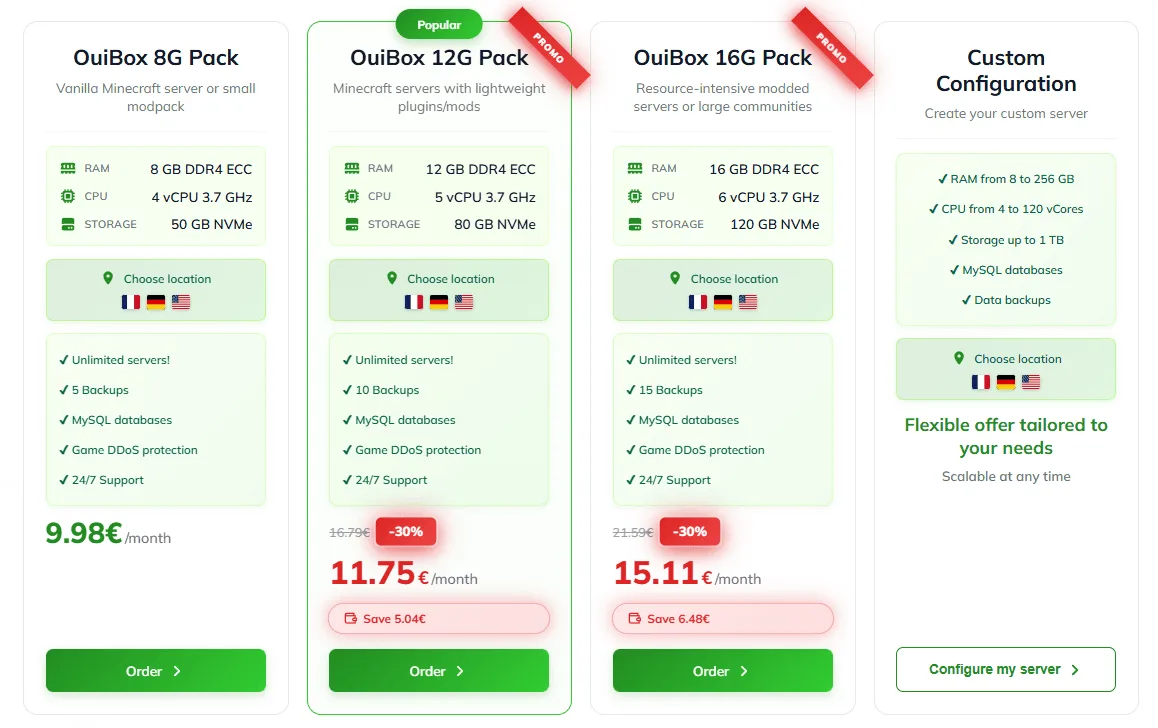
Besuchen Sie die Seite Minecraft-Server-Hosting und wählen Sie ein Angebot entsprechend Ihrem Bedarf.
Zur Orientierung:
- 2-5 Spieler, Vanilla/Paper → 3-4 GB RAM reichen aus
- 5-15 Spieler mit Plugins → 4-6 GB RAM
- Leichtes Modpack (< 50 Mods) → 6-8 GB RAM
- Schweres Modpack (Cobblemon, ATM, RLCraft) → 8-12 GB RAM
- Großer Community-Server (20+ Spieler) → 12 GB+ RAM
Die Bestellung wird in wenigen Minuten bestätigt. Sie erhalten sofort Zugriff auf Ihr Verwaltungs-Panel OuiPanel.
Schritt 2 — Über das Panel konfigurieren
Sobald Ihr Server bereitgestellt ist, melden Sie sich bei OuiPanel an. Vom Panel aus können Sie:
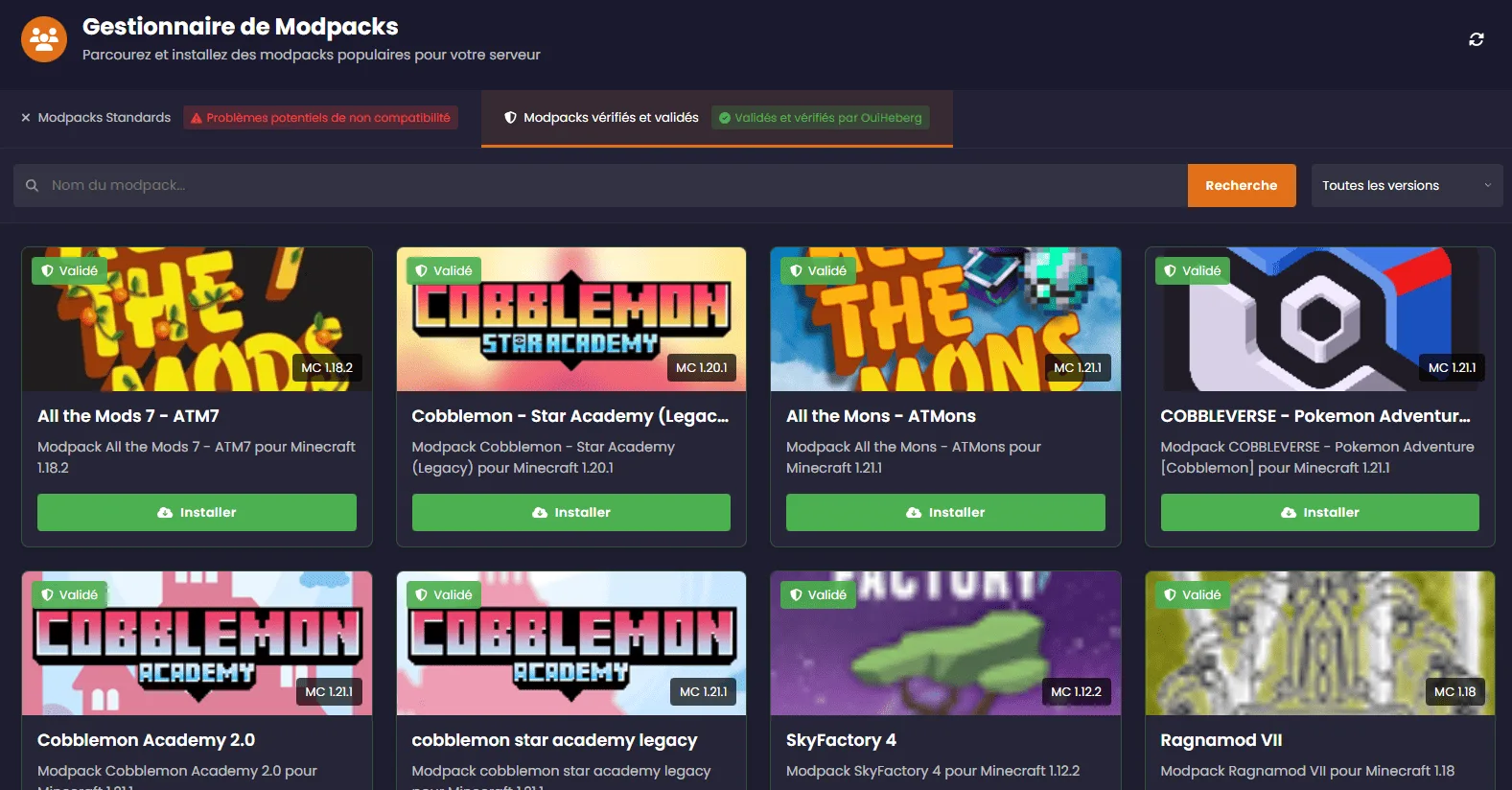
- Ihre Serverversion wählen — Paper, Vanilla, Forge, Fabric, Purpur, Bedrock… Alles erfolgt mit einem Klick im Tab "Version/Modpack".
- Ein Modpack installieren — Über den Modpack Manager können Sie jedes CurseForge-Modpack mit einem Klick suchen und installieren (Cobblemon, RLCraft, All The Mods…).
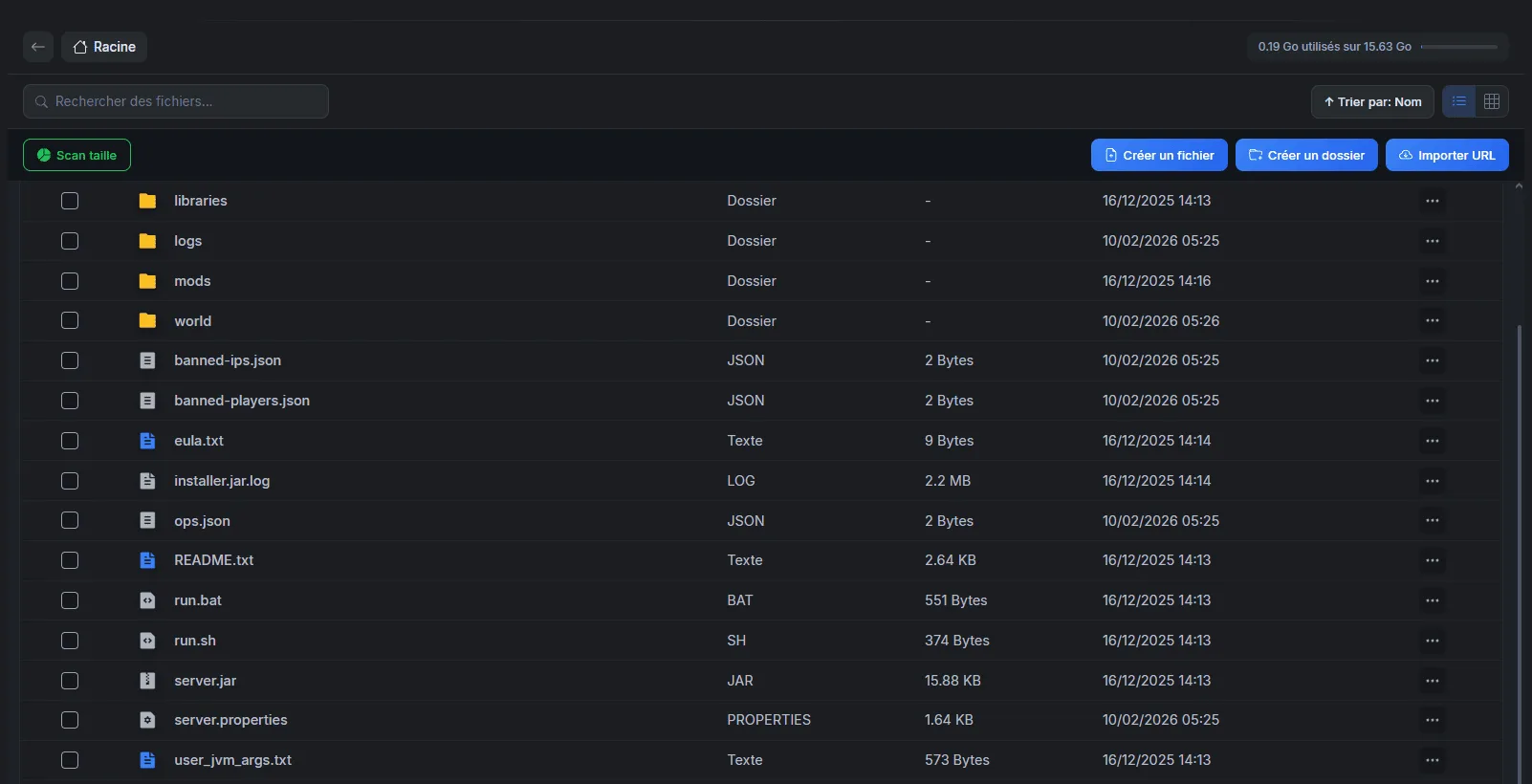
- Konfigurationsdateien bearbeiten — Der integrierte Dateieditor ermöglicht es Ihnen,
server.properties,spigot.yml,paper-global.ymldirekt im Browser zu bearbeiten. - Die Konsole überwachen — Sehen Sie die Logs in Echtzeit, führen Sie Serverbefehle aus, überwachen Sie RAM und CPU.
Schritt 3 — Den Server starten und verbinden
- Klicken Sie auf Starten in OuiPanel
- Warten Sie, bis die Konsole
Done!anzeigt (1-2 Minuten für Paper, 5-10 Minuten für ein Modpack) - Kopieren Sie die angezeigte IP-Adresse in OuiPanel (Format:
xxx.xxx.xxx.xxx:25565) - Gehen Sie in Minecraft zu Mehrspieler → Server hinzufügen → fügen Sie die Adresse ein → Beitreten
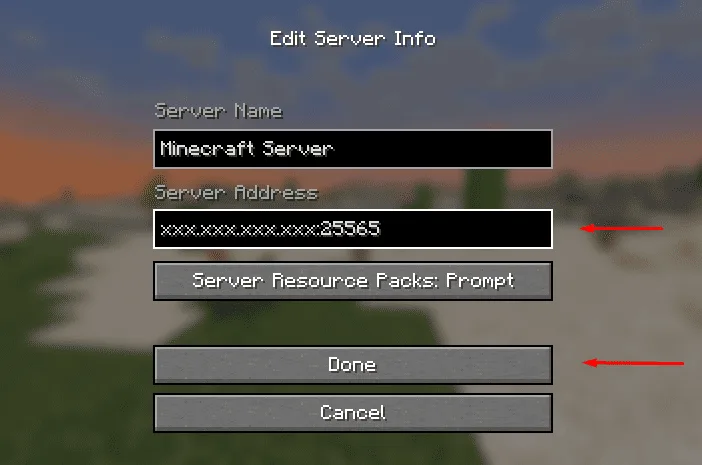
Das war's. Ihr Minecraft-Server ist online.
💡 Bei OuiHeberg sind DDoS-Schutz, automatische Backups und technischer Support in allen Angeboten enthalten. Der Server bleibt 24/7 zugänglich, ohne dass Ihr PC eingeschaltet sein muss.
Methode 2: Einen Server im Selbsthosting erstellen
Selbsthosting bedeutet, den Server auf Ihrem eigenen Computer (Ihrem Gaming-PC, einem alten PC oder einem Raspberry Pi) laufen zu lassen. Es ist kostenlos, erfordert jedoch mehr Arbeit.
Hardware- und Softwareanforderungen
Bevor Sie beginnen, stellen Sie sicher, dass Ihr Computer die Last tragen kann:
- 1-2 Spieler, Vanilla/Paper → 2 GB RAM für den Server, Dual-Core-Prozessor, 10 GB Festplatte
- 3-5 Spieler, Paper mit Plugins → 3-4 GB RAM, Quad-Core-Prozessor (mindestens Ryzen 5 / i5), 20 GB Festplatte
- 6-10 Spieler oder Modpack → 6-8 GB RAM, leistungsstarker Prozessor (Ryzen 7 / i7), 50 GB SSD
- 10+ Spieler oder großes Modpack → 8-12 GB RAM, obligatorische SSD, empfohlene Glasfaserverbindung
Ihr PC muss eingeschaltet bleiben, solange Sie möchten, dass der Server zugänglich ist. Und Ihre Internetverbindung wird zwischen Ihrem Spiel und Ihren Spielern geteilt.
Java installieren + server.jar herunterladen
1. Java installieren
Die benötigte Java-Version hängt von Ihrer Minecraft-Version ab:
- Minecraft 1.16.5 und älter → Java 8
- Minecraft 1.17.x → Java 17
- Minecraft 1.18 bis 1.20.4 → Java 17
- Minecraft 1.20.5 bis 1.21+ → Java 21
Laden Sie Java von Adoptium herunter (kostenlos, Open-Source). Nach der Installation überprüfen Sie:
java -version
2. Den Server herunterladen
Erstellen Sie einen dedizierten Ordner (z.B. minecraft-server auf Ihrem Desktop) und laden Sie die Serverdatei herunter:
- Paper (empfohlen): papermc.io/downloads
- Forge: files.minecraftforge.net → Installer → "Install Server"
- Fabric: fabricmc.net/use/installer → Tab "Server"
- Bedrock (BDS): minecraft.net/download/server/bedrock
3. Erster Start
Erstellen Sie eine Startdatei im Serverordner.
Unter Windows erstellen Sie start.bat:
java -Xms2G -Xmx4G -jar server.jar nogui
pause
Unter Linux / macOS erstellen Sie start.sh:
#!/bin/bash
java -Xms2G -Xmx4G -jar server.jar nogui
Führen Sie das Skript aus. Der Server wird gestartet, einige Dateien generieren und dann mit einer Meldung zur EULA stoppen. Das ist normal.
4. Die EULA akzeptieren
Öffnen Sie die gerade erstellte Datei eula.txt und ändern Sie eula=false in eula=true. Speichern Sie die Datei und starten Sie das Skript erneut. Der Server wird diesmal vollständig starten und die Welt generieren.
Für Bedrock gibt es keine EULA zu akzeptieren: Starten Sie einfach bedrock_server.exe (Windows) oder bedrock_server (Linux).
Ports öffnen und die Firewall konfigurieren
Damit Ihre Freunde über das Internet eine Verbindung herstellen können, müssen Sie den richtigen Port auf Ihrem Router und Ihrer Firewall öffnen:
- Minecraft Java → Port 25565 TCP
- Minecraft Bedrock → Port 19132 UDP
Auf Ihrem Internet-Router:
- Greifen Sie auf die Benutzeroberfläche Ihres Routers zu (normalerweise
192.168.1.1oder192.168.0.1) - Suchen Sie den Abschnitt "NAT", "Portweiterleitung" oder "Port-Weiterleitung"
- Erstellen Sie eine Regel: Externer Port 25565 (oder 19132) → Lokale IP Ihres PCs → Gleicher interner Port
- Speichern
Auf Ihrem PC (Firewall):
Unter Linux mit ufw:
sudo ufw allow 25565/tcp    # Java
sudo ufw allow 19132/udp    # Bedrock
sudo ufw enable
Unter Windows erstellen Sie eine eingehende Regel in der Windows-Firewall für den betreffenden Port.
⚠️ Sicherheit: Selbsthosting setzt Ihre öffentliche IP-Adresse Ihren Spielern aus und macht Sie anfällig für DDoS-Angriffe. Wenn Sicherheit ein Anliegen ist, ist ein professioneller Hosting-Anbieter mit integriertem DDoS-Schutz eine bessere Option.
Server.properties konfigurieren
Die Datei server.properties ist das Herzstück der Konfiguration Ihres Minecraft-Servers. Sie wird beim ersten Start automatisch generiert. Öffnen Sie sie mit einem Texteditor (oder über den integrierten Editor von OuiPanel, wenn Sie gehostet werden).
Hier sind die wichtigsten Einstellungen, die Sie anpassen sollten:
Gameplay-Einstellungen:
- gamemode=survival — Standard-Spielmodus für neue Spieler. Mögliche Werte: survival, creative, adventure, spectator.
- difficulty=normal — Schwierigkeit der Welt. Werte: peaceful, easy, normal, hard.
- pvp=true — Aktiviert Kämpfe zwischen Spielern. Setzen Sie
false, wenn Sie nur einen kooperativen Server möchten. - spawn-protection=16 — Radius in Blöcken um den Spawn, in dem nur Operatoren bauen/zerstören können. Setzen Sie
0, um zu deaktivieren. - allow-nether=true — Aktiviert den Zugang zum Nether. Deaktivieren kann die Leistung auf einem kleinen Server verbessern.
- max-players=20 — Maximale Anzahl gleichzeitiger Spieler. Passen Sie dies an Ihren verfügbaren RAM an.
Leistungseinstellungen:
- view-distance=8 — Renderdistanz in Chunks. Reduzieren auf 6-8 verbessert die Leistung erheblich. Erhöhen auf 12-16 bietet bessere visuelle Effekte, verbraucht jedoch mehr RAM und CPU.
- simulation-distance=6 — Entfernung, in der Entitäten (Mobs, Redstone, Pflanzen) simuliert werden. Halten Sie es bei 4-6 für gute Leistung.
Netzwerkeinstellungen:
- server-port=25565 — Serverport. Ändern Sie dies nur, wenn Sie mehrere Server auf demselben Computer hosten.
- online-mode=true — Überprüft Mojang/Microsoft-Konten. Immer auf true lassen für die Sicherheit. False ermöglicht gecrackte Konten, öffnet jedoch die Tür für Identitätsdiebstahl.
- motd=Mein Minecraft-Server — Nachricht, die in der Serverliste angezeigt wird. Sie können Minecraft-Farbcodes verwenden.
Bedrock-spezifische Einstellungen (in server.properties des BDS):
- server-port=19132 — Standard-UDP-Port für Bedrock
- server-portv6=19133 — IPv6-Port
- level-name=Bedrock level — Name der Welt
Nach jeder Änderung speichern Sie die Datei und starten den Server neu, um die Änderungen zu übernehmen.
Ihre ersten Plugins und Mods installieren
Ein roher Minecraft-Server ist funktional, aber erst mit Plugins und Mods wird das Erlebnis wirklich interessant.
Plugins (Paper / Spigot)
Plugins sind serverseitige Erweiterungen. Die Spieler müssen nichts auf ihrer Seite installieren. Legen Sie die .jar-Dateien in den Ordner plugins/ und starten Sie neu.
Die wichtigsten Plugins für den Anfang:
- EssentialsX — Die grundlegenden Befehle, die jeder Server haben sollte: /home, /tpa, /spawn, /warp, /msg. Unverzichtbar.
- LuckPerms — Verwaltung von Berechtigungen und Rängen. Ermöglicht es, festzulegen, was jede Spielergruppe tun darf oder nicht.
- WorldGuard + WorldEdit — Schutz von Zonen (verhindert Zerstörung in bestimmten Bereichen) und Werkzeuge zur Geländebearbeitung.
- CoreProtect — Zeichnet jede Aktion jedes Spielers auf. Wenn jemand eine Konstruktion zerstört, stellt ein einfaches
/co rollback u:spieler t:1halles wieder her. - Vault — API für Wirtschaft und Berechtigungen, die von Hunderten anderer Plugins verwendet wird. Installieren Sie es, auch wenn Sie es nicht direkt verwenden.
Laden Sie Ihre Plugins nur von vertrauenswürdigen Quellen herunter: SpigotMC.org, Modrinth oder Hangar.
Für einen detaillierten Leitfaden lesen Sie unseren Artikel über wie man Plugins auf seinem Minecraft-Server installiert.
Mods (Forge / Fabric)
Mods verändern das Spiel tiefgreifend: neue Blöcke, neue Dimensionen, neue Mechaniken. Im Gegensatz zu Plugins müssen Mods sowohl auf der Client- als auch auf der Serverseite installiert werden (außer in Ausnahmefällen).
Legen Sie die .jar-Dateien in den Ordner mods/ des Servers. Stellen Sie sicher, dass alle Ihre Spieler genau die gleichen Mods installiert haben.
Für Modpacks (Cobblemon Academy, RLCraft, All The Mods…) verwenden Sie CurseForge oder Modrinth auf der Client-Seite. Auf der Serverseite bei OuiHeberg installiert der Modpack Manager das gesamte Paket mit einem Klick.
Ihre Freunde einladen, beizutreten
Ihr Server läuft, er ist konfiguriert, die Plugins sind installiert. Jetzt müssen nur noch Ihre Freunde kommen.
LAN-Verbindung (gleiches Wi-Fi-Netzwerk)
Wenn Ihre Freunde bei Ihnen sind oder im selben lokalen Netzwerk:
- Finden Sie die lokale IP-Adresse des Servercomputers (z.B.
192.168.1.42)
- Windows: Geben Sie
ipconfigin die Eingabeaufforderung ein - Linux/macOS: Geben Sie
ip aoderifconfigim Terminal ein
- In Minecraft → Mehrspieler → Server hinzufügen → geben Sie
192.168.1.42ein (ohne Port, wenn es der Standardport ist) - Beitreten
Internetverbindung (öffentliche IP)
Wenn Ihre Freunde zu Hause sind, benötigen sie Ihre öffentliche IP-Adresse:
- Finden Sie Ihre öffentliche IP auf monip.org oder einer ähnlichen Seite
- Stellen Sie sicher, dass die Portweiterleitung auf Ihrem Router konfiguriert ist (siehe Abschnitt Selbsthosting)
- Teilen Sie die Adresse mit Ihren Freunden:
ihre.öffentliche.ip:25565
Wenn Sie bei einem Hosting-Anbieter sind, ist es einfacher: Die IP-Adresse wird direkt im Panel angezeigt. Keine Portweiterleitung zu konfigurieren, keine öffentliche IP zu teilen.
Cross-play Java/Bedrock mit GeyserMC
Sie spielen auf Java, aber ein Freund ist auf Switch oder Mobilgerät? GeyserMC löst dieses Problem. Es ist ein Plugin/Mod, das das Bedrock-Protokoll in Java übersetzt und es Bedrock-Spielern ermöglicht, einem Java-Server beizutreten.
Um es zu installieren:
- Laden Sie GeyserMC herunter (Plugin-Version für Paper oder Mod für Fabric/Forge)
- Legen Sie es in den Ordner
plugins/odermods/ - Starten Sie den Server neu
- GeyserMC öffnet automatisch einen UDP-Port (standardmäßig 19132) für Bedrock-Spieler
- Bedrock-Spieler verbinden sich mit der IP des Servers + Port 19132
Für einen vollständigen Leitfaden lesen Sie unser Tutorial über wie man GeyserMC für Cross-play konfiguriert.
FAQ — Einen Minecraft-Server erstellen
Wie viel RAM für 10, 20 oder 50 Spieler?
Der benötigte RAM hängt vom Servertyp und der Anzahl der Spieler ab:
- 5-10 Spieler, Paper Vanilla → 3-4 GB
- 10-20 Spieler, Paper mit Plugins → 4-8 GB
- 20-50 Spieler, Paper mit Plugins → 8-12 GB
- 50+ Spieler → 12-16 GB+
- Modpack (unabhängig von der Spieleranzahl) → fügen Sie 2-4 GB zusätzlich zu den obigen Werten hinzu
Diese Werte sind Richtwerte. Ein Server mit vielen automatischen Farmen, Redstone oder geladenen Chunks wird mehr verbrauchen. Verwenden Sie das Plugin Spark (/spark healthreport), um die tatsächliche Nutzung zu überwachen.
Ist ein kostenloser Minecraft-Server möglich?
Ja. OuiHeberg bietet einen kostenlosen Minecraft-Server mit ausreichenden Ressourcen, um mit Freunden zu spielen. Es ist die beste Option, um ohne Verpflichtung zu testen.
Das Selbsthosting auf Ihrem PC ist auch "kostenlos" in Bezug auf monatliche Kosten, aber Sie müssen die Stromkosten, den Verschleiß der Hardware und die Zeit für die Konfiguration und Wartung des Servers berücksichtigen.
Wie sichert man seinen Server?
Die Grundlagen der Sicherheit für einen Minecraft-Server:
- Halten Sie
online-mode=truein server.properties. Es ist der grundlegendste Schutz: Er überprüft, ob jeder Spieler ein legitimes Minecraft-Konto besitzt. - Installieren Sie LuckPerms zur Verwaltung der Berechtigungen. Geben Sie Operatorrechte (
/op) nur vertrauenswürdigen Personen. Verwenden Sie Berechtigungsgruppen (Besucher, Spieler, Moderator, Admin) mit abgestuften Rechten. - Installieren Sie WorldGuard zum Schutz des Spawns und wichtiger Bereiche vor Zerstörung.
- Installieren Sie CoreProtect, um jede böswillige Aktion rückgängig machen zu können.
- Öffnen Sie nur die notwendigen Ports in Ihrer Firewall (25565 TCP für Java, 19132 UDP für Bedrock).
- Machen Sie regelmäßige Backups. Bei einem Hosting-Anbieter wie OuiHeberg sind automatische Backups enthalten. Beim Selbsthosting richten Sie ein tägliches Backup-Skript für den Ordner
world/ein. - DDoS-Schutz: Wenn Sie selbst hosten, haben Sie keinen Schutz vor DDoS-Angriffen (die Ihren Server – und Ihre Internetverbindung – offline schalten können). Professionelle Hosting-Anbieter bieten DDoS-Schutz.
Sollte man Paper oder Vanilla wählen?
Immer Paper. Paper ist 100% kompatibel mit dem Vanilla-Gameplay (Ihre Spieler werden keinen Unterschied bemerken), bietet jedoch bessere Leistung, die Behebung von Mojang-Bugs und die Unterstützung von Plugins. Es gibt keinen Nachteil, Paper anstelle von Vanilla zu verwenden.
Mein Server laggt, was tun?
Vier Maßnahmen in der Reihenfolge der Priorität:
- Installieren Sie Spark (
/spark profiler start), um die genaue Ursache des Lags zu identifizieren - Prägen Sie die Welt vor mit dem Plugin Chunky (
/chunky radius 5000dann/chunky start) — die Generierung neuer Chunks ist die Hauptursache für Lag - Reduzieren Sie die view-distance auf 6-8 in server.properties
- Überprüfen Sie Ihre Plugins/Mods — ein einziges schlecht codiertes Plugin kann einen Server in die Knie zwingen
Erstellen Sie Ihren Minecraft-Server in 2 Minuten bei OuiHeberg
Sie haben den Leitfaden gelesen, Sie wissen, was Sie brauchen. Der schnellste Weg, um zur Tat zu schreiten: Wählen Sie ein Angebot, installieren Sie Ihre Serverversion mit einem Klick über OuiPanel und verbinden Sie sich.
DDoS-Schutz, automatische Backups, technischer Support und ein intuitives Verwaltungs-Panel sind in allen Angeboten enthalten.