
 Kundenbereich
Geschätzte Zeit : 10 Minuten
Schwierigkeitsgrad : Anfänger ⭐
Kompatible Server : Paper, Spigot, Purpur, Bukkit (nicht Vanilla)
📋 Einführung
Plugins sind Erweiterungen, die Ihrem Minecraft-Server Funktionen hinzufügen: Wirtschaftssysteme, Zonenschutz, zusätzliche Befehle, Minispiele und vieles mehr.
Plugin vs Mod: Was ist der Unterschied?
| Plugin | Mod |
|---|---|
| Wird nur auf Serverseite installiert | Erfordert Installation auf Server- und Clientseite |
| Kompatibel mit Paper, Spigot, Purpur | Kompatibel mit Forge, Fabric |
| Spieler müssen nichts installieren | Spieler müssen dieselben Mods installieren |
Dateien .jar im Ordner /plugins | Dateien .jar im Ordner /mods |
💡 Dieser Leitfaden bezieht sich auf Plugins. Für Mods (Forge/Fabric) siehe den speziellen Leitfaden.
🔧 Voraussetzungen
Überprüfen Sie die Kompatibilität Ihres Servers
Plugins funktionieren nur mit diesen Arten von Servern:
| Servertyp | Kompatible Plugins | Empfehlung |
|---|---|---|
| ✅ Paper | Ja | ⭐ Empfohlen (bessere Leistung) |
| ✅ Spigot | Ja | Gute Wahl |
| ✅ Purpur | Ja | Verbessertes Paper |
| ✅ Bukkit | Ja | Alt, bevorzugen Sie Paper |
| ❌ Vanilla | Nein | Kein Plugin möglich |
| ❌ Forge | Nein | Verwenden Sie Mods |
| ❌ Fabric | Nein | Verwenden Sie Mods |
| ❌ Bedrock | Nein | Verwenden Sie Addons |
⚠️ Vanilla-Server? Ändern Sie zuerst zu Paper oder Spigot in den Servereinstellungen.
📥 Wo man Plugins herunterladen kann
Laden Sie Ihre Plugins nur von vertrauenswürdigen Quellen herunter:
| Website | Link | Beschreibung |
|---|---|---|
| 🔶 SpigotMC | spigotmc.org/resources | Größte Plugin-Bibliothek |
| 🟢 Modrinth | modrinth.com/plugins | Modern, überprüfte Plugins |
| 🟠 Hangar (PaperMC) | hangar.papermc.io | Plugins für Paper |
| 🟡 Bukkit | dev.bukkit.org | Historisch, immer noch aktiv |
⚠️ Achtung : Laden Sie niemals Plugins von inoffiziellen Websites oder zweifelhaften Discord-Links herunter. Malware-Risiko!
🚀 Ein Plugin installieren
Methode 1: Über den Dateimanager (Empfohlen)
Schritt 1: Das Plugin herunterladen
- Gehen Sie zu SpigotMC oder Modrinth
- Suchen Sie das gewünschte Plugin (z.B. "EssentialsX")
- Überprüfen Sie die Kompatibilität mit Ihrer Minecraft-Version
- Klicken Sie auf Download, um die Datei
.jarherunterzuladen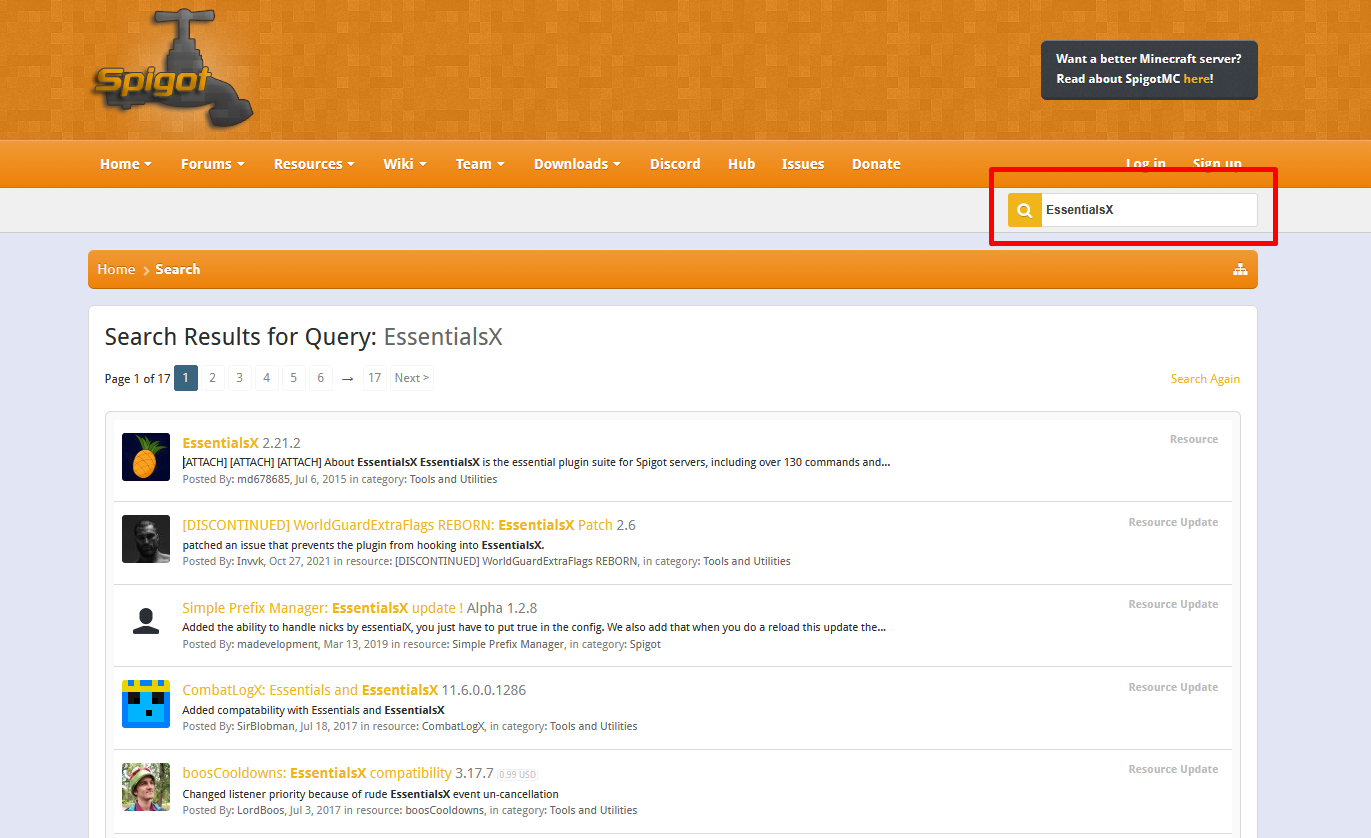

💡 Tipp : Notieren Sie die erforderlichen Abhängigkeiten (z.B. Vault für Wirtschafts-Plugins).
Schritt 2: Zugriff auf den Dateimanager
- Melden Sie sich bei OuiPanel an
- Wählen Sie Ihren Minecraft-Server aus
- Klicken Sie im Seitenmenü auf Dateimanager

Schritt 3: Den Ordner plugins öffnen
- Klicken Sie im Dateimanager auf den Ordner
plugins
📁 Wenn der Ordner
pluginsnicht vorhanden ist, starten Sie Ihren Server zuerst einmal und stoppen Sie ihn dann. Der Ordner wird automatisch erstellt.
Schritt 4: Das Plugin hochladen
- Klicken Sie auf die Schaltfläche Hochladen
- Wählen Sie die Datei
.jardes Plugins von Ihrem Computer aus - Warten Sie auf das Ende des Uploads
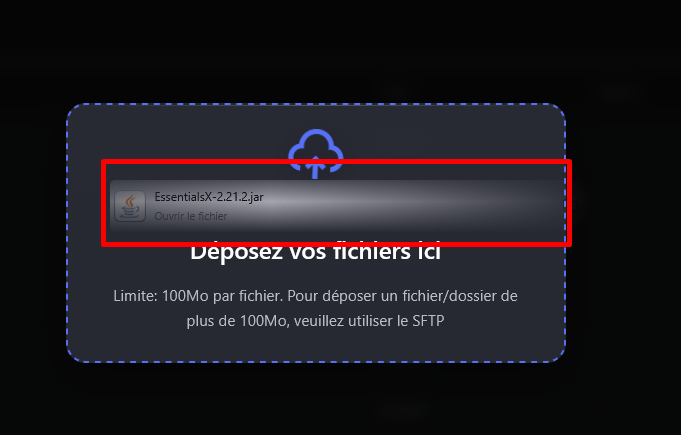
- Das Plugin erscheint in der Liste der Dateien :
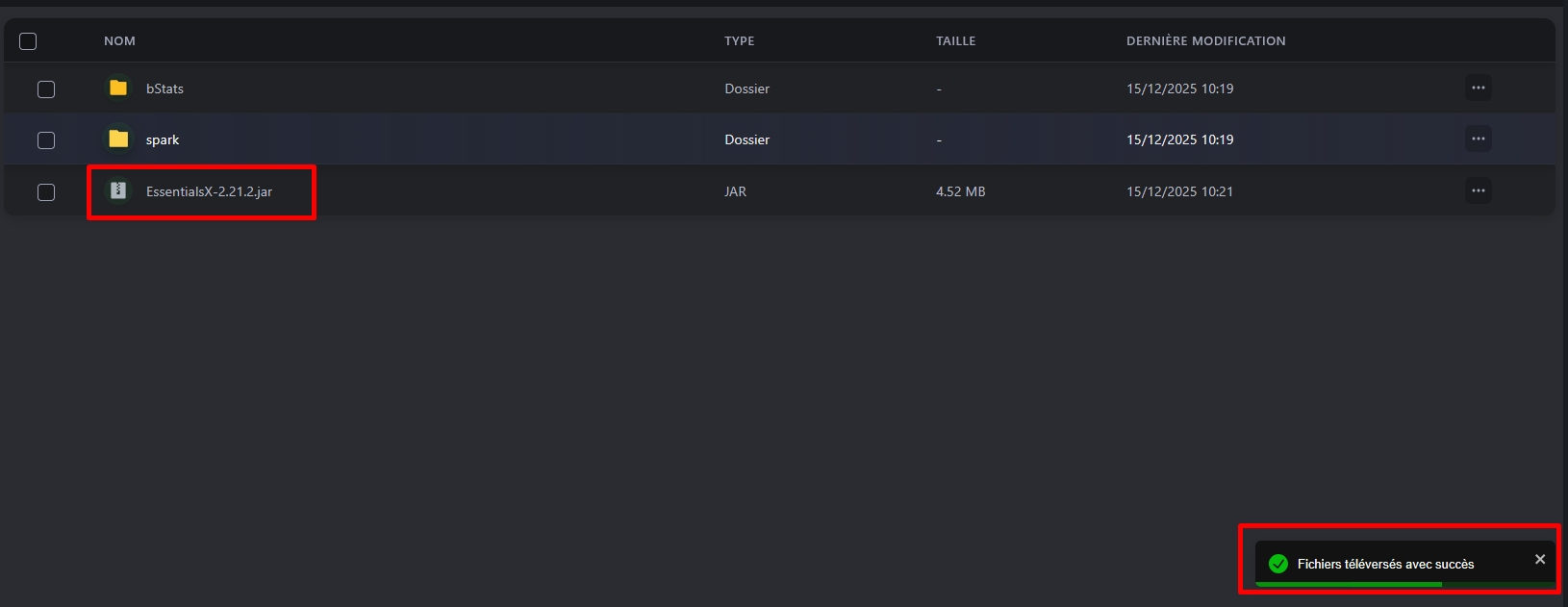
Schritt 5: Den Server neu starten
- Gehen Sie zur Konsole Ihres Servers
- Klicken Sie auf Neustart
- Warten Sie, bis der Server vollständig gestartet ist
- In den Konsolenprotokollen sollten Sie sehen, wie das Plugin geladen wird :
[Server] [INFO] [EssentialsX] Enabling EssentialsX v2.20.1
 [Server] [INFO] [EssentialsX] Essentials: Using 1.20.4+ Provider as support
Schritt 6: Die Installation überprüfen
Melden Sie sich bei Ihrem Minecraft-Server an und geben Sie den Befehl ein:
/plugins
oder
/pl
Sie sehen die Liste der installierten Plugins :
- Grün = Aktiviertes Plugin ✅
- Rot = Deaktiviertes Plugin/Fehler ❌

Wenn Sie den Befehl über die OuiPanel-Konsole ausführen, fügen Sie bitte kein / vor dem Befehl ein
Methode 2: Über SFTP (Für große Dateien)
Wenn Ihr Plugin über 100 MB groß ist (selten, aber möglich), verwenden Sie SFTP:
- Melden Sie sich mit FileZilla über SFTP an (siehe SFTP-Anleitung)
- Navigieren Sie zum Ordner
/plugins - Ziehen Sie die Datei
.jarper Drag & Drop - Starten Sie den Server neu
📖 Sehen Sie sich die Anleitung "SFTP-Zugriff mit FileZilla" für detaillierte Anweisungen an.
⚙️ Ein Plugin konfigurieren
Die meisten Plugins erstellen beim ersten Start einen Konfigurationsordner.
Dateistruktur
Nach dem Neustart sieht Ihr Plugins-Ordner so aus:
📁 plugins/
├── 📄 EssentialsX.jar          ← Das Plugin
├── 📁 EssentialsX/             ← Konfigurationsordner
│   ├── 📄 config.yml           ← Hauptkonfiguration
│   ├── 📄 messages.properties  ← Anpassbare Nachrichten
│   └── ...
├── 📄 LuckPerms.jar
├── 📁 LuckPerms/
│   └── 📄 config.yml
└── ...
Konfiguration bearbeiten
- Im Dateimanager öffnen Sie den Plugin-Ordner
- Klicken Sie auf die Datei
config.yml - Klicken Sie auf die Datei, um sie zu bearbeiten
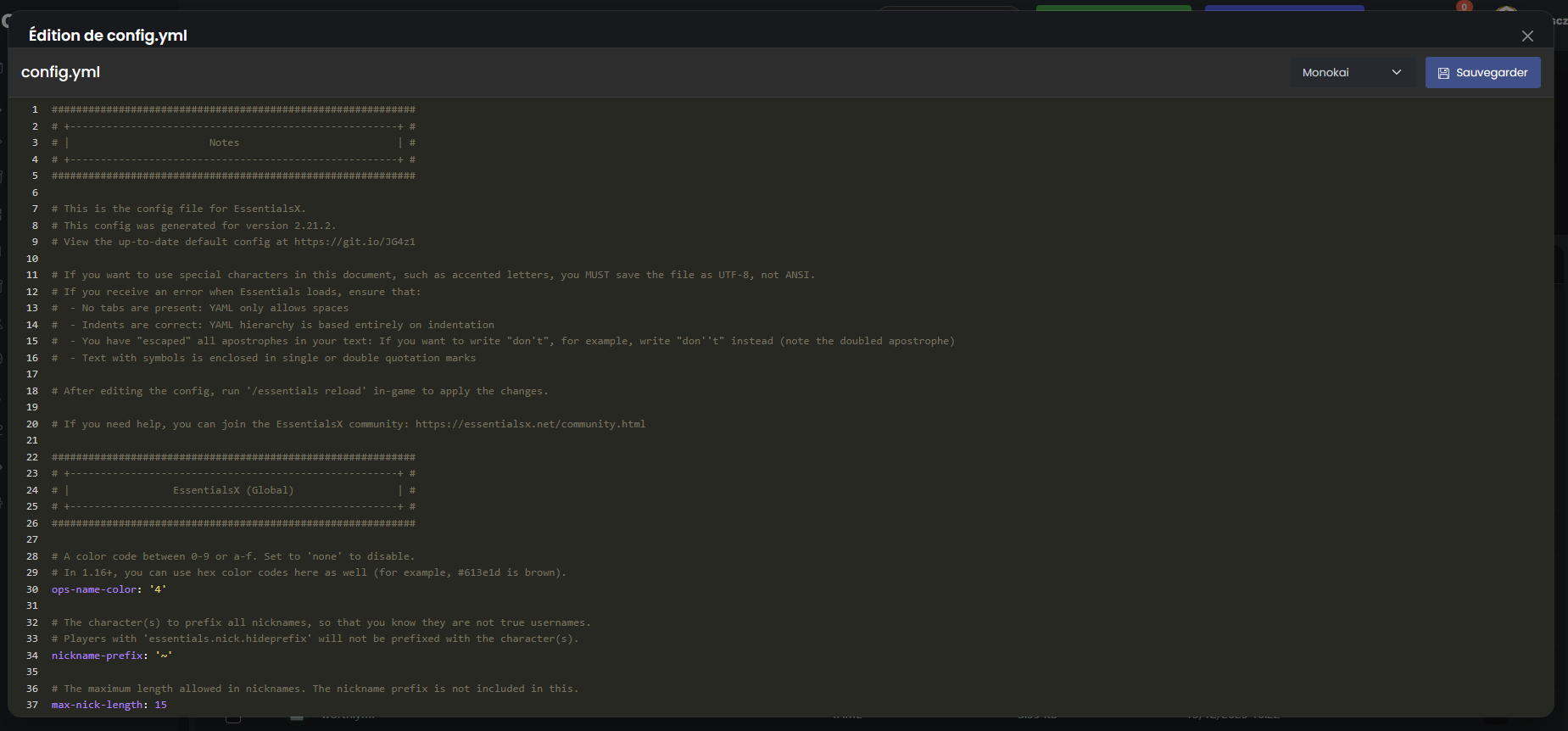
- Passen Sie die Einstellungen nach Ihren Bedürfnissen an
- Klicken Sie auf Speichern
- Starten Sie den Server neu, um die Änderungen zu übernehmen
💡 Tipp: Einige Plugins unterstützen
/reloadoder einen spezifischen Reload-Befehl, um einen vollständigen Neustart zu vermeiden.
⭐ Empfohlene beliebte Plugins
Essentials (Unverzichtbar)
| Plugin | Beschreibung | Link |
|---|---|---|
| EssentialsX | Grundbefehle (/home, /spawn, /tpa, /kit...) | SpigotMC |
| LuckPerms | Berechtigungsverwaltung und Ränge | SpigotMC |
| Vault | Wirtschafts-API (von vielen Plugins benötigt) | SpigotMC |
| WorldEdit | Massen-Terrainbearbeitung | SpigotMC |
| WorldGuard | Zonenschutz | SpigotMC |
Schutz & Sicherheit
| Plugin | Beschreibung | Link |
|---|---|---|
| CoreProtect | Logs und Anti-Grief-Rückgängigmachung | SpigotMC |
| GriefPrevention | Schutzansprüche für Spieler | SpigotMC |
| AuthMe | Authentifizierung (Crack-Server) | SpigotMC |
Wirtschaft & Handel
| Plugin | Beschreibung | Link |
|---|---|---|
| EssentialsX Economy | Einfaches Wirtschaftssystem | Inklusive bei EssentialsX |
| ShopGUI+ | Shop mit grafischer Benutzeroberfläche | SpigotMC |
| ChestShop | Shops über Schilder | SpigotMC |
Spaß & Gameplay
| Plugin | Beschreibung | Link |
|---|---|---|
| mcMMO | RPG-Fähigkeitssystem | SpigotMC |
| Jobs Reborn | Berufe und Geldverdienst | SpigotMC |
| Citizens | Individuelle NPCs | SpigotMC |
Verwaltung
| Plugin | Beschreibung | Link |
|---|---|---|
| Plan | Statistiken und Analysen | SpigotMC |
| Multiverse-Core | Multiverse-Verwaltung | SpigotMC |
| TAB | TAB- und Namensschild-Anpassung | SpigotMC |
🔧 Fehlerbehebung
Das Plugin lädt nicht
| ❌ Problem | ✅ Lösung |
|---|---|
| Inkompatible Version | Überprüfen Sie, ob das Plugin Ihre Minecraft-Version unterstützt |
| Fehlende Abhängigkeit | Installieren Sie die erforderlichen Plugins (z.B. Vault) |
| Falscher Ordner | Die Datei .jar muss im /plugins-Ordner liegen, nicht in einem Unterordner |
| Beschädigte Datei | Laden Sie das Plugin erneut von der offiziellen Quelle herunter |
| Vanilla-Server | Wechseln Sie zu Paper oder Spigot |
Das Plugin erscheint rot in /plugins
Überprüfen Sie die Konsole, um den genauen Fehler zu sehen:
[Server] [ERROR] Could not load 'plugins/MonPlugin.jar'
 [Server] [ERROR] java.lang.UnsupportedClassVersionError...
Gängige Fehler:
| Fehler | Bedeutung | Lösung |
|---|---|---|
UnsupportedClassVersionError | Zu alte Java-Version | Aktualisieren Sie Java in den Einstellungen |
NoClassDefFoundError: Vault | Fehlende Abhängigkeit | Installieren Sie Vault |
Plugin already initialized | Doppeltes Plugin | Entfernen Sie Duplikate |
Invalid plugin.yml | Beschädigtes oder fehlerhaft kompiliertes Plugin | Laden Sie es erneut herunter |
Plugin-Konflikt
Wenn Ihr Server nach der Installation eines Plugins abstürzt oder verzögert ist:
- Stoppen Sie den Server
- Entfernen Sie das zuletzt installierte Plugin
- Starten Sie den Server neu
- Überprüfen Sie, ob das Problem weiterhin besteht
- Überprüfen Sie die Plugin-Seite auf bekannte Inkompatibilitäten
Das Plugin funktioniert nicht richtig
- Überprüfen Sie die Konfiguration (
config.yml) - Konsultieren Sie das Wiki oder die Dokumentation des Plugins
- Überprüfen Sie die Berechtigungen (LuckPerms)
- Testen Sie es, indem Sie sich selbst OP geben:
/op IhrBenutzername
🗑️ Ein Plugin entfernen
- Stoppen Sie Ihren Server
- Im Dateimanager öffnen Sie den Ordner
plugins - Löschen Sie die
.jar-Datei des Plugins - (Optional) Löschen Sie den Konfigurationsordner des Plugins
- Starten Sie den Server neu
💡 Behalten Sie den Konfigurationsordner bei, wenn Sie planen, das Plugin später erneut zu installieren.
💡 Best Practices
Vor der Installation eines Plugins
- ✅ Überprüfen Sie die Kompatibilität mit Ihrer Minecraft-Version
- ✅ Lesen Sie die Bewertungen und die Bewertung auf SpigotMC
- ✅ Überprüfen Sie das Datum des letzten Updates (wurde das Plugin aufgegeben?)
- ✅ Lesen Sie die erforderlichen Abhängigkeiten
- ✅ Erstellen Sie ein Backup, bevor Sie ein großes Plugin installieren
Wartung
- 🔄 Führen Sie regelmäßig ein Update Ihrer Plugins durch
- 📊 Überwachen Sie die Leistung (TPS) nach jeder Installation
- 🧹 Entfernen Sie ungenutzte Plugins
- 📝 Dokumentieren Sie die installierten Plugins und ihren Nutzen
📝 Zusammenfassung
1. Laden Sie das Plugin (.jar) von SpigotMC oder Modrinth herunter
 2. Im OuiPanel → Dateimanager
 3. Öffnen Sie den Ordner "plugins"
 4. Klicken Sie auf "Hochladen" und laden Sie das .jar hoch
 5. Starten Sie den Server neu
 6. Überprüfen Sie mit /plugins im Spiel
7. Konfigurieren Sie in plugins/NomDuPlugin/config.ymlBrauchen Sie einen Minecraft-Server?
Entdecken Sie unsere Minecraft-Hosting-Angebote ab 9,98€/Monat mit automatischer Mod-Installation.