
 Kundenbereich
Wie man GeyserMC (Java/Bedrock Crossplay) auf OuiPanel einrichtet
Geschätzte Zeit: 15-20 Minuten
Schwierigkeit: Mittel ⭐⭐
Voraussetzungen: Minecraft Java Server (Paper/Spigot), zusätzlicher verfügbarer Port
📋 Einführung
GeyserMC ist ein Plugin, das es Minecraft Bedrock Edition Spielern ermöglicht, Ihrem Minecraft Java Edition Server beizutreten. Es fungiert als Übersetzer zwischen den beiden Spielversionen und ermöglicht echtes Crossplay zwischen allen Plattformen.
Unterstützte Plattformen
| Plattform | Unterstützung |
|---|---|
| 🖥️ Windows 10/11 (Bedrock) | ✅ Vollständig |
| 📱 iOS (iPhone/iPad) | ✅ Vollständig |
| 📱 Android | ✅ Vollständig |
| 🎮 Xbox | ✅ Vollständig |
| 🎮 Nintendo Switch | ✅ Vollständig |
| 🎮 PlayStation 4/5 | ⚠️ Spezielle Konfiguration erforderlich |
| 🖥️ Java Edition | ✅ Nativ (kein Geyser erforderlich) |
Wie funktioniert es?
┌─────────────────┐     ┌─────────────────┐     ┌─────────────────┐
│  Java Spieler   │────▶│                 │────▶│                 │
│  (PC)           │     │   Server        │     │                 │
└─────────────────┘     │   Minecraft     │     │    Welt         │
                        │   Java          │     │    Geteilt      │
┌─────────────────┐     │   +             │     │                 │
│  Bedrock Spieler│────▶│   GeyserMC      │────▶│                 │
│  (Mobile/Konsole)│     │   (Übersetzer)  │     │                 │
└─────────────────┘     └─────────────────┘     └─────────────────┘
Geyser übersetzt Bedrock-Daten in Java-Daten und umgekehrt, sodass beide Spielergruppen zusammen spielen können.
🧩 Benötigte Komponenten
| Plugin | Funktion | Erforderlich |
|---|---|---|
| GeyserMC | Übersetzt das Bedrock-Protokoll → Java | ✅ Ja |
| Floodgate | Ermöglicht Bedrock-Spielern die Verbindung ohne Java-Konto | ✅ Empfohlen |
| ViaVersion | Unterstützung älterer Minecraft-Versionen | ⚠️ Optional |
💡 Ohne Floodgate müssten Bedrock-Spieler ein Minecraft Java Edition Konto haben, was normalerweise unpraktisch ist.
⚙️ Voraussetzungen
Kompatibler Servertyp
GeyserMC funktioniert mit den folgenden Servertypen:
| Typ | Unterstützung | Geyser-Datei |
|---|---|---|
| Paper | ✅ Empfohlen | Geyser-Spigot.jar |
| Spigot | ✅ Vollständig | Geyser-Spigot.jar |
| Purpur | ✅ Vollständig | Geyser-Spigot.jar |
| BungeeCord | ✅ Vollständig | Geyser-BungeeCord.jar |
| Velocity | ✅ Vollständig | Geyser-Velocity.jar |
| Fabric | ✅ Vollständig | Geyser-Fabric.jar |
| NeoForge | ✅ Vollständig | Geyser-NeoForge.jar |
| Vanilla | ❌ Nicht unterstützt | - |
⚠️ Wichtig: Wenn Sie einen Vanilla-Server haben, müssen Sie ihn zuerst in Paper oder Spigot über den Versionsmanager konvertieren.
Zusätzlich erforderlicher Port
GeyserMC benötigt einen zusätzlichen UDP-Port für Bedrock-Verbindungen:
- Java-Port:
25565(TCP) - für Java-Spieler - Bedrock-Port:
19132(UDP) - für Bedrock-Spieler
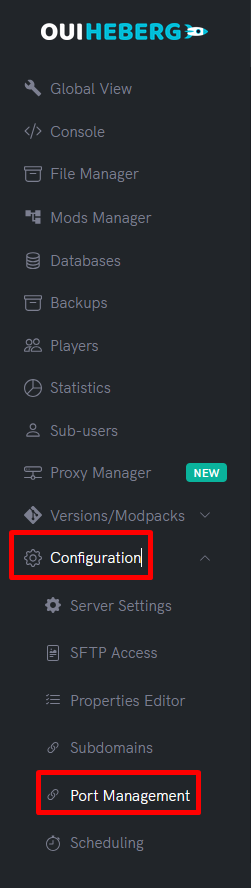
💡 Auf OuiPanel können Sie einen zusätzlichen Port über Konfiguration → Portverwaltung hinzufügen.
📥 Schritt 1: Plugins herunterladen
GeyserMC herunterladen
- Gehen Sie zu geysermc.org
- Klicken Sie auf Download
- Wählen Sie die Version, die zu Ihrem Server passt:
| Ihr Server | Zu ladende Datei |
|---|---|
| Paper / Spigot / Purpur | Geyser-Spigot.jar |
| BungeeCord / Waterfall | Geyser-BungeeCord.jar |
| Velocity | Geyser-Velocity.jar |
| Fabric | Geyser-Fabric.jar |
| NeoForge | Geyser-NeoForge.jar |
Floodgate herunterladen
- Auf geysermc.org, klicken Sie auf den Tab Floodgate
- Laden Sie die Version herunter, die zu Ihrem Server passt:
| Ihr Server | Zu ladende Datei |
|---|---|
| Paper / Spigot / Purpur | Floodgate-Spigot.jar |
| BungeeCord / Waterfall | Floodgate-BungeeCord.jar |
| Velocity | Floodgate-Velocity.jar |
| Fabric | Floodgate-Fabric.jar |
📤 Schritt 2: Plugins auf OuiPanel installieren
Dateien hochladen
- Melden Sie sich bei OuiPanel an
- Wählen Sie Ihren Minecraft-Server aus
- Gehen Sie zum Dateimanager
- Navigieren Sie zum Ordner
plugins(odermodsfür Fabric) - Klicken Sie auf Hochladen und laden Sie hoch:
Geyser-Spigot.jarFloodgate-Spigot.jar

Erster Start
- Gehen Sie zur Konsole
- Starten Sie den Server
- Warten Sie auf den vollständigen Start
- Überprüfen Sie, ob Geyser korrekt geladen wird:
[INFO]: [Geyser-Spigot] Lade Geyser Version X.X.X...
[INFO]: [Geyser-Spigot] Geyser ist jetzt bereit, Bedrock-Verbindungen zu akzeptieren!
[INFO]: [Floodgate] Floodgate wurde aktiviert!
- Stoppen Sie den Server, um die Konfiguration vorzunehmen
⚙️ Schritt 3: Einrichten eines Bedrock-Ports
Einen Port auf OuiPanel hinzufügen
- Gehen Sie zu Konfiguration → Portverwaltung (oder Netzwerk)
- Klicken Sie auf Port hinzufügen
- Notieren Sie sich den zugewiesenen neuen Port (z.B.:
19132oder ähnlich) - Fügen Sie eine Notiz hinzu: "Port Bedrock GeyserMC"
💡 Hinweis: Der Standardport für Bedrock ist
19132, aber OuiPanel kann Ihnen einen anderen Port zuweisen. Notieren Sie ihn sich gut!
⚙️ Schritt 4: GeyserMC konfigurieren
Zugriff auf die Konfigurationsdatei
- In der Dateiverwaltung navigieren Sie zu:
/plugins/Geyser-Spigot/config.yml - Klicken Sie auf die Datei, um sie zu bearbeiten
Konfiguration des Bedrock-Ports
Suchen Sie den Abschnitt bedrock: und ändern Sie den Port:
bedrock:
  # Die Adresse, auf der Geyser lauscht
  address: 0.0.0.0
  # Der Bedrock-Port (ersetzen Sie ihn durch Ihren zugewiesenen Port)
  port: 19132
  # Aktivieren des Klonens des entfernten IP
  clone-remote-port: false
  # MOTD, das den Bedrock-Spielern angezeigt wird
  motd1: "Mein Minecraft-Server"
  motd2: "Crossplay Java & Bedrock!"
  # Servername in der Liste
  server-name: "Mein Server"
⚠️ Wichtig: Ersetzen Sie
19132durch den Port, den Sie im vorherigen Schritt erhalten haben!
Konfiguration der Java-Verbindung
Suchen Sie den Abschnitt remote::
remote:
  # Die Adresse des Java-Servers (normalerweise localhost)
  address: auto
  # Der Port des Java-Servers
  port: 25565
  # Authentifizierungstyp
  auth-type: floodgate
| Parameter | Wert | Erklärung |
|---|---|---|
address | auto | Automatische Erkennung (empfohlen) |
port | 25565 | Port Ihres Java-Servers |
auth-type | floodgate | Verwenden von Floodgate zur Authentifizierung |
Wichtige Optionen
# Präfix für Bedrock-Spieler (vermeidet Pseudokonflikte)
floodgate-key-file: key.pem

# Befehle von Bedrock zulassen
command-suggestions: true

# Koordinaten für Bedrock-Spieler anzeigen
show-coordinates: true

# Debug-Modus aktivieren (in der Produktion deaktivieren)
debug-mode: false

# Maximale Anzahl von angezeigten Bedrock-Spielern
max-players: 100

# Anonyme Statistiken aktivieren
metrics:
  enabled: true
Vollständige empfohlene Konfiguration
Hier ist eine optimierte config.yml Konfiguration:
bedrock:
  address: 0.0.0.0
  port: 19132  # Ersetzen Sie durch Ihren Port!
  clone-remote-port: false
  motd1: "Mein Server Crossplay"
  motd2: "Java & Bedrock zusammen!"
  server-name: "MeinServer"
  compression-level: 6
  enable-proxy-protocol: false

remote:
  address: auto
  port: 25565
  auth-type: floodgate

floodgate-key-file: key.pem

command-suggestions: true
passthrough-motd: true
passthrough-player-counts: true
legacy-ping-passthrough: false

max-players: 100

show-coordinates: true

emote-offhand-workaround: "disabled"

cache-images: 0

allow-custom-skulls: true

add-non-bedrock-items: true

above-bedrock-nether-building: false

force-resource-packs: true

xbox-achievements-enabled: false
⚙️ Schritt 5: Floodgate konfigurieren
Zugriff auf die Floodgate-Konfiguration
- Navigieren Sie zu:
/plugins/floodgate/config.yml - Öffnen Sie die Datei, um sie zu bearbeiten
Floodgate-Konfiguration
# Präfix für Bedrock-Pseudonyme (vermeidet Konflikte)
username-prefix: "."

# Leerzeichen in Pseudonymen ersetzen (Bedrock-Pseudonyme können Leerzeichen enthalten)
replace-spaces: "_"

# Debug-Modus
debug-mode: false

# Spielerdatenbankkonfiguration
player-link:
  enabled: true
  type: sqlite
💡 Pseudonym-Präfix: Mit dem Präfix
.wird ein Bedrock-Spieler namens "Steve" als.Steveauf dem Server angezeigt. Dies vermeidet Konflikte, wenn ein Java-Spieler denselben Benutzernamen hat.
🔄 Schritt 6: Server neu starten und testen
Server neu starten
- Gehen Sie zur Konsole von OuiPanel
- Klicken Sie auf Starten
- Warten Sie auf den vollständigen Start
Funktionsüberprüfung
In der Konsole sollten Sie sehen:
[INFO]: [Geyser-Spigot] Lade Geyser...
[INFO]: [Geyser-Spigot] Geyser Version X.X.X
[INFO]: [Geyser-Spigot] Lauschen auf /0.0.0.0:19132
[INFO]: [Geyser-Spigot] Geyser ist jetzt bereit, Bedrock-Verbindungen zu akzeptieren!
[INFO]: [Floodgate] Floodgate wurde aktiviert!
Bedrock-Verbindung testen
Verwenden Sie den Befehl in der Konsole:
geyser connectiontest IP:PORT
Beispiel:
geyser connectiontest 123.456.789.0:19132
Erwartetes Ergebnis:
[Geyser] Verbindungstest erfolgreich!
📱 Schritt 7: Bedrock-Spieler verbinden
Verbindungsinformationen
Bedrock-Spieler müssen verwenden:
| Information | Wert |
|---|---|
| Adresse | Die IP Ihres Servers |
| Port | Der konfigurierte Bedrock-Port (z.B. 19132) |
⚠️ Wichtig: Der Bedrock-Port ist anders als der Java-Port!
Verbindung von Windows 10/11 aus
- Starten Sie Minecraft für Windows (Bedrock Edition)
- Klicken Sie auf Spielen → Server → Server hinzufügen
- Füllen Sie aus:
- Servername: Was auch immer Sie möchten
- Serveradresse: IP Ihres Servers
- Port: Ihr konfigurierter Bedrock-Port (z.B. 19132)
- Klicken Sie auf Speichern
- Wählen Sie den Server aus und klicken Sie auf Beitreten
Verbindung von Mobile (iOS/Android) aus
- Starten Sie Minecraft auf Ihrem Gerät
- Klicken Sie auf Spielen → Server → Server hinzufügen
- Geben Sie die Adresse und den Port ein
- Speichern und beitreten
Verbindung von der Xbox aus
- Auf der Xbox sind benutzerdefinierte Server nicht direkt zugänglich
- Lösungen:
- Verwenden Sie die BedrockConnect-App (DNS-Änderung)
- Oder verwenden Sie MC Server Connector aus dem Microsoft Store
DNS-Methode (BedrockConnect)
- Auf der Xbox gehen Sie zu Einstellungen → Netzwerk → Erweiterte Einstellungen
- DNS-Einstellungen → Manuell
- Geben Sie ein:
- Primärer DNS:
104.238.130.180 - Sekundärer DNS:
8.8.8.8
- Primärer DNS:
- Starten Sie Minecraft neu
- In der Server-Registerkarte klicken Sie auf einen Partner-Server
- Ein Menü wird angezeigt, um die IP Ihres Servers einzugeben
Verbindung von der Nintendo Switch aus
Gleiche Methode wie bei der Xbox:
- Systemeinstellungen → Internet → Internet-Einstellungen
- Wählen Sie Ihr Netzwerk → Einstellungen ändern
104.238.130.180Verbindung von der PlayStation
⚠️ Hinweis: PlayStation ist restriktiver. Sie müssen eine Proxy-App in Ihrem lokalen Netzwerk verwenden.
- Laden Sie BedrockConnect oder Phantom auf einem PC im selben Netzwerk herunter
- Konfigurieren Sie den Proxy
- Ändern Sie die DNS Ihrer PlayStation auf die IP des Proxy-PCs
🔧 GeyserMC-Befehle
Konsolenbefehle
| Befehl | Beschreibung |
|---|---|
geyser reload | Lädt die Konfiguration neu |
geyser version | Zeigt die Geyser-Version an |
geyser dump | Generiert einen Diagnosebericht |
geyser statistics | Zeigt Statistiken an |
geyser connectiontest IP:PORT | Testet die Bedrock-Verbindung |
geyser list | Listet die verbundenen Bedrock-Spieler auf |
Spielerbefehle (Im Spiel)
| Befehl | Beschreibung |
|---|---|
/geyser help | Liste der verfügbaren Befehle |
/geyser offhand | Wechselt das Objekt in die Nebenhand |
/geyser advancements | Öffnet das Fortschrittsmenü |
/geyser statistics | Öffnet das Statistikmenü |
/geyser settings | Geyser-Einstellungen |
🔧 Fehlerbehebung
Bedrock-Spieler können nicht verbinden
| Ursache | Lösung |
|---|---|
| Falscher Port | Überprüfen Sie den Port in config.yml und auf OuiPanel |
| Nicht geöffneter Port | Überprüfen Sie in der Portverwaltung, ob der Port erstellt wurde |
| Falsche IP | Verwenden Sie die Haupt-IP des Servers |
| Firewall | Der Port muss im UDP-Protokoll erreichbar sein |
Fehler "Unable to connect to world"
- Überprüfen Sie, ob der Server gestartet ist
- Überprüfen Sie, ob Geyser geladen ist (Konsolen-Logs)
- Testen Sie mit
geyser connectiontest - Überprüfen Sie, ob der Port korrekt ist
Fehler "Disconnected from server"
- Überprüfen Sie
auth-type: floodgatein der Geyser-Konfiguration - Vergewissern Sie sich, dass Floodgate installiert und aktiviert ist
- Überprüfen Sie, ob
key.pemim Floodgate-Verzeichnis existiert
Bedrock-Skins werden nicht korrekt angezeigt
Es handelt sich um ein bekanntes Limit. Lösungen:
- Installieren Sie das Plugin SkinsRestorer für Java-Spieler
- Benutzerdefinierte Bedrock-Skins funktionieren nicht auf Java
Chat-Problem (1.19.1+)
Für Versionen 1.19.1 und höher müssen Sie möglicherweise:
- In
server.propertieshinzufügen:enforce-secure-profile=false - Oder das Plugin NoEncryption / FreedomChat installieren
Fehler "Invalid credentials"
- Überprüfen Sie, ob
auth-typeauffloodgateeingestellt ist - Starten Sie den Server neu
- Löschen und erstellen Sie die Dateien
key.pemerneut
📊 Crossplay-Beschränkungen
Unterschiede zwischen den Versionen
| Funktion | Java | Bedrock über Geyser |
|---|---|---|
| Combos PvP | ✅ Nativ | ⚠️ Unterschiedlich |
| Redstone | ✅ Vollständig | ⚠️ Geringfügige Unterschiede |
| Bestimmte Blöcke | ✅ Alle | ⚠️ Unterschiedliche Darstellung |
| Befehle | ✅ Alle | ⚠️ Manchmal unterschiedliche Syntax |
| F3 (Debug) | ✅ Ja | ❌ Nein |
| Mods | ✅ Bei modifiziertem Server | ❌ Nein |
Was gut funktioniert
- ✅ Erkundung und Bau
- ✅ Überleben und Abenteuer
- ✅ Grundlegende Minispiele
- ✅ Chat und Kommunikation
- ✅ Wirtschaft und Standard-Plugins
Was Probleme verursachen kann
- ⚠️ Wettbewerbs-PvP (unterschiedliche Mechaniken)
- ⚠️ Komplexe Piston-/Redstone-Mechanismen
- ⚠️ Einige fortgeschrittene Plugins
- ⚠️ Benutzerdefinierte Ressourcenpakete
💡 Best Practices
Serverkonfiguration
| Praxis | Grund |
|---|---|
| Verwendung von Floodgate | Vermeidet die Notwendigkeit eines Java-Kontos |
Festlegen eines Präfixes (.) | Vermeidet Pseudokonflikte |
| Regelmäßige Tests | Stellt sicher, dass das Crossplay funktioniert |
| Geyser aktualisieren | Neue Funktionen und Korrekturen |
Für Spieler
| Tipp | Erklärung |
|---|---|
| Verwenden Sie denselben Benutzernamen | Erleichtert die Identifizierung |
| Melden Sie Fehler | Hilft, die Erfahrung zu verbessern |
| Geduld haben | Einige Mechaniken sind unterschiedlich |
📝 Zusammenfassung
GEYSERMC AUF OUIPANEL KONFIGURIEREN:

1. VORAUSSETZUNGEN
   ├── Paper/Spigot/Purpur-Server (nicht Vanilla)
   ├── Zusätzlicher verfügbarer Port
   └── Geyser + Floodgate herunterladen

2. INSTALLATION
   ├── Geyser-Spigot.jar in /plugins/ hochladen
   ├── Floodgate-Spigot.jar in /plugins/ hochladen
   ├── Server starten (erstellt die Konfigurationen)
   └── Anhalten, um zu konfigurieren

3. PORTKONFIGURATION
   ├── Konfiguration → Portverwaltung
   ├── Einen neuen Port hinzufügen
   └── Notieren Sie den zugewiesenen Port (z. B. 19132)

4. GEYSER-KONFIGURATION
   ├── Bearbeiten von /plugins/Geyser-Spigot/config.yml
   ├── Port ändern: IHR_PORT
   ├── Überprüfen von auth-type: floodgate
   └── Speichern

5. BEDROCK-VERBINDUNG
   ├── Adresse: IP des Servers
   ├── Port: Bedrock-Port (nicht der Java-Port!)
   └── Xbox/Switch: Verwenden Sie die DNS-Methode

PORTS:
├── Java: 25565 (oder Ihr Hauptport)
└── Bedrock: 19132 (oder zugewiesener Port)

DATEIEN:
├── /plugins/Geyser-Spigot/config.yml
└── /plugins/floodgate/config.yml

NÜTZLICHE BEFEHLE:
├── geyser connectiontest IP:PORT
├── geyser reload
├── geyser list
└── geyser dump
📚 Ressourcen
| Ressource | URL |
|---|---|
| Offizielle GeyserMC-Website | geysermc.org |
| GeyserMC-Wiki | wiki.geysermc.org |
| GeyserMC-Discord | discord.gg/geysermc |
| GeyserMC-GitHub | github.com/GeyserMC |
Brauchen Sie einen Minecraft-Server?
Entdecken Sie unsere Minecraft-Hosting-Angebote ab 9,98€/Monat mit automatischer Mod-Installation.