
 Kundenbereich
Wie installiert man Dynmap / BlueMap (interaktive Webkarte)
Geschätzte Zeit : 15-20 Minuten
Schwierigkeit : Mittel ⭐⭐
Voraussetzungen : Minecraft Java Server (Paper/Spigot), zusätzlicher verfügbarer Port
📋 Einführung
Dynmap und BlueMap sind Plugins, die eine interaktive Webkarte Ihrer Minecraft-Welt generieren, die von jedem Browser aus zugänglich ist. Spieler können die Karte erkunden, Echtzeitpositionen sehen und Konstruktionen entdecken.
Vergleich Dynmap vs BlueMap
| Kriterium | Dynmap | BlueMap |
|---|---|---|
| Rendering | 2D (Satellitenansicht) | 3D (isometrisch) |
| Festplattenspeicher | ⭐⭐ Durchschnittlich | ⭐⭐⭐ Höher |
| Leistung | ⭐⭐⭐ Gut | ⭐⭐ Durchschnittlich |
| Visuelle Qualität | ⭐⭐⭐ Gut | ⭐⭐⭐⭐⭐ Ausgezeichnet |
| Konfiguration | ⭐⭐⭐ Einfach | ⭐⭐⭐⭐ Sehr einfach |
| Erweiterungen | ⭐⭐⭐⭐⭐ Zahlreich | ⭐⭐⭐ Einige |
| Ressourcen | Leicht | Mehr Ressourcen erforderlich |
Kartenbeispiele
Dynmap : 2D-Satellitenansicht mit Zoom
┌──────────────────────────────┐
│  🗺️ 2D-Karte wie Google Maps │
│  - Draufsicht                │
│  - Mehrstufiger Zoom         │
│  - Marker und Zonen          │
└──────────────────────────────┘
BlueMap : Immersive isometrische 3D-Ansicht
┌──────────────────────────────┐
│  🏔️ 3D-Isometriekarte        │
│  - Freie Rotation            │
│  - 3D-Gebäudeansicht         │
│  - Sehr detailliert          │
└──────────────────────────────┘
🔧 Voraussetzungen
Kompatibler Servertyp
| Typ | Dynmap | BlueMap |
|---|---|---|
| Paper | ✅ | ✅ |
| Spigot | ✅ | ✅ |
| Purpur | ✅ | ✅ |
| Fabric | ✅ (mod) | ✅ (mod) |
| Forge | ✅ (mod) | ✅ (mod) |
| Vanilla | ❌ | ❌ |
Zusätzlicher Port erforderlich
Webkarten benötigen einen zusätzlichen HTTP-Port :
| Dienst | Standardport |
|---|---|
| Minecraft | 25565 |
| Dynmap | 8123 |
| BlueMap | 8100 |
💡 Auf OuiPanel müssen Sie eine Zuweisung für einen zusätzlichen Port erstellen.
🗺️ Option A : Dynmap installieren
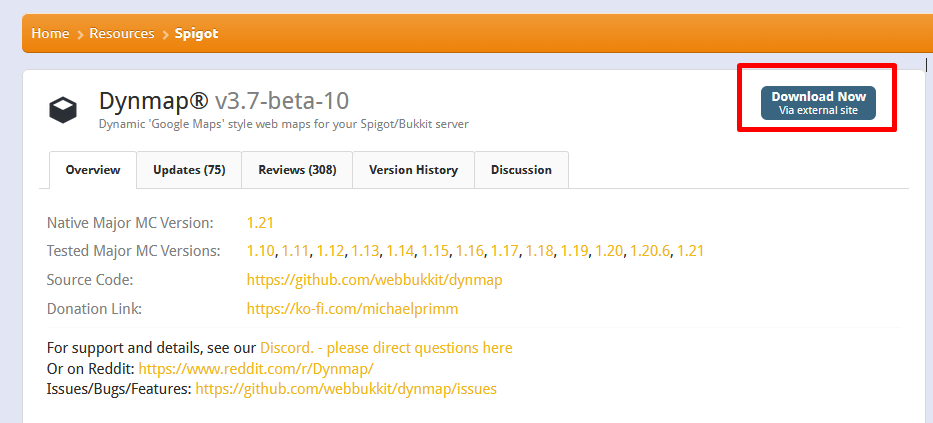
Schritt 1 : Dynmap herunterladen
- Gehe zu spigotmc.org/resources/dynmap.274
- Klicke auf Download
- Lade die Version entsprechend deiner Minecraft-Version herunter
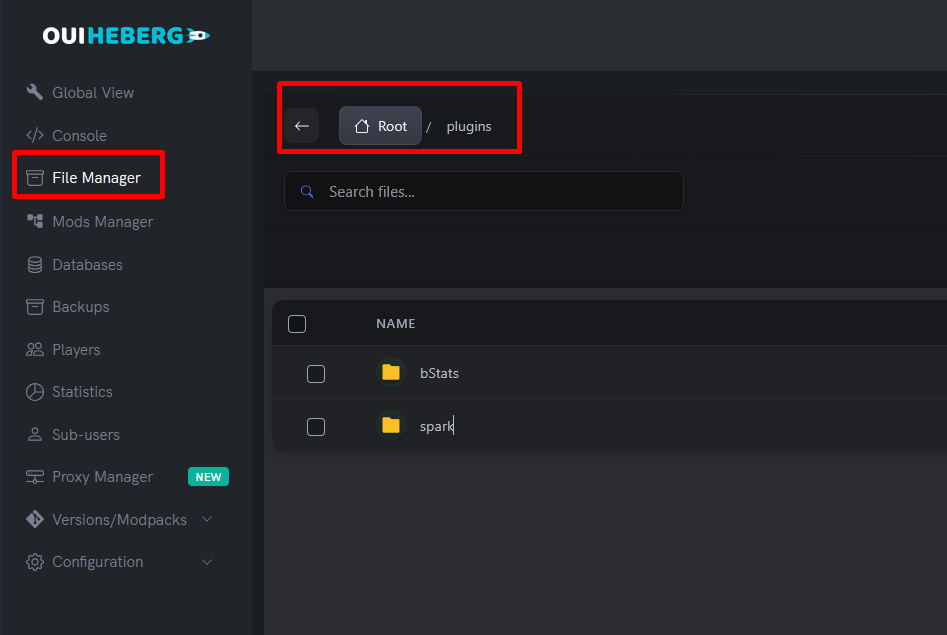
Schritt 2 : Das Plugin hochladen
- Melde dich bei OuiPanel an
- Wähle deinen Minecraft-Server aus
- Gehe zum Dateimanager
- Navigiere zum Ordner
plugins - Klicke auf Upload und lade
Dynmap-*.jarhoch
Schritt 3 : Erstes Starten
- Gehe zur Konsole
- Starte den Server
- Warte, bis Dynmap seine Konfigurationsdateien generiert :
[INFO]: [dynmap] Loaded 3 maps of world 'world'
[INFO]: [dynmap] Enabled
[INFO]: [dynmap] Web server started on address 0.0.0.0:8123
- Stoppe den Server, um zu konfigurieren
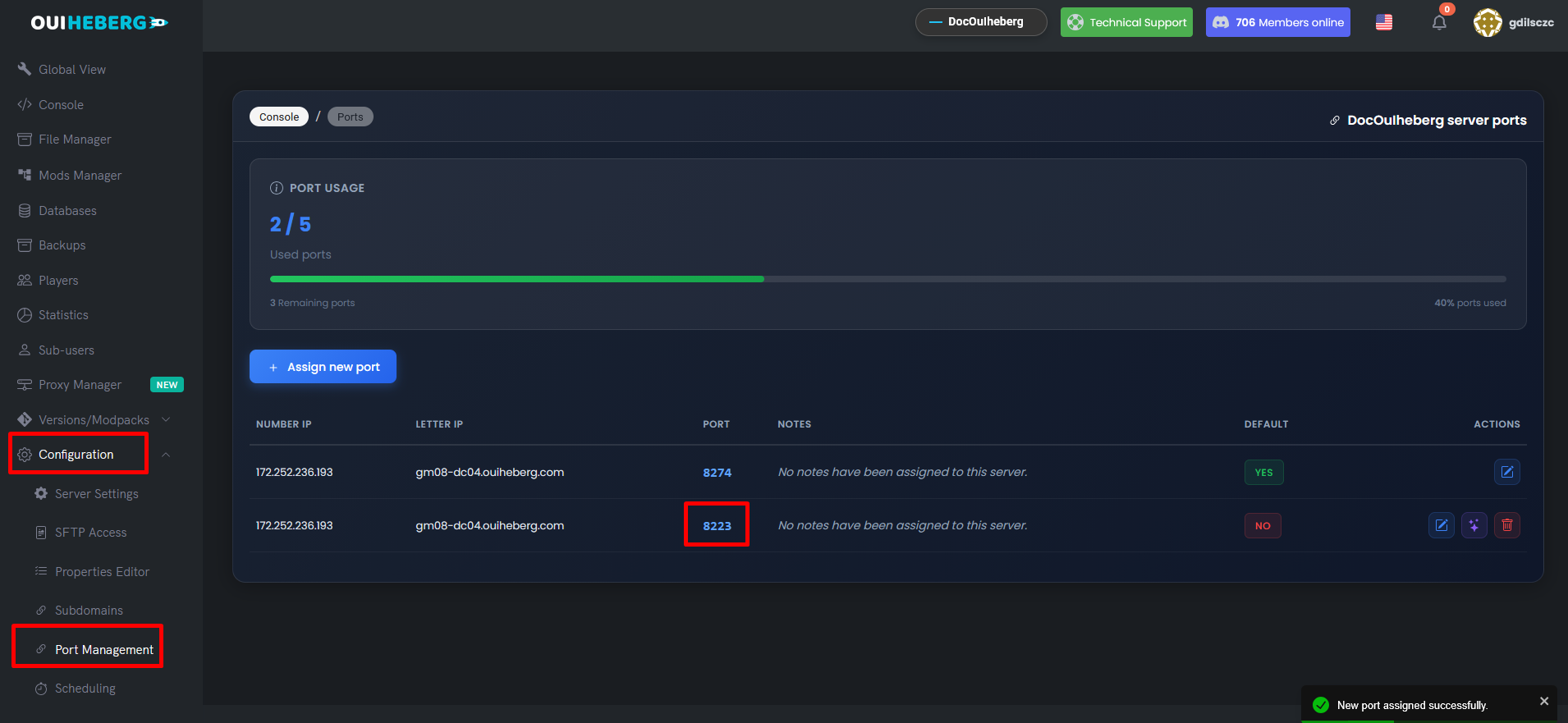
Schritt 4 : Einen dedizierten Port erstellen
- In OuiPanel gehe zu Konfiguration → Portverwaltung
- Klicke auf Port hinzufügen
- Notiere den zugewiesenen Port (z.B.
8123oder ähnlich) - Füge eine Notiz hinzu: "Port Dynmap"
Schritt 5 : Dynmap konfigurieren
- Im Dateimanager navigiere zu :
/plugins/dynmap/configuration.txt - Klicke, um die Datei zu bearbeiten
Konfiguration des Webports
Finde und ändere diese Zeilen (ungefähr Zeile 315) :
# Webserver-Bindadresse
webserver-bindaddress: 0.0.0.0

# Webserver-Port (ersetze durch deinen zugewiesenen Port)
webserver-port: 8123
⚠️ Wichtig : Ersetze
8123durch den Port, den du im Schritt 4 erhalten hast !
Qualitätskonfiguration (empfohlen)
Um eine Überlastung des Servers zu vermeiden, ändere die Renderqualität (Zeile 16) :
# Renderqualität (vlowres, lowres, hires)
deftemplatesuffix: lowres
| Qualität | Details | Festplattenspeicher | Leistung |
|---|---|---|---|
vlowres | Sehr niedrig | ⭐ Minimal | ⭐⭐⭐⭐⭐ Ausgezeichnet |
lowres | Niedrig | ⭐⭐ Gering | ⭐⭐⭐⭐ Sehr gut |
hires | Hoch | ⭐⭐⭐⭐⭐ Hoch | ⭐⭐ Ressourcenintensiv |
💡 Tipp : Beginne mit
lowresund wechsle nur zuhires, wenn dein Server über ausreichend Ressourcen verfügt.
Empfohlene vollständige Konfiguration
# Renderqualität
deftemplatesuffix: lowres

# Rendernachrichten im Chat
renderacceleratethreshold: 60
updaterate: 2000

# Integrierter Webserver
webserver-bindaddress: 0.0.0.0
webserver-port: 8123

# Maximale Anzahl von Warteschlangenkacheln
parallelrendercnt: 4
tileupdatedelay: 30

# Webchat
allowwebchat: true
webchat-interval: 5

# Spieler-Sichtbarkeit
player-info-protected: false
showplayerfacesinmenu: true
Schritt 6 : Server neu starten und auf die Karte zugreifen
- Starte den Server
- Warte auf die Meldung :
[INFO]: [dynmap] Web server started on address 0.0.0.0:8123 - Öffne deinen Browser und gehe zu :
Beispiel :http://DEINE_IP:DEIN_PORThttp://123.456.789.0:8123
Schritt 7 : Karte generieren
Die Karte wird automatisch generiert, wenn die Spieler erkunden. Um manuell zu generieren :
/dynmap fullrender world
⚠️ Achtung: Der fullrender kann einige Zeit in Anspruch nehmen und Ressourcen verbrauchen. Verwenden Sie eine Weltgrenze (
/worldborder), um den Bereich zu begrenzen.
Dynmap Befehle
| Befehl | Beschreibung |
|---|---|
/dynmap fullrender [welt] | Rendert die gesamte Welt |
/dynmap cancelrender [welt] | Beendet die laufende Renderung |
/dynmap pause all | Pausiert alle Renderings |
/dynmap pause none | Nimmt die Renderings wieder auf |
/dynmap stats | Zeigt Statistiken an |
/dynmap hide | Versteckt Ihre Position auf der Karte |
/dynmap show | Zeigt Ihre Position an |
/dmarker add <name> | Fügt einen Marker hinzu |
🏔️ Option B: BlueMap installieren
Schritt 1: BlueMap herunterladen
- Gehe zu bluemap.bluecolored.de oder modrinth.com/plugin/bluemap
- Lade die Version für deinen Server herunter:
| Server | Datei |
|---|---|
| Paper / Spigot | BlueMap-*-spigot.jar |
| Fabric | BlueMap-*-fabric.jar |
| Forge | BlueMap-*-forge.jar |
Schritt 2: Das Plugin hochladen
- In der Dateiverwaltung navigiere zu
plugins - Lade die Datei
BlueMap-*.jarhoch
Schritt 3: Erstmaliges Starten und Akzeptieren
- Starte den Server
- BlueMap wird seine Dateien erstellen und anzeigen:
[BlueMap] BlueMap muss einige Ressourcen von Mojang herunterladen.[BlueMap] Bitte akzeptiere die Minecraft EULA und ändere 'accept-download' in der Konfiguration auf 'true'. - Stoppe den Server
Schritt 4: Die Bedingungen akzeptieren
- Navigiere zu
/plugins/BlueMap/(oder/config/bluemap/für Fabric) - Öffne die Datei
core.conf - Ändere:
accept-download: true - Speichere die Änderungen
Schritt 5: Einen dedizierten Port erstellen
- In Konfiguration → Portverwaltung
- Füge einen neuen Port hinzu
- Notiere den zugewiesenen Port (z.B.:
8100)
Schritt 6: Den Webserver konfigurieren
- Öffne die Datei
webserver.confin/plugins/BlueMap/ - Passe die Konfiguration an:
# Aktiviere den integrierten Webserver
enabled: true

# Höre auf die IP-Adresse
ip: "0.0.0.0"

# Port des Webservers (dein zugewiesener Port)
port: 8100

# Maximale Verbindungen
max-connections: 100
Schritt 7: Konfiguration der Welten (optional)
Öffne maps/world.conf zur Anpassung:
# Auf der Karte angezeigter Name
name: "Meine Welt"

# Startposition
start-pos: {x: 0, z: 0}

# Kartengrenzen (optional)
min-x: -5000
max-x: 5000
min-z: -5000
max-z: 5000

# Höhlenrendering
render-caves: true

# Himmelsfarbe
sky-color: "#7dabff"
Schritt 8: Neustart und Zugriff
- Starte den Server
- Warte auf die Meldungen:
[BlueMap] WebServer gestartet![BlueMap] 1 Karte(n) geladen - Greife auf die Karte zu:
http://DEINE_IP:DEIN_PORT
BlueMap Befehle
| Befehl | Beschreibung |
|---|---|
/bluemap render [welt] | Startet das Rendern einer Welt |
/bluemap pause | Pausiert das Rendern |
/bluemap resume | Nimmt das Rendern wieder auf |
/bluemap cancel | Beendet das laufende Rendern |
/bluemap reload | Lädt die Konfiguration neu |
/bluemap maps | Listet die Karten auf |
/bluemap version | BlueMap Version |
🌐 Konfiguration mit Proxy Manager (Subdomain)
OuiPanel bietet einen Proxy Manager, der den Zugriff auf Ihre Karte über eine Subdomain anstelle eines Ports ermöglicht.
Vorteile des Proxy Managers
| Ohne Proxy | Mit Proxy |
|---|---|
http://123.456.789.0:8123 | https://carte.monserveur.fr |
| Zu merkender Port | Einfache URL |
| Unsicheres HTTP | Sicheres HTTPS |
Proxy Manager konfigurieren
- In OuiPanel, gehe zu Proxy Manager
- Klicke auf Regel hinzufügen
- Fülle die Felder aus:
| Feld | Wert |
|---|---|
| Subdomain | carte (oder map, dynmap, etc.) |
| Domain | Deine Domain (z.B.: monserveur.ouiheberg.fr) |
| Zielport | Der Port deiner Karte (z.B.: 8123) |
| HTTPS | Aktiviert (empfohlen) |
- Klicke auf Erstellen
Ergebnis
Deine Karte wird erreichbar sein über:
https://carte.monserveur.ouiheberg.fr
Anstelle von:
http://123.456.789.0:8123
🎨 Anpassung
Dynmap: Marker hinzufügen
Über In-Game-Befehle
/dmarker add "Hauptspawn" icon:tower
/dmarker add "Shop" icon:chest
/dmarker add "PvP-Arena" icon:skull
Verfügbare Symbole
| Symbol | Name |
|---|---|
| 🏠 | house |
| 📦 | chest |
| ⚔️ | skull |
| 🏰 | tower |
| ⛏️ | minecart |
| 🌟 | star |
| 🚩 | redflag |
BlueMap: Marker hinzufügen
Erstelle eine Datei in /plugins/BlueMap/markers/markers.json:
{
  "markers": [
    {
      "id": "spawn",
      "type": "poi",
      "label": "Spawn",
      "position": {"x": 0, "y": 64, "z": 0},
      "icon": "assets/poi.svg"
    },
    {
      "id": "shop",
      "type": "poi",
      "label": "Shop",
      "position": {"x": 100, "y": 64, "z": -50}
    }
  ]
}
Dynmap: Integration mit Plugins
Dynmap kann die Bereiche beliebter Plugins anzeigen:
| Plugin | Dynmap Add-on |
|---|---|
| WorldGuard | Dynmap-WorldGuard |
| Towny | Dynmap-Towny |
| Factions | Dynmap-Factions |
| GriefPrevention | Dynmap-GriefPrevention |
| Residence | Dynmap-Residence |
Installation: Laden Sie das Add-On herunter und platzieren Sie es in /plugins/.
⚡ Leistungssteigerung
Begrenzen des Renderbereichs
Bevor Sie ein Fullrender starten, legen Sie eine Weltgrenze fest:
/worldborder set 10000
Dies begrenzt das Rendern auf 10.000 Blöcke um den Spawn.
Optimierte Dynmap-Konfiguration
# Aktualisierungsfrequenz reduzieren
updaterate: 3000
tileupdatedelay: 60

# Parallele Renderings begrenzen
parallelrendercnt: 2

# Schwere Funktionen deaktivieren
smooth-lighting: false
better-grass: false
Optimierte BlueMap-Konfiguration
In core.conf:
# Render-Threads (je nach RAM anpassen)
render-threads: 2

# Aktualisierungsintervall (in Sekunden)
update-interval: 300
🔧 Fehlerbehebung
Die Karte ist nicht zugänglich
| Ursache | Lösung |
|---|---|
| Falscher Port | Überprüfen Sie den Port in der Konfiguration und OuiPanel |
| Nicht erstellter Port | Erstellen Sie eine Zuweisung in den Porteinstellungen |
| Firewall | Stellen Sie sicher, dass der Port geöffnet ist |
| Webserver nicht gestartet | Überprüfen Sie die Startprotokolle |
Fehler "Port already in use"
Der Port wird bereits verwendet. Lösungen:
- Ändern Sie den Port in der Konfiguration
- Verwenden Sie einen anderen verfügbaren Port in OuiPanel
Schwarze / leere Karte
Die Karte wurde noch nicht generiert. Lösungen:
- Erkunden Sie die Welt im Spiel (automatische Generierung)
- Führen Sie ein manuelles Rendering durch:
/dynmap fullrender worldoder/bluemap render world
Server laggt während des Renderings
Lösungen:
- Wechseln Sie zur Qualität
lowresodervlowres - Reduzieren Sie
parallelrendercntauf 1-2 - Erhöhen Sie
tileupdatedelay - Planen Sie Renderings während der Nebenzeiten
Nicht genügend Festplattenspeicher
HD-Karten können viel Platz beanspruchen:
- Verwenden Sie
lowresanstelle vonhires - Begrenzen Sie den Bereich mit einer Weltgrenze
- Löschen Sie alte Renderings in
/plugins/dynmap/web/tiles/
📊 Abschlussvergleich
| Funktion | Dynmap | BlueMap |
|---|---|---|
| Ansicht | 2D-Satellit | 3D-Isometrie |
| Standardport | 8123 | 8100 |
| Konfigurationsdatei | configuration.txt | core.conf, webserver.conf |
| Plugin-Integrationen | ⭐⭐⭐⭐⭐ Viele | ⭐⭐⭐ Einige |
| RAM-Verbrauch | Moderat | Hoch |
| Initiales Rendern | Schnell | Etwas langsamer |
| Visuelle Qualität | Gut | Hervorragend |
| Setup-Einfachheit | Einfach | Sehr einfach |
📝 Zusammenfassung
WEBKARTE INSTALLIEREN:

DYNMAP:
1. Herunterladen von spigotmc.org/resources/dynmap.274
2. Hochladen in /plugins/
3. Starten → Konfigurationen generieren → Stoppen
4. Einen Port erstellen (Portverwaltung)
5. Bearbeiten von /plugins/dynmap/configuration.txt:
   - webserver-bindaddress: 0.0.0.0
   - webserver-port: YOUR_PORT
   - deftemplatesuffix: lowres
6. Neustarten
7. Zugriff: http://IP:PORT

BLUEMAP:
1. Herunterladen von bluemap.bluecolored.de
2. Hochladen in /plugins/
3. Starten → EULA akzeptieren → Stoppen
4. Bearbeiten von /plugins/BlueMap/core.conf:
   - accept-download: true
5. Einen Port erstellen (Portverwaltung)
6. Bearbeiten von /plugins/BlueMap/webserver.conf:
   - ip: "0.0.0.0"
   - port: YOUR_PORT
7. Neustarten
8. Zugriff: http://IP:PORT

PROXY MANAGER (optional):
- Ermöglicht den Zugriff über https://carte.domaine.fr
- Konfiguration im Proxy Manager OuiPanel

BEFEHLE:
├── Dynmap: /dynmap fullrender world
└── BlueMap: /bluemap render world

OPTIMIERUNG:
├── Verwenden Sie die Qualität lowres
├── Legen Sie eine Weltgrenze fest
├── Begrenzen Sie die parallelen Renderings
└── Planen Sie die Renderings in den Nebenzeiten
📚 Ressourcen
| Ressource | URL |
|---|---|
| Dynmap Wiki | github.com/webbukkit/dynmap/wiki |
| BlueMap Wiki | bluemap.bluecolored.de/wiki |
| Dynmap Discord | discord.gg/dynmap |
| BlueMap Discord | discord.gg/bluemap |
Brauchen Sie einen Minecraft-Server?
Entdecken Sie unsere Minecraft-Hosting-Angebote ab 9,98€/Monat mit automatischer Mod-Installation.