
 Kundenbereich
Wie installiert man ein Modpack auf Ihrem Minecraft-Server
Geschätzte Zeit : 10-20 Minuten
Schwierigkeit : Mittel ⭐⭐
Voraussetzungen : Minecraft-Server auf OuiPanel
📋 Einführung
Ein Modpack ist eine vorkonfigurierte und optimierte Sammlung von Mods, die zusammen funktionieren. Anstatt die Mods einzeln zu installieren, bietet Ihnen ein Modpack ein vollständiges und ausgewogenes Spielerlebnis in einem einzigen Download.
Vorteile von Modpacks
| Vorteil | Beschreibung |
|---|---|
| ✅ Vorkonfiguriert | Mods sind auf Kompatibilität getestet |
| ✅ Optimiert | Anpassungen für Leistung |
| ✅ Einfach | Installation mit wenigen Klicks |
| ✅ Gemeinschaft | Unterstützung und Anleitungen verfügbar |
| ✅ Aktualisiert | Regelmäßige Updates durch die Ersteller |
🎮 Beliebte Modpacks
Abenteuer- & Überlebensmodpacks
| Modpack | Mods | RAM | Beschreibung |
|---|---|---|---|
| RLCraft | ~120 | 6-8 Go | Realistisches und herausforderndes Hardcore-Überleben |
| SkyFactory 4 | ~200 | 6-8 Go | Skyblock mit Automatisierung |
| Pixelmon | ~50 | 4-6 Go | Pokémon in Minecraft |
| Cobblemon | ~30 | 4-6 Go | Moderner Ersatz für Pixelmon |
| Better Minecraft | ~200 | 6-8 Go | Verbessertes Vanilla |
| Vault Hunters | ~150 | 8-10 Go | Abenteuer und Dungeons |
Technologie- & Magiemodpacks
| Modpack | Mods | RAM | Beschreibung |
|---|---|---|---|
| All The Mods 9 | ~400 | 10-12 Go | Vollständiges Mega-Modpack |
| All The Mods 10 | ~400 | 10-12 Go | Neueste ATM-Version |
| FTB Academy | ~100 | 4-6 Go | Ideal für den Einstieg |
| FTB University | ~150 | 6-8 Go | Nachfolger von FTB Academy |
| Create: Above and Beyond | ~150 | 6-8 Go | Fokus auf dem Create-Mod |
| Enigmatica 9 | ~300 | 8-10 Go | Aufgaben und Erkundung |
Leichte Modpacks
| Modpack | Mods | RAM | Beschreibung |
|---|---|---|---|
| Simply Optimized | ~20 | 2-3 Go | Reine Leistung |
| Fabulously Optimized | ~30 | 2-4 Go | Optimierung + QoL |
| Adrenaline | ~15 | 2-3 Go | Ultra-Leistung |
| Medieval MC | ~150 | 6-8 Go | Mittelalterliche Atmosphäre |
⚙️ Methode 1 : Validierte Modpacks von OuiHeberg (Empfohlen)
OuiPanel bietet von OuiHeberg validierte Modpacks an, die vom Team getestet und optimiert wurden, um einwandfrei zu funktionieren.
Vorteile von validierten Modpacks
| Vorteil | Beschreibung |
|---|---|
| ✅ Getestet | Von OuiHeberg-Team überprüft |
| ✅ Automatisches Java | Automatisch aktualisierte Java-Version |
| ✅ Optimierte Konfigurationen | Vorab konfigurierte Servereinstellungen |
| ✅ 1-Klick-Installation | Vereinfachter Prozess |
| ✅ Unterstützung | Verfügbare Unterstützung |
Installationsanleitung
- Melden Sie sich bei OuiPanel an
- Wählen Sie Ihren Minecraft-Server aus
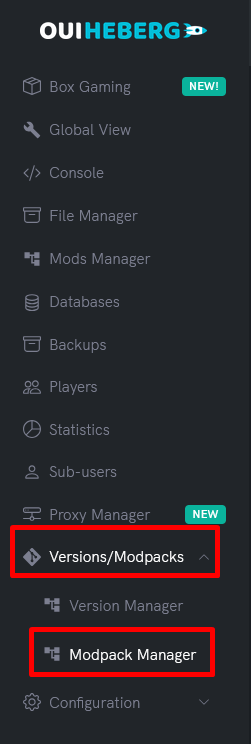
- Klicken Sie im Seitenmenü auf Gestionnaire de Versions
- Wählen Sie das Modpack Tab aus
- In der Sektion Validierte Modpacks von OuiHeberg durchsuchen Sie die verfügbaren Modpacks
- Klicken Sie auf das gewünschte Modpack
- Wählen Sie die Version des Modpacks aus
- Klicken Sie auf Installieren
⚠️ Achtung : Die Installation eines Modpacks löscht alle vorhandenen Dateien auf dem Server. Machen Sie vorher eine Sicherungskopie!
- Warten Sie auf das Ende der Installation (kann je nach Größe mehrere Minuten dauern)
- Der Server konfiguriert sich automatisch
- Starten Sie Ihren Server
⚙️ Methode 2 : Import von CurseForge
Wenn das gewünschte Modpack nicht in den validierten Modpacks enthalten ist, können Sie es von CurseForge importieren.
Schritt 1 : Modpack auf CurseForge finden
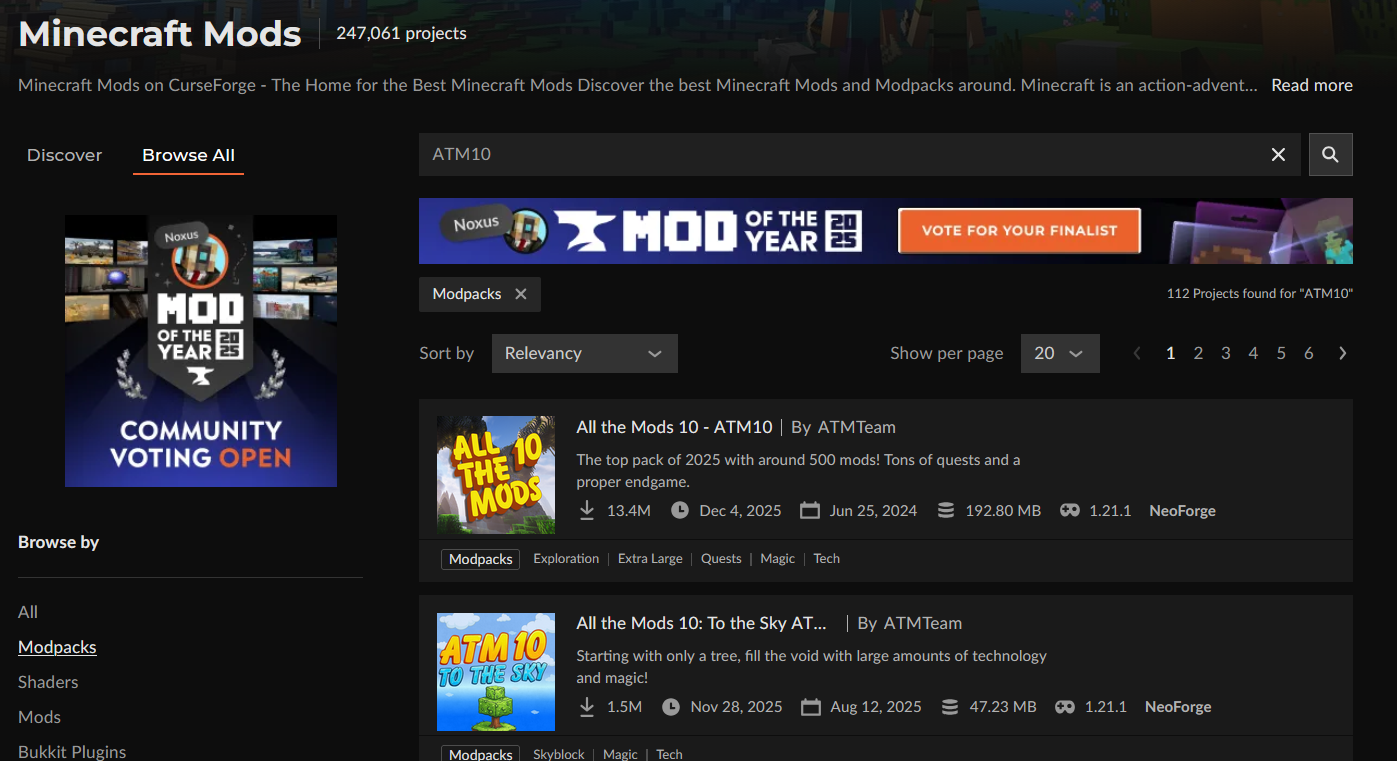
- Gehen Sie zu curseforge.com/minecraft/modpacks
- Verwenden Sie die Suchleiste oder durchsuchen Sie die Kategorien
- Filtern Sie bei Bedarf nach Minecraft-Version
- Klicken Sie auf das gewünschte Modpack
Schritt 2 : Wichtige Informationen notieren
Auf der Modpack-Seite notieren Sie:
| Information | Wo finden | Beispiel |
|---|---|---|
| Exakter Name | Seitentitel | "All The Mods 9" |
| Minecraft-Version | Unter dem Titel | 1.20.1 |
| Mod Loader | Tags oder Beschreibung | Forge / Fabric |
| Empfohlener RAM | Beschreibung oder FAQ | 8-10 Go |
| Modpack-Version | Registerkarte Dateien | 0.2.60 |
Schritt 3 : Installation auf OuiPanel
- In OuiPanel gehen Sie zu Gestionnaire de Versions → Modpack
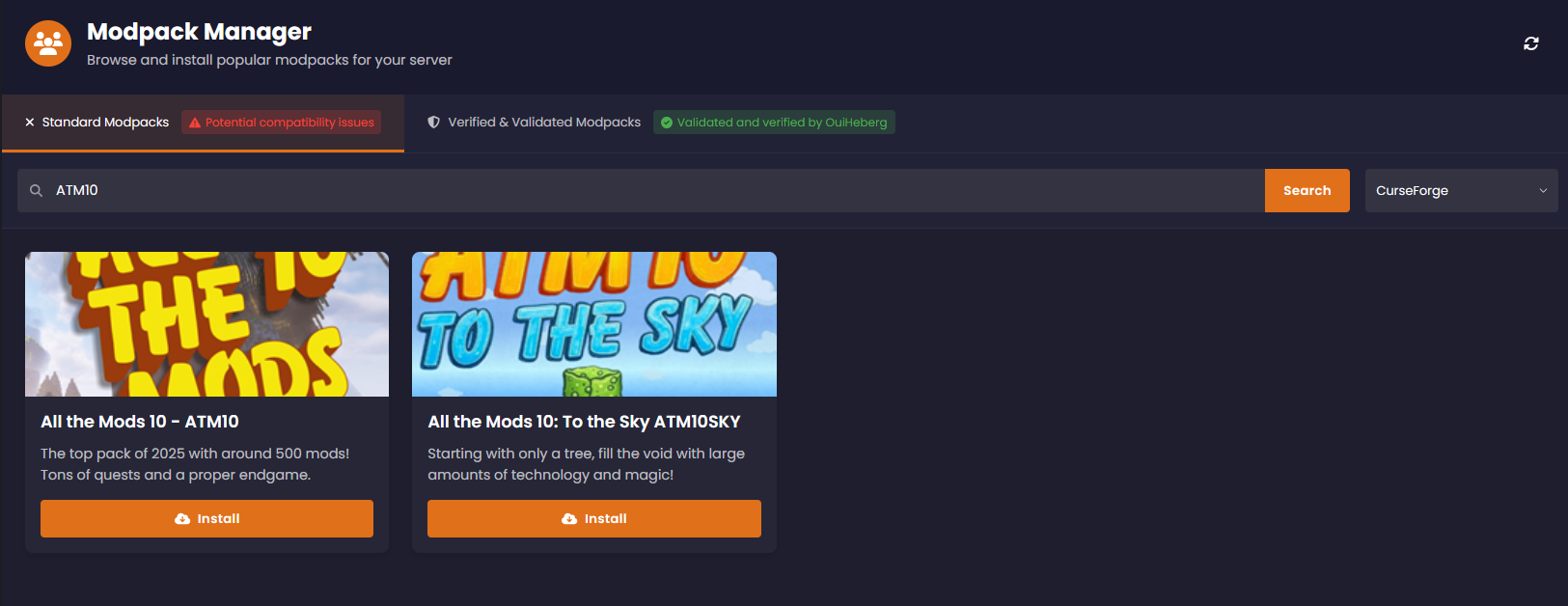
- In der Sektion Modpacks non vérifiés wählen Sie CurseForge
- Geben Sie den Namen des Modpacks in das Suchfeld ein
- Wählen Sie das Modpack aus den Ergebnissen
- Filtern Sie nach Minecraft-Version, wenn nötig
- Wählen Sie die gewünschte Modpack-Version aus
- Klicken Sie auf Installieren
⚠️ Erinnerung : Die Installation löscht alle vorhandenen Dateien!
- Warten Sie auf das Ende des Downloads und der Installation
- Starten Sie den Server
⚙️ Methode 3 : Import von Modrinth
Modrinth ist eine moderne Alternative zu CurseForge mit optimierten Modpacks.
Schritt 1 : Modpack auf Modrinth finden
- Gehe zu modrinth.com/modpacks
- Verwende die Filter:
- Loader: Forge oder Fabric
- Versionen: Deine Minecraft-Version
- Kategorien: Spieltyp
- Klicke auf das gewünschte Modpack
Schritt 2: Installation auf OuiPanel
- In OuiPanel, gehe zu Version Manager → Modpack
- In der Sektion Ungeprüfte Modpacks, wähle Modrinth
- Suche nach dem Modpack nach seinem Namen
- Wähle die gewünschte Version aus
- Klicke auf Installieren
⚙️ Methode 4: Import von FTB (Feed The Beast)
FTB bietet qualitativ hochwertige Modpacks, insbesondere für erfahrene Spieler.
Beliebte FTB Modpacks
| Modpack | Typ | RAM |
|---|---|---|
| FTB Academy | Lernen | 4-6 GB |
| FTB University | Fortgeschritten | 6-8 GB |
| FTB Presents Direwolf20 | Technologie | 6-8 GB |
| FTB Inferno | Experte | 8-10 GB |
| FTB StoneBlock 3 | Umgekehrtes Skyblock | 6-8 GB |
Installation
- In OuiPanel, gehe zu Version Manager → Modpack
- Wähle FTB als Quelle aus
- Suche nach dem FTB Modpack
- Wähle die Version aus
- Klicke auf Installieren
⚙️ Methode 5: Import von Technic
Der Technic Launcher bietet auch beliebte Modpacks.
Beliebte Technic Modpacks
| Modpack | Typ | RAM |
|---|---|---|
| Tekkit | Klassische Technologie | 4-6 GB |
| Hexxit | Abenteuer | 4-6 GB |
| Attack of the B-Team | Spaß und Kreativität | 4-6 GB |
| Blightfall | Abenteuer/Überleben | 6-8 GB |
Installation
- In OuiPanel, gehe zu Version Manager → Modpack
- Wähle Technic als Quelle aus
- Suche nach dem Modpack
- Installiere die gewünschte Version
💾 Speicher (RAM) Konfiguration
Die RAM-Konfiguration ist entscheidend für Modpacks. Zu wenig RAM führt zu Abstürzen und Verzögerungen.
Empfohlene RAM-Einstellungen
| Modpack-Größe | Anzahl der Mods | Mindest-RAM | Empfohlene RAM |
|---|---|---|---|
| Leicht | 1-30 Mods | 3 GB | 4 GB |
| Mittel | 30-100 Mods | 4 GB | 6 GB |
| Schwer | 100-200 Mods | 6 GB | 8 GB |
| Sehr schwer | 200-300 Mods | 8 GB | 10 GB |
| Mega-Modpack | 300+ Mods | 10 GB | 12-16 GB |
RAM für beliebte Modpacks
| Modpack | Mindest-RAM | Empfohlene RAM |
|---|---|---|
| Pixelmon | 4 GB | 6 GB |
| RLCraft | 5 GB | 8 GB |
| SkyFactory 4 | 5 GB | 8 GB |
| All The Mods 9/10 | 8 GB | 12 GB |
| Better Minecraft | 5 GB | 8 GB |
| Create: Above and Beyond | 5 GB | 8 GB |
| FTB Academy | 4 GB | 6 GB |
| Enigmatica 9 | 6 GB | 10 GB |
| Vault Hunters | 6 GB | 10 GB |
| Cobblemon | 4 GB | 6 GB |
RAM auf OuiPanel überprüfen/anpassen
Für OuiBox (Cloud) Angebote
- Gehe zu OuiBox (Hauptmenü)
- Finde deinen Server in der Liste
- Klicke auf Bearbeiten
- Stelle den RAM-Regler ein
- Klicke auf Speichern
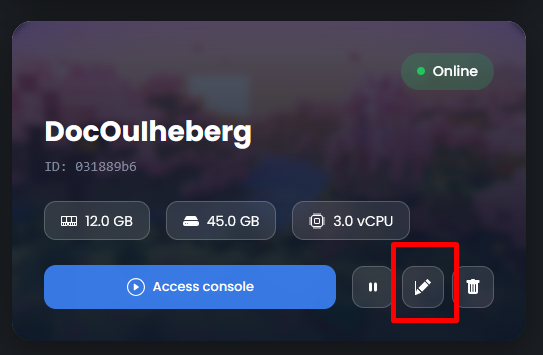
Überprüfen der zugewiesenen RAM
- In OuiPanel, gehe zur Gesamtansicht deines Servers
- Überprüfe den RAM-Balken, der anzeigt:
- Verwendeter RAM
- Gesamter zugewiesener RAM
Symptome von unzureichendem RAM
| Symptom | Wahrscheinliche Ursache |
|---|---|
| 🔴 Server stürzt beim Start ab | Unzureichender RAM zum Laden der Mods |
| 🟡 Starke Verzögerung (niedrige TPS) | RAM nahe der Grenze |
| 🟡 "OutOfMemoryError" in den Logs | RAM erschöpft |
| 🟡 Server sehr langsam beim Start | RAM-Grenze, Swap verwendet |
| 🔴 Spieler werden zufällig ausgeloggt | Überlasteter Garbage Collector |
☕ Java-Konfiguration
Modpacks erfordern oft eine spezifische Java-Version.
Java-Versionen nach Minecraft-Version
| Minecraft-Version | Erforderliches Java |
|---|---|
| 1.16.5 und früher | Java 8 |
| 1.17.x | Java 16 oder 17 |
| 1.18.x - 1.20.4 | Java 17 |
| 1.20.5+ | Java 21 |
Java-Version auf OuiPanel ändern
- Gehe zu Konfiguration → Servereinstellungen
- Finde das Feld Systemversion (oder Docker-Image)
- Wähle die passende Java-Version aus
- Klicke auf Speichern
- Starte den Server neu
💡 Hinweis: Von OuiHeberg validierte Modpacks konfigurieren automatisch die richtige Java-Version.
👥 Modpack auf Client-Seite installieren
Um deinem Server beizutreten, müssen Spieler das genau gleiche Modpack auf ihrem Computer installiert haben.
Option 1: CurseForge App (Empfohlen)
- Lade CurseForge App von curseforge.overwolf.com herunter
- Installiere und starte die Anwendung
- Klicke auf Minecraft in den Spielen
- Suche nach dem gleichen Modpack wie auf dem Server
- Klicke auf Installieren
- Nach der Installation, klicke auf Spielen
Option 2: Modrinth App
- Lade Modrinth App von modrinth.com/app herunter
- Installiere und verbinde dein Microsoft-Konto
- Klicke auf Durchsuchen → Modpacks
- Suche und installiere das Modpack
- Starte das Spiel
Option 3: Prism Launcher
- Lade Prism Launcher von prismlauncher.org herunter
- Erstelle eine neue Instanz
- Importiere das Modpack (Datei .zip oder .mrpack)
- Konfiguriere den RAM (siehe nächster Abschnitt)
- Starte das Spiel
RAM auf Client-Seite konfigurieren
Der RAM muss auch auf dem Computer der Spieler konfiguriert werden!
In der CurseForge App
- Klicken Sie auf das Symbol ⚙️ Einstellungen (unten links)
- Im linken Menü klicken Sie auf Minecraft
- Suchen Sie Java-Einstellungen
- Passen Sie den Schieberegler Zugewiesener Speicher an
- Empfohlen: 6-10 GB je nach Modpack
Im Prism Launcher
- Wählen Sie die Modpack-Instanz aus
- Klicken Sie auf Bearbeiten → Einstellungen
- Registerkarte Java
- Aktivieren Sie Speicher und passen Sie die Werte an
- Minimum: 4096 MB | Maximum: 8192 MB (oder mehr)
🔄 Ein Modpack aktualisieren
Auf OuiPanel
- Gehen Sie zu Version Manager → Modpack
- Das aktuelle Modpack wird angezeigt
- Wenn ein Update verfügbar ist, klicken Sie auf Aktualisieren
- Wählen Sie die neue Version aus
- Bestätigen Sie die Installation
⚠️ Achtung: Machen Sie ein Backup bevor Sie aktualisieren!
Kompatibilität überprüfen
Vor dem Update:
- Überprüfen Sie die Versionshinweise des Modpacks
- Vergewissern Sie sich, dass das Update mit Ihrer Welt kompatibel ist
- Informieren Sie Ihre Spieler, ihr Client zu aktualisieren
- Testen Sie das Update, wenn möglich, auf einer Kopie
🔧 Fehlerbehebung
Der Server startet nicht nach der Installation
| Ursache | Lösung |
|---|---|
| Unzureichender RAM | Erhöhen Sie den zugewiesenen RAM |
| Falsche Java-Version | Ändern Sie die Version in den Einstellungen |
| Beschädigte Dateien | Installieren Sie das Modpack neu |
| Mod-Konflikt | Überprüfen Sie die Logs, um das problematische Mod zu identifizieren |
Fehler "OutOfMemoryError"
java.lang.OutOfMemoryError: Java heap space
Lösungen:
- Erhöhen Sie den Server-RAM (mindestens +2 GB)
- Verringern Sie die Sichtweite (
view-distancein server.properties) - Generieren Sie die Welt vor, um die Belastung zu reduzieren
Die Spieler können nicht verbinden
| Ursache | Lösung |
|---|---|
| Verschiedene Versionen | Spieler und Server müssen die gleiche Version des Modpacks haben |
| Fehlende Mods | Stellen Sie sicher, dass alle erforderlichen Mods auf der Client-Seite installiert sind |
| Zu viele Mods | Einige nur für den Client bestimmte Mods sollten nicht auf dem Server sein |
Server sehr langsam (niedrige TPS)
Überprüfen Sie die Konsole:
- Die TPS (Ticks pro Sekunde) sollte nahe bei 20 liegen
- Wenn < 15, lagt der Server
Lösungen:
- Erhöhen Sie den RAM
- Verringern Sie
view-distanceauf 8-10 - Verringern Sie
simulation-distanceauf 6-8 - Installieren Sie Optimierungsmods (Spark, ServerCore)
- Generieren Sie die Welt vor
Welt nach dem Update beschädigt
- Stellen Sie eine Sicherung vor dem Update wieder her
- Überprüfen Sie die Versionshinweise auf Inkompatibilitäten
- Einige Updates erfordern eine neue Welt
💡 Best Practices
Vor der Installation ✅
| Aktion | Grund |
|---|---|
| Vollständige Sicherung erstellen | Möglichkeit zur Rückkehr |
| Erforderlichen RAM überprüfen | Abstürze vermeiden |
| Modpack-Notizen lesen | Voraussetzungen kennen |
| Spieler informieren | Dass sie ihren Client vorbereiten |
Nach der Installation ✅
| Aktion | Grund |
|---|---|
| Startprotokolle überprüfen | Fehler erkennen |
| Verbindung testen | Sicherstellen, dass es funktioniert |
| Berechtigungen konfigurieren | Server absichern |
| Sicherungen planen | Welt schützen |
Zu vermeiden ❌
| Aktion | Risiko |
|---|---|
| Installation ohne Sicherung | Datenverlust |
| Empfehlungen für RAM ignorieren | Abstürze und Lag |
| Verschiedene Versionen mischen | Inkompatibilitäten |
| Mods zum Modpack hinzufügen ohne Test | Konflikte |
📊 Vergleich der Modpack-Quellen
| Quelle | Modpacks | Einfachheit | Aktualisierung |
|---|---|---|---|
| OuiHeberg Validiert | Auswahl | ⭐⭐⭐⭐⭐ | ⭐⭐⭐⭐⭐ |
| CurseForge | 10.000+ | ⭐⭐⭐⭐ | ⭐⭐⭐⭐ |
| Modrinth | 3.000+ | ⭐⭐⭐⭐ | ⭐⭐⭐⭐⭐ |
| FTB | 100+ | ⭐⭐⭐⭐ | ⭐⭐⭐⭐ |
| Technic | 5.000+ | ⭐⭐⭐ | ⭐⭐⭐ |
📝 Zusammenfassung
INSTALLIEREN EINES MODPACKS AUF OUIPANEL:

1. MODPACK AUSWÄHLEN
   ├── Validierte Modpacks von OuiHeberg (empfohlen)
   ├── CurseForge (größte Auswahl)
   ├── Modrinth (modern und optimiert)
   ├── FTB (Premium-Qualität)
   └── Technic (Klassiker)

2. VORAUSSETZUNGEN ÜBERPRÜFEN
   ├── Ausreichender RAM (siehe Tabelle)
   ├── Kompatible Java-Version
   └── Verfügbare Festplattenspeicherplatz

3. INSTALLIEREN
   ├── OuiPanel → Version Manager → Modpack
   ├── Quelle auswählen
   ├── Modpack suchen
   ├── Version auswählen
   └── Auf Installieren klicken
   ⚠️ VORHER SICHERN! Installation = Dateien gelöscht

4. KONFIGURIEREN
   ├── RAM überprüfen/anpassen, falls erforderlich
   ├── Java-Version überprüfen
   └── Server starten

5. AUF CLIENT-SEITE
   ├── Gleiches Modpack installieren (CurseForge/Modrinth App)
   ├── Client-RAM konfigurieren (6-10 GB)
   └── Mit dem Server verbinden

EMPFOHLENER RAM:
├── Leicht (1-30 Mods)     → 4 GB
├── Mittel (30-100 Mods)   → 6 GB
├── Schwer (100-200 Mods)  → 8 GB
├── Sehr schwer (200-300)  → 10 GB
└── Mega-Pack (300+)       → 12-16 GB

JAVA NACH MC-VERSION:
├── 1.16.5 und älter → Java 8
├── 1.17.x          → Java 17
├── 1.18 - 1.20.4   → Java 17
└── 1.20.5+ → Java 21Brauchen Sie einen Minecraft-Server?
Entdecken Sie unsere Minecraft-Hosting-Angebote ab 9,98€/Monat mit automatischer Mod-Installation.