
 Kundenbereich
Wie man LuckPerms auf einem Minecraft-Server konfiguriert: der vollständige Leitfaden
Die Verwaltung von Berechtigungen auf einem Minecraft-Server ist ein Muss, wenn man ein gewisses Maß an Kontrolle behalten möchte. Allen den OP-Status zu geben? Schlechtes Idea. Allen nur die Grundrechte zu lassen? Frustrierend für Ihre Spieler. Die richtige Lösung ist ein Berechtigungs-Plugin, und LuckPerms ist bei weitem das am häufigsten verwendete und zuverlässigste.
In diesem Tutorial werden wir gemeinsam sehen, wie man LuckPerms installiert, seine Logik von Gruppen und Vererbung versteht, Ihre ersten Rollen (Admin, Spieler…) erstellt und konkrete Berechtigungen an Ihre Spieler vergibt. Das alles stützt sich auf den Web-Editor von LuckPerms, der die Verwaltung wirklich einfach macht.
Warum LuckPerms und nicht etwas anderes?
Auf einem Minecraft-Server definieren die Berechtigungen, was jeder Spieler tun darf: welche Befehle er eingeben kann, welche Aktionen ihm erlaubt sind, welche Bereiche ihm zugänglich sind. Ohne ein Berechtigungssystem sind Sie zwischen zwei Extremen gefangen, entweder ist jeder eingeschränkt, oder Sie vergeben den OP-Status und verlieren die Kontrolle.
LuckPerms löst das sauber. Sie erstellen Gruppen (Spieler, Moderator, Admin…), weisen ihnen spezifische Berechtigungen zu, und jeder Spieler erbt automatisch die Rechte seiner Gruppe. Das ist die Grundlage eines gut organisierten Servers, egal ob es sich um ein kleines Überlebensspiel unter Freunden oder ein ehrgeizigeres Gemeinschaftsprojekt handelt.
LuckPerms gibt es als Plugin-Version (Paper, Spigot, Bukkit…) und als Mod-Version (Forge, NeoForge, Fabric…), was es mit fast allen Arten von Servern kompatibel macht. Sie können es von der offiziellen LuckPerms-Seite herunterladen.
LuckPerms auf Ihrem Server installieren
Die Einrichtung ist schnell. Je nach Servertyp ändert sich das Verfahren leicht.
In Plugin-Version (Paper, Spigot, Bukkit)
Laden Sie die entsprechende .jar-Datei für Ihre Serverversion von der offiziellen Website herunter. Laden Sie sie in den plugins-Ordner Ihres Servers hoch und starten Sie dann neu.

Wenn Sie bei OuiHeberg sind, können Sie die Datei direkt über den Dateimanager des Panels hochladen, kein FTP erforderlich.
In Mod-Version (Forge, NeoForge, Fabric)
Das gleiche Prinzip, aber diesmal platzieren Sie die .jar-Datei im mods-Ordner Ihres Servers. Stellen Sie sicher, dass Sie die Version wählen, die zu Ihrem Modloader passt, um Fehler beim Start zu vermeiden.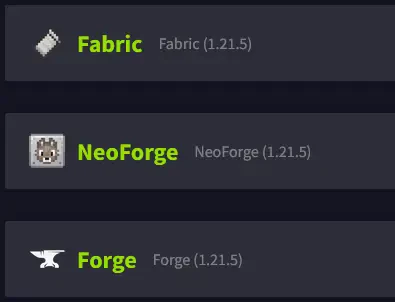
Hinweis: Die Funktionsweise von LuckPerms ist zwischen Plugin und Mod nahezu identisch. Die Befehle und der Web-Editor bleiben gleich, nur der Installationsordner ändert sich.
LuckPerms kann auch auf einem Proxy (Velocity, BungeeCord) betrieben werden, aber das ist eine fortgeschrittenere Konfiguration. Für diesen Leitfaden bleiben wir bei einer klassischen Installation auf der Serverseite.
Überprüfen, ob alles funktioniert
Nach dem Neustart werfen Sie einen Blick in Ihre Logs. Wenn die Installation erfolgreich war, sollten Sie eine Zeile wie folgt sehen:
[LuckPerms] Erfolgreich aktiviert.
Von da an können Sie den OP-Status vergessen. Die gesamte Verwaltung der Rechte erfolgt nun über LuckPerms.
Die Logik verstehen: Gruppen, Vererbung und Editor
Bevor Sie mit der Konfiguration beginnen, müssen Sie verstehen, wie LuckPerms die Dinge organisiert. Keine Panik, die Logik ist einfach, sobald man sie verstanden hat.
Die Berechtigungsgruppen
Mit LuckPerms verwalten Sie die Berechtigungen nicht spielerweise, sondern erstellen Gruppen. Jeder Spieler gehört zu einer Gruppe und erbt automatisch alle deren Berechtigungen. Standardmäßig erstellt LuckPerms eine Gruppe default, die für alle gilt.
Danach erstellen Sie die Gruppen, die Sie benötigen: spieler, moderator, admin… jede mit ihren eigenen Rechten.
Die Vererbung zwischen Gruppen
Hier wird LuckPerms wirklich clever. Eine Gruppe kann von einer anderen erben. Zum Beispiel kann Ihre Gruppe moderator von der Gruppe spieler erben und einfach die Moderationsberechtigungen darüber hinzufügen.
Der Vorteil ist enorm: Wenn Sie eine Berechtigung der Basisgruppe ändern, sind alle Gruppen, die davon erben, automatisch auf dem neuesten Stand. Es ist nicht nötig, alles jedes Mal neu zu kopieren.
Der Web-Editor
Der wahre Vorteil von LuckPerms ist sein Online-Editor. Anstatt Dutzende von Befehlen einzugeben, verwalten Sie alles über eine klare und intuitive Weboberfläche.
Um darauf zuzugreifen, geben Sie in die Konsole Ihres Servers oder im Spiel ein:
/lp editor
LuckPerms zeigt einen Link und einen Code in der Konsole an. Öffnen Sie den Link in Ihrem Browser, geben Sie den Code ein, und Sie gelangen zum Editor mit all Ihren Gruppen und Berechtigungen.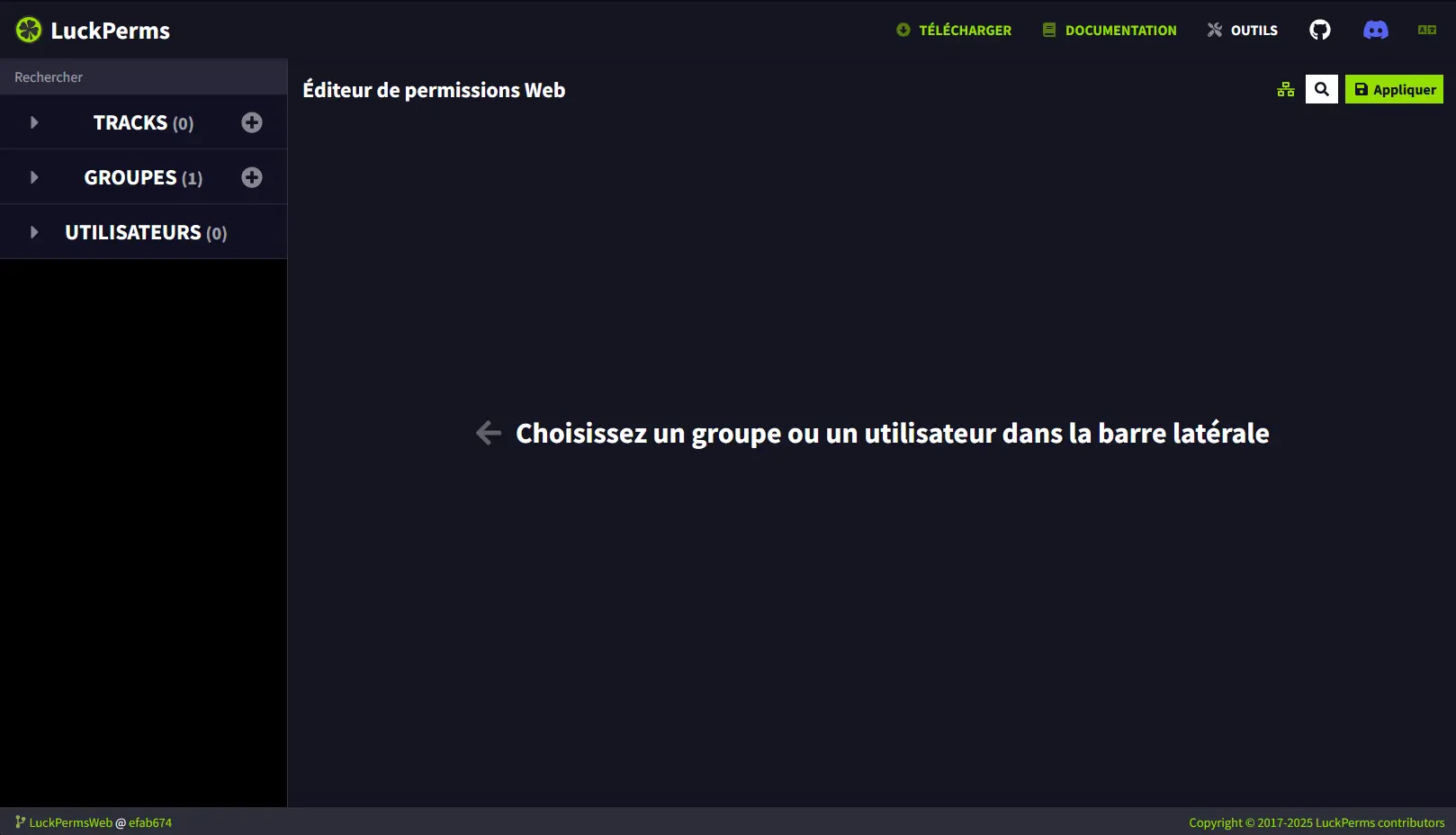
Tipp: Halten Sie den Tab des Editors offen, während Sie konfigurieren. So können Sie alle Ihre Änderungen auf einmal vornehmen und am Ende auf einmal anwenden.
Eine Administratorgruppe erstellen
Wir beginnen mit der wichtigsten Gruppe: der, die alle Rechte auf dem Server hat. Sie wird für Sie und eventuell für Ihre vertrauenswürdigen Admins reserviert.
Die Gruppe erstellen
Im Web-Editor klicken Sie auf die Schaltfläche + in der Spalte der Gruppen. Füllen Sie die Felder aus:
- Gruppenname:
admin(interner Name) - Anzeigename:
Administrator(lesbarer Name) - Elternteil: leer lassen oder eine Basisgruppe wählen
- Gewicht: definiert die Priorität im Vergleich zu anderen Gruppen (je höher, desto priorisierter ist die Gruppe)
Klicken Sie auf Gruppe hinzufügen. Ihre Admin-Gruppe ist erstellt.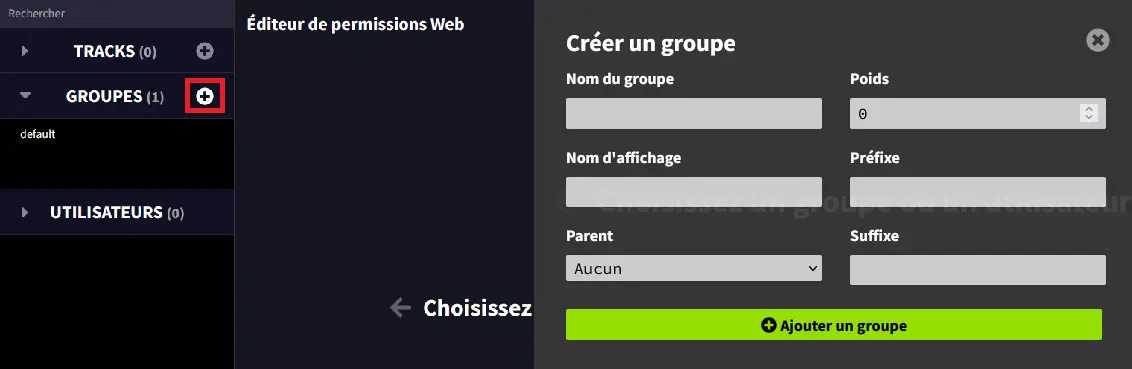
Alle Berechtigungen geben
Wählen Sie die Gruppe admin aus der Liste aus und geben Sie im Bereich Berechtigungen hinzufügen einfach ein:
*
Das nennt man ein Wildcard. Es steht für alle verfügbaren Berechtigungen auf Ihrem Server: die von Minecraft, von Ihren Plugins, von Ihrem Core-Server… absolut alles.
Klicken Sie auf Hinzufügen, dann auf Übernehmen oben rechts, um zu speichern. Die grünen Zeilen werden grau, das bedeutet, dass die Änderungen erfolgreich auf dem Server angewendet wurden.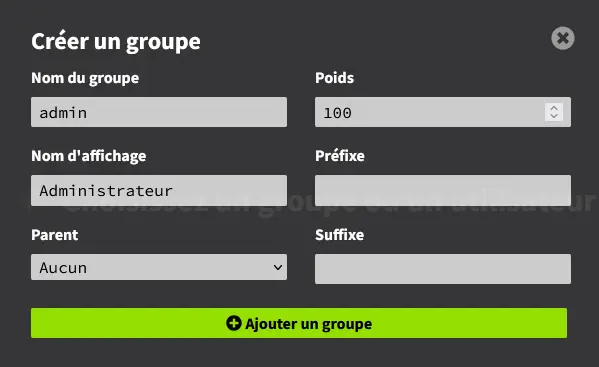
Wichtig: Die Berechtigung
*gewährt vollen Zugriff. Weisen Sie sie nur Personen zu, denen Sie voll und ganz vertrauen.
Die Gruppe einem Spieler zuweisen
Stellen Sie sicher, dass Sie sich mindestens einmal auf dem Server angemeldet haben (LuckPerms muss Ihr Konto kennen). Geben Sie dann in die Konsole ein:
/lp user <pseudo> group add admin
Ersetzen Sie <pseudo> durch Ihren Minecraft-Namen. Die Konsole bestätigt die Hinzufügung.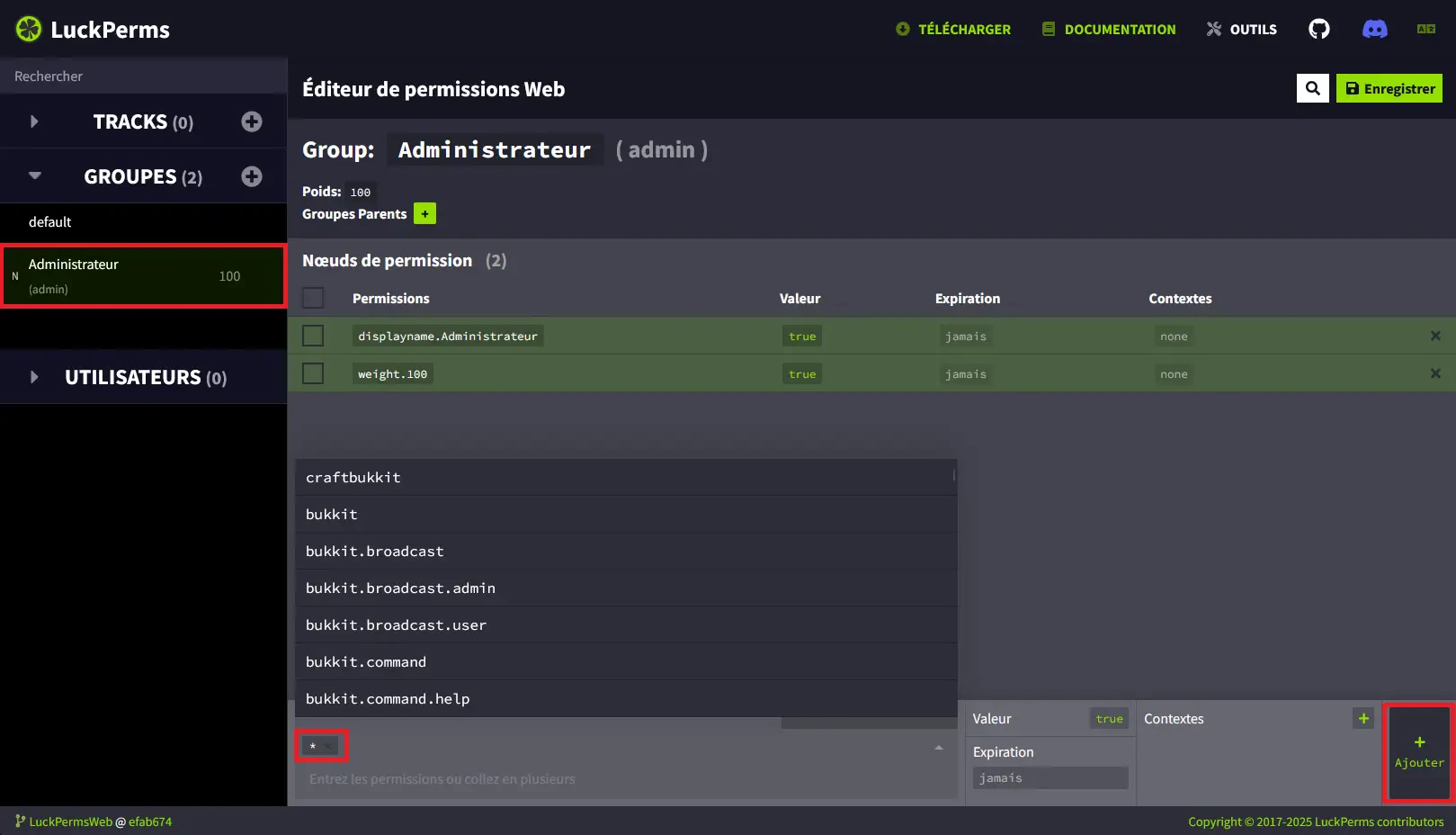
Achtung: Begrenzen Sie die Anzahl der Admins mit der Berechtigung
*. Je mehr Personen vollen Zugriff haben, desto höher ist das Risiko von Fehlbedienungen.
Eine Spielergruppe mit nützlichen Befehlen erstellen
Gehen wir zur Gruppe über, die Ihren Spielern im Alltag wirklich dienen wird. In diesem Beispiel gehen wir davon aus, dass Sie einen Überlebensserver mit dem Plugin EssentialsX installiert haben. Ziel: Ihren Spielern zu ermöglichen, /sethome, /home und die Teleportationsbefehle (/tpa, /tpaccept…) zu verwenden, ohne ihnen die Schlüssel zum Server zu geben.
Die Gruppe erstellen
Gehen Sie zurück zum LuckPerms-Editor (/lp editor, falls nötig) und erstellen Sie eine neue Gruppe mit dem Namen spieler.
Die Berechtigungen für Homes hinzufügen
Wählen Sie die Gruppe spieler aus und fügen Sie die folgenden Berechtigungen hinzu:
essentials.sethomeessentials.home
Ihre Spieler können nun einen Heimatpunkt festlegen und dorthin teleportieren.
Die Berechtigungen für Teleportation hinzufügen
Für die TPs zwischen Spielern fügen Sie mindestens hinzu:
essentials.tp.otheressentials.tpaessentials.tpacceptessentials.tpacancel
Damit können Ihre Spieler Teleportationsanfragen senden, diese annehmen oder ablehnen. Die vollständige Liste der EssentialsX-Berechtigungen finden Sie in der offiziellen Dokumentation des Plugins.
Tipp: Organisieren Sie Ihre Berechtigungen nach Kategorien (Homes, TPs, Moderation…) im Editor. Das hilft Ihnen, sich nicht zu verlieren, wenn Ihr Server wächst.
Übernehmen und zuweisen
Klicken Sie im Editor auf Übernehmen und fügen Sie dann Ihre Spieler der Gruppe hinzu:
/lp user <pseudo> group add spieler
Die Spieler dieser Gruppe haben Zugriff auf /sethome, /home, /tpa, /tpaccept und /tpacancel, ohne OP-Status, ohne Risiko.
Häufig gestellte Fragen
Sollte man den OP-Status entfernen, sobald LuckPerms installiert ist?
Ja, das wird dringend empfohlen. Der OP-Status gewährt vollen Zugriff ohne feine Kontrolle. Mit LuckPerms weisen Sie einer vertrauenswürdigen Person eine Admin-Gruppe mit der Berechtigung * zu und behalten die Kontrolle über alles andere. Es ist sauberer und sicherer.
Wie finde ich die Berechtigungen eines Plugins?
Fast alle Plugins listen ihre Berechtigungen auf ihrer offiziellen Seite oder in ihrer Dokumentation. Für EssentialsX ist die vollständige Liste in der Dokumentation der EssentialsX-Berechtigungen verfügbar. Sie müssen nur die Berechtigungen, die Sie interessieren, in den LuckPerms-Editor kopieren.
Kann man die Berechtigungen ohne den Web-Editor verwalten?
Ja, LuckPerms bietet eine Menge von Befehlen im Spiel an. Aber ehrlich gesagt, der Web-Editor ist so viel praktischer, um Ihre Gruppen zu visualisieren und zu organisieren, dass es sich lohnt, ihn systematisch zu verwenden. Die Befehle sind weiterhin nützlich für schnelle Anpassungen, ohne den Browser zu öffnen.
Funktioniert LuckPerms mit BungeeCord oder Velocity?
Ja, Sie können es auf einem Proxy installieren, um die Berechtigungen auf mehreren Servern zu zentralisieren. Die Konfiguration ist fortgeschrittener (Datenbank, Synchronisation…), aber es ist durchaus möglich. Für den Anfang installieren Sie es zuerst direkt auf Ihrem Server, bevor Sie zum Proxy wechseln.
Zusammenfassung
LuckPerms ist der beste Verbündete, um Ihren Minecraft-Server zu sichern und zu organisieren. Sie wissen jetzt, wie man es installiert, Gruppen mit Vererbung erstellt, spezifische Berechtigungen (einschließlich der von EssentialsX) zuweist und alles über den Web-Editor verwaltet.
Wollen Sie das auf einem gut laufenden Server umsetzen? OuiHeberg bietet optimierte Minecraft-Hosting-Angebote, um Ihren Server in wenigen Minuten zu starten. Und wenn Sie irgendwo stecken bleiben, stehen der Support und die Discord-Community von OuiHeberg bereit, um Ihnen zu helfen.
Brauchen Sie einen Minecraft-Server?
Entdecken Sie unsere Minecraft-Hosting-Angebote ab 9,98€/Monat mit automatischer Mod-Installation.