
 Kundenbereich
Server.properties auf Ihrem Minecraft-Server konfigurieren
Geschätzte Zeit : 10 Minuten
Schwierigkeit : Anfänger ⭐
Kompatible Server : Alle Java Minecraft-Server
📋 Einführung
Die Datei server.properties ist die Hauptkonfigurationsdatei Ihres Minecraft-Servers. Sie ermöglicht die Anpassung des Servernamens, des Spielmodus, der Schwierigkeit, der maximalen Spieleranzahl und vieles mehr.
Was Sie konfigurieren können
| Kategorie | Beispiele |
|---|---|
| 🏷️ Identität | Servername (MOTD), Symbol |
| 🎮 Gameplay | Spielmodus, Schwierigkeit, PvP |
| 👥 Spieler | Maximale Slots, Whitelist, Online-Modus |
| 🌍 Welt | Seed, Welttyp, Spawnschutz |
| ⚙️ Leistung | Sichtweite, Simulationssichtweite |
| 🔒 Sicherheit | RCON, Abfrage, Online-Modus |
📁 Zugriff auf die Datei
Über den Dateimanager
- Melden Sie sich bei OuiPanel an
- Wählen Sie Ihren Minecraft-Server aus
- Klicken Sie im Seitenmenü auf Dateimanager
- Im Stammverzeichnis des Servers klicken Sie auf
server.properties - Klicken Sie auf die Datei, um sie zu bearbeiten
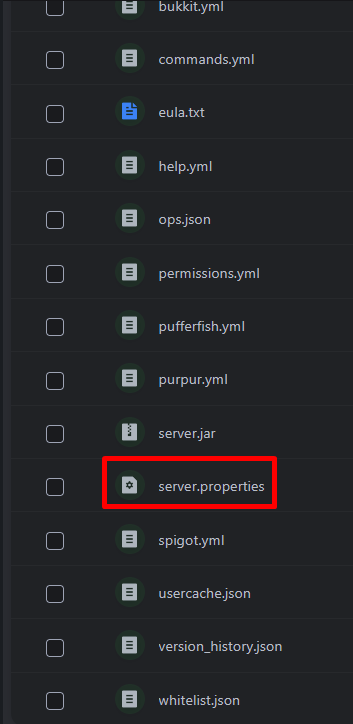
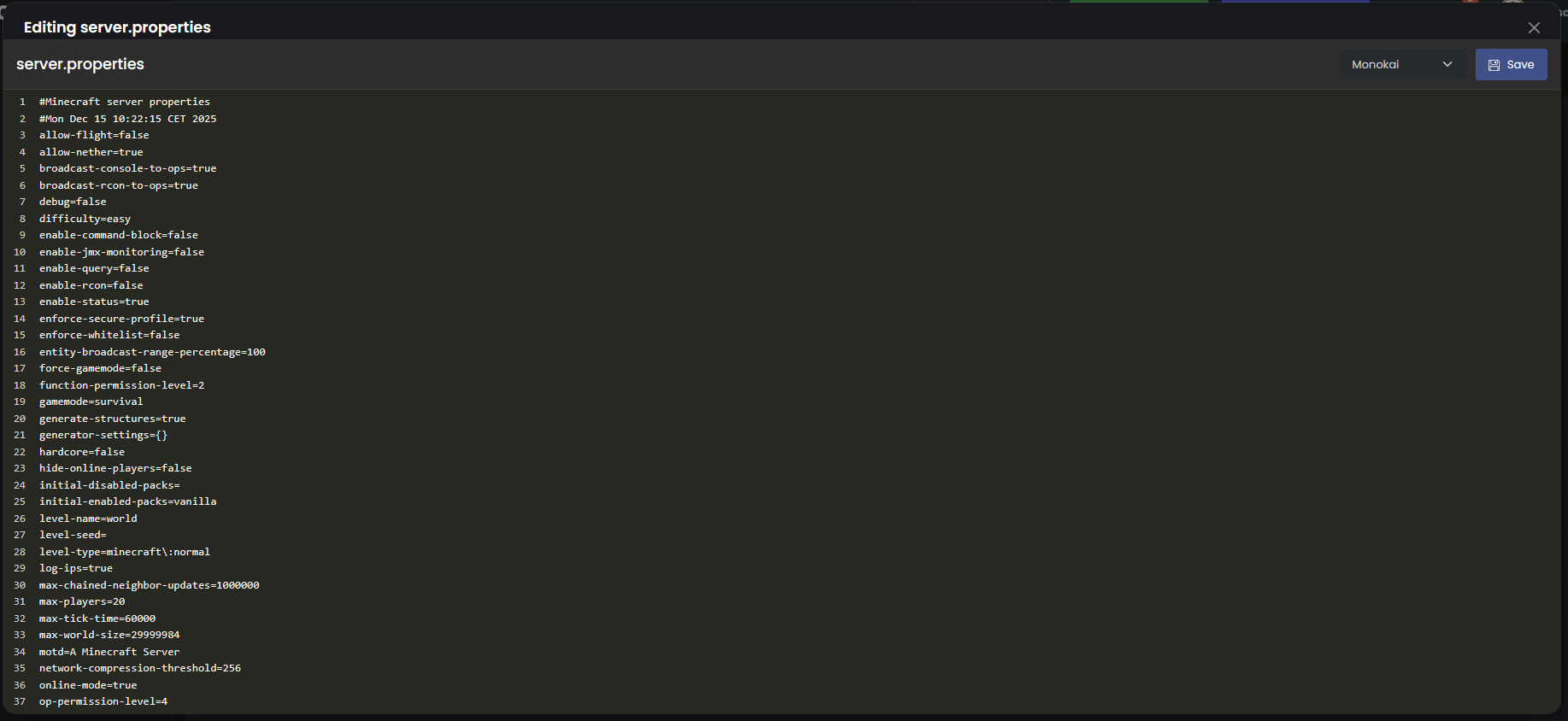
⚠️ Wichtig : Stoppen Sie Ihren Server, bevor Sie diese Datei ändern, und starten Sie ihn dann neu, um die Änderungen zu übernehmen.
🏷️ Grundkonfiguration
Servername (MOTD)
Das MOTD (Nachricht des Tages) ist der Text, der in der Serverliste angezeigt wird.
motd=Mein Super Minecraft-Server
Mit Farben und Formatierung :
| Code | Effekt |
|---|---|
\u00A70 | Schwarz |
\u00A71 | Dunkelblau |
\u00A72 | Dunkelgrün |
\u00A73 | Dunkelcyan |
\u00A74 | Dunkelrot |
\u00A75 | Violett |
\u00A76 | Gold |
\u00A77 | Grau |
\u00A78 | Dunkelgrau |
\u00A79 | Blau |
\u00A7a | Hellgrün |
\u00A7b | Cyan |
\u00A7c | Rot |
\u00A7d | Rosa |
\u00A7e | Gelb |
\u00A7f | Weiß |
\u00A7l | Fett |
\u00A7n | Unterstrichen |
\u00A7o | Kursiv |
Beispiel mit Farben :
motd=\u00A7b\u00A7lMein Server \u00A7e- \u00A7aWillkommen!
💡 Tipp : Verwenden Sie einen Online-MOTD-Generator, um einfach farbige Nachrichten zu erstellen.
Maximale Spieleranzahl
max-players=20
Legt die maximale Anzahl von Spielern fest, die sich gleichzeitig verbinden können.
| Wert | Empfehlung |
|---|---|
10 | Kleiner Server mit Freunden |
20 | Mittlerer Server (Standard) |
50 | Großer Server |
100+ | Sehr großer Server (erfordert mehr RAM) |
⚠️ Mehr Spieler = mehr benötigter RAM. Rechnen Sie mit etwa 100-200 MB RAM pro Spieler.
🎮 Gameplay-Konfiguration
Standard-Spielmodus
gamemode=survival
| Wert | Beschreibung |
|---|---|
survival | Überleben (Standard) |
creative | Kreativ |
adventure | Abenteuer |
spectator | Zuschauer |
Spielmodus erzwingen
force-gamemode=false
| Wert | Effekt |
|---|---|
false | Spieler behalten ihren Spielmodus zwischen den Sitzungen bei |
true | Spieler werden bei jeder Verbindung auf den Standardmodus zurückgesetzt |
Schwierigkeit
difficulty=normal
| Wert | Beschreibung |
|---|---|
peaceful | Friedlich (keine feindlichen Monster) |
easy | Einfach |
normal | Normal (Standard) |
hard | Schwierig |
PvP aktivieren/deaktivieren
pvp=true
| Wert | Effekt |
|---|---|
true | Spieler können gegeneinander kämpfen |
false | Spieler können sich nicht verletzen |
Hardcore-Modus
hardcore=false
| Wert | Effekt |
|---|---|
false | Normaler Modus |
true | Tod = permanentes Verbot (nur ein Leben) |
⚠️ Im Hardcore-Modus wird die Schwierigkeit automatisch auf "schwer" eingestellt.
Fliegen erlauben
allow-flight=false
| Wert | Effekt |
|---|---|
false | Spieler im Überlebensmodus, die fliegen, werden gekickt (grundlegender Anti-Cheat) |
true | Fliegen ist erlaubt (für bestimmte Plugins erforderlich) |
💡 Setzen Sie
true, wenn Sie Flug-Plugins wie EssentialsX verwenden.
Nether aktivieren
allow-nether=true
| Wert | Effekt |
|---|---|
true | Der Nether ist zugänglich |
false | Nether-Portale funktionieren nicht |
Befehlsblock aktivieren
enable-command-block=false
| Wert | Effekt |
|---|---|
false | Befehlsblöcke sind deaktiviert |
true | Befehlsblöcke funktionieren |
🌍 Weltkonfiguration
Weltname
level-name=world
Name des Ordners, der die Welt enthält. Ändern Sie ihn, um eine andere Welt zu laden.
Beispiele:
level-name=world
level-name=MonMonde
level-name=survie2024
Seed der Welt
level-seed=
Lassen Sie es leer für einen zufälligen Seed oder geben Sie einen spezifischen Seed ein.
Beispiele:
level-seed=
level-seed=12345678
level-seed=minecraft
⚠️ Der Seed betrifft nur die initiale Generierung. Das Ändern des Seeds in einer bestehenden Welt hat keine Auswirkungen auf bereits generierte Chunks.
Welttyp
level-type=minecraft\:normal
| Wert | Beschreibung |
|---|---|
minecraft\:normal | Normale Welt (Standard) |
minecraft\:flat | Flache Welt (superflat) |
minecraft\:large_biomes | Große Biome |
minecraft\:amplified | Verstärktes Gelände (riesige Berge) |
minecraft\:single_biome_surface | Nur ein Biom |
Strukturen generieren
generate-structures=true
| Wert | Effekt |
|---|---|
true | Dörfer, Tempel, Verliese usw. werden generiert |
false | Keine Strukturen generiert |
Spawn-Schutz
spawn-protection=16
Radius (in Blöcken) um den Spawn, in dem nur OPs bauen/zerstören können.
| Wert | Effekt |
|---|---|
0 | Kein Schutz |
16 | Schutz von 16 Blöcken (Standard) |
32 | Erweiterter Schutz |
💡 Setzen Sie
0ein, wenn Sie ein Schutz-Plugin wie WorldGuard verwenden.
Spawn von Tieren und Monstern
spawn-animals=true
spawn-monsters=true
spawn-npcs=true
| Parameter | true | false |
|---|---|---|
spawn-animals | Tiere erscheinen | Keine Tiere |
spawn-monsters | Monster erscheinen | Keine Monster |
spawn-npcs | Dorfbewohner erscheinen | Keine Dorfbewohner |
⚙️ Konfiguration der Leistung
Sichtweite
view-distance=10
Anzahl der um jeden Spieler gerenderten Chunks.
| Wert | Effekt | Empfehlung |
|---|---|---|
4-6 | Niedrige Sichtweite | Server mit wenig RAM |
8-10 | Normale Sichtweite | Empfohlen |
12-16 | Große Sichtweite | Leistungsstarker Server |
20+ | Sehr große Sichtweite | Viel RAM erforderlich |
⚠️ Das Verringern dieses Werts verbessert die Leistung erheblich.
Simulation Distanz
simulation-distance=10
Entfernung (in Chunks), in der Entitäten aktiv sind (Mobs, Redstone usw.).
| Wert | Empfehlung |
|---|---|
4-6 | Server mit wenig RAM |
8-10 | Empfohlen |
💡 Kann niedriger als
view-distancesein, um die Leistung zu optimieren.
Tickrate
max-tick-time=60000
Maximale Zeit (in ms) für einen Tick, bevor der Server stoppt.
| Wert | Effekt |
|---|---|
60000 | 60 Sekunden (Standard) |
-1 | Deaktiviert den Watchdog (nicht empfohlen) |
Intervall für automatische Speicherung (Paper/Spigot)
In Paper/Spigot konfigurieren Sie dies besser in den spezifischen Dateien (paper.yml, spigot.yml).
👥 Spielerkonfiguration
Online-Modus (Premium-Accounts)
online-mode=true
| Wert | Effekt |
|---|---|
true | Nur offizielle Minecraft-Konten können sich verbinden |
false | "Crack"-Server - alle Benutzernamen akzeptiert |
⚠️ Sicherheit: Bei
online-mode=falseverwenden Sie ein Authentifizierungs-Plugin wie AuthMe, um die Konten zu schützen.
Whitelist
white-list=false
enforce-whitelist=false
| Parameter | Effekt |
|---|---|
white-list=true | Nur Spieler auf der Whitelist können beitreten |
enforce-whitelist=true | Spieler außerhalb der Whitelist werden sofort gekickt, wenn die Whitelist im Spiel aktiviert ist |
📖 Sehen Sie sich das Handbuch "Spieler verwalten" an, um die Whitelist zu verwalten.
Idle-Spieler-Limit
player-idle-timeout=0
Zeit (in Minuten), bevor ein AFK-Spieler gekickt wird.
| Wert | Effekt |
|---|---|
0 | Kein AFK-Kick |
10 | Kick nach 10 Minuten Inaktivität |
30 | Kick nach 30 Minuten |
🔒 Sicherheits- & Netzwerkkonfiguration
Serverport
server-port=25565
Port, auf dem der Server lauscht. Der Standardport für Minecraft ist 25565.
⚠️ Bei OuiHeberg wird der Port automatisch verwaltet. Ändern Sie diesen Wert nicht, es sei denn, es wird ausdrücklich angegeben.
Serveradresse
server-ip=
Lassen Sie es leer, um auf allen Schnittstellen zu lauschen (empfohlen).
RCON (Remote Console)
enable-rcon=false
rcon.port=25575
rcon.password=
Ermöglicht die Fernsteuerung des Servers über das RCON-Protokoll.
| Parameter | Beschreibung |
|---|---|
enable-rcon | Aktiviert/deaktiviert RCON |
rcon.port | RCON-Port |
rcon.password | RCON-Passwort (erforderlich, wenn aktiviert) |
⚠️ Aktivieren Sie RCON nur bei Bedarf und verwenden Sie ein sicheres Passwort.
Abfrage (Serverabfragen)
enable-query=false
query.port=25565
Ermöglicht es Überwachungsseiten, Serverinformationen abzurufen.
Netzwerkkompressionsgrenze
network-compression-threshold=256
Mindestgröße (in Bytes) von Paketen vor der Kompression.
| Wert | Effekt |
|---|---|
256 | Standard, gute Balance |
512 | Weniger Kompression, mehr Bandbreite |
-1 | Kompression deaktivieren |
📄 Vollständiges Beispiel
Hier ist ein Beispiel für eine optimierte server.properties für einen Survival-Server mit Freunden:
# Grundkonfiguration
motd=\u00A7b\u00A7lMein Server \u00A7e- \u00A7aSurvival mit Freunden
max-players=10
server-port=25565

# Gameplay
gamemode=survival
force-gamemode=false
difficulty=normal
pvp=true
hardcore=false
allow-flight=false
allow-nether=true
enable-command-block=false

# Welt
level-name=world
level-seed=
level-type=minecraft\:normal
generate-structures=true
spawn-protection=0

# Entitäten
spawn-animals=true
spawn-monsters=true
spawn-npcs=true

# Leistung
view-distance=10
simulation-distance=10
max-tick-time=60000

# Spieler
online-mode=true
white-list=false
enforce-whitelist=false
player-idle-timeout=0

# Netzwerk und Sicherheit
server-ip=
enable-rcon=false
enable-query=false
network-compression-threshold=256
🔧 Fehlerbehebung
Änderungen werden nicht übernommen
| ❌ Ursache | ✅ Lösung |
|---|---|
| Server nicht neu gestartet | Server nach Änderung neu starten |
| Falsch gespeicherte Datei | Überprüfen Sie, ob Sie auf "Speichern" geklickt haben |
| Syntaxfehler | Keine Leerzeichen um das =, keine Anführungszeichen |
Server startet nicht mehr
| ❌ Ursache | ✅ Lösung |
|---|---|
| Fehler in server.properties | Syntax jeder Zeile überprüfen |
| Ungültiger Wert | Siehe Leitfaden für akzeptierte Werte |
| Sonderzeichen im MOTD | Verwenden Sie die Codes \u00A7 für Farben |
Zurücksetzen:
- Löschen Sie
server.properties - Server neu starten
- Es wird eine neue Standarddatei erstellt
MOTD wird nicht korrekt angezeigt
| ❌ Ursache | ✅ Lösung |
|---|---|
| Falsche Farbcodes | Verwenden Sie \u00A7 anstelle von § |
| Sonderzeichen | Akzente und Sonderzeichen vermeiden |
| Client-Cache | Server in Minecraft entfernen und erneut hinzufügen |
Spieler können nicht am Spawn bauen
Dies ist normal! Der spawn-protection schützt den Bereich um den Spawn.
Lösungen:
- Setzen Sie
spawn-protection=0zum Deaktivieren - Geben Sie den Spielern, die bauen sollen, OP
- Verwenden Sie ein Schutz-Plugin (WorldGuard) für mehr Kontrolle
📝 Zusammenfassung wichtiger Einstellungen
| Parameter | Empfohlener Wert | Beschreibung |
|---|---|---|
motd | Angepasst | Angezeigter Name in der Liste |
max-players | 10-20 | Verfügbare Slots |
gamemode | survival | Standardmodus |
difficulty | normal | Schwierigkeit |
pvp | true/false | Spieler-gegen-Spieler-Kampf |
online-mode | true | Premium-Accounts erforderlich |
white-list | false | Whitelist aktiviert |
view-distance | 8-10 | Rendite-Entfernung |
spawn-protection | 0-16 | Spawn-Schutz |
📝 Zusammenfassung
1. Server stoppen
2. Dateimanager → server.properties → Bearbeiten
3. Gewünschte Einstellungen ändern
4. Datei speichern
5. Server neu starten
6. Überprüfen, ob die Änderungen übernommen wurdenBrauchen Sie einen Minecraft-Server?
Entdecken Sie unsere Minecraft-Hosting-Angebote ab 9,98€/Monat mit automatischer Mod-Installation.