
 Kundenbereich
Spieler auf dem Minecraft-Server verwalten: OP, Whitelist und Bans
Auf der Seite Spieler von OuiPanel, dem Game-Panel von OuiHeberg, verwalten Sie die Spieler Ihres Minecraft-Java-Servers: Operatorrechte, Kicks, Bans und die Whitelist. Diese Anleitung zeigt diese Aktionen im Panel. Außerdem nennt sie die Konsolenbefehle, die dasselbe tun, auch wenn der Spieler nicht online ist.
| Aktion | Wirkung |
|---|---|
| OP | Vergibt Operatorrechte (Admin) |
| DEOP | Entzieht die Operatorrechte |
| Kicken | Trennt den Spieler vom Server |
| Bannen | Sperrt den Spieler für den Server, wahlweise auch seine IP |
| Whitelist / Von Whitelist entfernen | Setzt den Spieler auf die Whitelist oder nimmt ihn davon |
Die Seite Spieler öffnen
Melden Sie sich unter dash.ouipanel.com bei OuiPanel an und öffnen Sie Ihren Minecraft-Server.
Klicken Sie im Seitenmenü auf Spieler.
Die Karte Serverinformationen zeigt die Verbundene Spieler im Verhältnis zur Höchstzahl, zum Beispiel 0 / 20. Darunter stehen die Spieler, die gerade online sind, mit ihren Aktionsschaltflächen. Ist niemand online, steht dort „Derzeit keine Spieler verbunden.“.
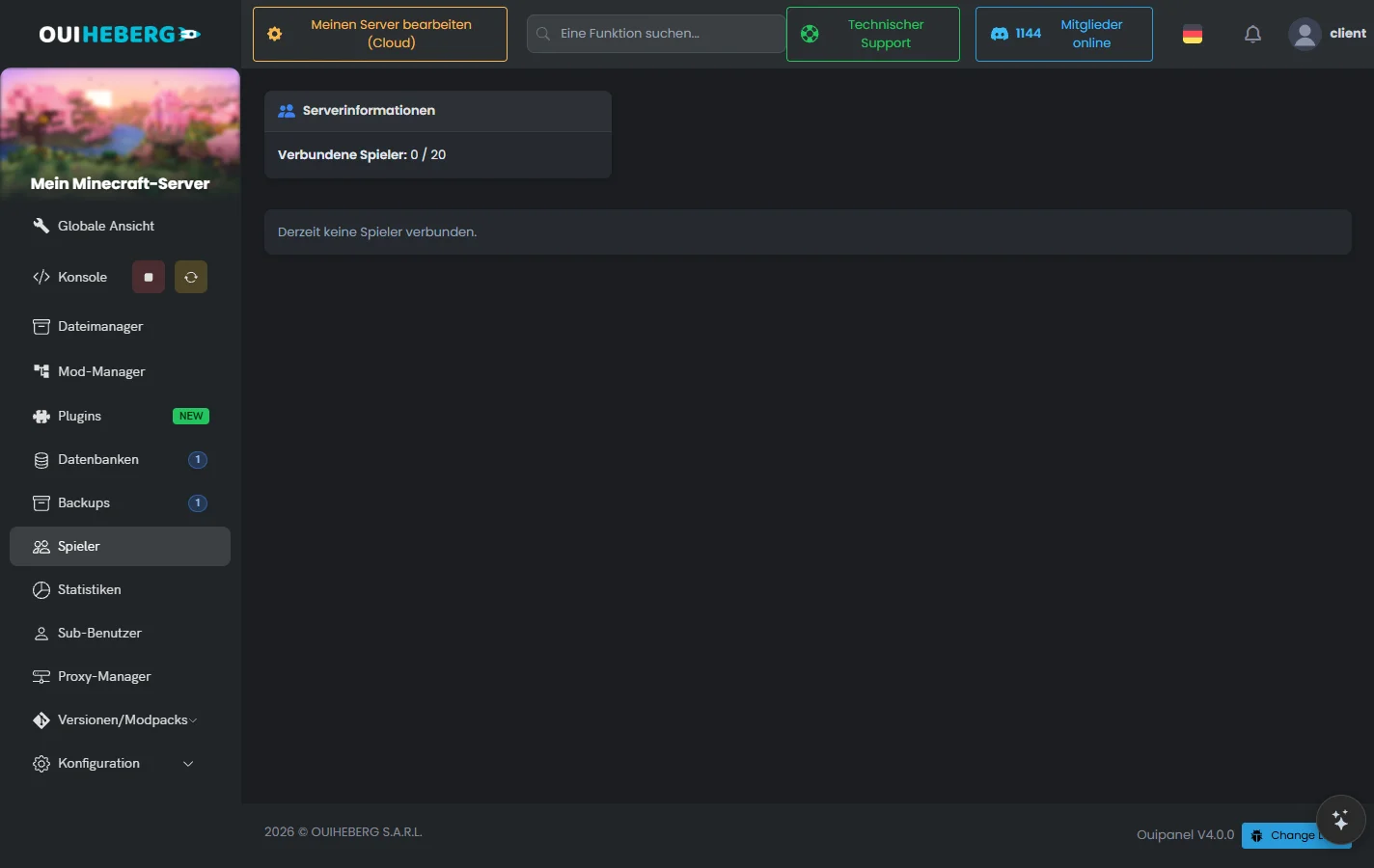
Die Seite Spieler gibt es auf Minecraft-Java-Servern, nicht auf Bedrock. Ihre Schaltflächen funktionieren nur bei gestartetem Server und nur für verbundene Spieler. Für einen Spieler, der offline ist, nutzen Sie die Konsole.
Operatorrechte vergeben (OP)
Ein Operator (OP) hat alle Rechte auf dem Server, etwa Admin-Befehle, den Kreativmodus oder Teleportation.
Über die Seite Spieler
Suchen Sie auf der Seite Spieler den verbundenen Spieler.
Klicken Sie neben seinem Namen auf OP.
Das Panel bestätigt, dass der Spieler jetzt OP auf dem Server ist.
Über die Konsole
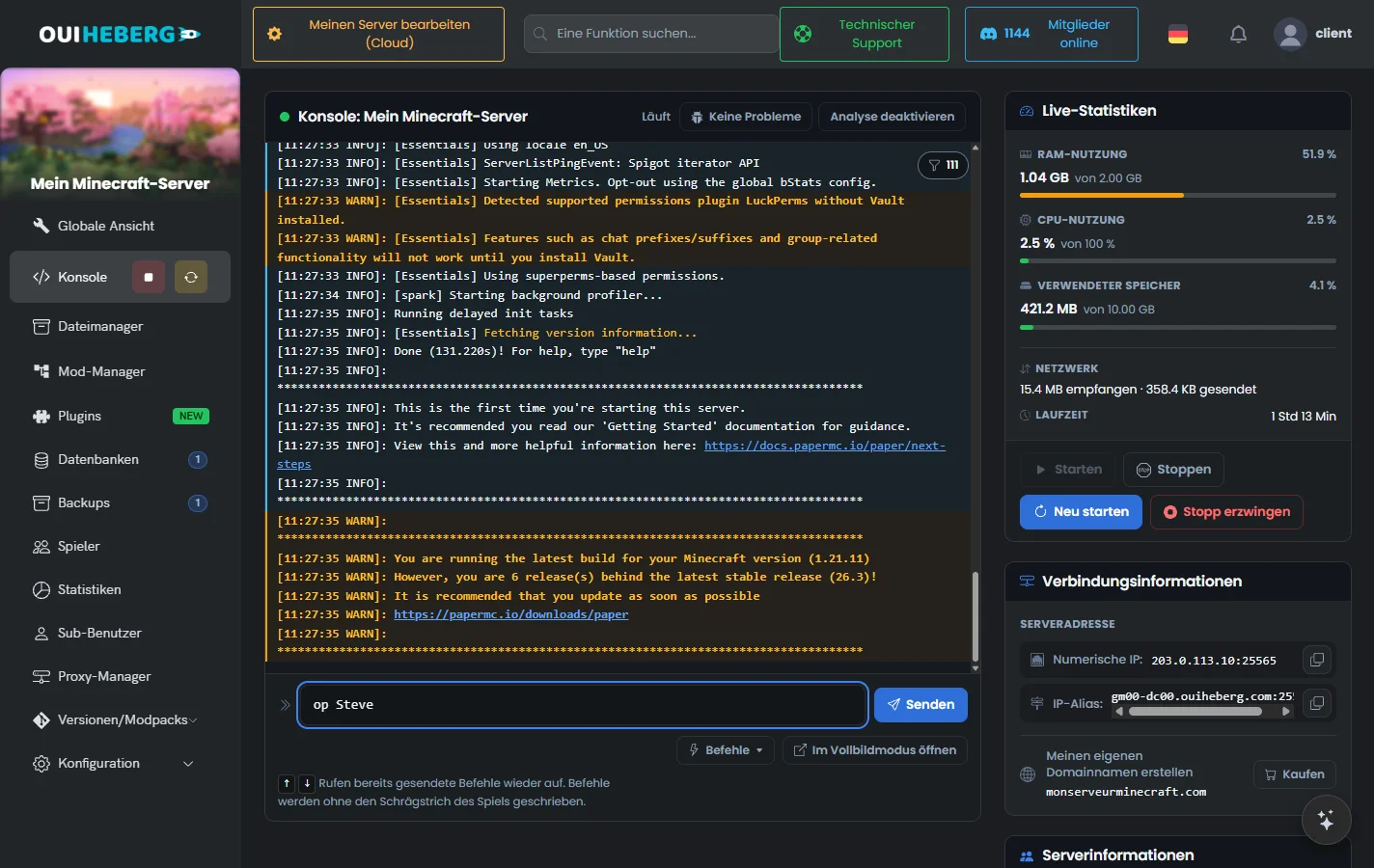
Klicken Sie im Seitenmenü auf Konsole.
Geben Sie
op Spielernameohne Schrägstrich ein und klicken Sie auf Senden.
Der Befehl funktioniert auch, wenn der Spieler nicht online ist. Hier drei Beispiele.
op Steve
op Alex
op MeinFreund123
Operatorrechte entziehen (DEOP)
Klicken Sie auf der Seite Spieler neben dem Operator auf DEOP. In der Konsole lautet der Befehl deop Spielername.
deop Steve
Einen Spieler kicken
Ein Kick trennt den Spieler sofort vom Server. Er kann sich gleich danach wieder verbinden.
Klicken Sie auf der Seite Spieler neben dem Spieler auf Kicken. Der Kick erfolgt sofort und ohne Grund.
Um einen Grund anzugeben, nutzen Sie die Konsole mit
kick Spielername [Grund].
kick Steve
kick Alex Unangemessenes Verhalten
kick Griefer123 Zerstörung des Spawns
Der Spieler sieht den Grund auf seinem Trennungsbildschirm.
Einen Spieler bannen
Ein Ban verbietet dem Spieler, dem Server beizutreten. Anders als nach einem Kick kann er sich nicht mehr verbinden.
Über die Seite Spieler
Klicken Sie auf der Seite Spieler neben dem Spieler auf Bannen.
Füllen Sie im Fenster die Optionen aus der folgenden Tabelle aus.
Klicken Sie auf Bannen.
| Option | Beschreibung |
|---|---|
| Grund | Nachricht an den gebannten Spieler, optional |
| IP bannen | Sperrt auch seine IP-Adresse, gegen Zweitkonten |
Über die Konsole
Einen Spieler bannen Sie mit ban Spielername [Grund], eine Adresse mit ban-ip IP-Adresse [Grund].
ban Griefer123 Spawn-Grief
ban Steve Bestätigter Betrug
ban-ip 192.168.1.100 Gesperrter Zweitaccount
Einen Ban aufheben
Das Entbannen (pardon) erfolgt in der Konsole, mit pardon Spielername für einen Spieler und pardon-ip IP-Adresse für eine Adresse.
pardon Steve
pardon-ip 192.168.1.100
Diese beiden Befehle listen die gebannten Spieler und danach die gebannten IPs auf.
banlist
banlist ips
Die Whitelist verwalten
Die Whitelist beschränkt den Zugang zum Server auf freigegebene Spieler.
Die Whitelist ein- oder ausschalten
Am einfachsten geht das mit dem Eigenschaften-Editor.
Öffnen Sie Konfiguration › Eigenschaften-Editor.
Geben Sie unter Eigenschaft suchen...
white-listein.Wählen Sie Wahr zum Einschalten oder Falsch zum Ausschalten. Das Panel speichert von selbst und meldet „Eigenschaft "white-list" gespeichert.“.
Starten Sie den Server neu, damit die Änderung gilt.
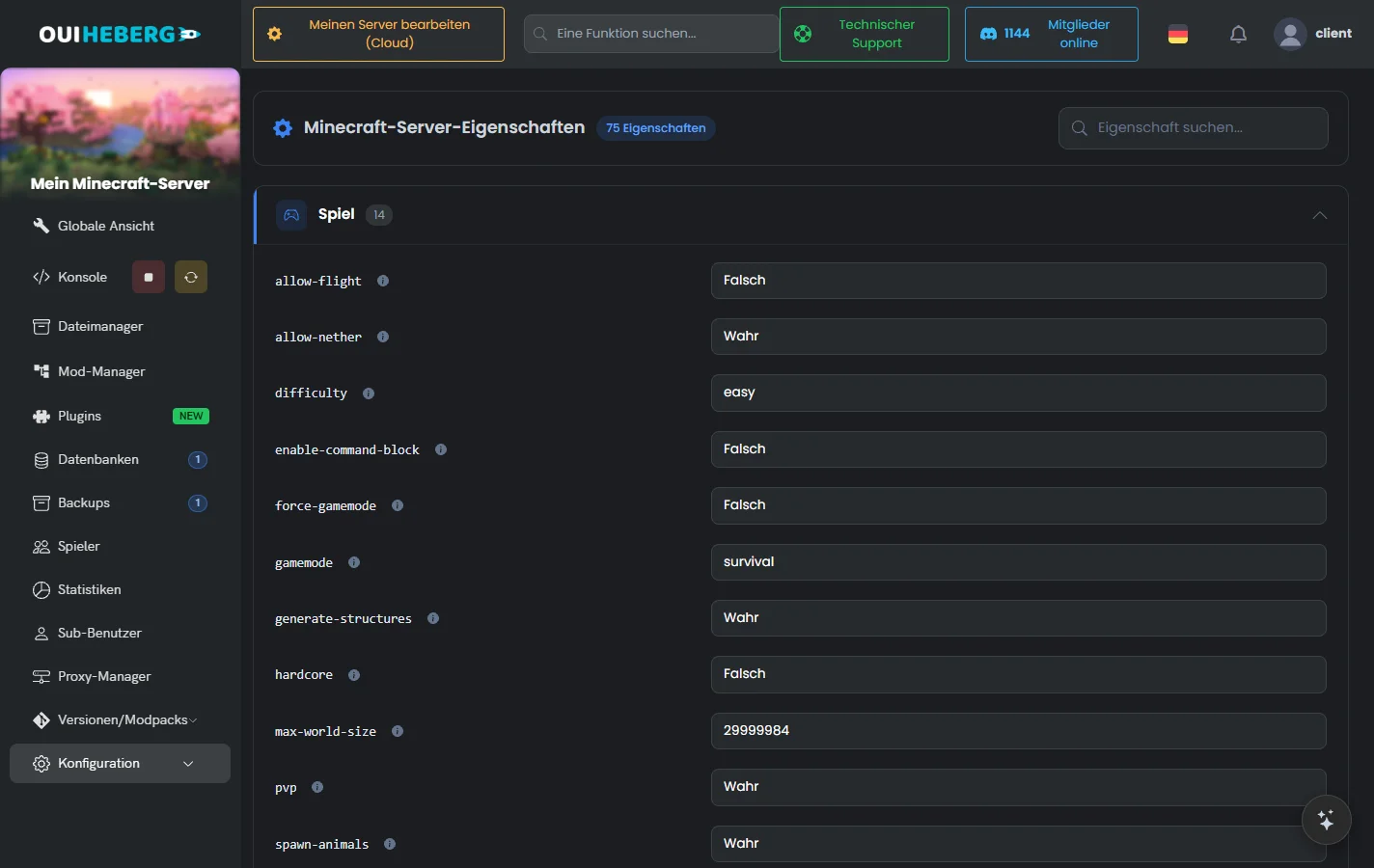
Sie können auch die Datei server.properties bearbeiten. Klicken Sie im Dateimanager auf die Datei, setzen Sie die folgende Zeile auf true, klicken Sie auf Speichern und starten Sie den Server neu.
white-list=true
In der Konsole schalten diese beiden Befehle die Whitelist ein und wieder aus.
whitelist on
whitelist off
Einen Spieler zur Whitelist hinzufügen
Klicken Sie auf der Seite Spieler neben einem verbundenen Spieler auf Whitelist. In der Konsole funktioniert whitelist add Spielername auch für Spieler, die nicht online sind.
whitelist add Steve
whitelist add Alex
whitelist add MeinFreund123
Einen Spieler von der Whitelist entfernen
Klicken Sie auf der Seite Spieler auf Von Whitelist entfernen. In der Konsole lautet der Befehl whitelist remove Spielername.
whitelist remove Steve
Die Whitelist anzeigen und neu laden
Der erste Befehl listet alle freigegebenen Spieler auf. Der zweite lädt die Datei whitelist.json nach einer Änderung von Hand neu.
whitelist list
whitelist reload
Weitere Befehle für Spieler nutzen
Auch diese Befehle geben Sie in der Konsole ohne Schrägstrich ein. Die Anleitung +150 Minecraft-Befehle: Ultimativer Leitfaden für Java und Bedrock stellt viele weitere vor.
Den Spielmodus eines Spielers ändern
gamemode survival Spielername
gamemode creative Spielername
gamemode adventure Spielername
gamemode spectator Spielername
Die Zahlen dienen als Abkürzung.
gamemode 0 Spielername    (Überleben)
gamemode 1 Spielername    (Kreativ)
gamemode 2 Spielername    (Abenteuer)
gamemode 3 Spielername    (Zuschauer)
Einen Spieler teleportieren
Der Befehl schickt einen Spieler zu Koordinaten oder zu einem anderen Spieler.
tp Spielername X Y Z
tp Spielername AndererSpieler
tp Steve 100 64 -200
tp Alex Steve
Einen Gegenstand geben
Der Befehl lautet give Spielername minecraft:item [Menge].
give Steve minecraft:diamond 64
give Alex minecraft:netherite_sword 1
give Steve minecraft:golden_apple 10
Eine Nachricht senden
tell und msg senden eine private Nachricht. say schreibt an alle Spieler.
tell Spielername Nachricht
msg Spielername Nachricht
say Nachricht für alle Spieler
tell Steve Willkommen auf dem Server!
say Der Server startet in 5 Minuten neu!
Die Spielerdateien bearbeiten
Minecraft speichert diese Listen in JSON-Dateien im Hauptverzeichnis des Servers.
| Datei | Inhalt |
|---|---|
ops.json | Liste der Operatoren |
whitelist.json | Whitelist |
banned-players.json | Gebannte Spieler |
banned-ips.json | Gebannte IPs |
Hier ein Beispiel für eine Datei ops.json.
[
  {
    "uuid": "xxxxxxxx-xxxx-xxxx-xxxx-xxxxxxxxxxxx",
    "name": "Steve",
    "level": 4,
    "bypassesPlayerLimit": false
  }
]
Die Operatorstufe (
level) reicht von 1, das nur den Spawnschutz umgeht, bis 4, das alle Rechte gibt.
So bearbeiten Sie eine dieser Dateien von Hand:
Stoppen Sie den Server.
Klicken Sie im Dateimanager auf die JSON-Datei, bearbeiten Sie sie und klicken Sie auf Speichern.
Starten Sie den Server neu. Für die Whitelist allein genügt der Befehl
whitelist reload.
Probleme lösen
In der Liste erscheint kein Spieler
| Ursache | Lösung |
|---|---|
| Kein Spieler verbunden | Die Liste zeigt nur Spieler, die online sind. |
| Server offline | Starten Sie Ihren Server. |
| Liste nicht aktuell | Laden Sie die Seite neu. |
Ein Spieler kommt wegen der Whitelist nicht auf den Server
| Ursache | Lösung |
|---|---|
| Whitelist aktiv | Fügen Sie den Spieler mit whitelist add Spielername hinzu. |
| Name falsch geschrieben | Prüfen Sie die genaue Schreibweise, auch Groß- und Kleinschreibung. |
| Whitelist nicht neu geladen | Geben Sie whitelist reload ein. |
Ein gebannter Spieler kommt trotzdem auf den Server
| Ursache | Lösung |
|---|---|
| Anderes Konto | Bannen Sie auch seine IP. |
| VPN | Schwer zu blockieren. Nutzen Sie ein Anti-VPN-Plugin. |
| Falscher Name gebannt | Prüfen Sie mit banlist. |
Der OP-Befehl funktioniert nicht
| Ursache | Lösung |
|---|---|
| Name falsch geschrieben | Achten Sie auf Groß- und Kleinschreibung. |
| Server im Offline-Modus | Der Spieler braucht ein gültiges Minecraft-Konto. |
Brauchen Sie Hilfe?
Eröffnen Sie ein Ticket über Tickets › Ticket öffnen oder über die Kachel Support kontaktieren unten auf der Seite Ihres Servers im Kundenbereich. Sie können Ihre Frage auch auf dem Discord von OuiHeberg stellen.
Entdecken Sie unsere Minecraft-Hosting-Angebote ab 1,99€/Monat mit automatischer Mod-Installation.
Minecraft Server mieten →