
 Kundenbereich
Wie installieren Sie ein automatisches Resource Pack auf Ihrem Minecraft-Server
Ein Minecraft-Server-Resource-Pack, das der Server selbst verteilt, gibt allen Spielern dasselbe Aussehen. Sie müssen keinem Link folgen und keine Datei ablegen, das Pack wird ihnen beim Beitreten angeboten. Diese Anleitung zeigt, wie Sie ein automatisches Resource Pack in OuiPanel, dem Game-Panel, einrichten. Sie hosten das Pack, holen URL und SHA-1-Hash und tragen beides in server.properties ein, damit das Pack angeboten oder erzwungen wird.
Ihr Resource Pack vorbereiten
Bevor Sie den Server anfassen, brauchen Sie ein fertiges Resource Pack. Ob selbst erstellt oder heruntergeladen, prüfen Sie, ob es zur Version Ihres Servers passt. Ein Pack für eine andere Version kann Anzeigefehler oder Ladefehler verursachen.
Das Pack muss als .zip-Datei vorliegen.
Diese Anleitung gilt für Minecraft Java. Auf einem Bedrock-Server kommen Packs in den Ordner
resource_packsund werden in der Dateiworld_resource_packs.jsonder Welt eingetragen.
Pack hosten und Informationen abrufen
Damit der Server das Pack verteilen kann, muss die Datei online unter einer direkten URL liegen. Am einfachsten geht das mit einem Dienst wie CraftPacks, der die Datei hostet und den nötigen SHA-1-Hash berechnet.
Öffnen Sie craftpacks.fr.
Ziehen Sie Ihre
.zip-Datei auf die Seite, bestätigen Sie und warten Sie, bis die Übertragung fertig ist.Kopieren Sie mit den Schaltflächen die beiden angezeigten Angaben.
| Angabe | Zweck |
|---|---|
| URL des Resource Packs | der direkte Link zu Ihrer gehosteten Datei |
| SHA-1-Hash | ein Fingerabdruck, mit dem der Server prüft, ob der Spieler die richtige Datei erhalten hat |
Halten Sie beides bereit, Sie fügen es gleich in die Serverkonfiguration ein. CraftPacks bietet auch einen fertigen Konfigurationsblock zum Kopieren.
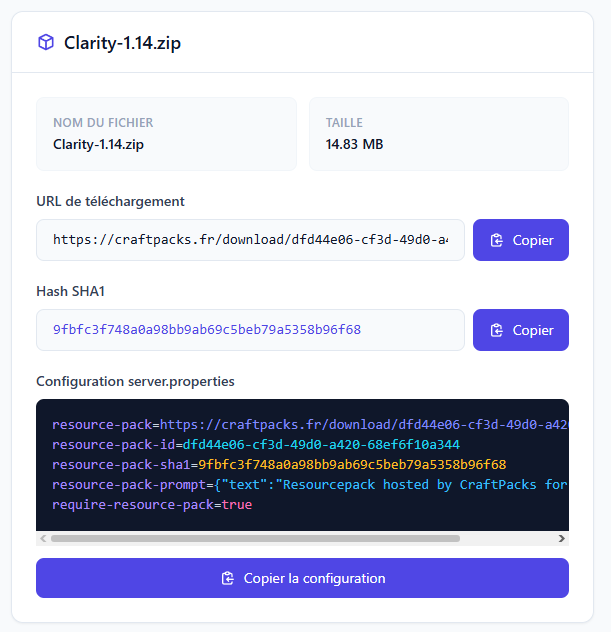
Speichern Sie CraftPacks als Lesezeichen. Aktualisieren Sie Ihr Pack, laden Sie es erneut hoch und erhalten sofort die neue URL und den neuen Hash.
Das Resource Pack in server.properties einrichten
Sie tragen URL und Hash des Packs in die Datei server.properties des Servers ein.
Die Datei öffnen
Melden Sie sich bei OuiPanel an und wählen Sie Ihren Minecraft-Server.
Stoppen Sie den Server in der Konsole.
Öffnen Sie im Seitenmenü Dateimanager.
Klicken Sie im Stammverzeichnis auf
server.properties. Das Fenster „Bearbeite server.properties“ öffnet sich.
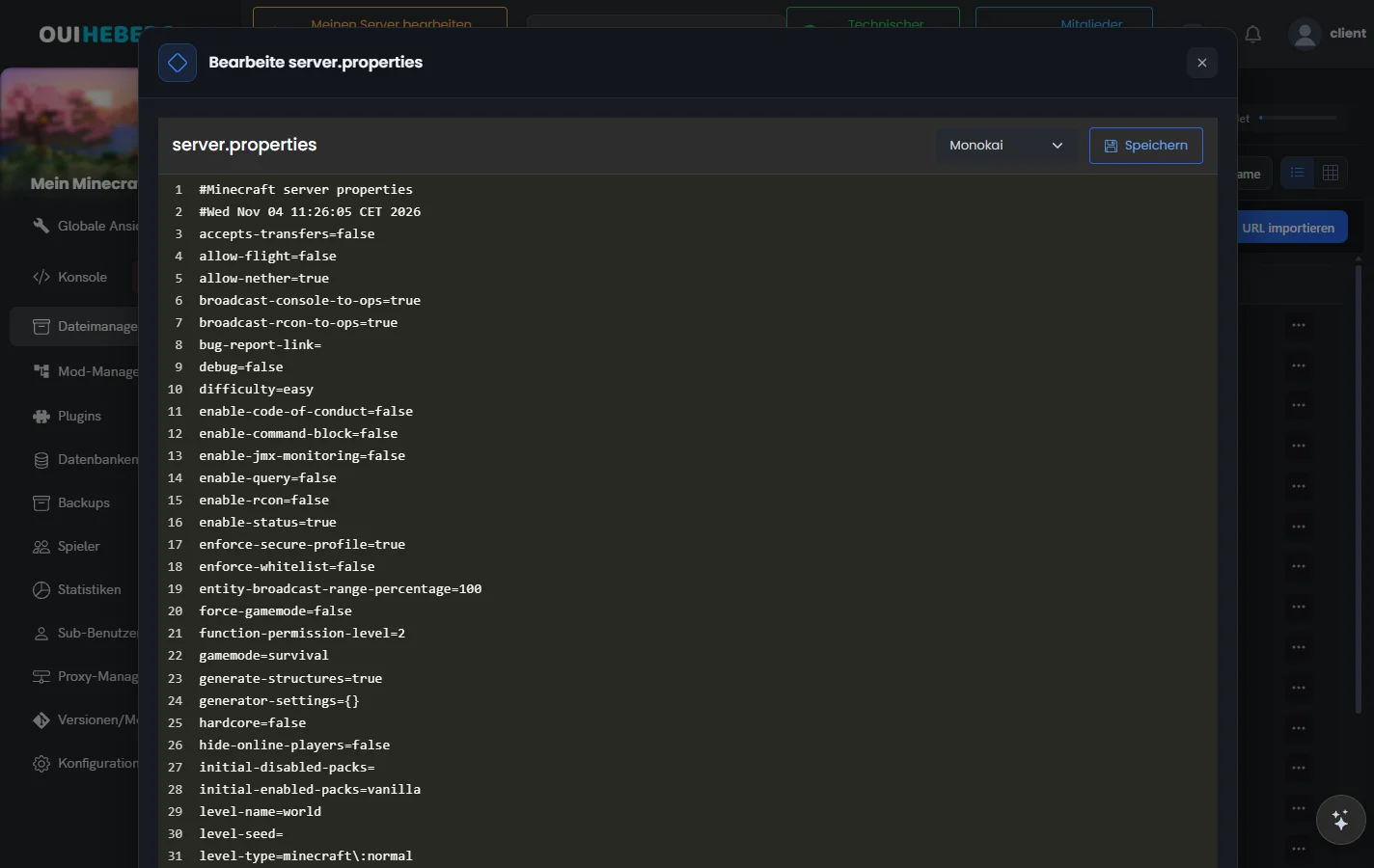
Sie können auch Konfiguration › Eigenschaften-Editor nutzen. Die Zeilen des Resource Packs stehen in der Kategorie Sicherheit, und jedes Feld speichert sich selbst. Die Anleitung server.properties auf Ihrem Minecraft-Server konfigurieren erklärt diesen Editor.
Die Zeilen des Resource Packs ändern
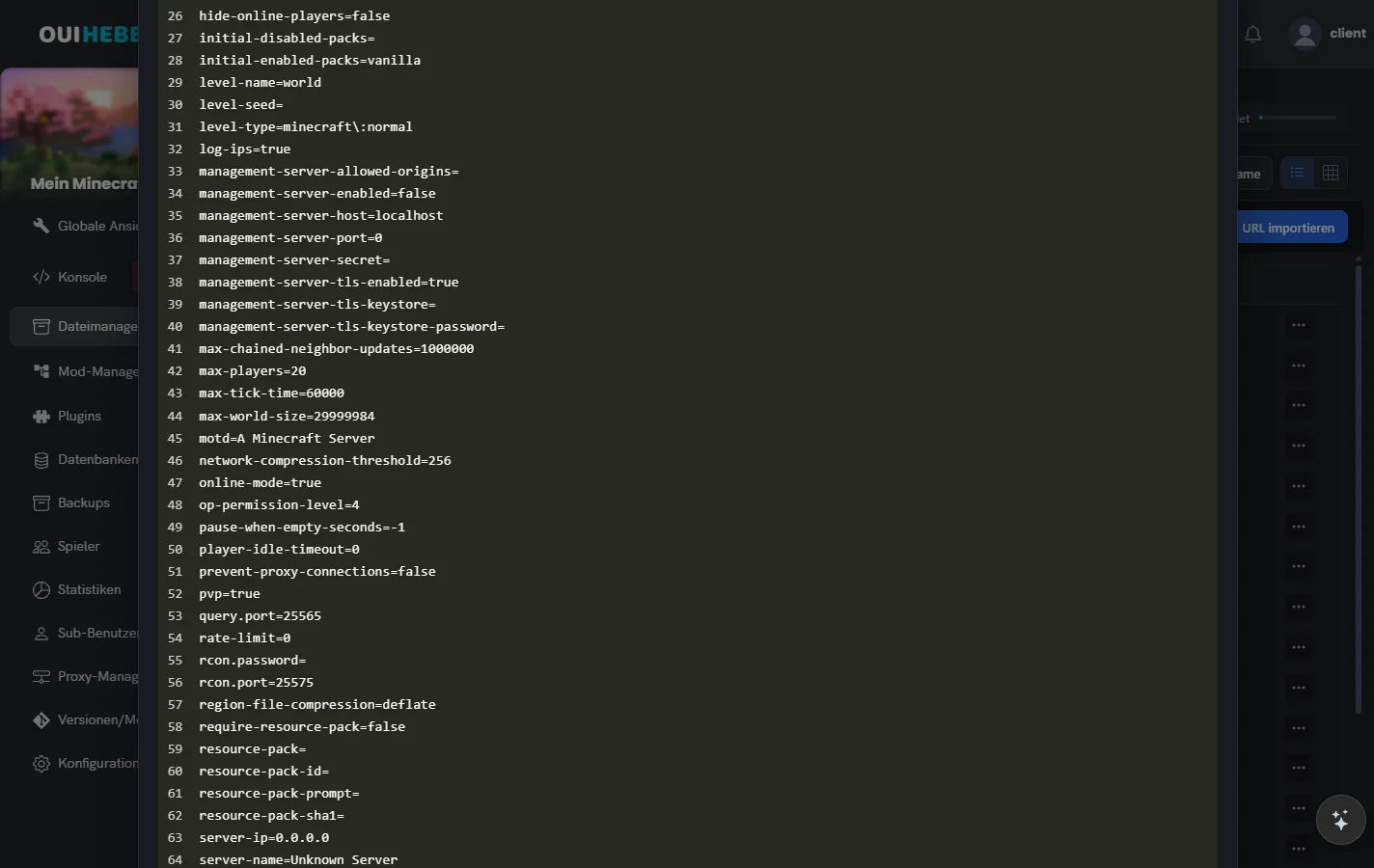
Suchen Sie in der Datei die folgenden Zeilen. Sie sind standardmäßig leer.
resource-pack=
resource-pack-sha1=
Ersetzen Sie sie durch die Angaben von CraftPacks. Das sieht dann etwa so aus.
resource-pack=https://craftpacks.fr/download/xxxxxxxx
resource-pack-sha1=abc123def456...
Die URL muss vollständig sein, mit https://. Der Hash muss genau dem von CraftPacks entsprechen. Neuere Versionen haben außerdem resource-pack-id (Kennung des Packs) und resource-pack-prompt (Nachricht an den Spieler), die der Block von CraftPacks für Sie ausfüllt.
Das Pack verpflichtend machen (optional)
Standardmäßig kann ein Spieler das Pack ablehnen und mit Vanilla-Texturen spielen. Um es zu erzwingen, suchen Sie diese Zeile.
require-resource-pack=false
Ändern Sie sie auf diesen Wert.
require-resource-pack=true
Ein Spieler, der das Pack ablehnt, wird dann vom Server getrennt.
Speichern und neu starten
Klicken Sie im Bearbeitungsfenster auf Speichern.
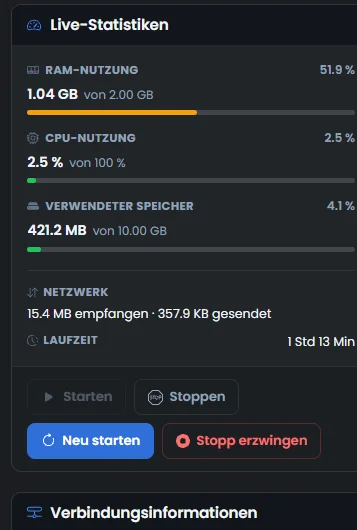
Klicken Sie in der Konsole auf Starten, um die Änderungen zu übernehmen.
Ändern Sie keine anderen Zeilen in
server.properties, wenn Sie sich nicht sicher sind. Ein falscher Wert kann den Start des Servers verhindern.
Prüfen, ob alles funktioniert
Starten Sie nach dem Neustart Minecraft und verbinden Sie sich mit Ihrem Server. Eine Meldung fragt, ob Sie das Resource Pack des Servers herunterladen möchten.
Stimmen Sie zu. Minecraft lädt das Pack herunter, installiert und aktiviert es. Ist alles richtig eingerichtet, sehen Sie sofort die neuen Texturen, Klänge oder optischen Änderungen. Alle Spieler erhalten beim Beitreten dasselbe Aussehen, ohne selbst etwas zu tun.
Ein Spieler, der den Download ablehnt, spielt mit den Standardtexturen von Minecraft, außer Sie haben
require-resource-pack=truegesetzt.
Brauchen Sie Hilfe?
Eröffnen Sie ein Ticket über Tickets › Ticket öffnen oder über die Kachel Support kontaktieren unten auf der Seite Ihres Servers im Kundenbereich. Sie können Ihre Frage auch auf dem Discord von OuiHeberg stellen.
Entdecken Sie unsere Minecraft-Hosting-Angebote ab 1,99€/Monat mit automatischer Mod-Installation.
Minecraft Server mieten →