
 Kundenbereich
Mods auf Ihrem Minecraft-Server installieren (Forge/Fabric)
Geschätzte Zeit: 15-30 Minuten
Schwierigkeit: Mittel ⭐⭐
📋 Einführung
Mods (Modifikationen) ermöglichen es, Minecraft Inhalte, Spielmechaniken und Funktionen hinzuzufügen. Um Mods auf Ihrem Server zu installieren, müssen Sie zuerst einen Mod Loader wie Forge oder Fabric installieren.
Was ist ein Mod Loader?
Ein Mod Loader ist eine Software, die es Minecraft ermöglicht, Mods zu laden und auszuführen. Ohne ihn funktionieren Mods nicht.
| Mod Loader | Beschreibung | Ideal für |
|---|---|---|
| Forge | Der älteste und beliebteste, große Mod-Bibliothek | Große Modpacks, Inhaltsmods |
| Fabric | Leicht und schnell, schnelle Updates | Performance, aktuelle Versionen |
| NeoForge | Modernes Fork von Forge | Neue Versionen, aktuelle Projekte |
🔄 Forge vs Fabric: Welchen soll ich wählen?
Vergleichstabelle
| Kriterium | Forge | Fabric |
|---|---|---|
| Alter | 2011 | 2018 |
| Anzahl der Mods | ⭐⭐⭐⭐⭐ Sehr hoch | ⭐⭐⭐⭐ Hoch |
| Performance | ⭐⭐⭐ Durchschnittlich | ⭐⭐⭐⭐⭐ Ausgezeichnet |
| Updates | ⭐⭐⭐ Langsam | ⭐⭐⭐⭐⭐ Sehr schnell |
| Modpack-Kompatibilität | ⭐⭐⭐⭐⭐ Ausgezeichnet | ⭐⭐⭐⭐ Gut |
| Einfachheit | ⭐⭐⭐⭐ Einfach | ⭐⭐⭐⭐ Einfach |
| Benötigter RAM | Höher | Leichter |
Wann sollte man Forge wählen?
- ✅ Sie möchten beliebte Modpacks spielen (RLCraft, All The Mods, etc.)
- ✅ Sie suchen nach Inhaltsmods (Biomes O'Plenty, Tinkers' Construct)
- ✅ Sie spielen auf älteren Versionen (1.12.2, 1.16.5)
- ✅ Sie möchten Pixelmon, Create oder andere große Mods
Wann sollte man Fabric wählen?
- ✅ Sie möchten Optimierungsmods (Sodium, Lithium, Starlight)
- ✅ Sie spielen auf den neuesten Versionen von Minecraft
- ✅ Sie suchen nach einem leichten und leistungsstarken Server
- ✅ Sie möchten nur Server-seitige Mods
⚠️ Goldene Regel: Versionskompatibilität
🚨 SEHR WICHTIG: Mods müssen genau zu folgendem passen:
- Die Minecraft-Version (z.B. 1.20.1)
- Der Mod Loader (Forge ODER Fabric, niemals beide)
- Die Version des Mod Loaders (z.B. Forge 47.2.0)
Beispiel:
- Server: Minecraft 1.20.1 mit Forge
- Kompatibler Mod:
monmod-1.20.1-forge.jar✅ - Inkompatibler Mod:
monmod-1.19.2-fabric.jar❌
⚙️ Schritt 1: Mod Loader auf OuiPanel installieren
Methode 1: Über den Versionsmanager (Empfohlen)
- Melden Sie sich bei OuiPanel an
- Wählen Sie Ihren Minecraft-Server aus
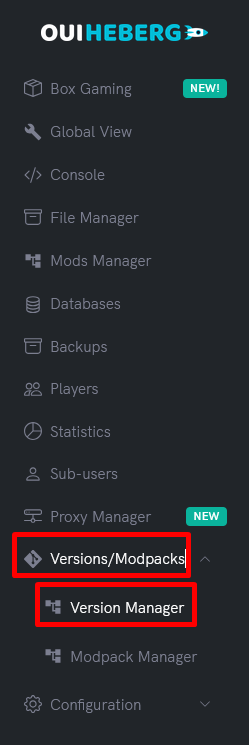
- Klicken Sie im Seitenmenü auf Versionsmanager
- Wählen Sie das Versionen-Tab aus
Wählen Sie Ihren Servertyp
| Typ | Beschreibung |
|---|---|
| Forge | Klassischer modifizierter Server, hohe Kompatibilität |
| Fabric | Leichter und schneller modifizierter Server |
| NeoForge | Modernes Fork von Forge (aktuelle Versionen) |
| Mohist | Hybrid Forge + Spigot/Bukkit-Plugin-Server |
Forge oder Fabric installieren
- Klicken Sie auf den gewünschten Mod Loader (z.B. Forge oder Fabric)
- Wählen Sie die gewünschte Minecraft-Version aus
- Wählen Sie den Installationsmodus aus:
| Option | Beschreibung | Empfehlung |
|---|---|---|
| Einfaches Update | Lädt nur die Serverdateien herunter | ✅ Behält Ihre Welten und Konfigurationen bei |
| Vollständige Neuinstallation | Löscht alles und installiert neu | ⚠️ Datenverlust! |
- Klicken Sie auf Installieren
- Warten Sie auf das Ende der Installation
- Starten Sie Ihren Server neu
💡 Tipp: Machen Sie ein Backup, bevor Sie die Version ändern!
Installation überprüfen
Nach dem Neustart überprüfen Sie in der Konsole, ob der Mod Loader ordnungsgemäß geladen ist:
Für Forge:
[main/INFO]: Forge mod loading, version 47.2.0
[main/INFO]: MinecraftForge v47.2.0 Initialized
Für Fabric:
[main/INFO]: Loading Minecraft 1.20.1 with Fabric Loader 0.15.0
[main/INFO]: Loading 4 mods
📥 Schritt 2: Mods herunterladen
Offizielle Download-Seiten
| Seite | URL | Vorteile |
|---|---|---|
| CurseForge | curseforge.com/minecraft/mc-mods | Größte Bibliothek |
| Modrinth | modrinth.com/mods | Modernes Interface, Open-Source |
| Planet Minecraft | planetminecraft.com | Aktive Community |
⚠️ Achtung: Laden Sie nur von offiziellen Websites herunter, um Malware zu vermeiden!
Wie man einen Mod von CurseForge herunterlädt
- Gehen Sie zu curseforge.com/minecraft/mc-mods
- Verwenden Sie die Filter:
- Spielversion: Wählen Sie Ihre Version (z.B. 1.20.1)
- Mod Loader: Wählen Sie Forge oder Fabric
- Klicken Sie auf den gewünschten Mod
- Gehen Sie zum Dateien-Tab
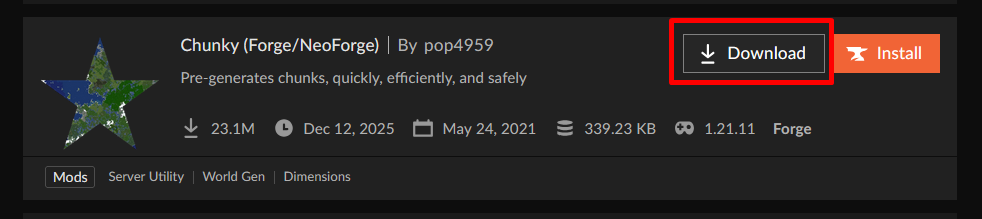
- Laden Sie die entsprechende
.jar-Datei für Ihre Version herunter
Wie man einen Mod von Modrinth herunterlädt
- Gehen Sie zu modrinth.com/mods
- Verwenden Sie die Filter:
- Loader: Forge oder Fabric
- Versionen: Ihre Minecraft-Version
- Umgebung: Server (nur Server-Mods)
- Klicken Sie auf den Mod
- Tab Versionen → Laden Sie die
.jar-Datei herunter
⚠️ Fabric API (Erforderlich für Fabric)
Wenn Sie Fabric verwenden, müssen Sie unbedingt Fabric API installieren:
- Laden Sie Fabric API von curseforge.com/minecraft/mc-mods/fabric-api herunter
- Wählen Sie die Version, die zu Ihrem Minecraft passt
- Platzieren Sie die Datei im Ordner
mods/
🚨 Ohne Fabric API werden die meisten Fabric-Mods nicht funktionieren!
📤 Schritt 3: Mods zum Server hinzufügen
Methode 1: Über den OuiPanel-Dateimanager
- Gehen Sie im OuiPanel zu Dateimanager
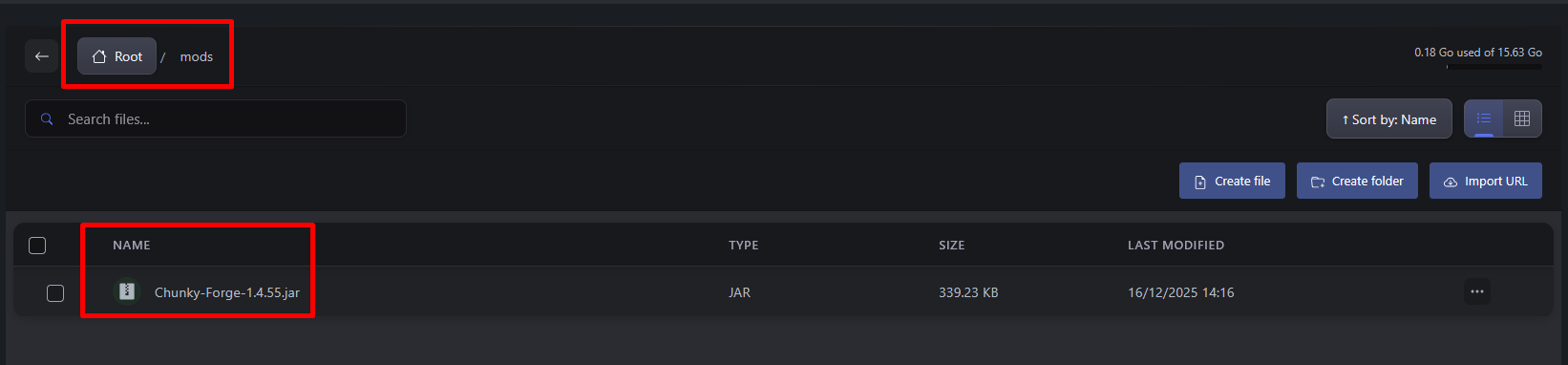
- Navigieren Sie zum Ordner
mods- Wenn der Ordner nicht existiert, erstellen Sie ihn
- Klicken Sie auf Hochladen (oder ziehen und ablegen)
- Wählen Sie Ihre Dateien
.jar - Warten Sie auf das Ende des Uploads.
⚠️ Limit: 100 MB pro Datei. Für größere Dateien verwenden Sie SFTP.
Methode 2: Über SFTP (Große Dateien)
Für große Mods oder Modpacks (> 100 MB) verwenden Sie SFTP:
- Gehen Sie im OuiPanel zu Konfiguration → SFTP-Zugriff
- Notieren Sie sich die Anmeldeinformationen:
- Host
- Port
- Benutzername
- Passwort
- Laden Sie FileZilla oder WinSCP herunter
- Melden Sie sich mit Ihren Anmeldedaten an
- Navigieren Sie zum Ordner
mods/ - Übertragen Sie Ihre Dateien
.jar
Methode 3: Über den Mods Manager (Premium)
Wenn Sie ein Premium-Angebot haben, können Sie den integrierten Mods Manager verwenden:
- Gehen Sie im OuiPanel zu Mods Manager
- Suchen Sie den gewünschten Mod
- Klicken Sie auf Installieren
💡 Diese Methode lädt automatisch die richtige Mod-Version herunter.
Methode 4: Importieren von einer URL
- Gehen Sie im Dateimanager zu
mods/ - Klicken Sie auf URL importieren
- Fügen Sie den direkten Link zur Datei
.jardes Mods ein - Klicken Sie auf Herunterladen
🔄 Schritt 4: Server neu starten
Nachdem Sie Ihre Mods hinzugefügt haben:
- Gehen Sie zur Konsole
- Klicken Sie auf Stop, um den Server ordnungsgemäß zu stoppen
- Warten Sie auf das vollständige Stoppen
- Klicken Sie auf Start
Überprüfen des Mod-Ladens
In der Konsole sollten Sie sehen, wie Ihre Mods geladen werden:
Forge :
[main/INFO]: Found mod file create-1.20.1-0.5.1.jar
[main/INFO]: Found mod file jei-1.20.1-forge-15.2.0.jar
[main/INFO]: Forge mod loading complete, 12 mods loaded
Fabric :
[main/INFO]: Loading 8 mods:
    - fabricloader 0.15.0
    - fabric-api 0.92.0
    - lithium 0.12.0
    - sodium 0.5.8
🎮 Empfohlene beliebte Mods
🔧 Optimierungsmods (Server)
| Mod | Loader | Beschreibung |
|---|---|---|
| Lithium | Fabric | Optimiert die allgemeine Leistung |
| Starlight | Fabric/Forge | Optimiert die Lichtberechnung |
| FerriteCore | Fabric/Forge | Reduziert den RAM-Verbrauch |
| Chunky | Fabric/Forge | Chunk-Vorabgenerierung |
| Spark | Fabric/Forge | Leistungsprofiler |
🏗️ Inhaltsmods (Beliebt)
| Mod | Loader | Beschreibung |
|---|---|---|
| Create | Forge/Fabric | Maschinen und Steampunk-Automatisierung |
| Biomes O'Plenty | Forge/Fabric | Neue Biome |
| Just Enough Items (JEI) | Forge | Rezeptanzeige |
| Applied Energistics 2 | Forge/Fabric | Digitale Speicherung |
| Tinkers' Construct | Forge | Individuelle Werkzeugherstellung |
| Mekanism | Forge | Technologie und Energie |
| Ice and Fire | Forge | Drachen und mythische Kreaturen |
🎨 Nur Serverseitige Mods
Diese Mods müssen nur auf dem Server installiert werden:
| Mod | Loader | Beschreibung |
|---|---|---|
| LuckPerms | Fabric/Forge | Berechtigungsverwaltung |
| WorldEdit | Fabric/Forge | Landbearbeitung |
| Chunky | Fabric/Forge | Weltvorabgenerierung |
| Simple Voice Chat | Fabric/Forge | In-Game-Sprachchat |
| BlueMap | Fabric/Forge | 3D-Webkarte |
🎒 Performance-Mods-Pack (Fabric)
Für einen optimierten Server installieren Sie diese Mods zusammen:
mods/
├── fabric-api-0.92.0+1.20.1.jar     (Erforderlich)
├── lithium-mc1.20.1-0.11.2.jar      (Allgemeine Leistung)
├── starlight-1.1.2+fabric.jar       (Licht)
├── ferritecore-6.0.0-fabric.jar     (RAM)
├── krypton-0.2.3.jar                (Netzwerk)
└── chunky-1.3.92.jar                (Vorabgenerierung)
📁 Struktur des Mods-Ordners
So sollte Ihr Ordner nach der Installation aussehen:
/
├── mods/
│   ├── fabric-api-0.92.0+1.20.1.jar
│   ├── lithium-mc1.20.1-0.11.2.jar
│   ├── create-1.20.1-0.5.1.jar
│   └── jei-1.20.1-forge-15.2.0.jar
├── config/                           (Mod-Konfigurationen - automatisch generiert)
├── world/
├── server.properties
└── forge-1.20.1-47.2.0.jar          (oder fabric-server-launch.jar)
⚠️ Client/Server-Kompatibilität
Mod-Typen
| Typ | Installation | Beispiele |
|---|---|---|
| Nur Server | Nur Server | LuckPerms, Chunky, WorldEdit |
| Nur Client | Nur Client | Optifine, Shaders, Minimaps |
| Beide | Server und Clients | Create, JEI, Applied Energistics |
🚨 Wichtig: Wenn ein Mod auf der Clientseite installiert werden muss, müssen alle Spieler ihn haben!
Überprüfen, ob ein Mod auf der Clientseite erforderlich ist
Auf CurseForge oder Modrinth überprüfen Sie die Angabe:
- Server = Nur Server
- Client = Nur Client
- Beide / Server & Client = Beide erforderlich
🔧 Fehlerbehebung
Der Server startet nicht
| Fehler | Ursache | Lösung |
|---|---|---|
java.lang.NoClassDefFoundError | Fehlende Abhängigkeit | Installieren Sie die erforderlichen Mods (z.B. Fabric API) |
Mod X requires Minecraft 1.20.1 | Inkompatible Version | Laden Sie die richtige Mod-Version herunter |
Duplicate mod ID | Doppelte Mod-ID | Entfernen Sie das Duplikat in mods/ |
OutOfMemoryError | Nicht genügend RAM | Erhöhen Sie den RAM oder reduzieren Sie die Mods |
Fehler "Forge/Fabric mismatch"
Fehler: Mod X erfordert Forge, aber Fabric ist installiert
Lösung : Sie haben einen Mod für den falschen Loader installiert. Laden Sie die korrekte Version herunter (Forge oder Fabric).
Mod-Konflikt
Wenn der Server nach Hinzufügen eines Mods abstürzt:
- Stoppen Sie den Server
- Entfernen Sie den zuletzt hinzugefügten Mod aus dem Ordner
mods/ - Starten Sie den Server neu
- Wenn es funktioniert, war der Mod inkompatibel
- Suchen Sie nach einer alternativen Version oder einem ähnlichen Mod
Ursache eines Absturzes finden
- Gehen Sie zum Console OuiPanel
- Suchen Sie nach Zeilen mit
ERRORoderFATAL - Identifizieren Sie den erwähnten Mod
- Mögliche Lösungen :
- Mod aktualisieren
- Abhängigkeiten überprüfen
- Inkompatiblen Mod entfernen
Bekannte inkompatible Mods
| Mod A | Mod B | Problem |
|---|---|---|
| Optifine | Sodium | Gleiche Funktion (Client) |
| Einige Mods | Mohist | Hybride Inkompatibilität |
| Alte Mods | Neue Versionen | Geänderte APIs |
💡 Gute Praktiken
Zu tun ✅
| Praxis | Grund |
|---|---|
| Sichern Sie vor dem Hinzufügen von Mods | Rückgängig machen können |
| Testen Sie die Mods einzeln | Probleme leicht identifizieren |
| Überprüfen Sie die Versionen | Inkompatibilitäten vermeiden |
| Lesen Sie die Mod-Seiten | Abhängigkeiten kennen |
| Regelmäßig aktualisieren | Fehlerbehebungen und Sicherheit |
Zu vermeiden ❌
| Praxis | Risiko |
|---|---|
| Zu viele Mods auf einmal installieren | Schwer zu debuggen |
| Forge und Fabric mischen | Inkompatibel |
| Von inoffiziellen Websites herunterladen | Malware |
| Voraussetzungen ignorieren | Abstürze |
| RAM vernachlässigen | Langsamer oder abstürzender Server |
📊 Empfohlener RAM
| Anzahl der Mods | Mindest-RAM | Empfohlener RAM |
|---|---|---|
| 1-10 Mods | 2 GB | 3-4 GB |
| 10-30 Mods | 4 GB | 6 GB |
| 30-50 Mods | 6 GB | 8 GB |
| 50-100 Mods | 8 GB | 10-12 GB |
| Großes Modpack | 10 GB+ | 12-16 GB |
📝 Zusammenfassung
MODS INSTALLIEREN AUF OUIPANEL :

1. MOD-LOADER INSTALLIEREN
   ├── OuiPanel → Versionsmanager
   ├── Forge oder Fabric auswählen
   ├── Minecraft-Version auswählen
   └── Auf Installieren klicken

2. MODS HERUNTERLADEN
   ├── CurseForge oder Modrinth
   ├── Nach Version und Mod-Loader filtern
   ├── .jar-Dateien herunterladen
   └── ⚠️ Fabric API für Fabric erforderlich!

3. MODS HOCHLADEN
   ├── OuiPanel → Dateimanager
   ├── Zu /mods/ navigieren
   ├── .jar-Dateien hochladen
   └── (oder SFTP für große Dateien verwenden)

4. NEUSTARTEN
   ├── Konsole → Stoppen
   ├── Vollständiges Stoppen abwarten
   └── Starten

KOMPATIBILITÄTSREGELN :
├── Minecraft-Version = Mod-Version
├── Mod-Loader = Mod-Typ (Forge ≠ Fabric)
├── Fabric API = Für Fabric erforderlich
└── Client/Server = Anforderungen überprüfen

SCHNELLE FEHLERSUCHE :
├── Absturz beim Start → Versionen überprüfen
├── Mod nicht geladen → Abhängigkeiten überprüfen
├── Konflikt → Zuletzt hinzugefügten Mod entfernen
└── OutOfMemory → RAM erhöhen
📚 Nützliche Ressourcen
| Ressource | URL |
|---|---|
| CurseForge | curseforge.com/minecraft/mc-mods |
| Modrinth | modrinth.com/mods |
| Forge | files.minecraftforge.net |
| Fabric | fabricmc.net |
| Wiki Fabric | fabricmc.net/wiki |
Brauchen Sie einen Minecraft-Server?
Entdecken Sie unsere Minecraft-Hosting-Angebote ab 9,98€/Monat mit automatischer Mod-Installation.