
 Area cliente
Vuoi giocare a Minecraft in modalità multigiocatore con le tue regole, i tuoi mod e i tuoi amici? La soluzione: creare un server Minecraft. Che tu sia su Java Edition o Bedrock Edition, questa guida ti accompagna dalla A alla Z — dalla scelta del tipo di server fino alla connessione dei tuoi primi giocatori.
Non sono richieste competenze di programmazione. Avrai bisogno di circa 20 minuti con un host, o di un'ora in auto-hosting sulla tua macchina.
Cosa imparerai in questa guida:
- Scegliere il giusto tipo di server (Vanilla, Paper, Forge, Fabric, Bedrock…)
- Creare un server Minecraft tramite un host (metodo rapido)
- Creare un server in auto-hosting (metodo manuale)
- Configurare server.properties
- Installare i tuoi primi plugin e mod
- Invitare i tuoi amici a unirsi al server
Quale tipo di server Minecraft scegliere?
Prima di lanciare qualsiasi cosa, è necessario scegliere il giusto tipo di server. Questa scelta dipende dalla tua edizione del gioco (Java o Bedrock), dal numero di giocatori e da ciò che vuoi fare (vanilla, mod, plugin…).
Java vs Bedrock: le differenze chiave
Minecraft Java Edition è la versione originale per PC. È quella che offre più possibilità lato server: migliaia di plugin, mod tramite Forge/Fabric, e una comunità di sviluppatori massiccia. Se giochi su PC e vuoi personalizzare la tua esperienza, è la versione da scegliere.
Minecraft Bedrock Edition è la versione cross-platform: Windows 10/11 (Microsoft Store), console (PlayStation, Xbox, Switch) e mobile (iOS, Android). Il server ufficiale Bedrock (BDS) è più limitato in personalizzazione, ma permette di giocare con amici su qualsiasi dispositivo.
Buona notizia: è possibile combinare i due. Con il plugin GeyserMC, un server Java può accettare giocatori Bedrock. Ne riparliamo più avanti nella sezione "Cross-play".
- Java Edition → Più mod, plugin, personalizzazione. Solo PC.
- Bedrock Edition → Cross-platform (PC, console, mobile). Meno personalizzazione server.
- Java + GeyserMC → Il meglio di entrambi i mondi: personalizzazione Java + giocatori Bedrock accettati.
Vanilla, Paper, Spigot, Forge, Fabric: quale scegliere?
Esistono diversi software server. Ognuno ha la sua specialità:
Vanilla — Il server ufficiale Mojang. Zero plugin, zero mod. Esperienza Minecraft pura. Adatto per 2-3 amici che vogliono solo giocare senza installare nulla. In pratica, Paper è sempre una scelta migliore, anche per il vanilla.
Paper — Versione ottimizzata del server Vanilla, compatibile con i plugin Spigot e Paper. Corregge bug, migliora le prestazioni (miglior TPS), e supporta migliaia di plugin. È lo standard raccomandato nel 2026 per qualsiasi server Java.
Spigot — Il predecessore di Paper. Sempre funzionale ma meno performante. Paper è retrocompatibile con i plugin Spigot, quindi non c'è più motivo di scegliere direttamente Spigot.
Purpur — Un fork di Paper con ancora più opzioni di configurazione. Per gli amministratori avanzati che vogliono un controllo totale su ogni meccanismo del gioco.
Forge / NeoForge — Per installare mod che modificano profondamente il gameplay (nuovi blocchi, dimensioni, meccaniche). I giocatori devono anche installare i mod lato client. Forge possiede il catalogo di mod più ampio. NeoForge è il suo successore per Minecraft 1.20+.
Fabric — Alternativa leggera a Forge. Avvio rapido, eccellenti prestazioni. Utilizzato dai modpack recenti come Cobblemon Academy, Simply Optimized, o Fabulously Optimized.
Bedrock Dedicated Server (BDS) — Il server ufficiale per Bedrock. Gratuito, funziona su Windows e Linux. Opzioni di personalizzazione limitate rispetto a Java.
In sintesi, per la maggior parte dei casi:
- Vuoi giocare tra amici senza mod → Paper
- Vuoi plugin (economia, protezioni, ranghi) → Paper
- Vuoi installare un modpack → Forge o Fabric (a seconda del modpack)
- I tuoi amici sono su console/mobile → Bedrock o Paper + GeyserMC
Metodo 1: Creare un server con un host
È il metodo più semplice e veloce. Un host ti fornisce un server pronto all'uso: non c'è bisogno di installare Java, configurare un firewall o lasciare il tuo PC acceso.
Passo 1 — Scegliere un'offerta adatta
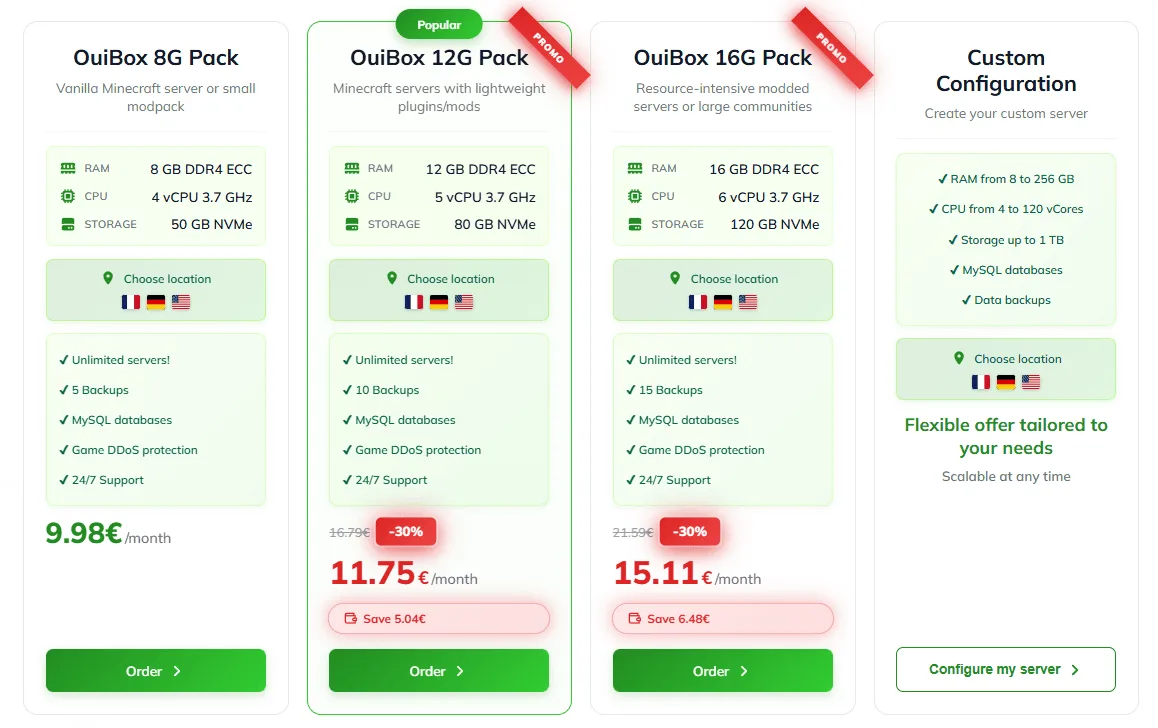
Visita la pagina hosting server Minecraft e scegli un'offerta in base alle tue esigenze.
Per orientarti:
- 2-5 giocatori, vanilla/Paper → 3-4 GB di RAM sono sufficienti
- 5-15 giocatori con plugin → 4-6 GB di RAM
- Modpack leggero (< 50 mod) → 6-8 GB di RAM
- Modpack pesante (Cobblemon, ATM, RLCraft) → 8-12 GB di RAM
- Grande server comunitario (20+ giocatori) → 12 GB+ di RAM
L'ordine è convalidato in pochi minuti. Ricevi immediatamente l'accesso al tuo pannello di gestione OuiPanel.
Passo 2 — Configurare tramite il pannello
Una volta consegnato il tuo server, accedi a OuiPanel. Dal pannello, puoi:
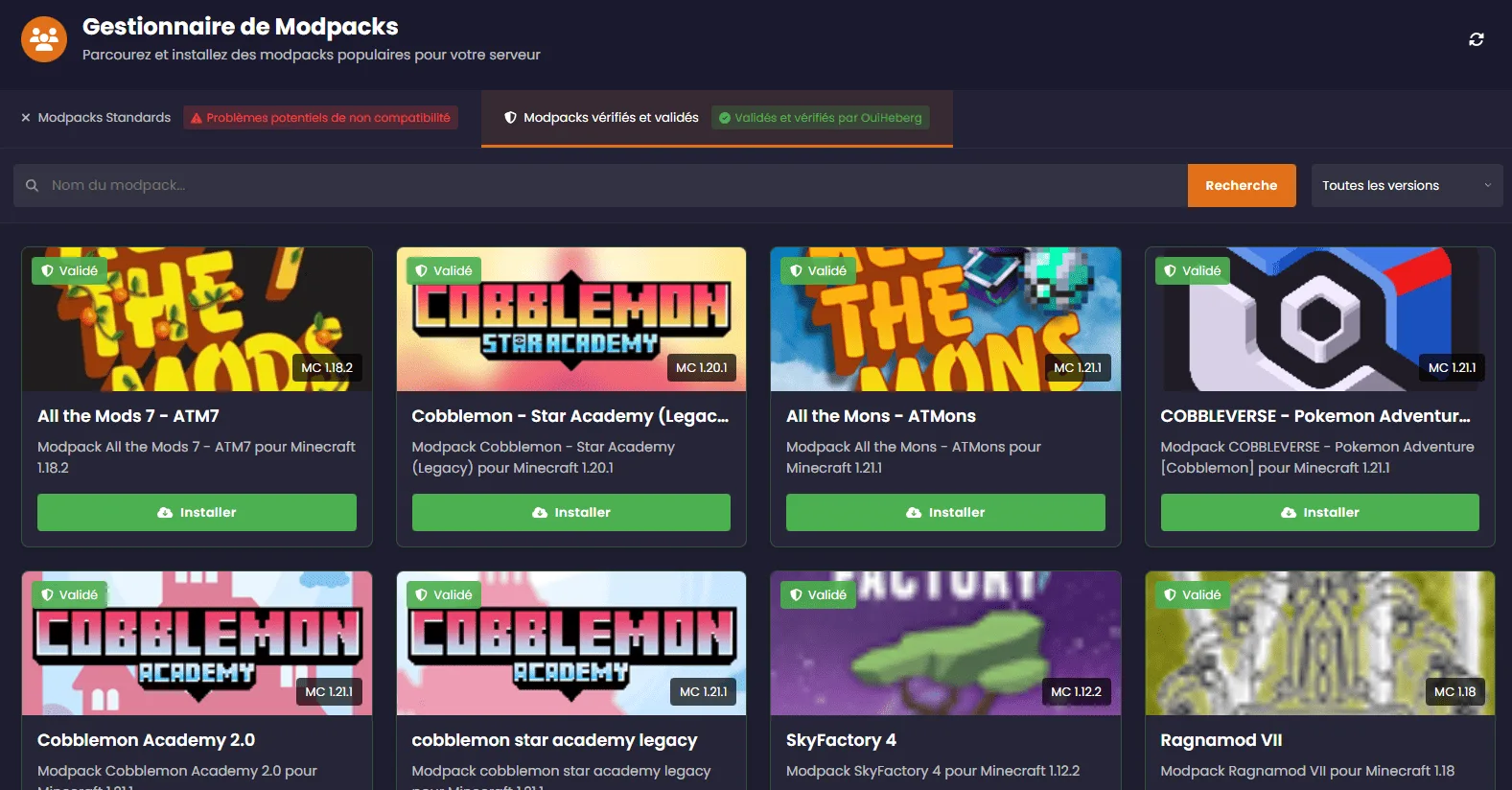
- Scegliere la tua versione server — Paper, Vanilla, Forge, Fabric, Purpur, Bedrock… Tutto si fa con un clic nella scheda "Version/Modpack".
- Installare un modpack — Tramite il Modpack Manager, cerca e installa qualsiasi modpack CurseForge con un clic (Cobblemon, RLCraft, All The Mods…).
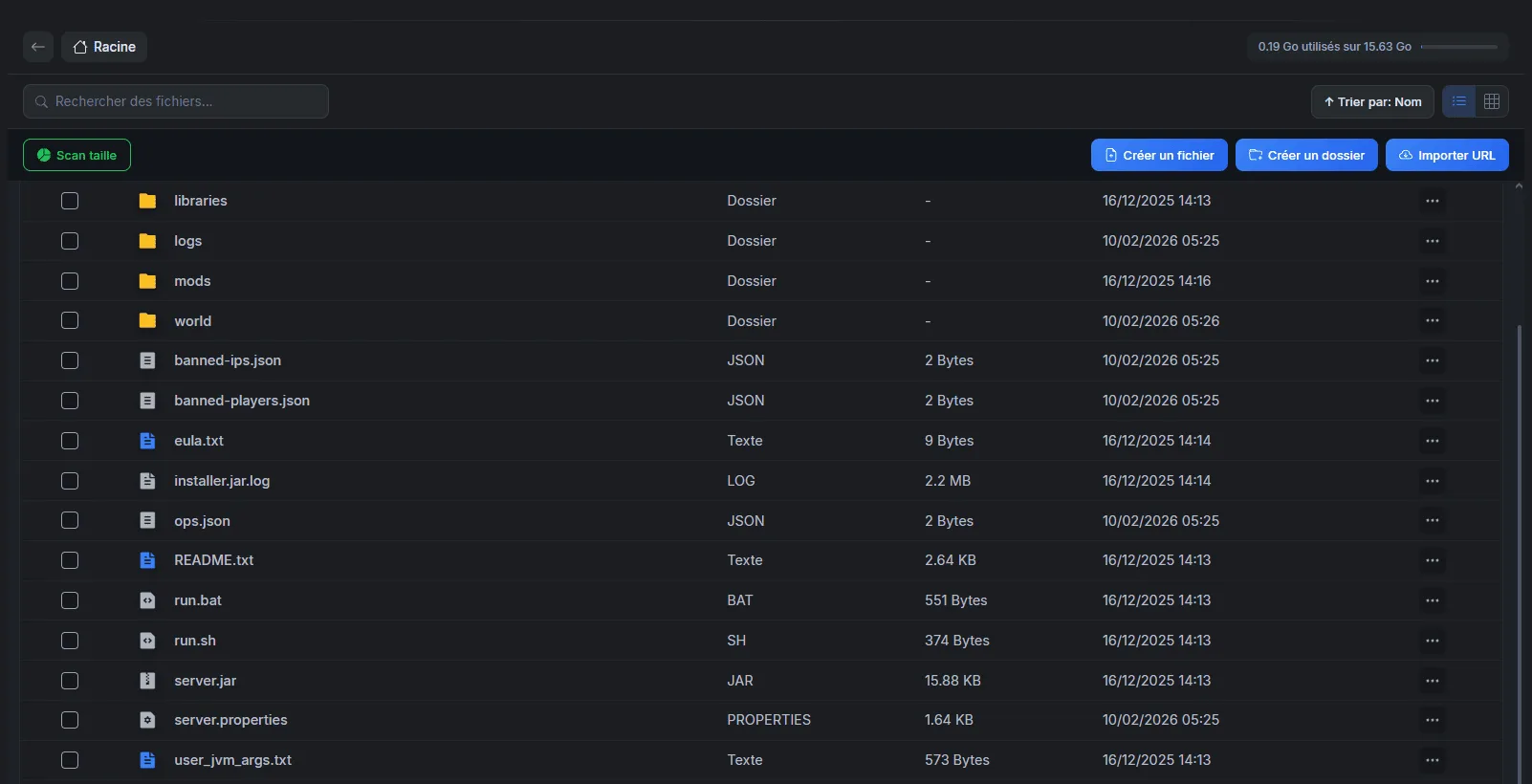
- Modificare i file di configurazione — L'editor di file integrato ti permette di modificare
server.properties,spigot.yml,paper-global.ymldirettamente nel browser. - Monitorare la console — Vedi i log in tempo reale, esegui comandi server, monitora la RAM e la CPU.
Passo 3 — Avviare il server e connettersi
- Clicca su Avvia in OuiPanel
- Attendi che la console mostri
Done!(1-2 minuti per Paper, 5-10 minuti per un modpack) - Copia l'indirizzo IP visualizzato in OuiPanel (formato:
xxx.xxx.xxx.xxx:25565) - In Minecraft, vai su Multigiocatore → Aggiungi un server → incolla l'indirizzo → Unisciti
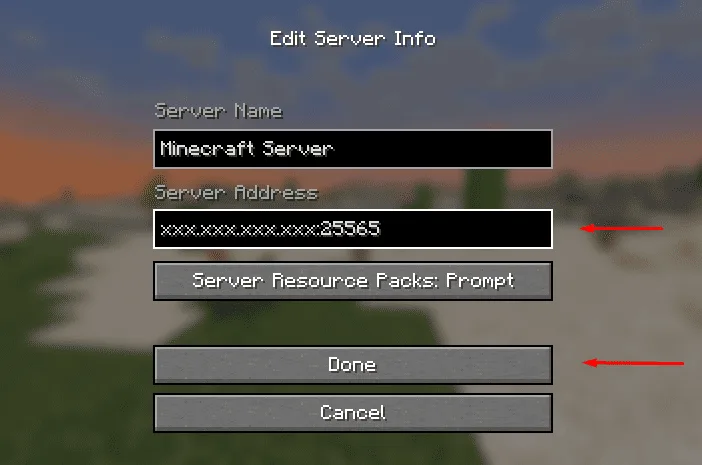
È tutto. Il tuo server Minecraft è online.
💡 Su OuiHeberg, la protezione anti-DDoS, i backup pianificabili e il supporto tecnico sono inclusi in tutte le offerte. Il server rimane accessibile 24 ore su 24 senza che il tuo PC sia acceso.
Metodo 2: Creare un server in auto-hosting
L'auto-hosting significa far girare il server sulla tua macchina (il tuo PC da gioco, un vecchio PC, o un Raspberry Pi). È gratuito ma richiede più lavoro.
Prerequisiti hardware e software
Prima di iniziare, assicurati che la tua macchina possa supportare il carico:
- 1-2 giocatori, Vanilla/Paper → 2 GB di RAM dedicati al server, processore dual-core, 10 GB di disco
- 3-5 giocatori, Paper con plugin → 3-4 GB di RAM, processore quad-core (Ryzen 5 / i5 minimo), 20 GB di disco
- 6-10 giocatori o modpack → 6-8 GB di RAM, processore performante (Ryzen 7 / i7), 50 GB di disco SSD
- 10+ giocatori o grande modpack → 8-12 GB di RAM, SSD obbligatorio, connessione fibra raccomandata
Il tuo PC dovrà rimanere acceso finché vuoi che il server sia accessibile. E la tua connessione internet sarà condivisa tra il tuo gioco e i tuoi giocatori.
Installare Java + scaricare server.jar
1. Installare Java
La versione di Java richiesta dipende dalla tua versione di Minecraft:
- Minecraft 1.16.5 e precedenti → Java 8
- Minecraft 1.17.x → Java 17
- Minecraft 1.18 a 1.20.4 → Java 17
- Minecraft 1.20.5 a 1.21+ → Java 21
Scarica Java da Adoptium (gratuito, open-source). Dopo l'installazione, verifica:
java -version
2. Scaricare il server
Crea una cartella dedicata (es: server-minecraft sul tuo desktop), quindi scarica il file server:
- Paper (raccomandato): papermc.io/downloads
- Forge: files.minecraftforge.net → Installer → "Install Server"
- Fabric: fabricmc.net/use/installer → scheda "Server"
- Bedrock (BDS): minecraft.net/download/server/bedrock
3. Primo avvio
Crea un file di avvio nella cartella del server.
Su Windows, crea start.bat:
java -Xms2G -Xmx4G -jar server.jar nogui
pause
Su Linux / macOS, crea start.sh:
#!/bin/bash
java -Xms2G -Xmx4G -jar server.jar nogui
Avvia lo script. Il server si avvierà, genererà alcuni file, quindi si fermerà con un messaggio sull'EULA. È normale.
4. Accettare l'EULA
Apri il file eula.txt che è stato creato e cambia eula=false in eula=true. Salva, quindi riavvia lo script. Il server questa volta si avvierà completamente e genererà il mondo.
Per Bedrock, non c'è EULA da accettare: avvia direttamente bedrock_server.exe (Windows) o bedrock_server (Linux).
Aprire le porte e configurare il firewall
Per permettere ai tuoi amici di connettersi da internet, devi aprire la porta giusta sul tuo router e sul tuo firewall:
- Minecraft Java → porta 25565 TCP
- Minecraft Bedrock → porta 19132 UDP
Sul tuo router internet:
- Accedi all'interfaccia del tuo router (generalmente
192.168.1.1o192.168.0.1) - Cerca la sezione "NAT", "Port Forwarding" o "Redirezione porte"
- Crea una regola: porta esterna 25565 (o 19132) → IP locale del tuo PC → stessa porta interna
- Salva
Sul tuo PC (firewall):
Su Linux con ufw:
sudo ufw allow 25565/tcp    # Java
sudo ufw allow 19132/udp    # Bedrock
sudo ufw enable
Su Windows, crea una regola in entrata nel Firewall di Windows per la porta interessata.
⚠️ Sicurezza: l'auto-hosting espone il tuo IP pubblico ai tuoi giocatori e ti rende vulnerabile agli attacchi DDoS. Se la sicurezza è una preoccupazione, un host professionale con protezione DDoS integrata è un'opzione migliore.
Configurare server.properties
Il file server.properties è il cuore della configurazione del tuo server Minecraft. Viene generato automaticamente al primo avvio. Aprilo con un editor di testo (o tramite l'editor integrato di OuiPanel se sei ospitato).
Ecco i parametri più importanti da regolare:
Parametri di gameplay:
- gamemode=survival — Modalità di gioco predefinita per i nuovi giocatori. Valori possibili: survival, creative, adventure, spectator.
- difficulty=normal — Difficoltà del mondo. Valori: peaceful, easy, normal, hard.
- pvp=true — Attiva i combattimenti tra giocatori. Metti
falsese vuoi un server solo cooperativo. - spawn-protection=16 — Raggio in blocchi intorno allo spawn dove solo gli operatori possono costruire/distruggere. Metti
0per disattivare. - allow-nether=true — Attiva l'accesso al Nether. Disattivare può migliorare le prestazioni su un piccolo server.
- max-players=20 — Numero massimo di giocatori simultanei. Regola in base alla tua RAM disponibile.
Parametri di performance:
- view-distance=8 — Distanza di rendering in chunk. Ridurre a 6-8 migliora significativamente le prestazioni. Aumentare a 12-16 offre un miglior visivo ma consuma più RAM e CPU.
- simulation-distance=6 — Distanza alla quale le entità (mob, redstone, colture) sono simulate. Mantieni a 4-6 per buone prestazioni.
Parametri di rete:
- server-port=25565 — Porta del server. Modifica solo se ospiti più server sulla stessa macchina.
- online-mode=true — Verifica gli account Mojang/Microsoft. Mantieni sempre su true per la sicurezza. Mettere false permette gli account craccati ma apre la porta alle usurpazioni di identità.
- motd=Il mio server Minecraft — Messaggio visualizzato nella lista dei server. Puoi usare i codici colore Minecraft.
Parametri specifici Bedrock (in server.properties del BDS):
- server-port=19132 — Porta UDP predefinita per Bedrock
- server-portv6=19133 — Porta IPv6
- level-name=Bedrock level — Nome del mondo
Dopo ogni modifica, salva il file e riavvia il server per applicare i cambiamenti.
Installare i tuoi primi plugin e mod
Un server Minecraft grezzo è funzionale, ma è con i plugin e i mod che l'esperienza diventa davvero interessante.
Plugin (Paper / Spigot)
I plugin sono estensioni lato server. I giocatori non devono installare nulla dal loro lato. Inserisci i file .jar nella cartella plugins/ e riavvia.
I plugin essenziali per iniziare:
- EssentialsX — I comandi di base che ogni server dovrebbe avere: /home, /tpa, /spawn, /warp, /msg. Indispensabile.
- LuckPerms — Gestione dei permessi e dei ranghi. Permette di definire cosa ogni gruppo di giocatori può o non può fare.
- WorldGuard + WorldEdit — Protezione delle aree (impedisce la distruzione in alcune regioni) e strumenti di modifica del terreno.
- CoreProtect — Registra ogni azione di ogni giocatore. Se qualcuno distrugge una costruzione, un semplice
/co rollback u:giocatore t:1hripristina tutto. - Vault — API di economia e permessi utilizzata da centinaia di altri plugin. Installalo anche se non lo usi direttamente.
Scarica i tuoi plugin solo da fonti affidabili: SpigotMC.org, Modrinth, o Hangar.
Per una guida dettagliata, consulta il nostro articolo su come installare plugin sul tuo server Minecraft.
Mod (Forge / Fabric)
I mod modificano il gioco in profondità: nuovi blocchi, nuove dimensioni, nuove meccaniche. A differenza dei plugin, i mod devono essere installati lato client E lato server (salvo eccezioni).
Inserisci i file .jar nella cartella mods/ del server. Assicurati che tutti i tuoi giocatori abbiano esattamente gli stessi mod installati.
Per i modpack (Cobblemon Academy, RLCraft, All The Mods…), usa CurseForge o Modrinth lato client. Lato server su OuiHeberg, il Modpack Manager installa il pacchetto completo con un clic.
Invitare i tuoi amici a unirsi
Il tuo server è attivo, è configurato, i plugin sono installati. Non resta che far venire i tuoi amici.
Connessione LAN (stessa rete Wi-Fi)
Se i tuoi amici sono da te o sulla stessa rete locale:
- Trova l'indirizzo IP locale della macchina server (es:
192.168.1.42)
- Windows: digita
ipconfignel prompt dei comandi - Linux/macOS: digita
ip aoifconfignel terminale
- In Minecraft → Multigiocatore → Aggiungi un server → inserisci
192.168.1.42(senza porta se è la porta predefinita) - Unisciti
Connessione Internet (IP pubblico)
Se i tuoi amici sono a casa loro, hanno bisogno del tuo indirizzo IP pubblico:
- Trova il tuo IP pubblico su monip.org o un sito simile
- Assicurati che il port-forwarding sia configurato sul tuo router (vedi sezione auto-hosting)
- Comunica l'indirizzo ai tuoi amici:
tuo.ip.pubblico:25565
Se sei su un host, è più semplice: l'indirizzo IP è visualizzato direttamente nel pannello. Nessun port-forwarding da configurare, nessun IP pubblico da condividere.
Cross-play Java/Bedrock con GeyserMC
Giochi su Java, ma un amico è su Switch o mobile? GeyserMC risolve questo problema. È un plugin/mod che traduce il protocollo Bedrock in Java, permettendo ai giocatori Bedrock di unirsi a un server Java.
Per installarlo:
- Scarica GeyserMC (versione plugin per Paper, o mod per Fabric/Forge)
- Inseriscilo nella cartella
plugins/omods/ - Riavvia il server
- GeyserMC ascolta per default sulla porta UDP 19132. Presso un hosting, indica invece nella sua configurazione una porta assegnata al tuo server
- I giocatori Bedrock si connettono con l'IP del server e quella porta
Per una guida completa, consulta il nostro tutorial su come configurare GeyserMC per il cross-play.
FAQ — Creare un server Minecraft
Quanta RAM per 10, 20 o 50 giocatori?
La RAM necessaria dipende dal tipo di server e dal numero di giocatori:
- 5-10 giocatori, Paper vanilla → 3-4 GB
- 10-20 giocatori, Paper con plugin → 4-8 GB
- 20-50 giocatori, Paper con plugin → 8-12 GB
- 50+ giocatori → 12-16 GB+
- Modpack (indipendentemente dal numero di giocatori) → aggiungi 2-4 GB in più rispetto ai valori sopra
Questi valori sono indicativi. Un server con molte fattorie automatiche, redstone o chunk caricati consumerà di più. Usa il plugin Spark (/spark healthreport) per monitorare l'uso reale.
Server Minecraft gratuito, è possibile?
Sì. OuiHeberg offre un server Minecraft gratuito con risorse sufficienti per giocare tra amici. È la migliore opzione per testare senza impegno.
L'auto-hosting sul tuo PC è anche "gratuito" in termini di costo mensile, ma bisogna considerare il costo in elettricità, l'usura del materiale, e il tempo speso a configurare e mantenere il server.
Come mettere in sicurezza il proprio server?
Le basi della sicurezza per un server Minecraft:
- Mantieni
online-mode=truein server.properties. È la protezione più basilare: verifica che ogni giocatore possieda un account Minecraft legittimo. - Installa LuckPerms per gestire i permessi. Non dare i diritti operatore (
/op) che alle persone di fiducia. Usa gruppi di permessi (visitatore, giocatore, moderatore, admin) con diritti graduati. - Installa WorldGuard per proteggere lo spawn e le aree importanti dalla distruzione.
- Installa CoreProtect per poter ripristinare qualsiasi azione malevola.
- Apri solo le porte necessarie sul tuo firewall (25565 TCP per Java, 19132 UDP per Bedrock).
- Fai backup regolari. Su un host come OuiHeberg, i backup si avviano con un clic o si pianificano dal pannello. In auto-hosting, metti in atto uno script di backup quotidiano della cartella
world/. - Protezione DDoS: se auto-ospiti, non hai alcuna protezione contro gli attacchi DDoS (che possono mettere offline il tuo server — e la tua connessione internet). Gli host professionali includono una protezione DDoS.
Devo scegliere Paper o Vanilla?
Sempre Paper. Paper è 100% compatibile con il gameplay Vanilla (i tuoi giocatori non vedranno alcuna differenza) ma offre migliori prestazioni, la correzione di bug Mojang, e il supporto dei plugin. Non ci sono svantaggi nell'usare Paper invece di Vanilla.
Il mio server lagga, cosa fare?
Quattro azioni in ordine di priorità:
- Installa Spark (
/spark profiler start) per identificare la fonte esatta del lag - Pregenera il mondo con il plugin Chunky (
/chunky radius 5000poi/chunky start) — la generazione di nuovi chunk è la prima causa di lag - Riduci la view-distance a 6-8 in server.properties
- Verifica i tuoi plugin/mod — un solo plugin mal codificato può mettere in ginocchio un server
Crea il tuo server Minecraft in pochi minuti su OuiHeberg
Hai letto la guida, sai cosa ti serve. Il metodo più veloce per passare all'azione: scegli un'offerta, installa la tua versione server con un clic da OuiPanel, e connettiti.
Protezione DDoS, backup manuali o pianificati, supporto tecnico e pannello di gestione intuitivo inclusi in tutte le offerte.