
 Area cliente
Come Installare i plugin sul proprio server Minecraft
Tempo stimato : 10 minuti
Difficoltà : Principiante ⭐
Server compatibili : Paper, Spigot, Purpur, Bukkit (non Vanilla)
📋 Introduzione
I plugin sono estensioni che aggiungono funzionalità al tuo server Minecraft: sistemi economici, protezioni delle aree, comandi aggiuntivi, mini-giochi e molto altro.
Plugin vs Mod: quale differenza?
| Plugin | Mod |
|---|---|
| Si installa solo lato server | Richiede un'installazione sul server E sul client |
| Compatibile con Paper, Spigot, Purpur | Compatibile con Forge, Fabric |
| I giocatori non devono installare nulla | I giocatori devono installare gli stessi mod |
File .jar nella cartella /plugins | File .jar nella cartella /mods |
💡 Questa guida riguarda i plugin. Per i mod (Forge/Fabric), consulta la guida dedicata.
🔧 Requisiti
Verifica che il tuo server sia compatibile
I plugin funzionano solo con questi tipi di server:
| Tipo di server | Plugin compatibili | Raccomandazione |
|---|---|---|
| ✅ Paper | Sì | ⭐ Raccomandato (migliore performance) |
| ✅ Spigot | Sì | Buona scelta |
| ✅ Purpur | Sì | Paper migliorato |
| ✅ Bukkit | Sì | Vecchio, preferisci Paper |
| ❌ Vanilla | No | Nessun plugin possibile |
| ❌ Forge | No | Usa mod |
| ❌ Fabric | No | Usa mod |
| ❌ Bedrock | No | Usa addon |
⚠️ Server Vanilla? Devi prima cambiare a Paper o Spigot nelle impostazioni del tuo server.
📥 Dove Scaricare i Plugin?
Scarica i tuoi plugin solo da fonti affidabili:
| Sito | Link | Descrizione |
|---|---|---|
| 🔶 SpigotMC | spigotmc.org/resources | La più grande biblioteca di plugin |
| 🟢 Modrinth | modrinth.com/plugins | Moderno, plugin verificati |
| 🟠 Hangar (PaperMC) | hangar.papermc.io | Plugin per Paper |
| 🟡 Bukkit | dev.bukkit.org | Storico, sempre attivo |
⚠️ Attenzione : Non scaricare mai plugin da siti non ufficiali o link Discord sospetti. Rischio di malware!
🚀 Installare un Plugin
Metodo 1: Tramite il Gestore di File (Raccomandato)
Passo 1: Scaricare il plugin
- Visita SpigotMC o Modrinth
- Cerca il plugin desiderato (es: "EssentialsX")
- Controlla la compatibilità con la tua versione di Minecraft
- Clicca su Download per scaricare il file
.jar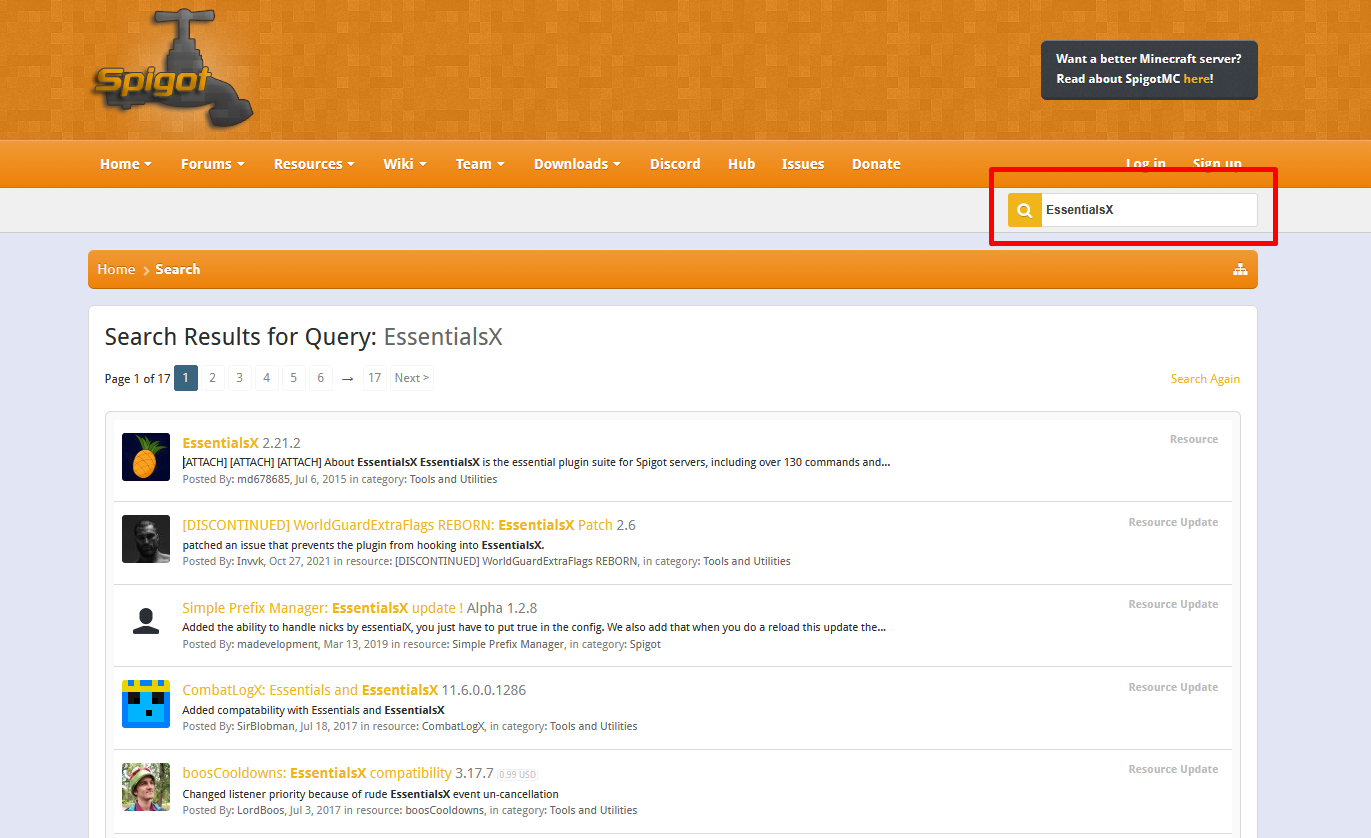

💡 Consiglio : Prendi nota delle dipendenze richieste (es: Vault per i plugin economici).
Passo 2: Accedere al Gestore di File
- Accedi a OuiPanel
- Seleziona il tuo server Minecraft
- Nel menu laterale, clicca su Gestore di file

Passo 3: Aprire la cartella dei plugin
- Nel gestore di file, clicca sulla cartella
plugins
📁 Se la cartella
pluginsnon esiste, avvia il tuo server una prima volta e poi fermalo. La cartella verrà creata automaticamente.
Passo 4: Caricare il plugin
- Clicca sul pulsante Invia (o Upload)
- Seleziona il file
.jardel plugin dal tuo computer - Attendi la fine del caricamento
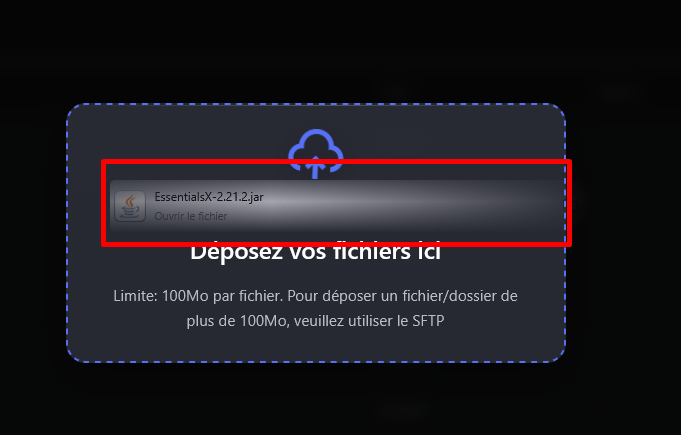
- Il plugin appare nell'elenco dei file :
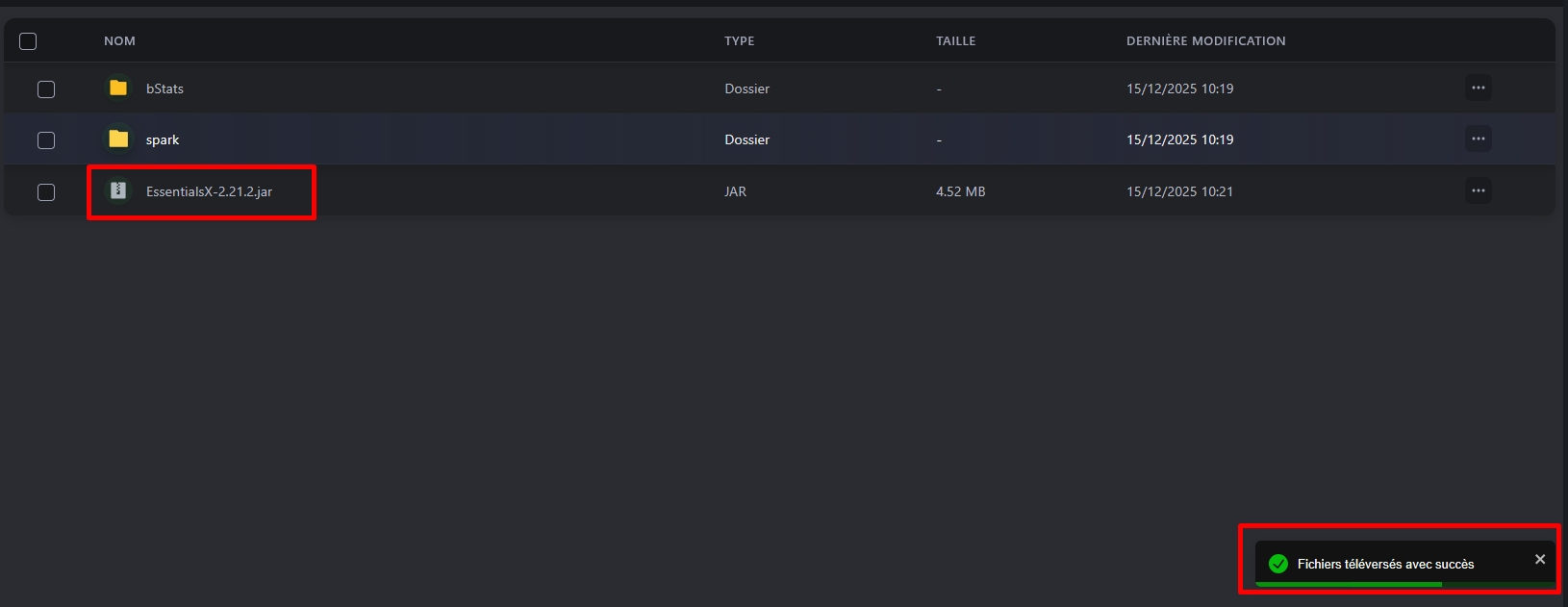
Passo 5: Riavviare il server
- Torna sulla Console del tuo server
- Clicca su Riavvia
- Attendi che il server sia completamente avviato
- Nei log della console, dovresti vedere il plugin caricarsi :
[Server] [INFO] [EssentialsX] Abilitazione di EssentialsX v2.20.1
 [Server] [INFO] [EssentialsX] Essentials: Utilizzo di 1.20.4+ Provider come supporto
Passo 6: Verificare l'installazione
Collegati al tuo server Minecraft e digita il comando :
/plugins
o
/pl
Vedrai l'elenco dei plugin installati :
- Verde = Plugin attivato ✅
- Rosso = Plugin disattivato/errore ❌

Se esegui il comando tramite la console di OuiPanel, non inserire il / per eseguire il comando
Metodo 2: Tramite SFTP (File di grandi dimensioni)
Se il tuo plugin supera 100 MB (raro ma possibile), usa SFTP :
- Collegati in SFTP con FileZilla (vedi guida SFTP)
- Naviga verso la cartella
/plugins - Trascina e rilascia il file
.jar - Riavvia il server
📖 Consulta la guida "Accesso SFTP con FileZilla" per istruzioni dettagliate.
⚙️ Configurare un Plugin
La maggior parte dei plugin crea una cartella di configurazione al primo avvio.
Struttura dei file
Dopo il riavvio, la tua cartella dei plugin appare così :
📁 plugins/
├── 📄 EssentialsX.jar          ← Il plugin
├── 📁 EssentialsX/             ← Cartella di configurazione
│   ├── 📄 config.yml           ← Configurazione principale
│   ├── 📄 messages.properties  ← Messaggi personalizzabili
│   └── ...
├── 📄 LuckPerms.jar
├── 📁 LuckPerms/
│   └── 📄 config.yml
└── ...
Modificare la configurazione
- Nel Gestore di file, apri la cartella del plugin
- Clicca sul file
config.yml - Clicca sul file per Modificare
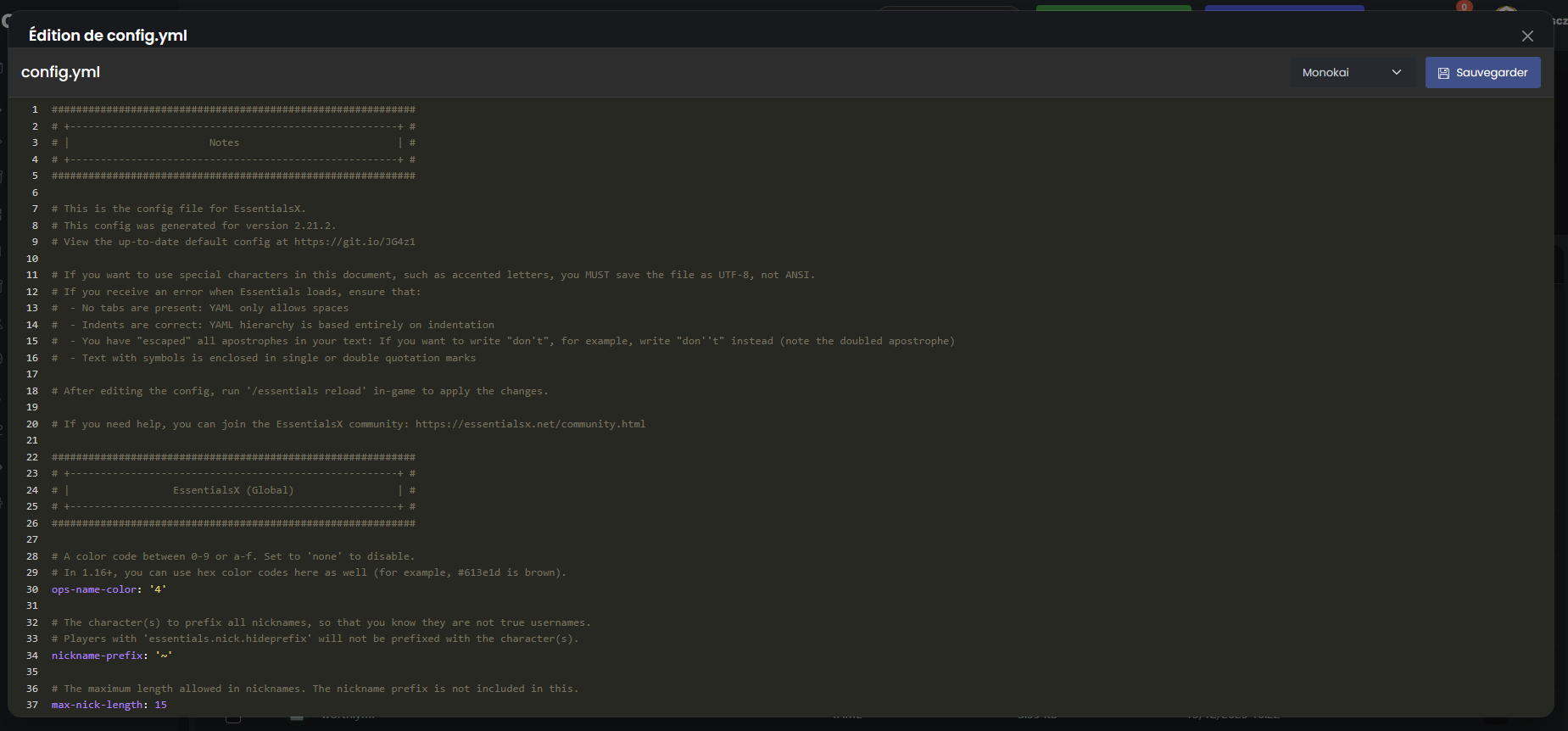
- Modifica le impostazioni secondo le tue necessità
- Clicca su Salva
- Riavvia il server per applicare le modifiche
💡 Consiglio : Alcuni plugin supportano
/reloado un comando di ricarica specifico per evitare un riavvio completo.
⭐ Plugin Popolari Raccomandati
Essenziali (Indispensabili)
| Plugin | Descrizione | Link |
|---|---|---|
| EssentialsX | Comandi di base (/home, /spawn, /tpa, /kit...) | SpigotMC |
| LuckPerms | Gestione delle autorizzazioni e dei ranghi | SpigotMC |
| Vault | API economica (richiesta da molti plugin) | SpigotMC |
| WorldEdit | Modifica del terreno in massa | SpigotMC |
| WorldGuard | Protezione delle aree | SpigotMC |
Protezione & Sicurezza
| Plugin | Descrizione | Link |
|---|---|---|
| CoreProtect | Log e rollback anti-grief | SpigotMC |
| GriefPrevention | Claims di protezione per i giocatori | SpigotMC |
| AuthMe | Autenticazione (server crack) | SpigotMC |
Economia & Commercio
| Plugin | Descrizione | Link |
|---|---|---|
| EssentialsX Economy | Sistema economico semplice | Incluso con EssentialsX |
| ShopGUI+ | Negozio con interfaccia grafica | SpigotMC |
| ChestShop | Negozio tramite pannelli | SpigotMC |
Divertimento & Gameplay
| Plugin | Descrizione | Link |
|---|---|---|
| mcMMO | Sistema di abilità RPG | SpigotMC |
| Jobs Reborn | Professioni e guadagni di denaro | SpigotMC |
| Citizens | NPC personalizzabili | SpigotMC |
Amministrazione
| Plugin | Descrizione | Link |
|---|---|---|
| Plan | Statistiche e analytics | SpigotMC |
| Multiverse-Core | Gestione multi-mondi | SpigotMC |
| TAB | Personalizzazione del TAB e dei nametags | SpigotMC |
🔧 Risoluzione dei problemi
Il plugin non si carica
| ❌ Problema | ✅ Soluzione |
|---|---|
| Versione incompatibile | Controlla che il plugin supporti la tua versione di Minecraft |
| Dipendenza mancante | Installa i plugin richiesti (es: Vault) |
| Cartella sbagliata | Il file .jar deve essere nella /plugins, non in una sottocartella |
| File corrotto | Scarica nuovamente il plugin dalla fonte ufficiale |
| Server Vanilla | Cambia a Paper o Spigot |
Il plugin appare in rosso in /plugins
Controlla la Console per vedere l'errore esatto :
[Server] [ERROR] Impossibile caricare 'plugins/MonPlugin.jar'
 [Server] [ERROR] java.lang.UnsupportedClassVersionError...
Errori comuni:
| Errore | Significato | Soluzione |
|---|---|---|
UnsupportedClassVersionError | Versione Java troppo vecchia | Aggiorna Java nelle impostazioni |
NoClassDefFoundError: Vault | Dipendenza mancante | Installa Vault |
Plugin already initialized | Plugin duplicato | Rimuovi i duplicati |
Invalid plugin.yml | Plugin corrotto o mal compilato | Scarica nuovamente |
Conflitto tra plugin
Se il tuo server crasha o lagga dopo l'installazione di un plugin :
- Ferma il server
- Rimuovi l'ultimo plugin installato
- Riavvia il server
- Controlla se il problema persiste
- Consulta la pagina del plugin per le incompatibilità note
Il plugin non funziona correttamente
- Controlla la configurazione (
config.yml) - Consulta il wiki o la documentazione del plugin
- Controlla le autorizzazioni (LuckPerms)
- Testa dandoti OP :
/op IlTuoNome
🗑️ Rimuovere un Plugin
- Ferma il tuo server
- Nel Gestore di file, apri la cartella
plugins - Rimuovi il file
.jardel plugin - (Opzionale) Rimuovi la cartella di configurazione del plugin
- Riavvia il server
💡 Tieni la cartella di configurazione se prevedi di reinstallare il plugin in seguito.
💡 Buone Pratiche
Prima di installare un plugin
- ✅ Controlla la compatibilità con la tua versione di Minecraft
- ✅ Leggi le recensioni e il voto su SpigotMC
- ✅ Controlla la data dell'ultimo aggiornamento (plugin abbandonato?)
- ✅ Leggi le dipendenze richieste
- ✅ Fai un backup prima di installare un grande plugin
Manutenzione
- 🔄 Aggiorna regolarmente i tuoi plugin
- 📊 Monitora le performance (TPS) dopo ogni installazione
- 🧹 Rimuovi i plugin non utilizzati
- 📝 Documenta i plugin installati e la loro utilità
📝 Riepilogo
1. Scarica il plugin (.jar) da SpigotMC o Modrinth
 2. In OuiPanel → Gestore di file
 3. Apri la cartella "plugins"
 4. Clicca su "Invia" e carica il .jar
 5. Riavvia il server
 6. Verifica con /plugins in gioco
7. Configura in plugins/NomeDelPlugin/config.ymlHai bisogno di un server Minecraft?
Scopri le nostre offerte di hosting Minecraft a partire da 1,99€/mese con installazione automatica delle mod.