
 Area cliente
Come configurare LuckPerms su un server Minecraft: la guida completa
Gestire i permessi su un server Minecraft è un passaggio obbligato se si vuole mantenere un minimo di controllo. Dare il grado OP a tutti? Cattiva idea. Lasciare tutti con i diritti di base? Frustrante per i tuoi giocatori. La soluzione giusta è un plugin di permessi, e LuckPerms è di gran lunga il più utilizzato e il più affidabile.
In questo tutorial, vedremo insieme come installare LuckPerms, comprendere la sua logica di gruppi e ereditarietà, creare i tuoi primi ruoli (admin, giocatore…) e assegnare permessi concreti ai tuoi giocatori. Il tutto facendo affidamento sull'editor web di LuckPerms, che rende la gestione davvero semplice.
Perché LuckPerms piuttosto che altro?
Su un server Minecraft, i permessi definiscono cosa ogni giocatore ha il diritto di fare: quali comandi può digitare, quali azioni gli sono consentite, quali spazi gli sono accessibili. Senza un sistema di permessi, sei bloccato tra due estremi, o tutti sono limitati, oppure distribuisci il grado OP e perdi tutto il controllo.
LuckPerms risolve questo problema in modo pulito. Crei gruppi (giocatore, moderatore, admin…), assegni loro permessi precisi e ogni giocatore eredita automaticamente i diritti del suo gruppo. È la base di un server ben organizzato, che si tratti di una piccola sopravvivenza tra amici o di un progetto comunitario più ambizioso.
LuckPerms esiste in versione plugin (Paper, Spigot, Bukkit…) e in versione mod (Forge, NeoForge, Fabric…), il che lo rende compatibile con quasi tutti i tipi di server. Puoi scaricarlo dalla pagina ufficiale di LuckPerms.
Installare LuckPerms sul tuo server
La configurazione è rapida. A seconda del tuo tipo di server, la procedura cambia leggermente.
In versione plugin (Paper, Spigot, Bukkit)
Scarica il file .jar corrispondente alla tua versione di server dal sito ufficiale. Caricalo nella cartella plugins del tuo server, poi riavvia.

Se sei da OuiHeberg, puoi caricare il file direttamente dal gestore file del pannello, non è necessario FTP.
In versione mod (Forge, NeoForge, Fabric)
Stesso principio, ma questa volta posizioni il file .jar nella cartella mods del tuo server. Assicurati di scegliere la versione che corrisponde al tuo modloader per evitare errori all'avvio.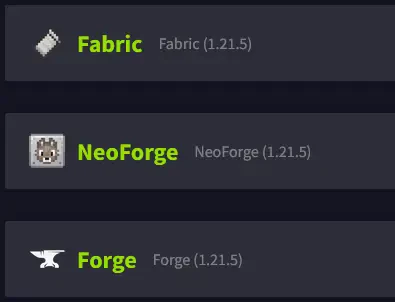
Da notare: Il funzionamento di LuckPerms è praticamente identico tra plugin e mod. I comandi e l'editor web rimangono gli stessi, cambia solo la cartella di installazione.
LuckPerms può anche funzionare su un proxy (Velocity, BungeeCord), ma è una configurazione più avanzata. Per questa guida, ci atteniamo a un'installazione classica lato server.
Verificare che tutto funzioni
Dopo il riavvio, dai un'occhiata ai tuoi log. Se l'installazione è andata a buon fine, dovresti vedere una riga del tipo:
[LuckPerms] Successfully enabled.
Da qui in poi, puoi dimenticare il grado OP. Tutta la gestione dei diritti passerà ora attraverso LuckPerms.
Comprendere la logica: gruppi, ereditarietà e editor
Prima di lanciarti nella configurazione, è necessario comprendere come LuckPerms organizza le cose. Niente panico, la logica è semplice una volta che l'hai afferrata.
I gruppi di permessi
Con LuckPerms, non gestisci i permessi giocatore per giocatore, crei gruppi. Ogni giocatore appartiene a un gruppo e eredita automaticamente tutti i suoi permessi. Per impostazione predefinita, LuckPerms crea un gruppo default che si applica a tutti.
Successivamente, crei i gruppi di cui hai bisogno: giocatore, moderatore, admin… ognuno con i propri diritti.
L'ereditarietà tra gruppi
È qui che LuckPerms diventa davvero intelligente. Un gruppo può ereditare da un altro. Ad esempio, il tuo gruppo moderatore può ereditare dal gruppo giocatore e semplicemente aggiungere i permessi di moderazione sopra.
Il vantaggio è enorme: se modifichi un permesso del gruppo di base, tutti i gruppi che ne ereditano sono automaticamente aggiornati. Non è necessario riscrivere tutto ogni volta.
L'editor web
Il vero punto di forza di LuckPerms è il suo editor online. Invece di digitare decine di comandi, gestisci tutto da un'interfaccia web chiara e intuitiva.
Per accedervi, digita nella console del tuo server o in gioco:
/lp editor
LuckPerms visualizza un link e un codice nella console. Apri il link nel tuo browser, inserisci il codice e arrivi all'editor con tutti i tuoi gruppi e permessi.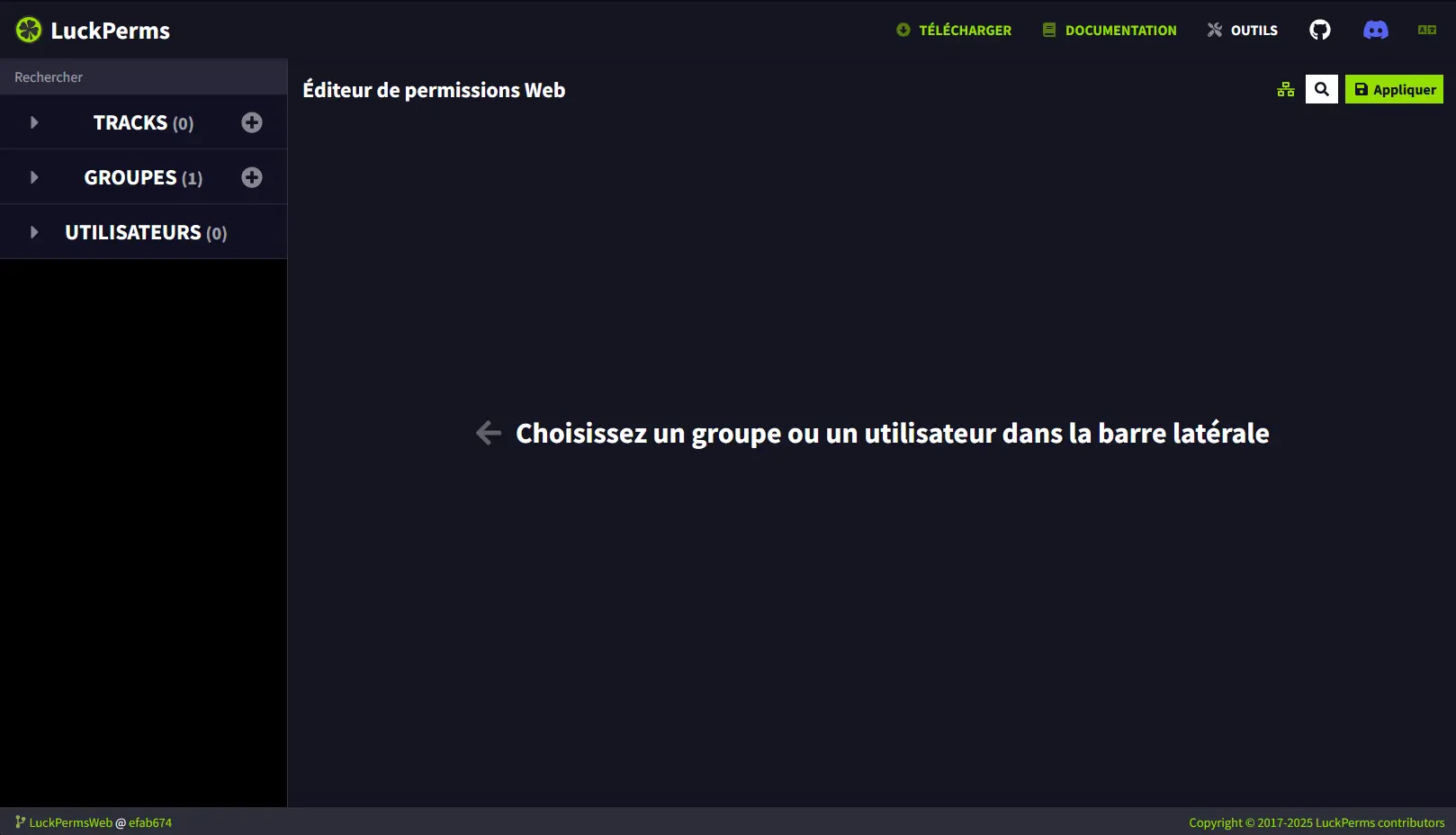
Consiglio: Tieni aperta la scheda dell'editor mentre configuri. Potrai fare tutte le tue modifiche in una volta e applicarle tutte insieme alla fine.
Creare un gruppo Amministratore
Iniziamo con il gruppo più importante: quello che ha tutti i diritti sul server. Sarà riservato a te e eventualmente ai tuoi admin fidati.
Creare il gruppo
Nell'editor web, fai clic sul pulsante + nella colonna dei gruppi. Compila i campi:
- Nome del gruppo:
admin(nome interno) - Nome visualizzato:
Amministratore(nome leggibile) - Genitore: lascia vuoto o scegli un gruppo di base
- Peso: definisce la priorità rispetto agli altri gruppi (più è alto, più il gruppo è prioritario)
Fai clic su Aggiungi un gruppo. Il tuo gruppo admin è creato.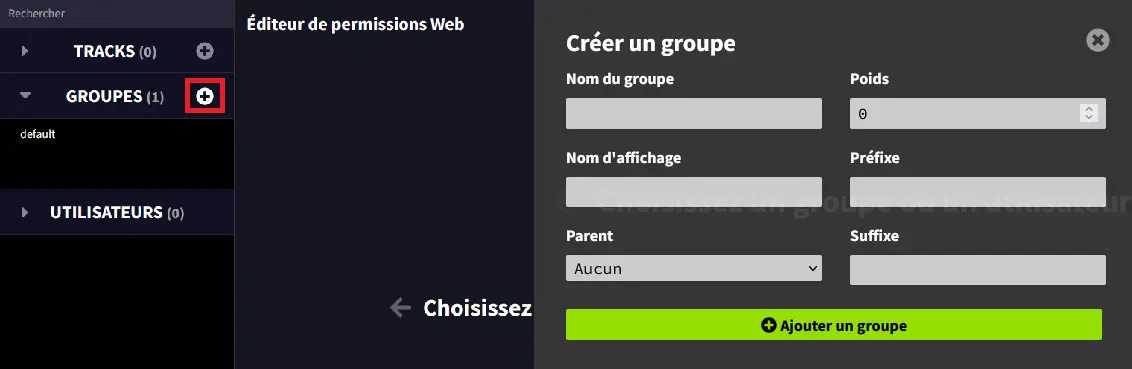
Assegnargli tutti i permessi
Seleziona il gruppo admin nell'elenco, poi nella zona Aggiungi permessi, digita semplicemente:
*
Questo è ciò che chiamiamo una wildcard. Rappresenta la totalità dei permessi disponibili sul tuo server: quelli di Minecraft, dei tuoi plugin, del tuo core server… assolutamente tutto.
Fai clic su Aggiungi, poi su Applica in alto a destra per salvare. Le righe verdi diventano grigie, significa che le modifiche sono state applicate correttamente sul server.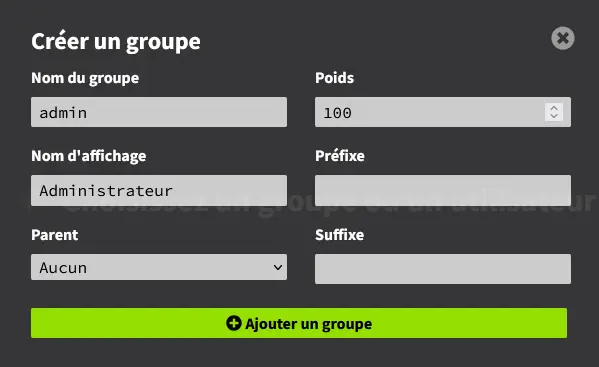
Importante: Il permesso
*dà accesso totale. Non assegnarlo se non alle persone di cui ti fidi completamente.
Assegnare il gruppo a un giocatore
Assicurati di esserti connesso almeno una volta sul server (LuckPerms ha bisogno di conoscere il tuo account). Poi, digita nella console:
/lp user <pseudo> group add admin
Sostituisci <pseudo> con il tuo nome Minecraft. La console confermerà l'aggiunta.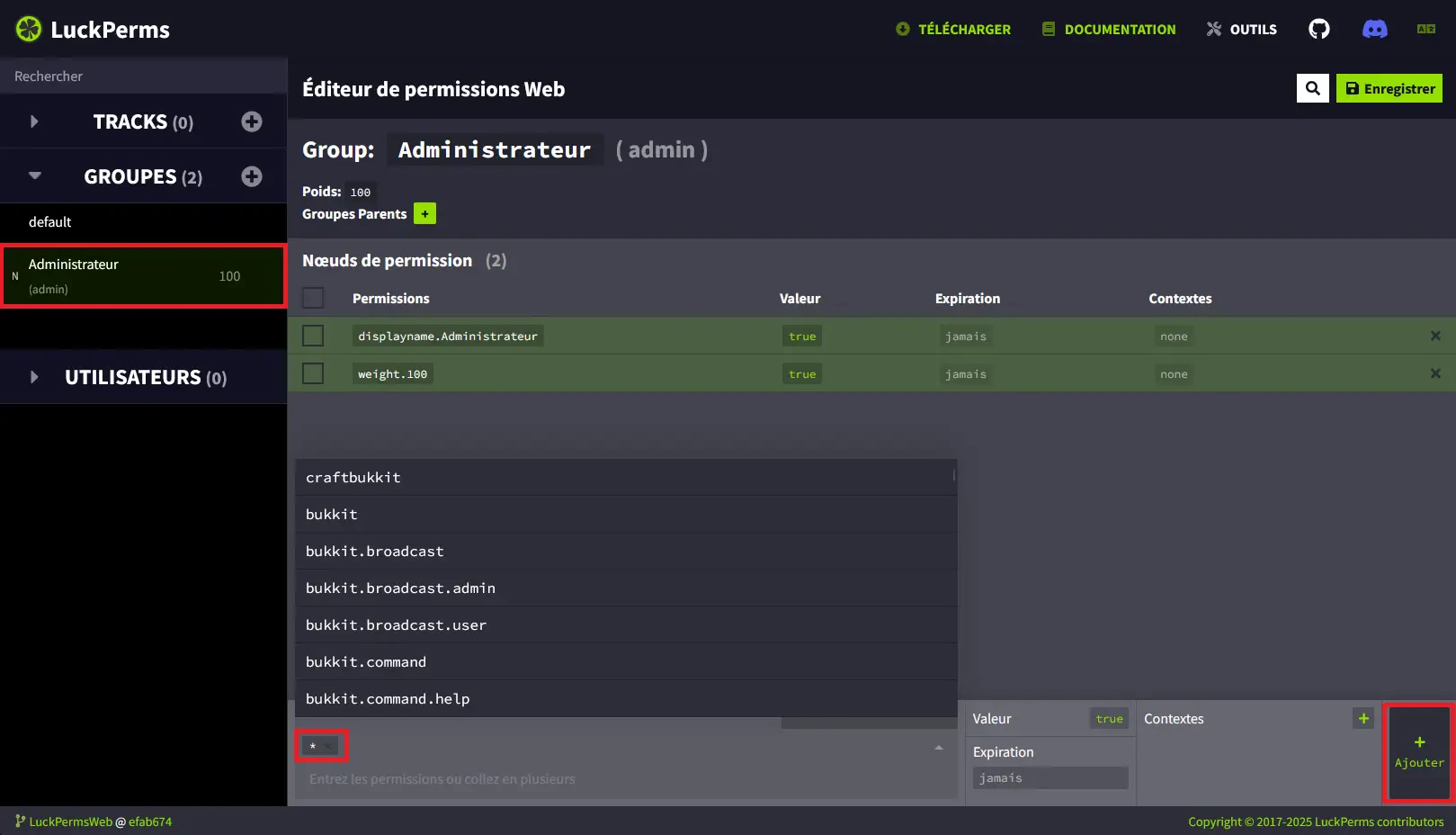
Attenzione: Limita il numero di admin con il permesso
*. Più persone hanno accesso totale, maggiori sono i rischi di manipolazione errata.
Creare un gruppo Giocatore con comandi utili
Passiamo al gruppo che servirà realmente ai tuoi giocatori nella vita quotidiana. In questo esempio, partiamo dal presupposto che hai un server di sopravvivenza con il plugin EssentialsX installato. L'obiettivo: consentire ai tuoi giocatori di utilizzare /sethome, /home e i comandi di teletrasporto (/tpa, /tpaccept…) senza dare loro le chiavi del server.
Creare il gruppo
Torna nell'editor LuckPerms (/lp editor se necessario) e crea un nuovo gruppo chiamato giocatore.
Aggiungere i permessi di homes
Seleziona il gruppo giocatore e aggiungi i seguenti permessi:
essentials.sethomeessentials.home
I tuoi giocatori potranno ora impostare un punto di casa e teletrasportarsi lì.
Aggiungere i permessi di teletrasporto
Per i TPs tra giocatori, aggiungi almeno:
essentials.tp.otheressentials.tpaessentials.tpacceptessentials.tpacancel
Con questo, i tuoi giocatori possono inviare richieste di teletrasporto, accettarle o annullarle. Troverai l'elenco completo dei permessi EssentialsX nella documentazione ufficiale del plugin.
Consiglio: Organizza i tuoi permessi per categoria (homes, TPs, moderazione…) nell'editor. Questo ti eviterà di perderti quando il tuo server crescerà.
Applicare e assegnare
Fai clic su Applica nell'editor, poi aggiungi i tuoi giocatori al gruppo:
/lp user <pseudo> group add giocatore
I giocatori di questo gruppo avranno accesso a /sethome, /home, /tpa, /tpaccept e /tpacancel, senza grado OP, senza rischi.
Domande frequenti
È necessario rimuovere il grado OP una volta installato LuckPerms?
Sì, è fortemente raccomandato. Il grado OP dà accesso totale senza alcun controllo fine. Con LuckPerms, assegni un gruppo admin con il permesso * alle persone fidate e mantieni il controllo su tutto il resto. È più pulito e più sicuro.
Come trovare i permessi di un plugin?
Quasi tutti i plugin elencano i loro permessi sulla loro pagina ufficiale o nella loro documentazione. Per EssentialsX, l'elenco completo è disponibile nella doc dei permessi EssentialsX. Basta copiare i permessi che ti interessano nell'editor LuckPerms.
Possiamo gestire i permessi senza l'editor web?
Sì, LuckPerms offre un buon numero di comandi in gioco. Ma onestamente, l'editor web è così più pratico per visualizzare e organizzare i tuoi gruppi che vale la pena usarlo sistematicamente. I comandi rimangono utili per un aggiustamento rapido senza aprire il browser.
LuckPerms funziona con BungeeCord o Velocity?
Sì, puoi installarlo su un proxy per centralizzare i permessi su più server. La configurazione è più avanzata (database, sincronizzazione…), ma è assolutamente possibile. Per iniziare, installalo prima direttamente sul tuo server prima di passare al proxy.
In sintesi
LuckPerms è il miglior alleato per mettere in sicurezza e organizzare il tuo server Minecraft. Ora sai come installarlo, creare gruppi con ereditarietà, assegnare permessi precisi (compresi quelli di EssentialsX) e gestire tutto dall'editor web.
Vuoi mettere in pratica tutto questo su un server che funziona bene? OuiHeberg offre piani di hosting Minecraft ottimizzati per avviare il tuo server in pochi minuti. E se ti blocchi da qualche parte, il supporto e la comunità Discord di OuiHeberg sono qui per aiutarti.
Hai bisogno di un server Minecraft?
Scopri le nostre offerte di hosting Minecraft a partire da 9,98€/mese con installazione automatica delle mod.