
 Area cliente
Come installare All the Mons (ATMons): Guida completa Client & Server
All the Mons, scritto anche AllTheMons o ATMons, unisce il modpack All the Mods 10 e l'universo di Cobblemon. Questa guida ti spiega come installare All the Mons sul tuo computer con CurseForge, poi su un server Minecraft gestito su OuiPanel, il pannello di gioco di OuiHeberg. Potrai così giocare con i tuoi amici sul tuo server.
Guida all'installazione di All the Mons (ATMons)
L'installazione si fa in tre fasi.
Installare il modpack sul tuo computer con CurseForge.
Installare il modpack sul tuo server da OuiPanel.
Entrare nel server dal gioco.
Ci sono anche tutorial video sull'installazione, in inglese, in francese e in spagnolo.
Informazioni sul modpack
| Caratteristica | Dettaglio |
|---|---|
| Nome | All the Mons (ATMons) |
| Creatore | ATMTeam |
| Versione di Minecraft | 1.21.1 |
| Mod loader | NeoForge |
| Tipo | Avventura, tecnologia, magia, missioni, Cobblemon |
Informazioni su All the Mons
All the Mons integra pienamente Cobblemon in All the Mods 10 (ATM10). Unisce oltre 300 mod famose a un'esperienza Pokémon completa.
La progressione classica di ATM10, con missioni e meccaniche Pokémon.
Combattimenti tra allenatori unici e strutture proprie del pack.
L'ATM Star, obiettivo di fine gioco, che richiede di padroneggiare tecnologia, magia e cattura di Pokémon rari.
Ricette personalizzate, come le Poké Ball create con processi automatizzati e materiali delle mod.
Installare il modpack lato client (CurseForge)
Requisiti lato client
8 GB di RAM assegnati al gioco, 12 GB consigliati per giocare fluido.
Java 21, richiesto da Minecraft 1.21.1.
Installare il modpack
Avvia l'app CurseForge.
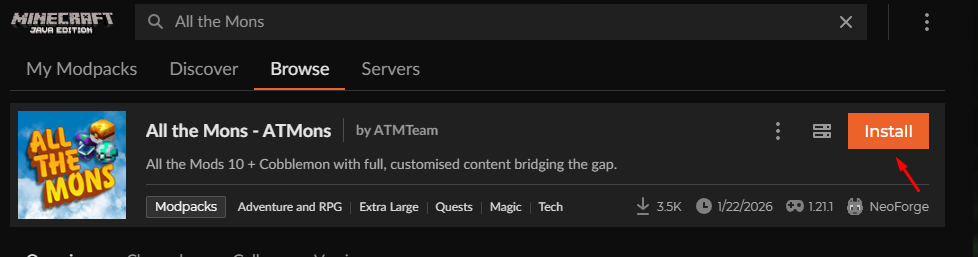
Apri Minecraft, poi la scheda Browse.
Cerca
All the Mons.Trova il pack All the Mons - ATMons di ATMTeam e clicca su Install.
Configurare la RAM
I pack ATM sono pesanti. Per evitare crash, dai più memoria al gioco.
Apri le impostazioni di CurseForge (ingranaggio in basso a sinistra).
Clicca su Minecraft nella barra laterale.
Scorri fino a Java Settings.
Porta il cursore della memoria ad almeno 8192 MB (8 GB). Se il tuo PC ha 16 GB di RAM, scegli 10240 MB (10 GB).
Installare All the Mons sul server
Requisiti lato server
Un server Minecraft di OuiHeberg con almeno 8 GB di RAM, idealmente da 12 a 16 GB.
L'accesso a OuiPanel, su dash.ouipanel.com.
Non hai ancora un server? La pagina del modpack presenta le offerte adatte.
Preparare il server
Accedi a OuiPanel e apri il tuo server.
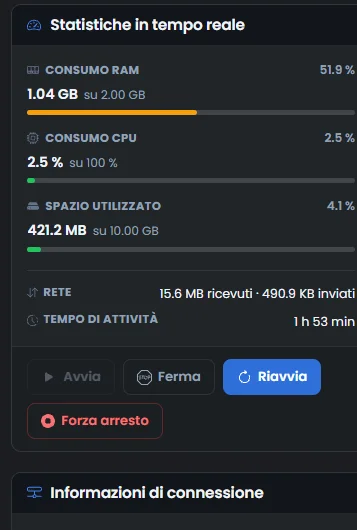
Nella console, clicca su Ferma e attendi l'arresto completo.
Consigliato: crea un backup da Backup › Crea un backup.
Installare il modpack con la Gestione Modpack
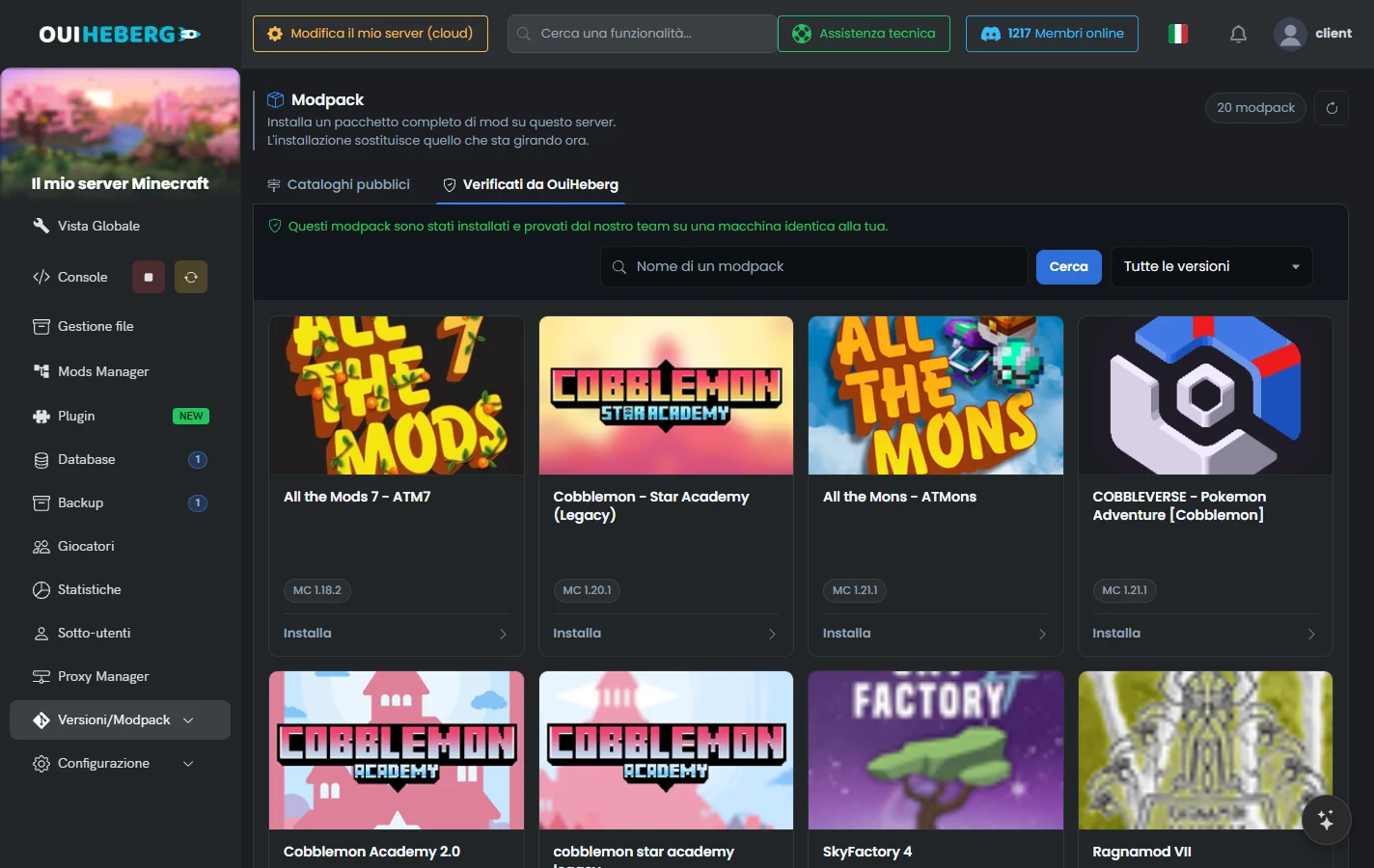
Nel menu laterale, apri Versioni/Modpack › Gestione Modpack.
Nella scheda Verificati da OuiHeberg, scrivi
All the Monsin Nome di un modpack, poi clicca su Cerca.Sul riquadro All the Mons - ATMons (MC 1.21.1), clicca su Installa.
Nella finestra Installare un modpack, scegli la Versione del modpack, poi clicca su Installa.
Il pannello mostra «Installazione avviata». Segui l'avanzamento nella console.
Con un modpack verificato, il server viene reinstallato e i file attuali vanno persi. Tieni un backup del tuo mondo se ci tieni.
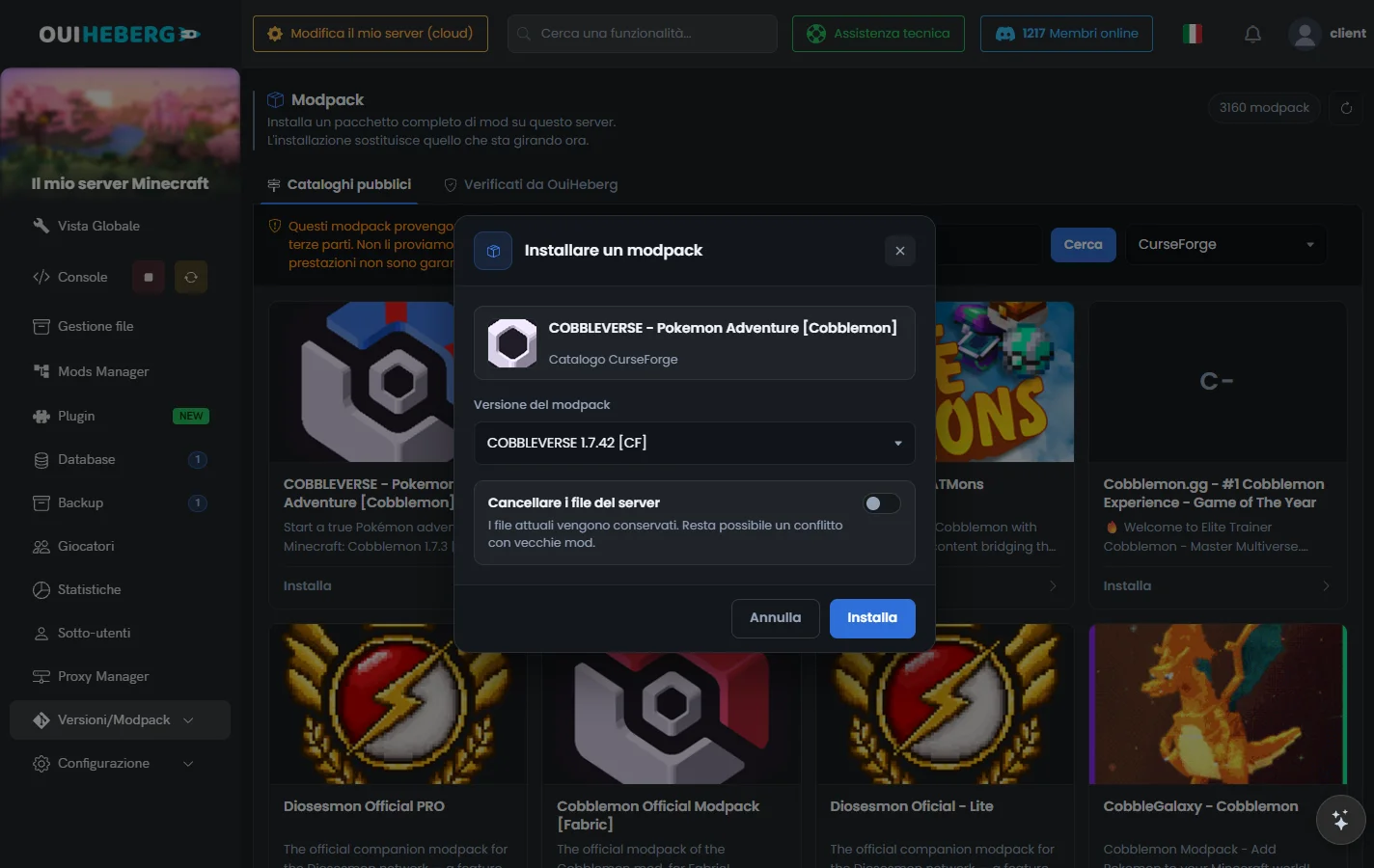
All the Mons compare anche nella scheda Cataloghi pubblici, con il filtro Fornitore su CurseForge. OuiHeberg non prova questi modpack. La loro finestra di installazione propone l'opzione Cancellare i file del server, utile per un'installazione pulita.
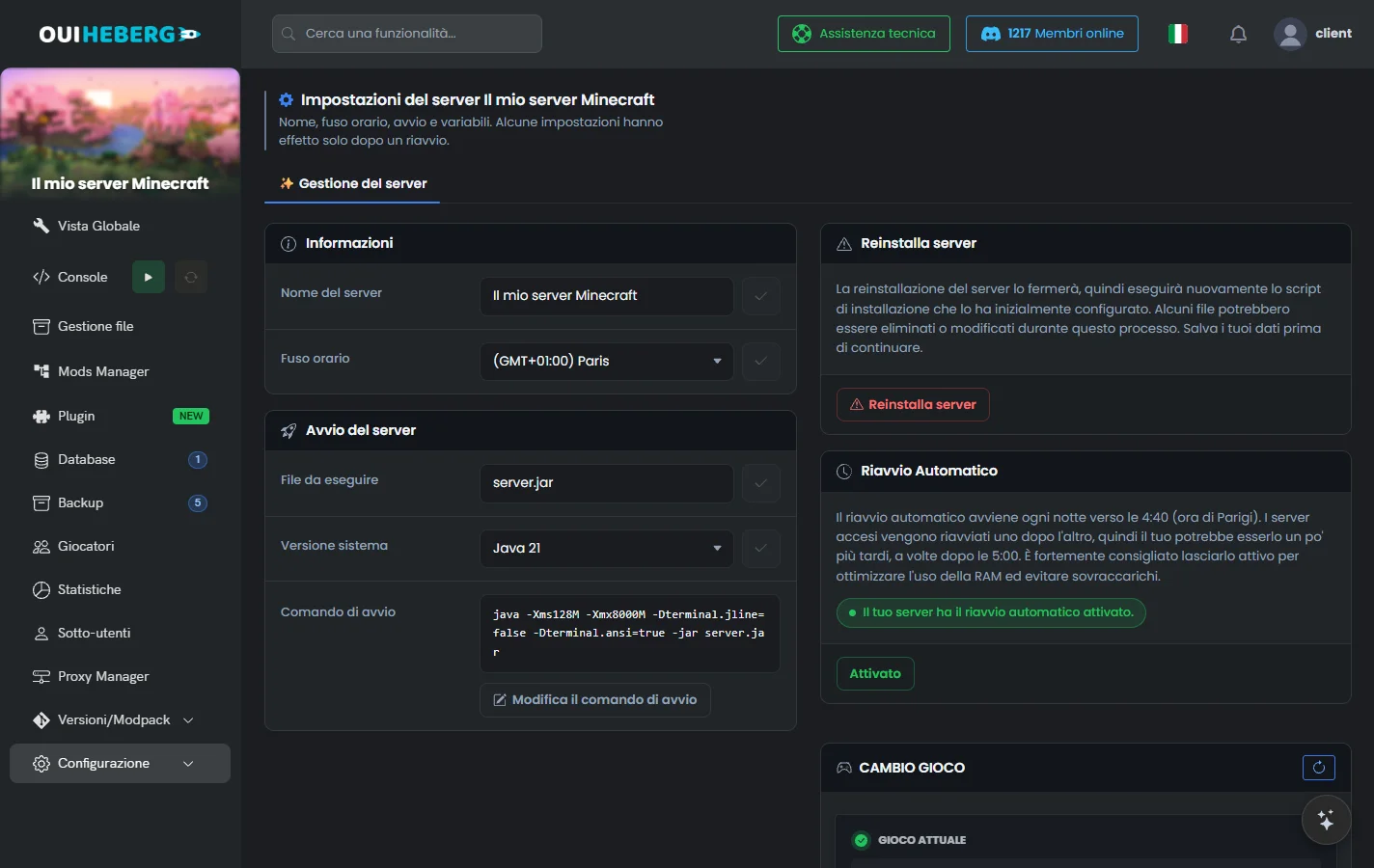
Impostare Java 21
Apri Configurazione › Impostazioni del server.
Nella scheda Avvio del server, controlla che Versione sistema sia su Java 21.
Se serve, scegli Java 21 dall'elenco, poi clicca sul segno di spunta a destra del campo per salvare.
Primo avvio
Torna alla console e clicca su Avvia.
Se OuiPanel mostra la finestra dell'EULA di Minecraft, clicca su Accetta l'EULA.
Attendi. Il primo avvio può richiedere da 5 a 10 minuti, il tempo di generare le strutture ATM e le apparizioni dei Pokémon.
Entrare nel server
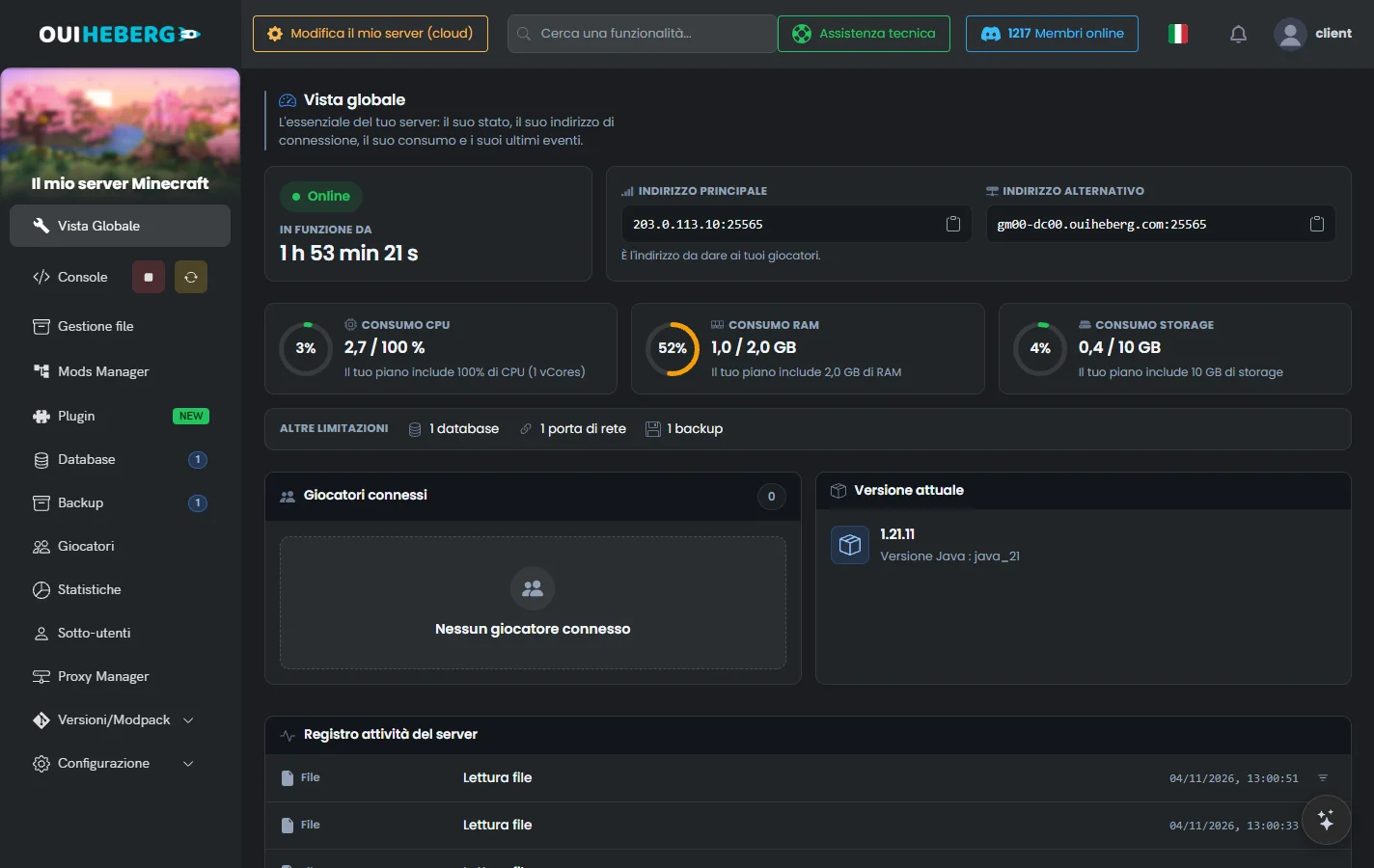
Su OuiPanel, apri Vista Globale e copia l'Indirizzo principale, ad esempio
203.0.113.10:25565.Avvia il gioco da CurseForge.
Nel menu di Minecraft, clicca su Multigiocatore, poi aggiungi un server con questo indirizzo.
Connettiti.
Risolvere un problema
Il gioco si chiude durante il caricamento
Quasi sempre manca RAM. Porta l'assegnazione a 10 GB in CurseForge.
Cos'è NeoForge?
NeoForge è il successore di Forge per le versioni recenti di Minecraft. Il modpack lo installa in automatico, non devi fare nulla.
Non vedo nessun Pokémon
Controlla che il server abbia finito di avviarsi. In un mondo già esistente, esplora nuovi chunk per vedere le strutture Pokémon.
Hai bisogno di aiuto?
Apri un ticket da Ticket › Aprire un ticket, oppure dal riquadro Contatta il supporto in fondo alla scheda del tuo server nell'area clienti. Puoi anche fare la tua domanda sul Discord di OuiHeberg.
Scopri le nostre offerte di hosting Minecraft a partire da 1,99€/mese con installazione automatica delle mod.
Hosting server Minecraft →