
 Area cliente
Come installare un pacchetto di risorse automatico sul tuo server Minecraft
Un resource pack applicato dal server dà lo stesso aspetto grafico a tutti i tuoi giocatori. Non devono seguire link né mettere file da nessuna parte, il pacchetto viene proposto alla connessione. Questa guida ti mostra come installare un resource pack automatico da OuiPanel, il pannello di gioco. Carichi il pack online, recuperi il suo URL e il suo hash SHA-1 e li aggiungi in server.properties perché il pack venga proposto o imposto.
Preparare il resource pack
Prima di toccare il server, ti serve un resource pack pronto all'uso. Che tu l'abbia creato o scaricato, controlla che sia compatibile con la versione del tuo server. Un pack pensato per un'altra versione può causare problemi di visualizzazione o errori di caricamento.
Il pack deve essere in formato .zip.
Questa guida riguarda Minecraft Java. Su un server Bedrock, i pack si mettono nella cartella
resource_packse si dichiarano nel fileworld_resource_packs.jsondel mondo.
Ospitare il pack e recuperare le informazioni
Perché il server distribuisca il pack, il file deve essere online a un URL diretto. La soluzione più semplice è un servizio come CraftPacks, che ospita il file e calcola l'hash SHA-1 che ti servirà.
Apri craftpacks.fr.
Trascina il file
.zipsulla pagina, conferma l'invio e attendi la fine del caricamento.Copia le due informazioni mostrate con gli appositi pulsanti.
| Informazione | Ruolo |
|---|---|
| URL del resource pack | il link diretto al tuo file ospitato |
| Hash SHA-1 | un'impronta che permette al server di verificare che il giocatore abbia ricevuto il file giusto |
Tienile a portata di mano, le incollerai nella configurazione del server. CraftPacks offre anche un blocco di configurazione pronto da copiare.
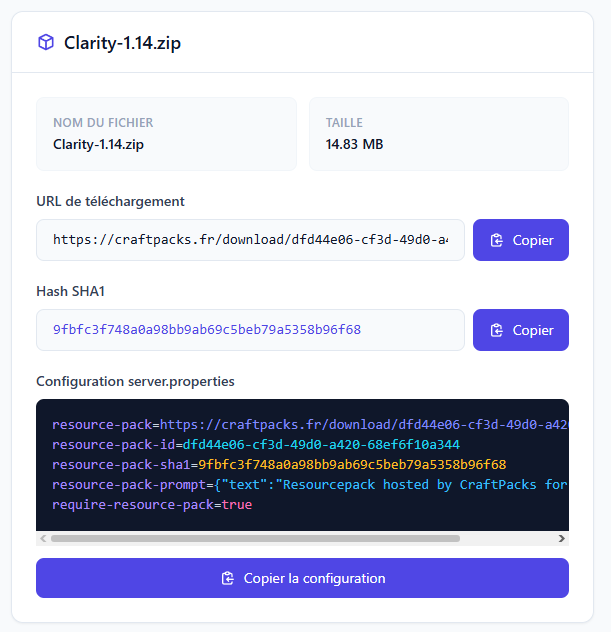
Salva CraftPacks tra i preferiti. Se aggiorni il pack, lo carichi di nuovo e ottieni subito il nuovo URL e il nuovo hash.
Configurare il resource pack in server.properties
Aggiungerai l'URL e l'hash del pack nel file server.properties del server.
Aprire il file
Accedi a OuiPanel e seleziona il tuo server Minecraft.
In Console, ferma il server.
Nel menu laterale, apri Gestione file.
Nella radice, clicca su
server.properties. Si apre la finestra «Modifica di server.properties».
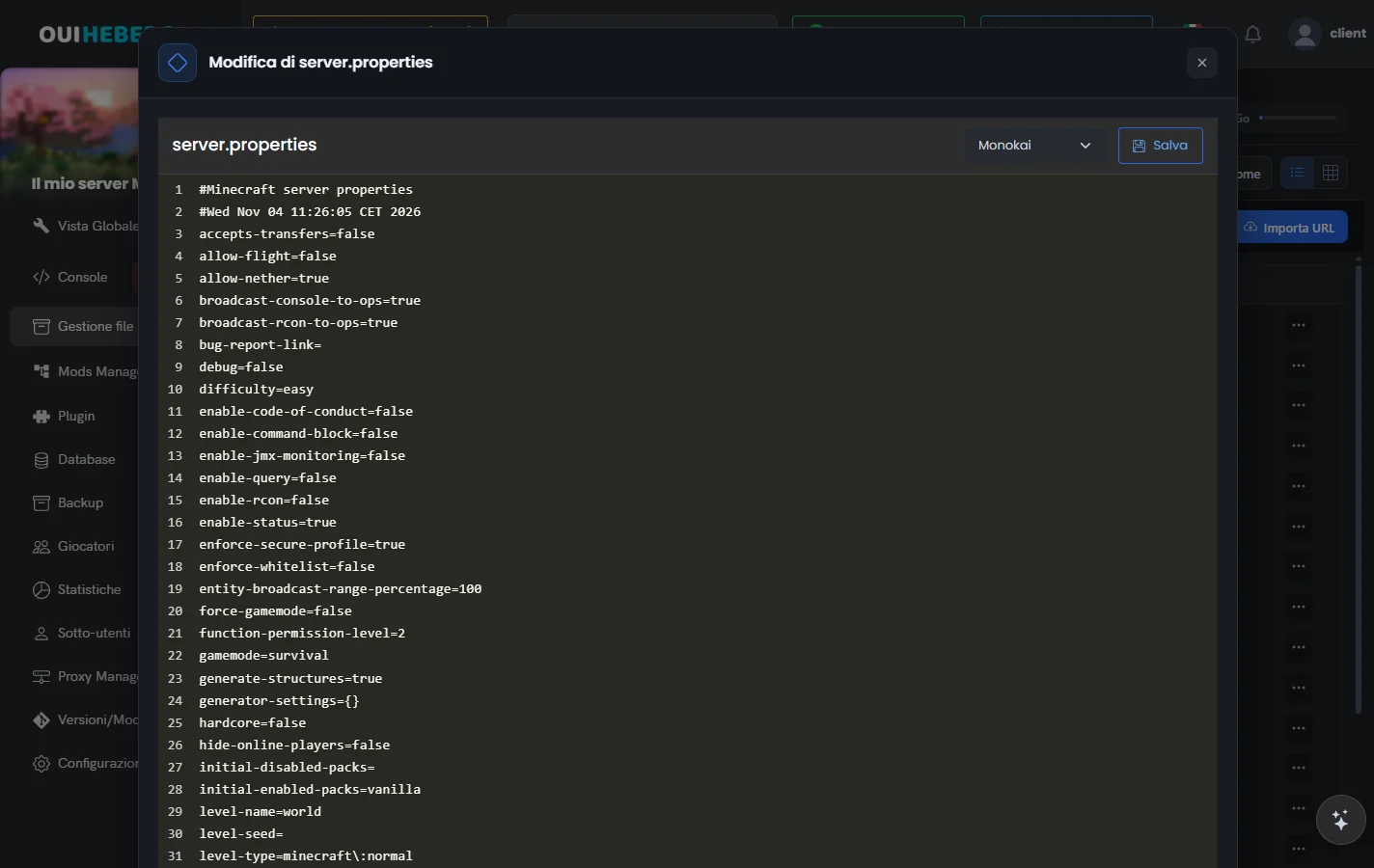
Puoi anche usare Configurazione › Editor proprietà. Le righe del resource pack sono nella categoria Sicurezza, e ogni campo si salva da solo. La guida server.properties di Minecraft: come configurarlo sul tuo server spiega questo editor.
Modificare le righe del resource pack
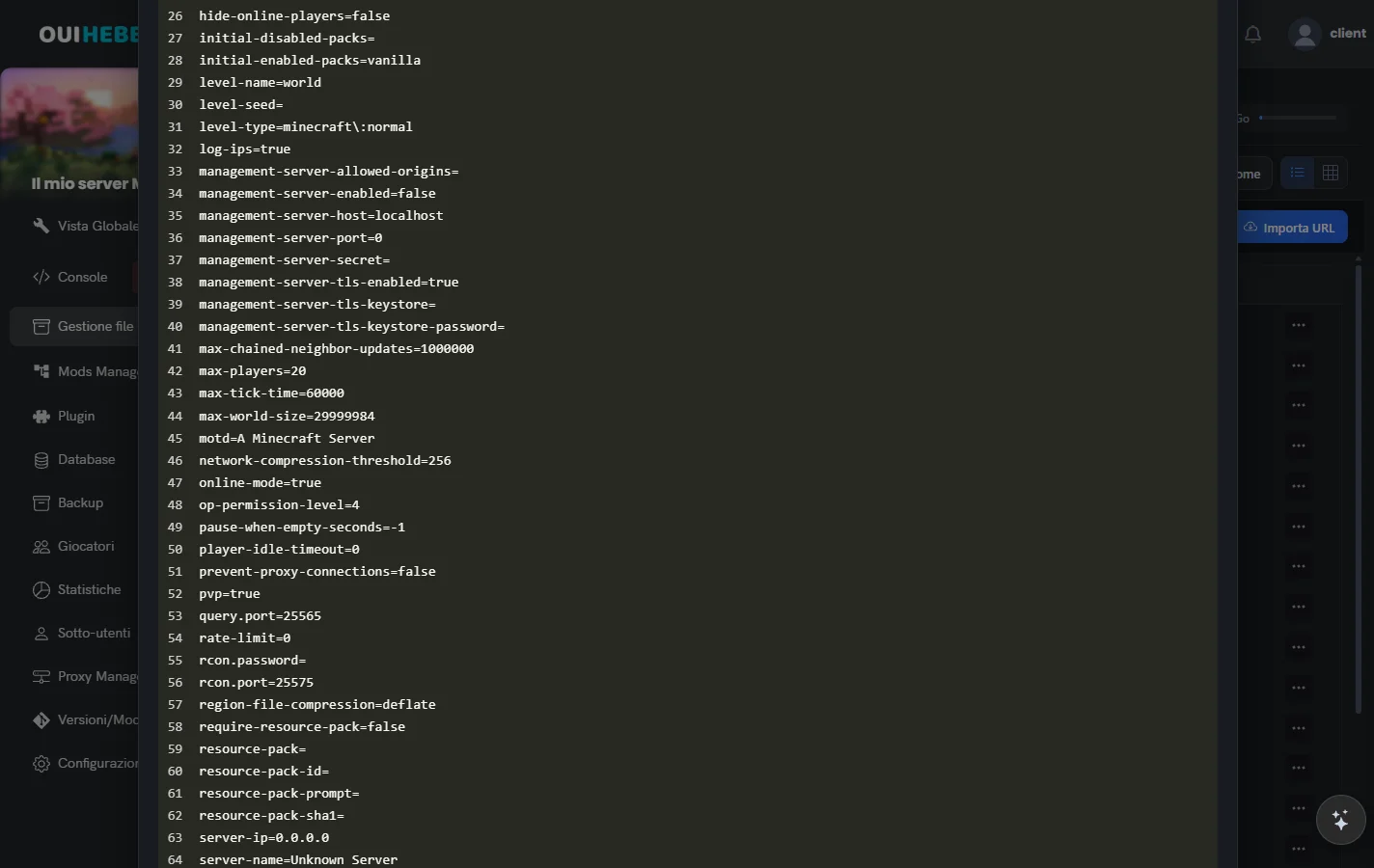
Nel file, trova le righe seguenti. Sono vuote di default.
resource-pack=
resource-pack-sha1=
Sostituiscile con le informazioni copiate da CraftPacks. Ottieni qualcosa del genere.
resource-pack=https://craftpacks.fr/download/xxxxxxxx
resource-pack-sha1=abc123def456...
L'URL deve essere completo, con https://. L'hash deve corrispondere esattamente a quello di CraftPacks. Nelle versioni recenti, il file contiene anche resource-pack-id (identificativo del pack) e resource-pack-prompt (messaggio mostrato al giocatore), che il blocco di CraftPacks compila per te.
Rendere il pack obbligatorio (facoltativo)
Di default, un giocatore può rifiutare il pack e giocare con le texture vanilla. Per imporlo, cerca questa riga.
require-resource-pack=false
Portala a questo valore.
require-resource-pack=true
Un giocatore che rifiuta il pack viene allora disconnesso dal server.
Salvare e riavviare
Clicca su Salva nella finestra di modifica.
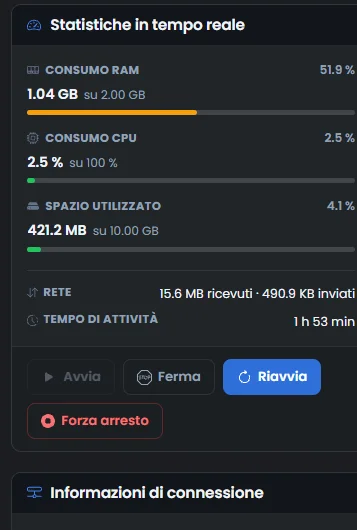
In Console, clicca su Avvia per applicare le modifiche.
Non toccare le altre righe di
server.propertiesse non sei sicuro. Un valore sbagliato può impedire l'avvio del server.
Verificare che tutto funzioni
Dopo il riavvio, avvia Minecraft e connettiti al tuo server. Un messaggio ti chiede se accetti di scaricare il resource pack del server.
Accetta. Minecraft scarica il pack, lo installa e lo attiva. Se tutto è configurato bene, vedi subito le nuove texture, i nuovi suoni o le modifiche grafiche. Tutti i tuoi giocatori avranno lo stesso aspetto appena entrano, senza fare nulla.
Un giocatore che rifiuta il download gioca con le texture predefinite di Minecraft, a meno che tu non abbia impostato
require-resource-pack=true.
Hai bisogno di aiuto?
Apri un ticket da Ticket › Aprire un ticket, oppure dal riquadro Contatta il supporto in fondo alla scheda del tuo server nell'area clienti. Puoi anche fare la tua domanda sul Discord di OuiHeberg.
Scopri le nostre offerte di hosting Minecraft a partire da 1,99€/mese con installazione automatica delle mod.
Hosting server Minecraft →