
 Area cliente
server.properties di Minecraft: come configurarlo sul tuo server
Il file server.properties è il file di configurazione principale del tuo server Minecraft Java. Stabilisce il nome mostrato, la modalità di gioco, la difficoltà, il numero di giocatori e molte altre opzioni. Questa guida ti mostra come modificarlo da OuiPanel, il pannello di gioco, e poi spiega i suoi parametri uno per uno.
Aprire server.properties
Il file copre sei gruppi di impostazioni.
| Categoria | Esempi |
|---|---|
| Identità | nome del server (MOTD), icona |
| Gameplay | modalità di gioco, difficoltà, PvP |
| Giocatori | numero massimo, whitelist, modalità online |
| Mondo | seed, tipo di mondo, protezione dello spawn |
| Prestazioni | distanza visiva, distanza di simulazione |
| Sicurezza | RCON, query, modalità online |
Per l'icona, segui la guida Icona del server Minecraft: come aggiungerla. Non passa da questo file.
Con l'Editor proprietà
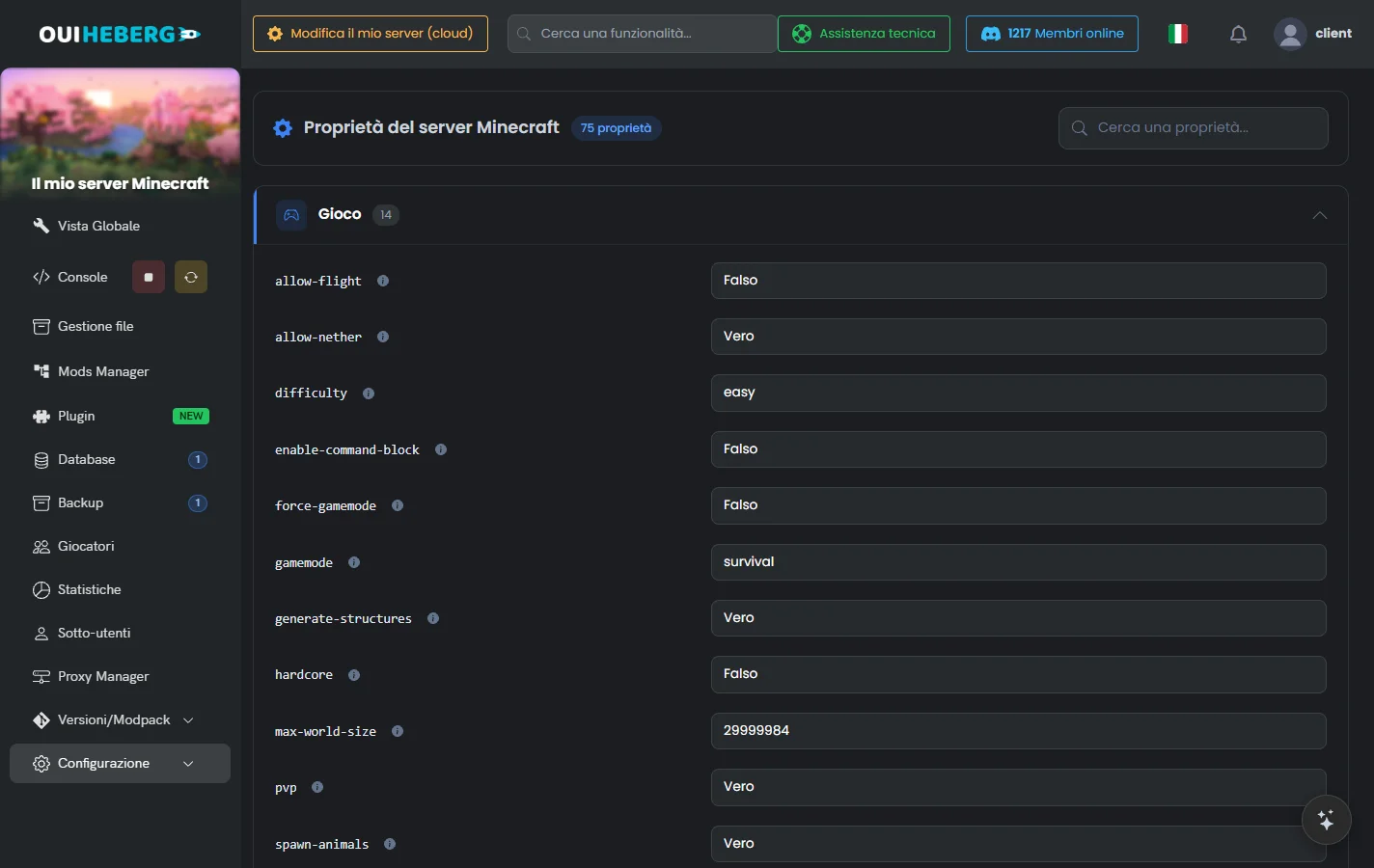
È il metodo più semplice. Ogni riga del file diventa un campo.
Nel menu laterale, apri Configurazione › Editor proprietà. Appare la pagina «Proprietà del server Minecraft».
Scrivi il nome di un parametro in Cerca una proprietà..., per esempio
online-mode, oppure scorri le categorie Gioco, Rete, Giocatori, Mondo, Sicurezza, Prestazioni e Messaggi.Scegli Vero o Falso per un parametro sì o no. Per gli altri, scrivi il valore nel campo.
Ogni modifica viene salvata da sola e il pannello mostra «Proprietà "…" salvata». L'icona di informazione accanto a un parametro ne dà la descrizione. Poi riavvia il server per applicare le modifiche.
Con Gestione file
Ferma il server in Console.
Nel menu laterale, apri Gestione file.
Nella radice del server, clicca su
server.properties. Si apre la finestra «Modifica di server.properties».Modifica le righe che ti servono.
Clicca su Salva, poi avvia il server.
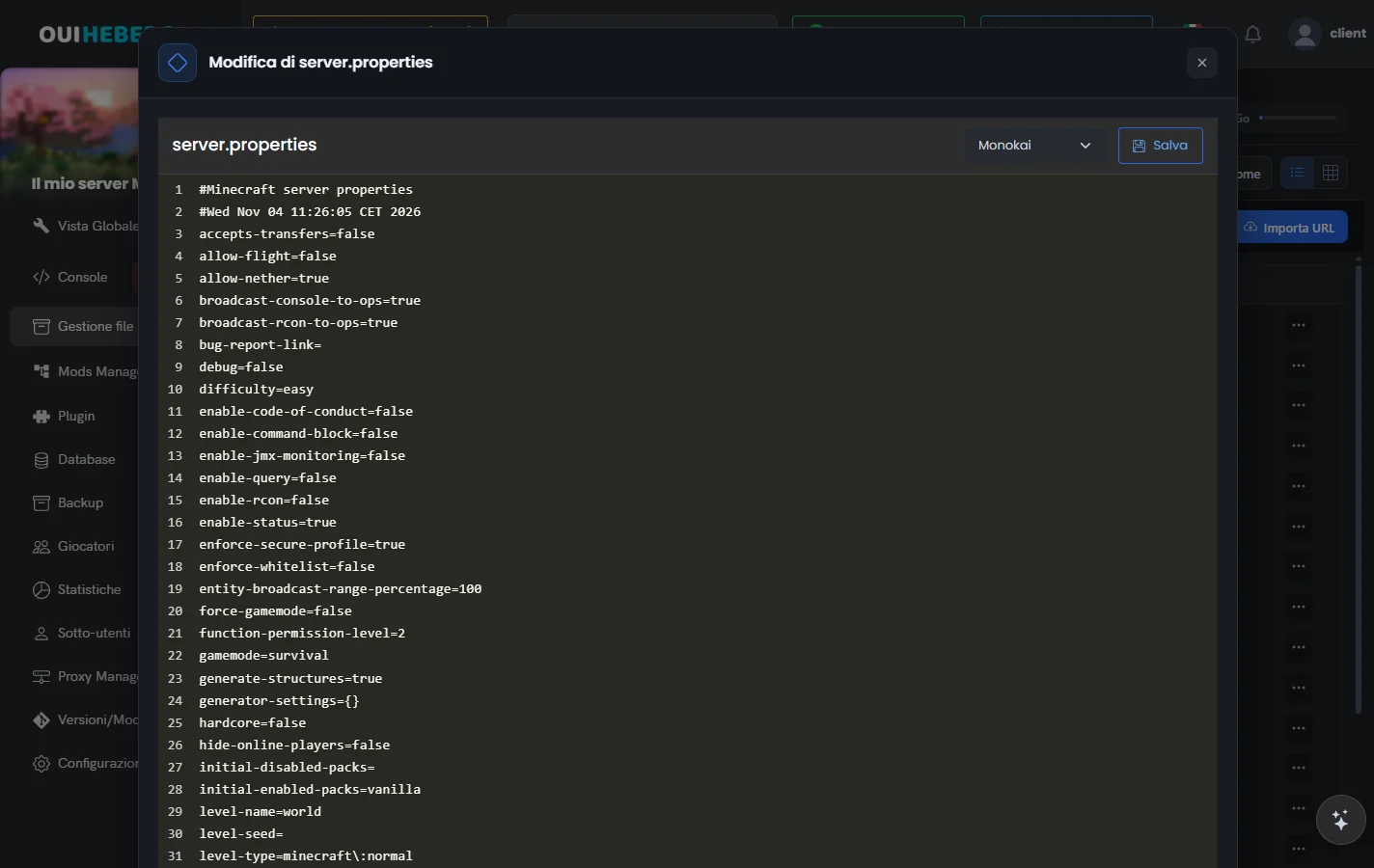
Ferma il server prima di modificare il file a mano, poi riavvialo per applicare le modifiche. Un valore scritto male può impedire l'avvio.
Impostare il nome e il numero di giocatori
Nome del server (MOTD)
Il MOTD (Message of the Day) è il testo mostrato sotto il nome del server nell'elenco multigiocatore.
motd=Il Mio Super Server Minecraft
Aggiungi colori e stili con questi codici.
| Codice | Effetto |
|---|---|
\u00A70 | nero |
\u00A71 | blu scuro |
\u00A72 | verde scuro |
\u00A73 | ciano scuro |
\u00A74 | rosso scuro |
\u00A75 | viola |
\u00A76 | oro |
\u00A77 | grigio |
\u00A78 | grigio scuro |
\u00A79 | blu |
\u00A7a | verde chiaro |
\u00A7b | ciano |
\u00A7c | rosso |
\u00A7d | rosa |
\u00A7e | giallo |
\u00A7f | bianco |
\u00A7l | grassetto |
\u00A7n | sottolineato |
\u00A7o | corsivo |
Ecco un esempio con i colori.
motd=\u00A7b\u00A7lIl Server \u00A7e- \u00A7aBenvenuto
Nell'Editor proprietà, il pulsante Generatore accanto al campo
motdcompone un MOTD colorato su due righe, con anteprima. Il sito MOTD Creator fa lo stesso.
Numero massimo di giocatori
max-players=20
Questo parametro limita il numero di giocatori connessi nello stesso momento.
| Valore | Uso |
|---|---|
10 | piccolo server tra amici |
20 | server medio (valore predefinito) |
50 | server grande |
100+ | server molto grande, che richiede più RAM |
Più giocatori richiedono più memoria. Conta circa 100-200 MB di RAM per giocatore.
Impostare il gameplay
Modalità di gioco predefinita
gamemode=survival
| Valore | Descrizione |
|---|---|
survival | sopravvivenza (valore predefinito) |
creative | creativa |
adventure | avventura |
spectator | spettatore |
Forzare la modalità di gioco
force-gamemode=false
| Valore | Effetto |
|---|---|
false | i giocatori mantengono la loro modalità tra una sessione e l'altra |
true | i giocatori tornano alla modalità predefinita a ogni connessione |
Difficoltà
difficulty=normal
| Valore | Descrizione |
|---|---|
peaceful | pacifica, senza mostri ostili |
easy | facile |
normal | normale (valore predefinito) |
hard | difficile |
Attivare o disattivare il PvP
pvp=true
| Valore | Effetto |
|---|---|
true | i giocatori possono combattere tra loro |
false | i giocatori non possono ferirsi |
Modalità hardcore
hardcore=false
| Valore | Effetto |
|---|---|
false | modalità normale |
true | una sola vita, la morte comporta un ban definitivo |
In modalità hardcore, la difficoltà passa da sola a hard.
Consentire il volo
allow-flight=false
| Valore | Effetto |
|---|---|
false | un giocatore in sopravvivenza che vola viene espulso (anti-cheat di base) |
true | il volo è consentito, cosa che alcuni plugin richiedono |
Imposta true se un plugin come EssentialsX permette di volare.
Consentire il Nether
allow-nether=true
| Valore | Effetto |
|---|---|
true | il Nether è raggiungibile |
false | i portali del Nether non funzionano |
Attivare i blocchi comandi
enable-command-block=false
| Valore | Effetto |
|---|---|
false | i blocchi comandi sono disattivati |
true | i blocchi comandi funzionano |
Impostare il mondo
Nome del mondo
level-name=world
È il nome della cartella che contiene il mondo. Cambialo per caricare un altro mondo.
level-name=world
level-name=IlMioMondo
level-name=sopravvivenza2024
Seed del mondo
level-seed=
Lascia vuoto per un seed casuale, oppure indica un seed preciso.
level-seed=
level-seed=12345678
level-seed=minecraft
Il seed conta solo alla generazione. Cambiarlo su un mondo esistente non modifica i chunk già generati.
Tipo di mondo
level-type=minecraft\:normal
| Valore | Descrizione |
|---|---|
minecraft\:normal | mondo normale (valore predefinito) |
minecraft\:flat | mondo piatto (superpiatto) |
minecraft\:large_biomes | grandi biomi |
minecraft\:amplified | terreno amplificato, con montagne giganti |
minecraft\:single_biome_surface | un solo bioma |
Generare le strutture
generate-structures=true
| Valore | Effetto |
|---|---|
true | villaggi, templi, dungeon e altre strutture vengono generati |
false | nessuna struttura viene generata |
Protezione dello spawn
spawn-protection=16
È il raggio, in blocchi, intorno allo spawn dove solo gli operatori possono costruire o distruggere.
| Valore | Effetto |
|---|---|
0 | nessuna protezione |
16 | protezione di 16 blocchi (valore predefinito) |
32 | protezione estesa |
Imposta 0 se un plugin come WorldGuard protegge già lo spawn.
Comparsa di animali e mostri
spawn-animals=true
spawn-monsters=true
spawn-npcs=true
| Parametro | true | false |
|---|---|---|
spawn-animals | compaiono gli animali | niente animali |
spawn-monsters | compaiono i mostri | niente mostri |
spawn-npcs | compaiono i villici | niente villici |
Ottimizzare le prestazioni
Distanza visiva
view-distance=10
È il numero di chunk inviati intorno a ogni giocatore.
| Valore | Effetto | Uso |
|---|---|---|
4-6 | distanza ridotta | server con poca RAM |
8-10 | distanza normale | impostazione consigliata |
12-16 | distanza ampia | server potente |
20+ | distanza molto ampia | serve molta RAM |
Abbassare questo valore migliora nettamente le prestazioni.
Distanza di simulazione
simulation-distance=10
È la distanza, in chunk, entro cui le entità restano attive (mostri, redstone…).
| Valore | Uso |
|---|---|
4-6 | server con poca RAM |
8-10 | impostazione consigliata |
La distanza di simulazione può essere inferiore a
view-distance. I giocatori continuano a vedere lontano, ma il server calcola meno.
Durata massima di un tick
max-tick-time=60000
È la durata massima di un tick, in millisecondi, prima che il watchdog fermi il server.
| Valore | Effetto |
|---|---|
60000 | un minuto (valore predefinito) |
-1 | disattiva il watchdog (sconsigliato) |
Salvataggio automatico del mondo (Paper e Spigot)
Questo file non imposta l'intervallo di salvataggio del mondo. Su Paper o Spigot, si regola nei loro file, paper.yml (o config/paper-world-defaults.yml nelle versioni recenti) e spigot.yml.
Gestire l'accesso dei giocatori
Modalità online (account premium)
online-mode=true
| Valore | Effetto |
|---|---|
true | possono entrare solo gli account Minecraft ufficiali |
false | server «crack», qualsiasi nome viene accettato |
Con
online-mode=false, chiunque può usare il nome di un altro giocatore. Installa un plugin di autenticazione come AuthMe. La guida Come autorizzare le versioni crack sul proprio server Minecraft spiega i passaggi.
Whitelist (lista bianca)
white-list=false
enforce-whitelist=false
| Parametro | Effetto |
|---|---|
white-list=true | entrano solo i giocatori della whitelist |
enforce-whitelist=true | i giocatori assenti dalla whitelist vengono espulsi appena la si attiva in gioco |
Per aggiungere un giocatore, digita whitelist add NomeGiocatore in Console, senza barra.
Espellere i giocatori inattivi
player-idle-timeout=0
È il tempo, in minuti, prima che un giocatore inattivo (AFK) venga espulso.
| Valore | Effetto |
|---|---|
0 | nessuna espulsione |
10 | espulsione dopo 10 minuti di inattività |
30 | espulsione dopo 30 minuti |
Impostare rete e sicurezza
Porta del server
server-port=25565
È la porta su cui il server è in ascolto. La porta predefinita di Minecraft è 25565.
Su OuiHeberg, il server usa la porta che OuiPanel gli assegna, visibile in Vista Globale. Non modificare questo valore.
Indirizzo del server
server-ip=
Lascia vuoto questo campo per ascoltare su tutte le interfacce. È l'impostazione consigliata.
RCON (console remota)
enable-rcon=false
rcon.port=25575
rcon.password=
RCON permette di controllare il server a distanza.
| Parametro | Descrizione |
|---|---|
enable-rcon | attiva o disattiva RCON |
rcon.port | porta di RCON |
rcon.password | password di RCON, obbligatoria se è attivo |
Attiva RCON solo se ti serve, e scegli una password robusta.
Query (richieste al server)
enable-query=false
query.port=25565
Query permette ai siti di monitoraggio dei server di leggere le informazioni del tuo server. La sua porta è 25565 di default.
Compressione di rete
network-compression-threshold=256
È la dimensione minima, in byte, di un pacchetto prima della compressione.
| Valore | Effetto |
|---|---|
256 | valore predefinito, buon equilibrio |
512 | meno compressione, più banda |
-1 | disattiva la compressione |
Esempio di file completo
Ecco un server.properties per un server sopravvivenza tra amici.
# Configurazione di base
motd=\u00A7b\u00A7lIl Server \u00A7e- \u00A7aSurvival tra amici
max-players=10
server-port=25565

# Gameplay
gamemode=survival
force-gamemode=false
difficulty=normal
pvp=true
hardcore=false
allow-flight=false
allow-nether=true
enable-command-block=false

# Mondo
level-name=world
level-seed=
level-type=minecraft\:normal
generate-structures=true
spawn-protection=0

# Entità
spawn-animals=true
spawn-monsters=true
spawn-npcs=true

# Prestazioni
view-distance=10
simulation-distance=10
max-tick-time=60000

# Giocatori
online-mode=true
white-list=false
enforce-whitelist=false
player-idle-timeout=0

# Rete e sicurezza
server-ip=
enable-rcon=false
enable-query=false
network-compression-threshold=256
La tabella seguente riassume i parametri che contano di più, con i valori consigliati.
| Parametro | Valore consigliato | Ruolo |
|---|---|---|
motd | personalizzato | nome mostrato nell'elenco |
max-players | da 10 a 20 | posti disponibili |
gamemode | survival | modalità predefinita |
difficulty | normal | difficoltà |
pvp | true o false | combattimento tra giocatori |
online-mode | true | account ufficiali obbligatori |
white-list | false | whitelist attiva o no |
view-distance | da 8 a 10 | distanza di rendering |
spawn-protection | da 0 a 16 | protezione dello spawn |
Se le modifiche non si applicano
| Causa | Soluzione |
|---|---|
| Server non riavviato | riavvia il server dopo la modifica |
| File non salvato | nell'editor di file, clicca su Salva |
| Errore di sintassi | niente spazi intorno al =, niente virgolette |
Il server non si avvia più
| Causa | Soluzione |
|---|---|
| Errore in server.properties | controlla come è scritta ogni riga |
| Valore non valido | usa i valori accettati riportati in questa guida |
| Carattere speciale nel MOTD | usa i codici \u00A7 per i colori |
Per ripartire da un file nuovo, segui questi passi.
Elimina
server.properties.Riavvia il server.
Viene creato un nuovo file con i valori predefiniti.
Il MOTD si vede male
| Causa | Soluzione |
|---|---|
| Codici colore sbagliati | usa \u00A7 e non § |
| Caratteri speciali | evita accenti e caratteri speciali |
| Cache del gioco | elimina il server dall'elenco e aggiungilo di nuovo |
I giocatori non possono costruire allo spawn
È normale, perché spawn-protection protegge la zona intorno allo spawn. Hai tre soluzioni.
Imposta
spawn-protection=0per disattivarla.Dai i diritti di operatore ai giocatori che devono costruire.
Usa un plugin di protezione come WorldGuard per un controllo più fine.
Hai bisogno di aiuto?
Apri un ticket da Ticket › Aprire un ticket, oppure dal riquadro Contatta il supporto in fondo alla scheda del tuo server nell'area clienti. Puoi anche fare la tua domanda sul Discord di OuiHeberg.
Scopri le nostre offerte di hosting Minecraft a partire da 1,99€/mese con installazione automatica delle mod.
Hosting server Minecraft →