
 Area cliente
Gestire i giocatori del tuo server Minecraft: OP, whitelist e ban
La pagina Giocatori di OuiPanel, il pannello di gioco di OuiHeberg, serve a gestire i giocatori del tuo server Minecraft Java: permessi di operatore, espulsioni, ban e whitelist. Questa guida ti mostra queste azioni nel pannello. Ti dà anche i comandi della console che fanno lo stesso, anche quando il giocatore non è connesso.
| Azione | Effetto |
|---|---|
| OP | Dà i permessi di operatore (amministratore) |
| DEOP | Toglie i permessi di operatore |
| Espelli | Disconnette il giocatore dal server |
| Banna | Vieta il server al giocatore, con l'opzione di bannare il suo IP |
| Whitelist / Rimuovi dalla whitelist | Aggiunge il giocatore alla whitelist o lo toglie |
Aprire la pagina Giocatori
Accedi a OuiPanel su dash.ouipanel.com e apri il tuo server Minecraft.
Nel menu laterale, clicca su Giocatori.
La scheda Informazioni del server indica i Giocatori connessi sul numero massimo, ad esempio 0 / 20. Sotto, l'elenco mostra i giocatori online con i loro pulsanti. Se non c'è nessuno, compare «Nessun giocatore connesso al momento.».
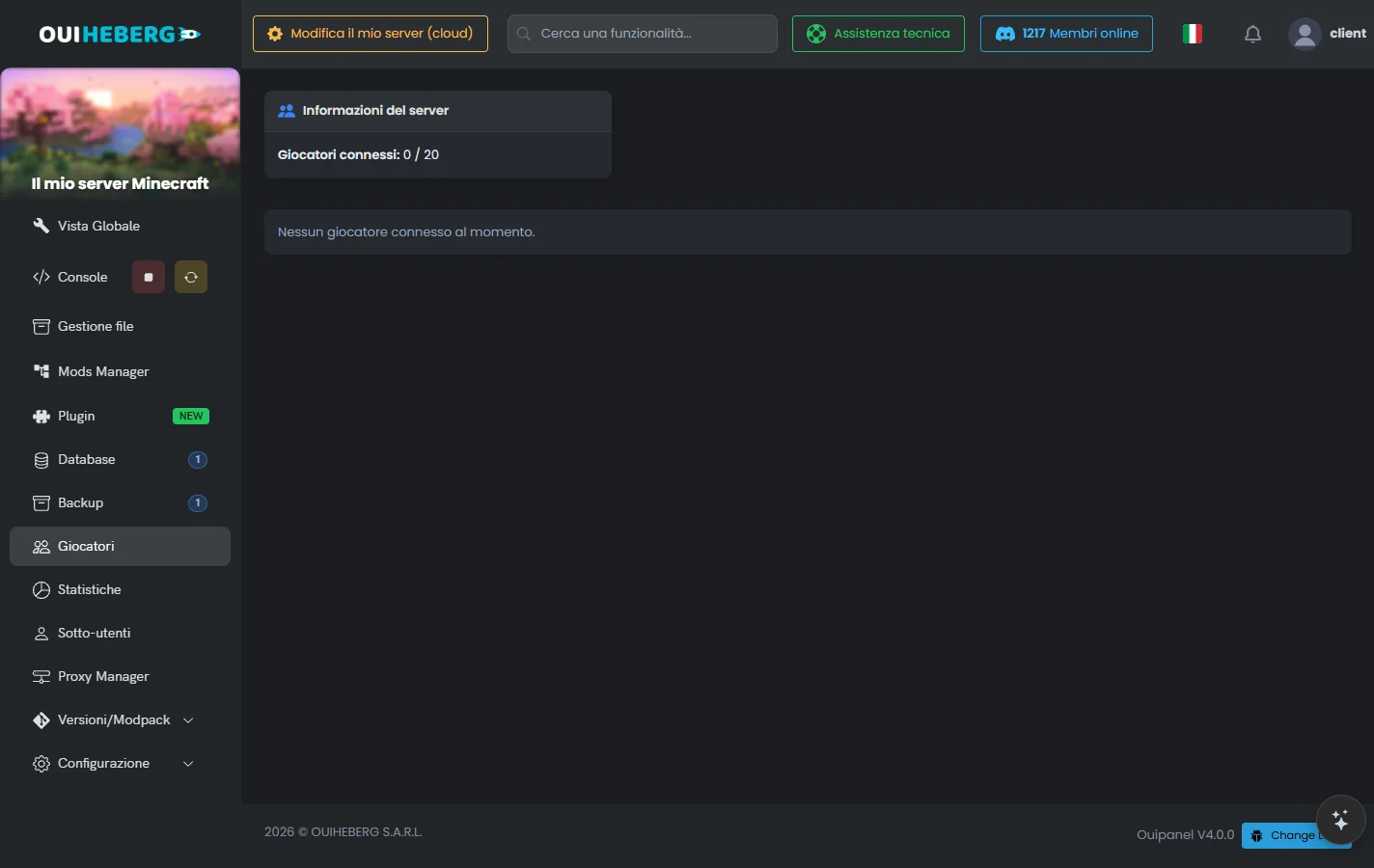
La pagina Giocatori esiste sui server Minecraft Java, non su Bedrock. I suoi pulsanti funzionano solo a server avviato e solo per i giocatori connessi. Per un giocatore offline, usa la console.
Dare i permessi di operatore (OP)
Un operatore (OP) ha tutti i permessi sul server, come i comandi di amministrazione, la modalità creativa o il teletrasporto.
Dalla pagina Giocatori
Nella pagina Giocatori, trova il giocatore connesso.
Clicca su OP accanto al suo nome.
Il pannello conferma che il giocatore ora è OP sul server.
Dalla console
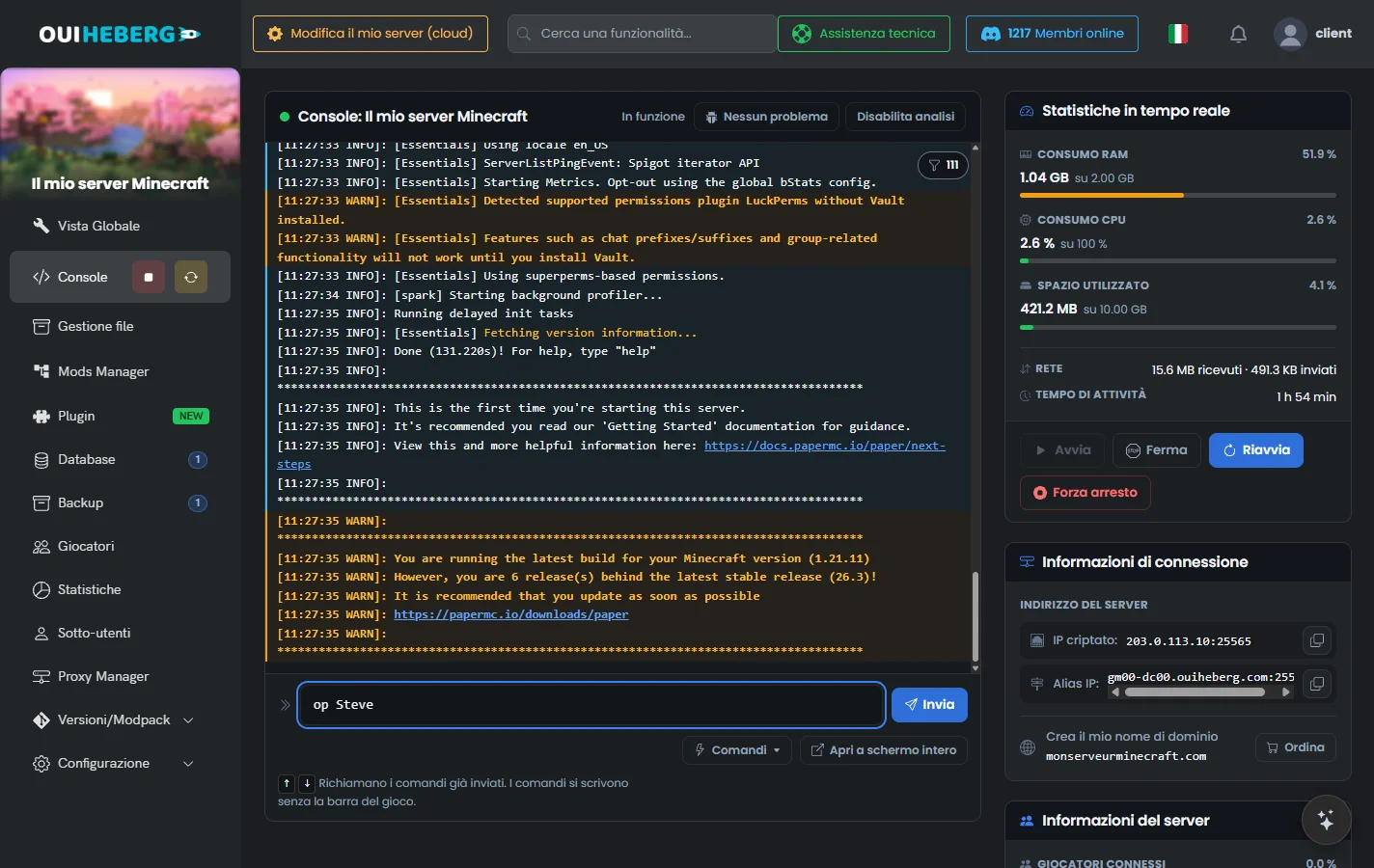
Nel menu laterale, clicca su Console.
Scrivi
op NomeGiocatore, senza la barra, poi clicca su Invia.
Il comando funziona anche se il giocatore non è connesso. Ecco tre esempi.
op Steve
op Alex
op MioAmico123
Togliere i permessi di operatore (DEOP)
Nella pagina Giocatori, clicca su DEOP accanto all'operatore. Nella console, il comando è deop NomeGiocatore.
deop Steve
Espellere un giocatore
L'espulsione (kick) disconnette subito un giocatore. Può riconnettersi subito dopo.
Nella pagina Giocatori, clicca su Espelli accanto al giocatore. L'espulsione è immediata, senza motivo.
Per indicare un motivo, usa la console con
kick NomeGiocatore [motivo].
kick Steve
kick Alex Comportamento inappropriato
kick Griefer123 Distruzione dello spawn
Il giocatore vede il motivo nella sua schermata di disconnessione.
Bannare un giocatore
Il ban vieta al giocatore di entrare nel server. A differenza dell'espulsione, non può più riconnettersi.
Dalla pagina Giocatori
Nella pagina Giocatori, clicca su Banna accanto al giocatore.
Nella finestra, compila le opzioni della tabella qui sotto.
Clicca su Banna.
| Opzione | Descrizione |
|---|---|
| Motivo | Messaggio mostrato al giocatore bannato, facoltativo |
| Banna IP | Banna anche il suo indirizzo IP, contro gli account secondari |
Dalla console
Per bannare un giocatore, scrivi ban NomeGiocatore [motivo]. Per bannare un indirizzo, scrivi ban-ip IndirizzoIP [motivo].
ban Griefer123 Grief dello spawn
ban Steve Cheat confermati
ban-ip 192.168.1.100 Multi-account bannato
Togliere un ban
Lo sban (pardon) si fa nella console, con pardon NomeGiocatore per un giocatore e pardon-ip IndirizzoIP per un indirizzo.
pardon Steve
pardon-ip 192.168.1.100
Questi due comandi mostrano l'elenco dei giocatori bannati, poi quello degli IP bannati.
banlist
banlist ips
Gestire la whitelist
La whitelist limita l'accesso al server ai soli giocatori autorizzati.
Attivare o disattivare la whitelist
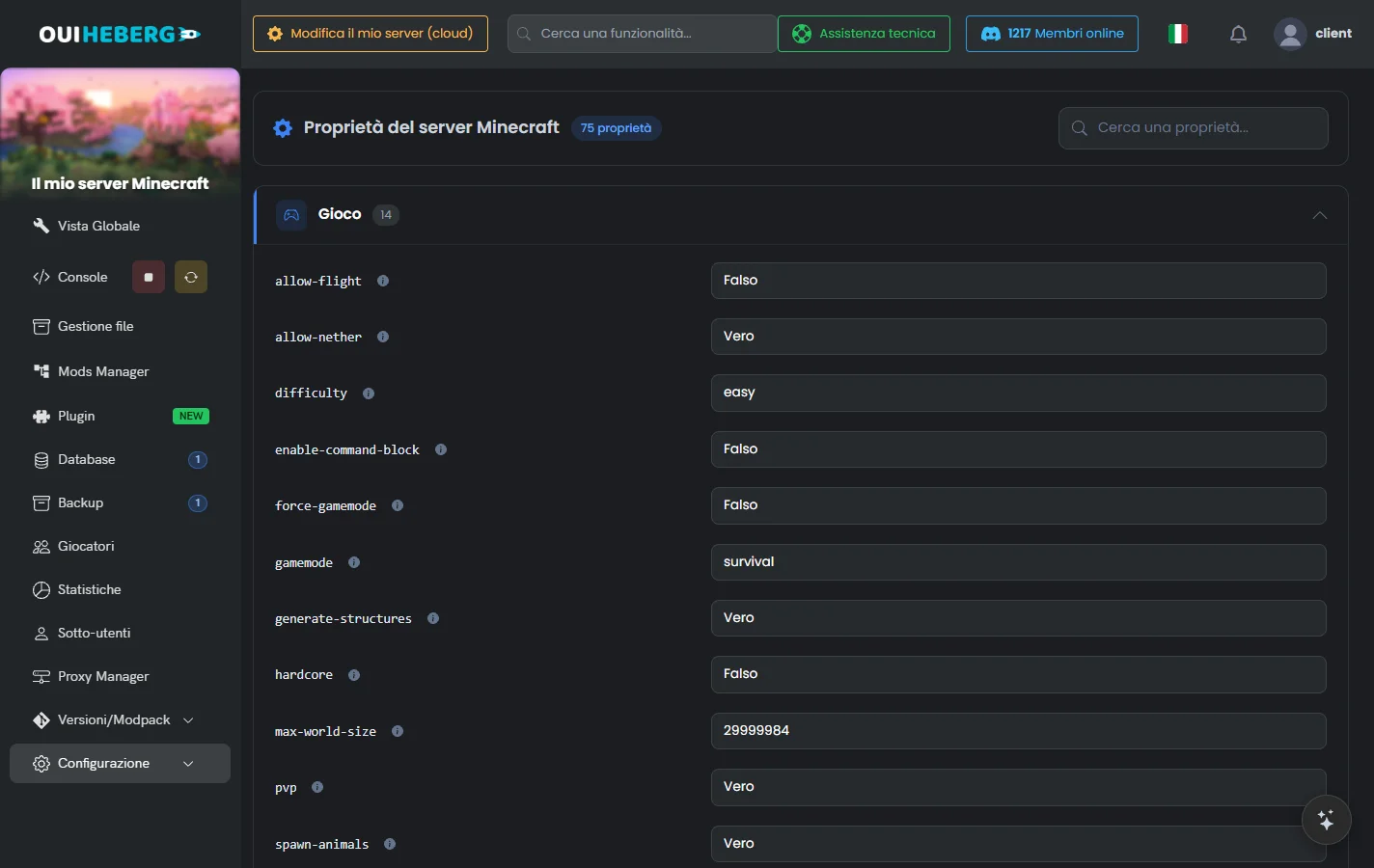
Il modo più semplice è l'Editor proprietà.
Apri Configurazione › Editor proprietà.
In Cerca una proprietà..., scrivi
white-list.Scegli Vero per attivarla, Falso per disattivarla. Il pannello salva da solo e mostra «Proprietà "white-list" salvata.».
Riavvia il server per applicare la modifica.
Puoi anche modificare il file server.properties. Nella Gestione file, clicca sul file, imposta la riga qui sotto su true, clicca su Salva, poi riavvia il server.
white-list=true
Nella console, questi due comandi attivano e disattivano la whitelist.
whitelist on
whitelist off
Aggiungere un giocatore alla whitelist
Nella pagina Giocatori, clicca su Whitelist accanto a un giocatore connesso. Nella console, whitelist add NomeGiocatore funziona anche per un giocatore offline.
whitelist add Steve
whitelist add Alex
whitelist add MioAmico123
Togliere un giocatore dalla whitelist
Nella pagina Giocatori, clicca su Rimuovi dalla whitelist. Nella console, il comando è whitelist remove NomeGiocatore.
whitelist remove Steve
Vedere e ricaricare la whitelist
Il primo comando mostra tutti i giocatori autorizzati. Il secondo ricarica il file whitelist.json dopo una modifica a mano.
whitelist list
whitelist reload
Usare altri comandi sui giocatori
Anche questi comandi si scrivono nella console, senza la barra. La guida +150 Comandi Minecraft: Guida Ultima Java e Bedrock ne presenta molti altri.
Cambiare la modalità di gioco di un giocatore
gamemode survival NomeGiocatore
gamemode creative NomeGiocatore
gamemode adventure NomeGiocatore
gamemode spectator NomeGiocatore
I numeri fanno da scorciatoia.
gamemode 0 NomeGiocatore    (Sopravvivenza)
gamemode 1 NomeGiocatore    (Creativa)
gamemode 2 NomeGiocatore    (Avventura)
gamemode 3 NomeGiocatore    (Spettatore)
Teletrasportare un giocatore
Il comando manda un giocatore a delle coordinate o da un altro giocatore.
tp NomeGiocatore X Y Z
tp NomeGiocatore AltroGiocatore
tp Steve 100 64 -200
tp Alex Steve
Dare un oggetto
Il comando è give NomeGiocatore minecraft:item [quantità].
give Steve minecraft:diamond 64
give Alex minecraft:netherite_sword 1
give Steve minecraft:golden_apple 10
Inviare un messaggio
tell e msg inviano un messaggio privato. say scrive a tutti i giocatori.
tell NomeGiocatore Messaggio
msg NomeGiocatore Messaggio
say Messaggio per tutti i giocatori
tell Steve Benvenuto sul server!
say Il server si riavvia tra 5 minuti!
Modificare i file dei giocatori
Minecraft conserva questi elenchi in file JSON, nella cartella principale del server.
| File | Contenuto |
|---|---|
ops.json | Elenco degli operatori |
whitelist.json | Whitelist |
banned-players.json | Giocatori bannati |
banned-ips.json | IP bannati |
Ecco un esempio di file ops.json.
[
  {
    "uuid": "xxxxxxxx-xxxx-xxxx-xxxx-xxxxxxxxxxxx",
    "name": "Steve",
    "level": 4,
    "bypassesPlayerLimit": false
  }
]
Il livello di operatore (
level) va da 1, che permette solo di ignorare la protezione dello spawn, a 4, che dà tutti i permessi.
Per modificare a mano uno di questi file:
Arresta il server.
Nella Gestione file, clicca sul file JSON, modificalo, poi clicca su Salva.
Riavvia il server. Per la sola whitelist basta il comando
whitelist reload.
Risolvere un problema
Nell'elenco non compare nessun giocatore
| Causa | Soluzione |
|---|---|
| Nessun giocatore connesso | L'elenco mostra solo i giocatori online. |
| Server spento | Avvia il tuo server. |
| Elenco non aggiornato | Ricarica la pagina. |
Un giocatore non entra a causa della whitelist
| Causa | Soluzione |
|---|---|
| Whitelist attiva | Aggiungi il giocatore con whitelist add NomeGiocatore. |
| Nome scritto male | Controlla l'ortografia esatta, maiuscole comprese. |
| Whitelist non ricaricata | Scrivi whitelist reload. |
Un giocatore bannato riesce ancora a entrare
| Causa | Soluzione |
|---|---|
| Altro account | Banna anche il suo IP. |
| VPN | Difficile da bloccare. Usa un plugin anti-VPN. |
| Nome bannato sbagliato | Verifica con banlist. |
Il comando OP non funziona
| Causa | Soluzione |
|---|---|
| Nome scritto male | Rispetta maiuscole e minuscole. |
| Server in modalità offline | Il giocatore deve avere un account Minecraft valido. |
Hai bisogno di aiuto?
Apri un ticket da Ticket › Aprire un ticket, oppure dal riquadro Contatta il supporto in fondo alla scheda del tuo server nell'area clienti. Puoi anche fare la tua domanda sul Discord di OuiHeberg.
Scopri le nostre offerte di hosting Minecraft a partire da 1,99€/mese con installazione automatica delle mod.
Hosting server Minecraft →