
 Area cliente
Tempo stimato : 15-20 minuti
Difficoltà : Intermedia ⭐⭐
Requisiti : Server Minecraft Java (Paper/Spigot), porta aggiuntiva disponibile
📋 Introduzione
GeyserMC è un plugin che consente ai giocatori Minecraft Bedrock Edition di unirsi al tuo server Minecraft Java Edition. Funziona come un traduttore tra le due versioni del gioco, consentendo un vero crossplay tra tutte le piattaforme.
Piattaforme supportate
| Piattaforma | Supporto |
|---|---|
| 🖥️ Windows 10/11 (Bedrock) | ✅ Completo |
| 📱 iOS (iPhone/iPad) | ✅ Completo |
| 📱 Android | ✅ Completo |
| 🎮 Xbox | ✅ Completo |
| 🎮 Nintendo Switch | ✅ Completo |
| 🎮 PlayStation 4/5 | ⚠️ Configurazione speciale richiesta |
| 🖥️ Java Edition | ✅ Nativo (nessun bisogno di Geyser) |
Come funziona?
┌─────────────────┐     ┌─────────────────┐     ┌─────────────────┐
│  Giocatore Java  │────▶│                 │────▶│                 │
│  (PC)           │     │   Server       │     │                 │
└─────────────────┘     │   Minecraft     │     │    Mondo        │
                        │   Java          │     │    Condiviso    │
┌─────────────────┐     │   +             │     │                 │
│  Giocatore Bedrock │────▶│   GeyserMC      │────▶│                 │
│  (Mobile/Console)│     │   (Traduttore)  │     │                 │
└─────────────────┘     └─────────────────┘     └─────────────────┘
Geyser traduce i dati Bedrock in dati Java e viceversa, consentendo ai due tipi di giocatori di giocare insieme.
🧩 Componenti Necessari
| Plugin | Funzione | Obbligatorio |
|---|---|---|
| GeyserMC | Tradotto il protocollo Bedrock → Java | ✅ Sì |
| Floodgate | Consente ai giocatori Bedrock di connettersi senza un account Java | ✅ Raccomandato |
| ViaVersion | Supporto per le versioni precedenti di Minecraft | ⚠️ Facoltativo |
💡 Senze Floodgate, i giocatori Bedrock avrebbero bisogno di un account Minecraft Java Edition per connettersi, il che non è generalmente pratico.
⚙️ Requisiti
Tipo di server compatibile
GeyserMC funziona con i seguenti tipi di server:
| Tipo | Supporto | File Geyser |
|---|---|---|
| Paper | ✅ Raccomandato | Geyser-Spigot.jar |
| Spigot | ✅ Completo | Geyser-Spigot.jar |
| Purpur | ✅ Completo | Geyser-Spigot.jar |
| BungeeCord | ✅ Completo | Geyser-BungeeCord.jar |
| Velocity | ✅ Completo | Geyser-Velocity.jar |
| Fabric | ✅ Completo | Geyser-Fabric.jar |
| NeoForge | ✅ Completo | Geyser-NeoForge.jar |
| Vanilla | ❌ Non supportato | - |
⚠️ Importante : Se hai un server Vanilla, devi prima convertirlo in Paper o Spigot tramite il Gestore di Versioni.
Porta aggiuntiva richiesta
GeyserMC richiede una porta UDP aggiuntiva per le connessioni Bedrock:
- Porta Java :
25565(TCP) - per i giocatori Java - Porta Bedrock :
19132(UDP) - per i giocatori Bedrock
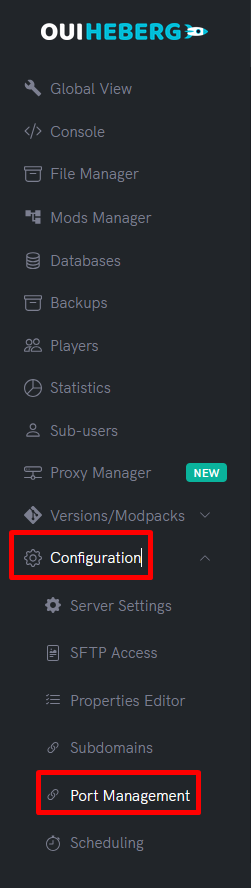
💡 Su OuiPanel, puoi aggiungere una porta aggiuntiva tramite Configurazione → Gestione delle porte.
📥 Passo 1 : Scaricare i Plugin
Scaricare GeyserMC
- Vai su geysermc.org
- Clicca su Download
- Seleziona la versione corrispondente al tuo server:
| Il tuo server | File da scaricare |
|---|---|
| Paper / Spigot / Purpur | Geyser-Spigot.jar |
| BungeeCord / Waterfall | Geyser-BungeeCord.jar |
| Velocity | Geyser-Velocity.jar |
| Fabric | Geyser-Fabric.jar |
| NeoForge | Geyser-NeoForge.jar |
Scaricare Floodgate
- Su geysermc.org, clicca sulla scheda Floodgate
- Scarica la versione corrispondente al tuo server:
| Il tuo server | File da scaricare |
|---|---|
| Paper / Spigot / Purpur | Floodgate-Spigot.jar |
| BungeeCord / Waterfall | Floodgate-BungeeCord.jar |
| Velocity | Floodgate-Velocity.jar |
| Fabric | Floodgate-Fabric.jar |
📤 Passo 2 : Installare i Plugin su OuiPanel
Caricare i file
- Accedi a OuiPanel
- Seleziona il tuo server Minecraft
- Vai nel Gestore di file
- Naviga verso la cartella
plugins(omodsper Fabric) - Clicca su Upload e carica :
Geyser-Spigot.jarFloodgate-Spigot.jar

Primo avvio
- Vai nella Console
- Avvia il server
- Attendi il caricamento completo
- Controlla che Geyser si carichi correttamente :
[INFO]: [Geyser-Spigot] Loading Geyser version X.X.X...
[INFO]: [Geyser-Spigot] Geyser is now ready to accept Bedrock connections!
[INFO]: [Floodgate] Floodgate has been enabled!
- Ferma il server per configurare
⚙️ Passo 3 : Configurare una Porta Bedrock
Aggiungere una porta su OuiPanel
- Vai su Configurazione → Gestione delle porte (o Rete)
- Clicca su Aggiungi una porta
- Annota la nuova porta assegnata (es:
19132o altro) - Aggiungi una nota : "Porta Bedrock GeyserMC"
💡 Nota : La porta predefinita Bedrock è
19132, ma OuiPanel può assegnarti una porta diversa. Annotala bene!
⚙️ Passo 4 : Configurare GeyserMC
Accedere al file di configurazione
- Nel Gestore di file, naviga verso :
/plugins/Geyser-Spigot/config.yml - Clicca sul file per modificarlo
Configurazione della porta Bedrock
Trova la sezione bedrock: e modifica la porta :
bedrock:
  # L'indirizzo su cui Geyser ascolta
  address: 0.0.0.0
  # La porta Bedrock (modifica con la tua porta assegnata)
  port: 19132
  # Abilita il cloning dell'IP remoto
  clone-remote-port: false
  # MOTD visualizzato ai giocatori Bedrock
  motd1: "Il mio Server Minecraft"
  motd2: "Crossplay Java & Bedrock!"
  # Nome del server nella lista
  server-name: "Il mio Server"
⚠️ Importante : Sostituisci
19132con la porta che hai ottenuto nel passo precedente!
Configurazione della connessione Java
Trova la sezione remote: :
remote:
  # L'indirizzo del server Java (di solito localhost)
  address: auto
  # La porta del server Java
  port: 25565
  # Tipo di autenticazione
  auth-type: floodgate
| Parametro | Valore | Spiegazione |
|---|---|---|
address | auto | Rilevamento automatico (raccomandato) |
port | 25565 | Porta del tuo server Java |
auth-type | floodgate | Utilizza Floodgate per l'autenticazione |
Opzioni importanti
# Prefisso per i giocatori Bedrock (evita conflitti di nickname)
floodgate-key-file: key.pem

# Consentire comandi da Bedrock
command-suggestions: true

# Mostrare le coordinate ai giocatori Bedrock
show-coordinates: true

# Abilitare la modalità debug (disabilitare in produzione)
debug-mode: false

# Numero massimo di giocatori Bedrock visualizzati
max-players: 100

# Abilitare statistiche anonime
metrics:
  enabled: true
Configurazione raccomandata completa
Ecco una configurazione config.yml ottimizzata :
bedrock:
  address: 0.0.0.0
  port: 19132  # Sostituisci con la tua porta!
  clone-remote-port: false
  motd1: "Il mio Server Crossplay"
  motd2: "Java & Bedrock insieme!"
  server-name: "IlMioServer"
  compression-level: 6
  enable-proxy-protocol: false

remote:
  address: auto
  port: 25565
  auth-type: floodgate

floodgate-key-file: key.pem

command-suggestions: true
passthrough-motd: true
passthrough-player-counts: true
legacy-ping-passthrough: false

max-players: 100

show-coordinates: true

emote-offhand-workaround: "disabled"

cache-images: 0

allow-custom-skulls: true

add-non-bedrock-items: true

above-bedrock-nether-building: false

force-resource-packs: true

xbox-achievements-enabled: false
⚙️ Passo 5 : Configurare Floodgate
Accedere alla configurazione Floodgate
- Naviga verso :
/plugins/floodgate/config.yml - Apri il file per modificarlo
Configurazione Floodgate
# Prefisso aggiunto ai nickname Bedrock (evita conflitti)
username-prefix: "."

# Sostituire gli spazi nei nickname (i nickname Bedrock possono avere spazi)
replace-spaces: "_"

# Modalità debug
debug-mode: false

# Configurazione del database dei giocatori
player-link:
  enabled: true
  type: sqlite
💡 Prefisso dei nickname : Con il prefisso
., un giocatore Bedrock chiamato "Steve" apparirà come.Stevesul server. Questo evita conflitti se un giocatore Java ha lo stesso nickname.
🔄 Passo 6 : Riavviare e Testare
Riavviare il server
- Vai nella Console di OuiPanel
- Clicca su Avvia
- Attendi il caricamento completo
Verificare il funzionamento
Nella console, dovresti vedere :
[INFO]: [Geyser-Spigot] Loading Geyser...
[INFO]: [Geyser-Spigot] Geyser version X.X.X
[INFO]: [Geyser-Spigot] Listening on /0.0.0.0:19132
[INFO]: [Geyser-Spigot] Geyser is now ready to accept Bedrock connections!
[INFO]: [Floodgate] Floodgate has been enabled!
Testare la connessione Bedrock
Utilizza il comando nella console :
geyser connectiontest IP:PORT
Esempio :
geyser connectiontest 123.456.789.0:19132
Risultato atteso :
[Geyser] Connection test successful!
📱 Passo 7 : Connettere i Giocatori Bedrock
Informazioni di connessione
I giocatori Bedrock devono utilizzare :
| Informazione | Valore |
|---|---|
| Indirizzo | L'IP del tuo server |
| Porta | La porta Bedrock configurata (es: 19132) |
⚠️ Importante : La porta Bedrock è diversa dalla porta Java!
Connessione da Windows 10/11
- Avvia Minecraft for Windows (Bedrock Edition)
- Clicca su Gioca → Server → Aggiungi un server
- Compila :
- Nome del server : Quello che vuoi
- Indirizzo del server : IP del tuo server
- Porta : La tua porta Bedrock (es: 19132)
- Clicca su Salva
- Seleziona il server e clicca su Unisciti
Connessione da Mobile (iOS/Android)
- Avvia Minecraft sul tuo dispositivo
- Clicca su Gioca → Server → Aggiungi un server
- Inserisci l'indirizzo e la porta
- Salva e unisciti
Connessione da Xbox
- Su Xbox, i server personalizzati non sono accessibili direttamente
- Soluzioni :
- Utilizza l'app BedrockConnect (modifica DNS)
- Oppure utilizza MC Server Connector dal Microsoft Store
Metodo DNS (BedrockConnect)
- Su Xbox, vai su Impostazioni → Rete → Impostazioni avanzate
- Impostazioni DNS → Manuale
- Inserisci :
- DNS primario :
104.238.130.180 - DNS secondario :
8.8.8.8
- DNS primario :
- Riavvia Minecraft
- Nella scheda Server, clicca su un server partner
- Un menu apparirà per inserire l'IP del tuo server
Connessione da Nintendo Switch
Stessa metodologia di Xbox :
- Impostazioni di sistema → Internet → Impostazioni Internet
- Seleziona la tua rete → Modifica le impostazioni
- Impostazioni DNS → Manuale
- DNS primario :
104.238.130.180 - Segui gli stessi passaggi di Xbox
Connessione da PlayStation
⚠️ Nota : PlayStation è più restrittiva. Devi utilizzare un'app proxy sulla tua rete locale.
- Scarica BedrockConnect o Phantom su un PC della stessa rete
- Configura il proxy
- Modifica i DNS della tua PlayStation verso l'IP del PC proxy
🔧 Comandi GeyserMC
Comandi Console
| Comando | Descrizione |
|---|---|
geyser reload | Ricarica la configurazione |
geyser version | Mostra la versione di Geyser |
geyser dump | Genera un rapporto diagnostico |
geyser statistics | Mostra le statistiche |
geyser connectiontest IP:PORT | Testa la connessione Bedrock |
geyser list | Elenca i giocatori Bedrock connessi |
Comandi Giocatori (In-Game)
| Comando | Descrizione |
|---|---|
/geyser help | Elenco dei comandi disponibili |
/geyser offhand | Cambia l'oggetto nella mano secondaria |
/geyser advancements | Apre il menu dei progressi |
/geyser statistics | Apre il menu delle statistiche |
/geyser settings | Impostazioni Geyser |
🔧 Risoluzione dei problemi
I giocatori Bedrock non possono connettersi
| Cause | Soluzione |
|---|---|
| Porta errata | Controlla la porta in config.yml e su OuiPanel |
| Porta non aperta | Controlla nella Gestione delle porte che la porta sia stata creata |
| IP errato | Utilizza l'IP principale del server |
| Firewall | La porta deve essere accessibile in UDP |
Errore "Unable to connect to world"
- Controlla che il server sia avviato
- Controlla che Geyser sia caricato (log della console)
- Testa con
geyser connectiontest - Controlla che la porta sia corretta
Errore "Disconnected from server"
- Controlla
auth-type: floodgatenella configurazione di Geyser - Assicurati che Floodgate sia installato e attivato
- Controlla che
key.pemesista nella cartella Floodgate
Le skin Bedrock non vengono visualizzate correttamente
È una limitazione nota. Soluzioni :
- Installa il plugin SkinsRestorer per i giocatori Java
- Le skin Bedrock personalizzate non funzionano su Java
Problema di chat (1.19.1+)
Per le versioni 1.19.1 e superiori, potresti dover :
- In
server.properties, aggiungi :enforce-secure-profile=false - Oppure installa il plugin NoEncryption / FreedomChat
Errore "Invalid credentials"
- Controlla che
auth-typesia impostato sufloodgate - Riavvia il server
- Elimina e ricrea i file
key.pem
📊 Limitazioni del Crossplay
Differenze tra le versioni
| Funzionalità | Java | Bedrock tramite Geyser |
|---|---|---|
| Combos PvP | ✅ Nativo | ⚠️ Differente |
| Redstone | ✅ Completo | ⚠️ Differenze minori |
| Alcuni blocchi | ✅ Tutti | ⚠️ Aspetto diverso |
| Comandi | ✅ Tutti | ⚠️ Sintassi a volte diversa |
| F3 (Debug) | ✅ Sì | ❌ No |
| Mods | ✅ Se server modificato | ❌ No |
Ciò che funziona bene
- ✅ Esplorazione e costruzione
- ✅ Sopravvivenza e avventura
- ✅ Mini-giochi di base
- ✅ Chat e comunicazione
- ✅ Economia e plugin standard
Ciò che può causare problemi
- ⚠️ PvP competitivo (meccaniche diverse)
- ⚠️ Piston/Redstone complesso
- ⚠️ Alcuni plugin avanzati
- ⚠️ Resource packs personalizzati
💡 Buone Pratiche
Configurazione server
| Pratica | Motivo |
|---|---|
| Utilizzare Floodgate | Evita di richiedere un account Java |
Definire un prefisso (.) | Evita conflitti di pseudonimi |
| Testare regolarmente | Assicurarsi che il crossplay funzioni |
| Aggiornare Geyser | Nuove funzionalità e correzioni |
Per i giocatori
| Consiglio | Spiegazione |
|---|---|
| Utilizzare lo stesso pseudonimo | Facilita l'identificazione |
| Segnalare i bug | Aiuta a migliorare l'esperienza |
| Essere pazienti | Alcune meccaniche sono diverse |
📝 Riepilogo
CONFIGURARE GEYSERMC SU OUIPANEL :

1. PREREQUISITI
   ├── Server Paper/Spigot/Purpur (non Vanilla)
   ├── Porta aggiuntiva disponibile
   └── Scaricare Geyser + Floodgate

2. INSTALLAZIONE
   ├── Caricare Geyser-Spigot.jar in /plugins/
   ├── Caricare Floodgate-Spigot.jar in /plugins/
   ├── Avviare il server (genera le configurazioni)
   └── Fermare per configurare

3. CONFIGURAZIONE PORTA
   ├── Configurazione → Gestione delle porte
   ├── Aggiungere una nuova porta
   └── Annotare la porta assegnata (es: 19132)

4. CONFIGURAZIONE GEYSER
   ├── Modificare /plugins/Geyser-Spigot/config.yml
   ├── Modificare porta: LA_VOSTRA_PORTA
   ├── Verificare auth-type: floodgate
   └── Salvare

5. CONNESSIONE BEDROCK
   ├── Indirizzo : IP del server
   ├── Porta : Porta Bedrock (diversa da Java!)
   └── Xbox/Switch : utilizzare metodo DNS

PORTA :
├── Java : 25565 (o la vostra porta principale)
└── Bedrock : 19132 (o porta assegnata)

FILE :
├── /plugins/Geyser-Spigot/config.yml
└── /plugins/floodgate/config.yml

COMANDI UTILI :
├── geyser connectiontest IP:PORT
├── geyser reload
├── geyser list
└── geyser dump
📚 Risorse
| Risorsa | URL |
|---|---|
| Sito ufficiale GeyserMC | geysermc.org |
| Wiki GeyserMC | wiki.geysermc.org |
| Discord GeyserMC | discord.gg/geysermc |
| GitHub GeyserMC | github.com/GeyserMC |
Hai bisogno di un server Minecraft?
Scopri le nostre offerte di hosting Minecraft a partire da 9,98€/mese con installazione automatica delle mod.