
 Area cliente
Tempo stimato : 10-20 minuti
Difficoltà : Intermedia ⭐⭐
Requisiti : Server Minecraft su OuiPanel
📋 Introduzione
Un modpack è una collezione di mod preconfigurate e ottimizzate per funzionare insieme. Invece di installare le mod una per una, un modpack ti offre un'esperienza di gioco completa ed equilibrata in un solo download.
Vantaggi dei modpack
| Vantaggio | Descrizione |
|---|---|
| ✅ Pre-configurato | Le mod sono testate per funzionare insieme |
| ✅ Ottimizzato | Configurazioni regolate per le prestazioni |
| ✅ Facile | Installazione in pochi clic |
| ✅ Comunità | Supporto e guide disponibili |
| ✅ Aggiornato | Aggiornamenti regolari da parte dei creatori |
🎮 Modpack Popolari
Modpack Avventura & Sopravvivenza
| Modpack | Mod | RAM | Descrizione |
|---|---|---|---|
| RLCraft | ~120 | 6-8 GB | Sopravvivenza hardcore realistica e difficile |
| SkyFactory 4 | ~200 | 6-8 GB | Skyblock con automazione |
| Pixelmon | ~50 | 4-6 GB | Pokémon in Minecraft |
| Cobblemon | ~30 | 4-6 GB | Alternativa moderna a Pixelmon |
| Better Minecraft | ~200 | 6-8 GB | Vanilla migliorato |
| Vault Hunters | ~150 | 8-10 GB | Avventura e dungeon |
Modpack Tecnologia & Magia
| Modpack | Mod | RAM | Descrizione |
|---|---|---|---|
| All The Mods 9 | ~400 | 10-12 GB | Mega-modpack completo |
| All The Mods 10 | ~400 | 10-12 GB | Ultima versione ATM |
| FTB Academy | ~100 | 4-6 GB | Ideale per iniziare |
| FTB University | ~150 | 6-8 GB | Seguito di FTB Academy |
| Create: Above and Beyond | ~150 | 6-8 GB | Focus sulla mod Create |
| Enigmatica 9 | ~300 | 8-10 GB | Missioni ed esplorazione |
Modpack Leggeri
| Modpack | Mod | RAM | Descrizione |
|---|---|---|---|
| Simply Optimized | ~20 | 2-3 GB | Prestazioni pure |
| Fabulously Optimized | ~30 | 2-4 GB | Ottimizzazione + QoL |
| Adrenaline | ~15 | 2-3 GB | Ultra-prestazioni |
| Medieval MC | ~150 | 6-8 GB | Atmosfera medievale |
⚙️ Metodo 1 : Modpack Validati OuiHeberg (Consigliato)
OuiPanel offre modpack validati dal team di OuiHeberg, testati e ottimizzati per funzionare perfettamente.
Vantaggi dei modpack validati
| Vantaggio | Descrizione |
|---|---|
| ✅ Testati | Verificati dal team di OuiHeberg |
| ✅ Java automatico | Versione Java aggiornata automaticamente |
| ✅ Configs ottimizzate | Parametri server preconfigurati |
| ✅ Installazione 1 clic | Processo semplificato |
| ✅ Supporto | Assistenza disponibile |
Passaggi di installazione
- Accedi a OuiPanel
- Seleziona il tuo server Minecraft
- Nel menu laterale, clicca su Gestore di Versioni
- Seleziona la scheda Modpack
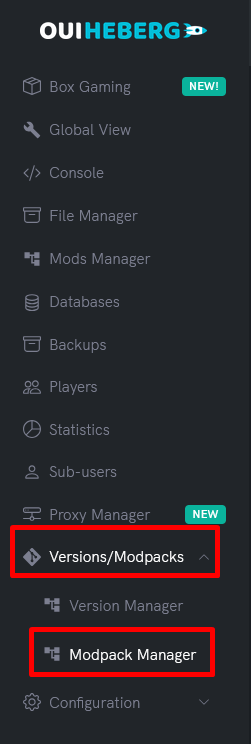
- Nella sezione Modpack validati OuiHeberg, sfoglia i modpack disponibili
- Clicca sul modpack desiderato
- Seleziona la versione del modpack
- Clicca su Installa
⚠️ Attenzione : L'installazione di un modpack elimina tutti i file esistenti sul server. Fai un backup prima!
- Attendi la fine dell'installazione (può richiedere diversi minuti a seconda delle dimensioni)
- Il server si configura automaticamente
- Avvia il tuo server
⚙️ Metodo 2 : Importa da CurseForge
Se il modpack desiderato non è nei modpack validati, puoi importarlo da CurseForge.
Passo 1 : Trovare il modpack su CurseForge
- Vai su curseforge.com/minecraft/modpacks
- Usa la barra di ricerca o sfoglia le categorie
- Filtra per versione Minecraft se necessario
- Clicca sul modpack desiderato
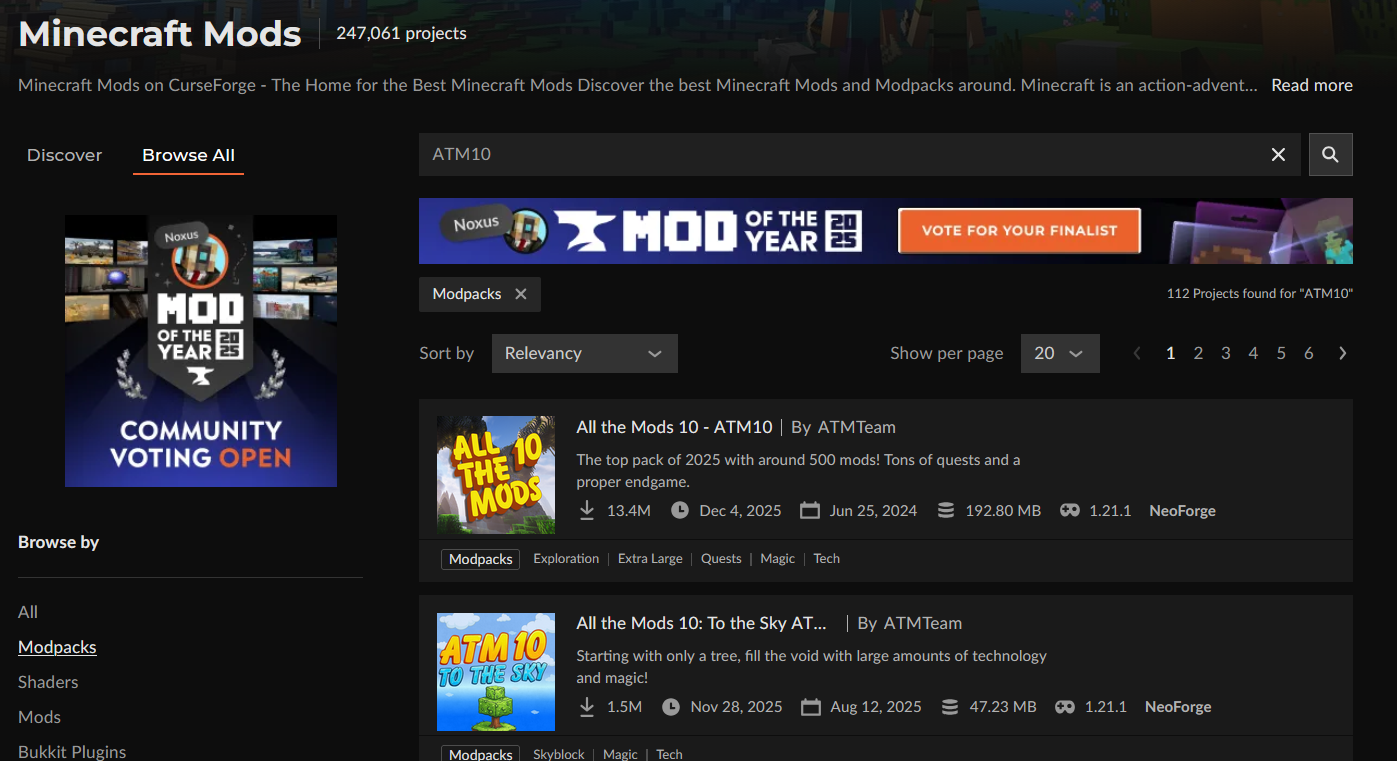
Passo 2 : Annotare le informazioni importanti
Alla pagina del modpack, annota :
| Informazione | Dove trovarla | Esempio |
|---|---|---|
| Nome esatto | Titolo della pagina | "All The Mods 9" |
| Versione Minecraft | Sotto il titolo | 1.20.1 |
| Mod Loader | Tag o descrizione | Forge / Fabric |
| RAM raccomandata | Descrizione o FAQ | 8-10 GB |
| Versione del modpack | Scheda Files | 0.2.60 |
Passo 3 : Installare su OuiPanel
- In OuiPanel, vai su Gestore di Versioni → Modpack
- Nella sezione Modpack non verificati, seleziona CurseForge
- Nella barra di ricerca, digita il nome del modpack
- Seleziona il modpack nei risultati
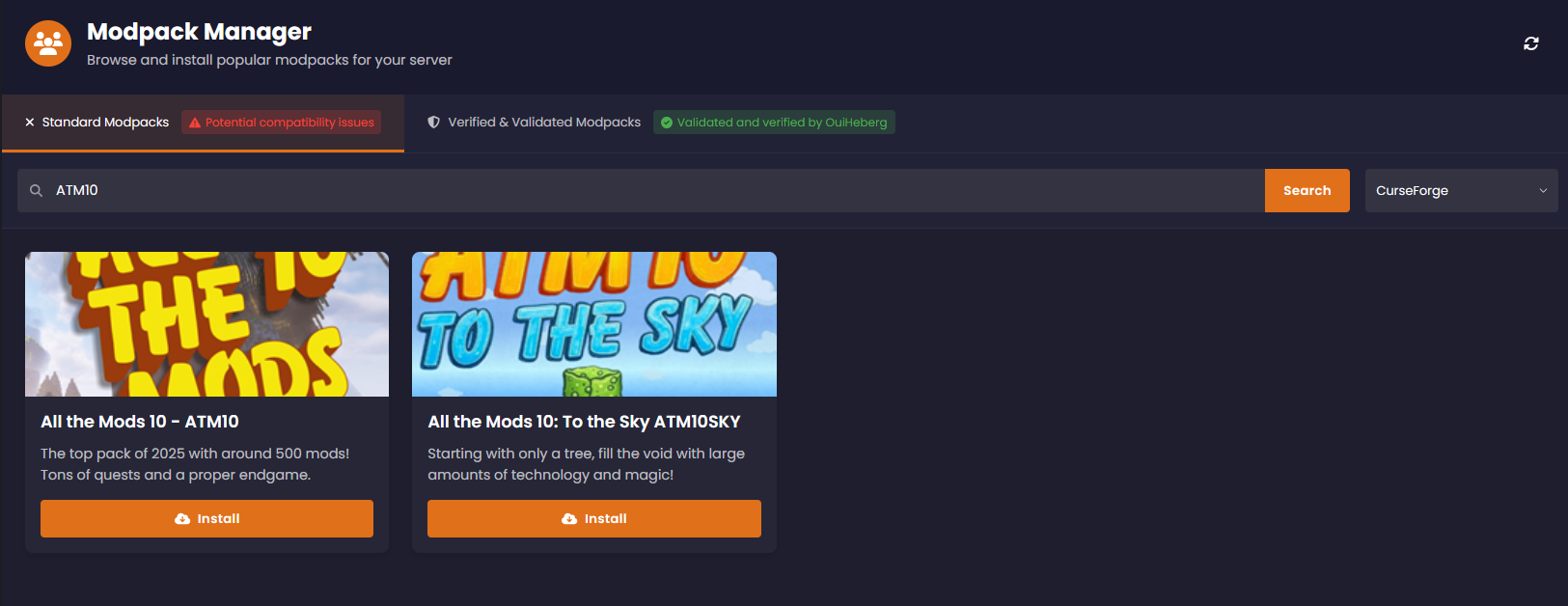
- Filtra per versione Minecraft se necessario
- Seleziona la versione del modpack desiderata
- Clicca su Installa
⚠️ Promemoria : L'installazione elimina tutti i file esistenti!
- Attendi la fine del download e dell'installazione
- Avvia il server
⚙️ Metodo 3 : Importa da Modrinth
Modrinth è un'alternativa moderna a CurseForge con modpack ottimizzati.
Passo 1 : Trovare il modpack su Modrinth
- Vai su modrinth.com/modpacks
- Usa i filtri :
- Loaders : Forge o Fabric
- Versioni : La tua versione Minecraft
- Categorie : Tipo di gameplay
- Clicca sul modpack desiderato
Passo 2 : Installare su OuiPanel
- In OuiPanel, vai su Gestore di Versioni → Modpack
- Nella sezione Modpack non verificati, seleziona Modrinth
- Cerca il modpack per nome
- Seleziona la versione desiderata
- Clicca su Installa
⚙️ Metodo 4 : Importa da FTB (Feed The Beast)
FTB offre modpack di qualità, in particolare per i giocatori esperti.
Modpack FTB popolari
| Modpack | Tipo | RAM |
|---|---|---|
| FTB Academy | Apprendimento | 4-6 GB |
| FTB University | Intermedio | 6-8 GB |
| FTB Presents Direwolf20 | Tecnologia | 6-8 GB |
| FTB Inferno | Esperto | 8-10 GB |
| FTB StoneBlock 3 | Skyblock inverso | 6-8 GB |
Installazione
- In OuiPanel, vai su Gestore di Versioni → Modpack
- Seleziona FTB nelle fonti
- Cerca il modpack FTB
- Seleziona la versione
- Clicca su Installa
⚙️ Metodo 5 : Importa da Technic
Technic Launcher offre anche modpack popolari.
Modpack Technic popolari
| Modpack | Tipo | RAM |
|---|---|---|
| Tekkit | Tecnologia classica | 4-6 GB |
| Hexxit | Avventura | 4-6 GB |
| Attack of the B-Team | Divertente e creativo | 4-6 GB |
| Blightfall | Avventura/Sopravvivenza | 6-8 GB |
Installazione
- In OuiPanel, vai su Gestore di Versioni → Modpack
- Seleziona Technic nelle fonti
- Cerca il modpack
- Installa la versione desiderata
💾 Configurazione della Memoria (RAM)
La configurazione della RAM è cruciale per i modpack. Una RAM insufficiente causerà crash e lag.
Tabella delle raccomandazioni RAM
| Dimensione del modpack | Numero di mod | RAM minima | RAM raccomandata |
|---|---|---|---|
| Leggero | 1-30 mod | 3 GB | 4 GB |
| Medio | 30-100 mod | 4 GB | 6 GB |
| Pesante | 100-200 mod | 6 GB | 8 GB |
| Molto pesante | 200-300 mod | 8 GB | 10 GB |
| Mega-modpack | 300+ mod | 10 GB | 12-16 GB |
RAM per modpack popolare
| Modpack | RAM minima | RAM raccomandata |
|---|---|---|
| Pixelmon | 4 GB | 6 GB |
| RLCraft | 5 GB | 8 GB |
| SkyFactory 4 | 5 GB | 8 GB |
| All The Mods 9/10 | 8 GB | 12 GB |
| Better Minecraft | 5 GB | 8 GB |
| Create: Above and Beyond | 5 GB | 8 GB |
| FTB Academy | 4 GB | 6 GB |
| Enigmatica 9 | 6 GB | 10 GB |
| Vault Hunters | 6 GB | 10 GB |
| Cobblemon | 4 GB | 6 GB |
Controllare/Modificare la RAM su OuiPanel
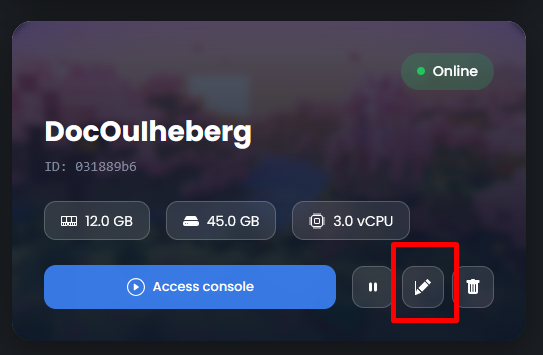
Per le offerte OuiBox (Cloud)
- Vai su OuiBox (menu principale)
- Trova il tuo server nell'elenco
- Clicca su Modifica
- Regola il cursore RAM
- Clicca su Salva
Controllare la RAM allocata
- In OuiPanel, vai sulla Vista Globale del tuo server
- Controlla l'indicatore RAM che indica :
- RAM utilizzata
- RAM totale allocata
Sintomi di RAM insufficiente
| Sintomo | Probabile causa |
|---|---|
| 🔴 Server che crasha all'avvio | RAM insufficiente per caricare le mod |
| 🟡 Lag importante (TPS basso) | RAM vicina al limite |
| 🟡 "OutOfMemoryError" nei log | RAM esaurita |
| 🟡 Server molto lento all'avvio | RAM al limite, swap utilizzato |
| 🔴 Giocatori disconnessi casualmente | Garbage collector sovraccarico |
☕ Configurazione Java
I modpack richiedono spesso una versione specifica di Java.
Versione Java per versione Minecraft
| Versione Minecraft | Java richiesto |
|---|---|
| 1.16.5 e precedenti | Java 8 |
| 1.17.x | Java 16 o 17 |
| 1.18.x - 1.20.4 | Java 17 |
| 1.20.5+ | Java 21 |
Cambiare la versione Java su OuiPanel
- Vai su Configurazione → Impostazioni del server
- Trova il campo Versione sistema (o Docker Image)
- Seleziona la versione Java appropriata
- Clicca su Salva
- Riavvia il server
💡 Nota : I modpack validati OuiHeberg configurano automaticamente la giusta versione Java.
👥 Installare il Modpack Lato Client
Per unirsi al tuo server, i giocatori devono avere esattamente lo stesso modpack installato sul loro computer.
Opzione 1 : CurseForge App (Consigliato)
- Scarica CurseForge App su curseforge.overwolf.com
- Installa e avvia l'applicazione
- Clicca su Minecraft nei giochi
- Cerca lo stesso modpack che sul server
- Clicca su Installa
- Una volta installato, clicca su Gioca
Opzione 2 : Modrinth App
- Scarica Modrinth App su modrinth.com/app
- Installa e collega il tuo account Microsoft
- Clicca su Browse → Modpacks
- Cerca e installa il modpack
- Avvia il gioco
Opzione 3 : Prism Launcher
- Scarica Prism Launcher su prismlauncher.org
- Crea una nuova istanza
- Importa il modpack (file .zip o .mrpack)
- Configura la RAM (vedi sezione successiva)
- Avvia il gioco
Configurare la RAM lato client
La RAM deve essere configurata anche sul computer dei giocatori!
In CurseForge App
- Clicca sull'icona ⚙️ Impostazioni (in basso a sinistra)
- Nel menu a sinistra, clicca su Minecraft
- Trova Impostazioni Java
- Regola il cursore Memoria Allocata
- Raccomandato : 6-10 GB a seconda del modpack
In Prism Launcher
- Seleziona l'istanza del modpack
- Clicca su Modifica → Impostazioni
- Scheda Java
- Seleziona Memoria e regola i valori
- Minimo : 4096 MB | Massimo : 8192 MB (o più)
🔄 Aggiornare un Modpack
Su OuiPanel
- Vai su Gestore di Versioni → Modpack
- Il modpack attuale è visualizzato
- Se è disponibile un aggiornamento, clicca su Aggiorna
- Seleziona la nuova versione
- Conferma l'installazione
⚠️ Attenzione : Fai un backup prima di aggiornare!
Controllare la compatibilità
Prima di aggiornare :
- Controlla le note di versione del modpack
- Assicurati che l'aggiornamento sia compatibile con il tuo mondo
- Informare i tuoi giocatori di aggiornare il loro client
- Testa l'aggiornamento su una copia se possibile
🔧 Risoluzione dei Problemi
Il server non si avvia dopo l'installazione
| Cause | Soluzione |
|---|---|
| RAM insufficiente | Aumenta la RAM allocata |
| Versione Java errata | Cambia la versione nelle impostazioni |
| File corrotti | Reinstalla il modpack |
| Conflitto di mod | Controlla i log per identificare la mod problematica |
Errore "OutOfMemoryError"
java.lang.OutOfMemoryError: Java heap space
Soluzioni :
- Aumenta la RAM del server (minimo +2 GB)
- Riduci la distanza di visualizzazione (
view-distancein server.properties) - Pre-genera il mondo con Chunky per ridurre il carico
I giocatori non possono connettersi
| Cause | Soluzione |
|---|---|
| Versione diversa | I giocatori e il server devono avere la stessa versione del modpack |
| Mod mancanti | Controlla che tutte le mod richieste siano installate lato client |
| Mod in eccesso | Alcune mod client-only non devono essere sul server |
Server molto lento (TPS basso)
Controlla nella console :
- Il TPS (Ticks Per Second) dovrebbe essere vicino a 20
- Se < 15, il server lagga
Soluzioni :
- Aumenta la RAM
- Riduci
view-distancea 8-10 - Riduci
simulation-distancea 6-8 - Installa mod di ottimizzazione (Spark, ServerCore)
- Pre-genera il mondo
Mondo corrotto dopo l'aggiornamento
- Ripristina un backup precedente all'aggiornamento
- Controlla le note di versione per le incompatibilità
- Alcuni aggiornamenti richiedono un nuovo mondo
💡 Buone Pratiche
Prima dell'installazione ✅
| Azioni | Motivo |
|---|---|
| Fare un backup completo | Essere in grado di tornare indietro |
| Controllare la RAM richiesta | Evita i crash |
| Leggere le note del modpack | Conoscere i prerequisiti |
| Informare i giocatori | Che preparino il loro client |
Dopo l'installazione ✅
| Azioni | Motivo |
|---|---|
| Controllare i log all'avvio | Rilevare errori |
| Testare la connessione | Assicurarsi che funzioni |
| Configurare i permessi | Mettere in sicurezza il server |
| Pianificare backup | Proteggere il mondo |
Da evitare ❌
| Azioni | Rischio |
|---|---|
| Installare senza backup | Perdita di dati |
| Ignorare le raccomandazioni sulla RAM | Crash e lag |
| Mischiare le versioni | Incompatibilità |
| Aggiungere mod al modpack senza testare | Conflitti |
📊 Confronto delle Fonti di Modpacks
| Fonte | Modpacks | Facilità | Aggiornamento |
|---|---|---|---|
| OuiHeberg Validati | Selezione | ⭐⭐⭐⭐⭐ | ⭐⭐⭐⭐⭐ |
| CurseForge | 10.000+ | ⭐⭐⭐⭐ | ⭐⭐⭐⭐ |
| Modrinth | 3.000+ | ⭐⭐⭐⭐ | ⭐⭐⭐⭐⭐ |
| FTB | 100+ | ⭐⭐⭐⭐ | ⭐⭐⭐⭐ |
| Technic | 5.000+ | ⭐⭐⭐ | ⭐⭐⭐ |
📝 Riepilogo
INSTALLARE UN MODPACK SU OUIPANEL :

1. SCEGLIERE IL MODPACK
   ├── Modpacks validati OuiHeberg (raccomandato)
   ├── CurseForge (la selezione più ampia)
   ├── Modrinth (moderno e ottimizzato)
   ├── FTB (qualità premium)
   └── Technic (classici)

2. CONTROLLARE I PREREQUISITI
   ├── RAM sufficiente (vedi tabella)
   ├── Versione Java compatibile
   └── Spazio su disco disponibile

3. INSTALLARE
   ├── OuiPanel → Gestore di Versioni → Modpack
   ├── Selezionare la fonte
   ├── Cercare il modpack
   ├── Scegliere la versione
   └── Cliccare su Installa
   ⚠️ FATE UN BACKUP PRIMA! Installazione = cancellazione file

4. CONFIGURARE
   ├── Controllare/regolare la RAM se necessario
   ├── Controllare la versione Java
   └── Avviare il server

5. LATO CLIENT
   ├── Installare lo stesso modpack (CurseForge/Modrinth App)
   ├── Configurare la RAM client (6-10 Go)
   └── Connettersi al server

RAM RACCOMANDATA :
├── Leggero (1-30 mods)     → 4 Go
├── Medio (30-100 mods)     → 6 Go
├── Pesante (100-200 mods)  → 8 Go
├── Molto pesante (200-300) → 10 Go
└── Mega-pack (300+)        → 12-16 Go

JAVA PER VERSIONE MC :
├── 1.16.5 e meno → Java 8
├── 1.17.x          → Java 17
├── 1.18 - 1.20.4   → Java 17
└── 1.20.5+ → Java 21Hai bisogno di un server Minecraft?
Scopri le nostre offerte di hosting Minecraft a partire da 9,98€/mese con installazione automatica delle mod.